Kennisbank
1.000 veelgestelde vragen, 500 tutorials en uitlegvideo's. Hier vind je alleen maar oplossingen!
Ticketing: het beheren van promotiecodes
Deze handleiding legt uit hoe u uw kortingscodes kunt maken en beheren (binnen het Infomaniak-ticketsysteem).
Activeer de optie in uw ticketingsysteem
Ga als volgt te werk:
- Klik hier om toegang te krijgen tot het beheer van uw product in de Infomaniak Manager (Hulp nodig?).
- Klik rechtstreeks op de naam van het ticketingsysteem dat relevant is voor het evenement.
- Klik in het linkermenu op Configuratie.
- Klik in het linkermenu op Promoties:
- Klik op de blauwe knop Toevoegen:
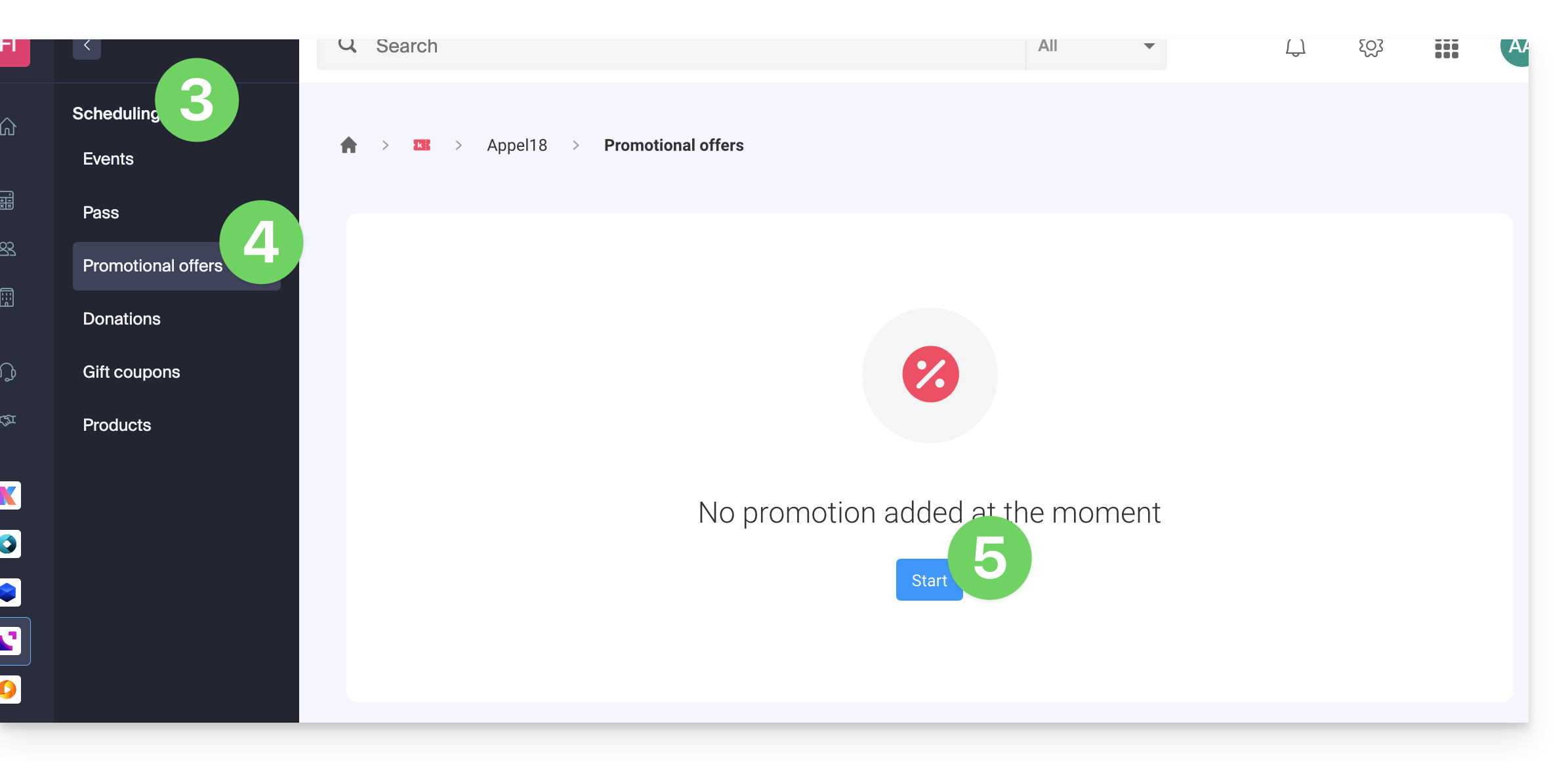
De kortingscodes en promoties zijn alleen geldig voor de aankoop van tickets en/of abonnementen/passen. Ze zijn niet compatibel met de aankoop van cadeaubonnen en producten. Als de winkelwagen van de koper een van deze twee artikelen bevat, kan er geen kortingscode worden toegepast op de bestelling.
Promotie instellen
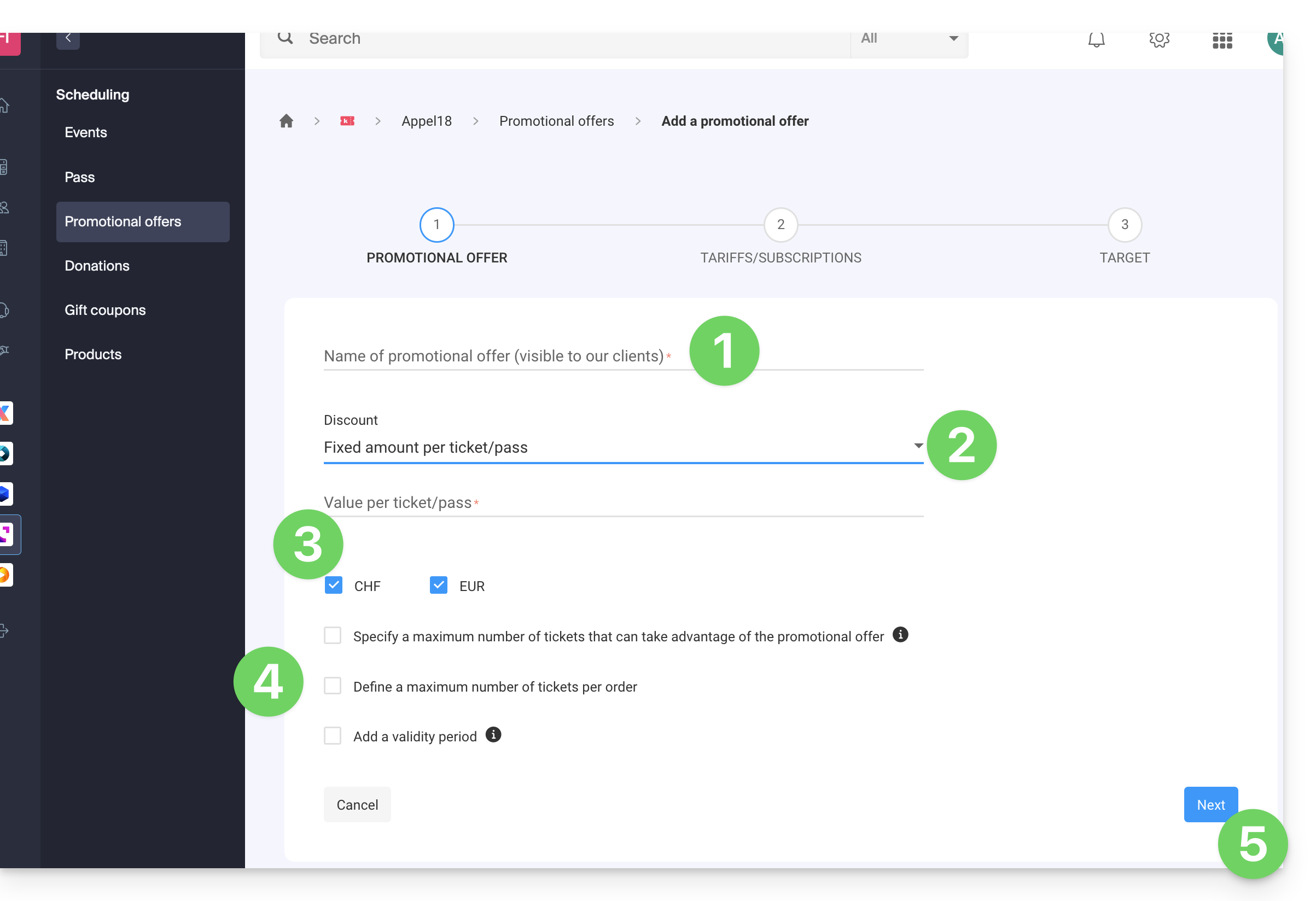
1. Kortingscode
- Geef een naam op voor de promotie; deze naam wordt aan de klant getoond wanneer hij de kortingscode gebruikt.
- Onder Korting selecteert u het type korting: u kunt een percentage van het totaalbedrag van de winkelwagen, een vast bedrag per ticket/pas of een vast bedrag van de totale waarde van de winkelwagen instellen.
- Selecteer de valuta en de waarde van de korting, of het percentage van de korting dat moet worden toegepast.
- Het is mogelijk om 3 extra opties in te stellen:
- Het maximale aantal tickets dat van dit aanbod kan profiteren: zodra dit aantal is bereikt, kan er geen kortingscode meer worden gevalideerd; handig als u een groot aantal codes wilt uitdelen, maar slechts de eerste X personen van het aanbod willen laten profiteren; let op: lopende bestellingen worden meegenomen in het aantal, tenzij de bestelling onderweg wordt geannuleerd.
- Het maximale aantal tickets per bestelling: als de bestelling meer dan dit aantal bevat, wordt er een foutmelding weergegeven dat de code niet kan worden gebruikt, omdat het maximale aantal is overschreden.
- De geldigheidsduur: hiermee definieert u wanneer dit aanbod kan worden gebruikt.
- Klik op de knop om verder te gaan:
2. Prijzen
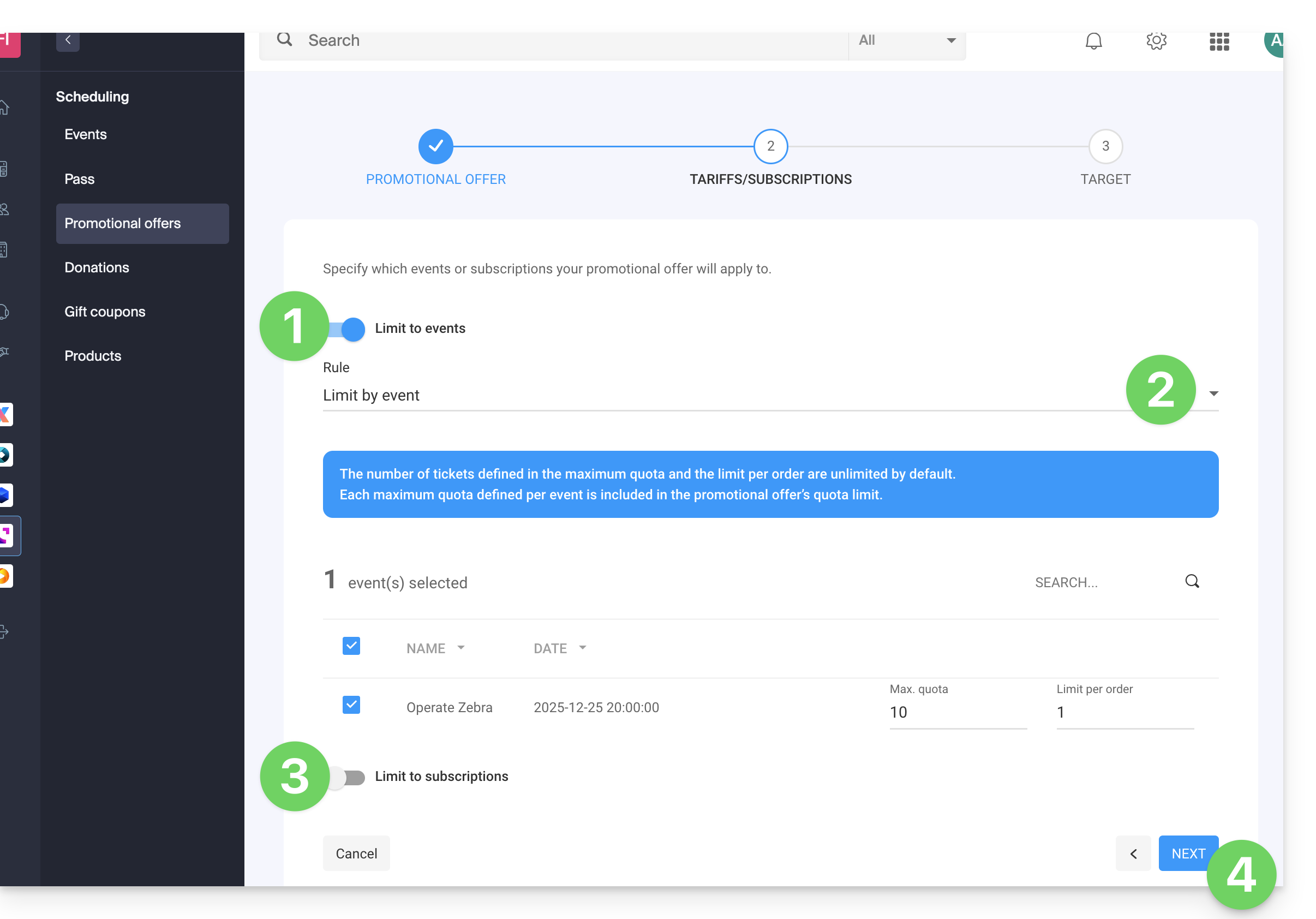
Met deze stap kunt u instellen op welke evenementen of abonnementen uw promotieaanbod van toepassing is:
- Als u de promotie wilt beperken tot evenementen...
- ...configureer dan de evenementen, zones en prijzen waarop dit aanbod van toepassing is:
- Het is mogelijk om maximale aantallen en limieten per bestelling per item in te stellen.
- Het aantal tickets dat is gedefinieerd in het maximale aantal en de bestellingslimiet is standaard onbeperkt.
- Elk maximaal aantal dat per evenement is gedefinieerd, is opgenomen in de hoeveelheidslimiet van het promotieaanbod.
- Als u de actie beperkt tot abonnementen...
- Het aantal tickets dat is gedefinieerd in het maximale aantal en de bestelgrens, is standaard onbeperkt.
- Elk maximaal aantal dat per abonnement is gedefinieerd, is opgenomen in de limiet van de promotie:
- Klik op Volgende om verder te gaan:
3. Doelgroep
Met deze stap kunt u de volgende voorwaarden configureren waarvoor deze actie geldt:
- Beperken tot specifieke klanten (beperken tot klanten die al via de ticketshop hebben besteld en dus al in de klantenlijst van de ticketshop staan, tot degenen die zich hebben aangemeld voor de nieuwsbrief, of tot een handmatig geselecteerde klantenlijst...)
- Beperken tot specifieke kassaprofiellen.
- Klik op de knop Voltooien:
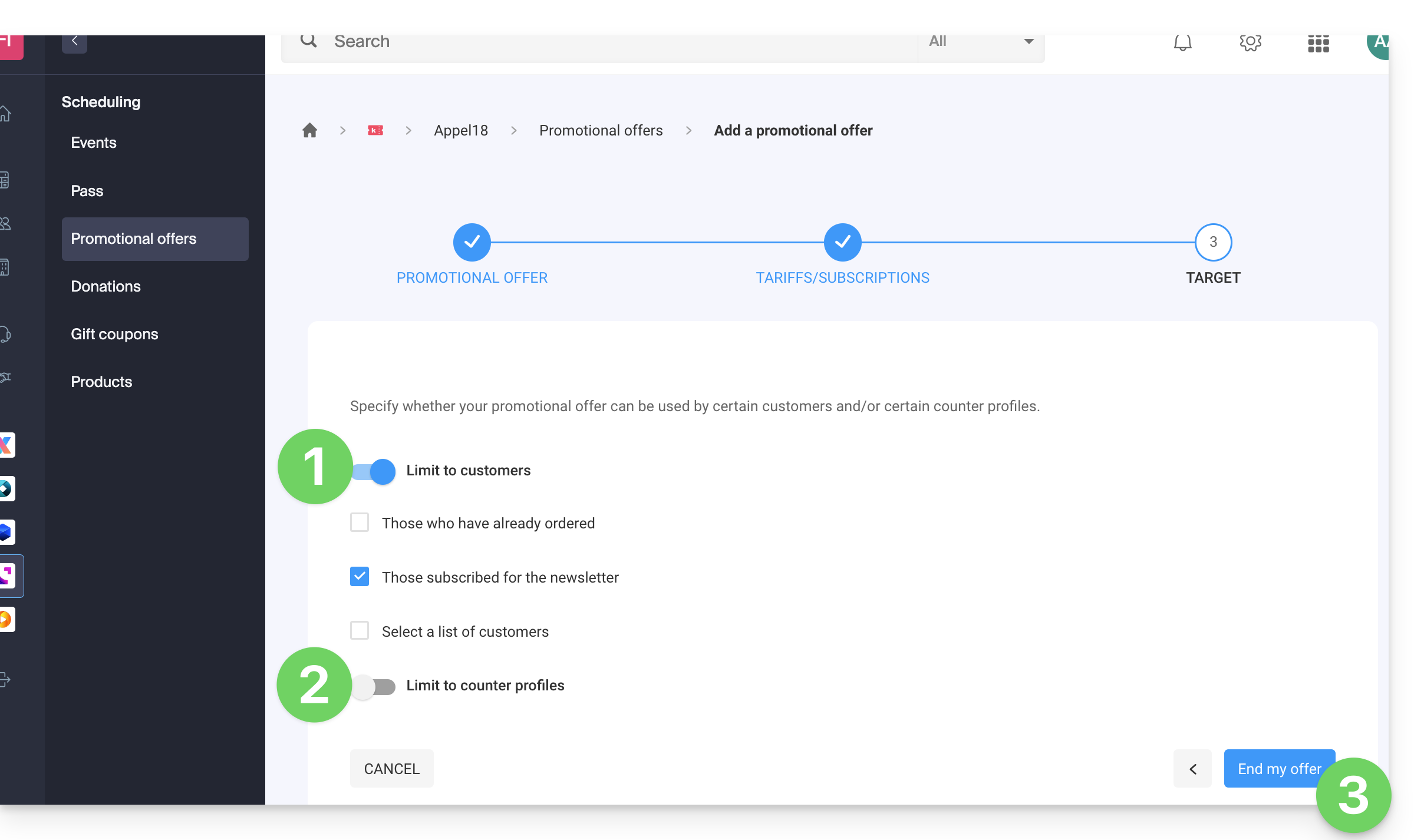
Zodra de actie is geactiveerd, wordt deze vanaf de ingangsdatum onmiddellijk toegepast.
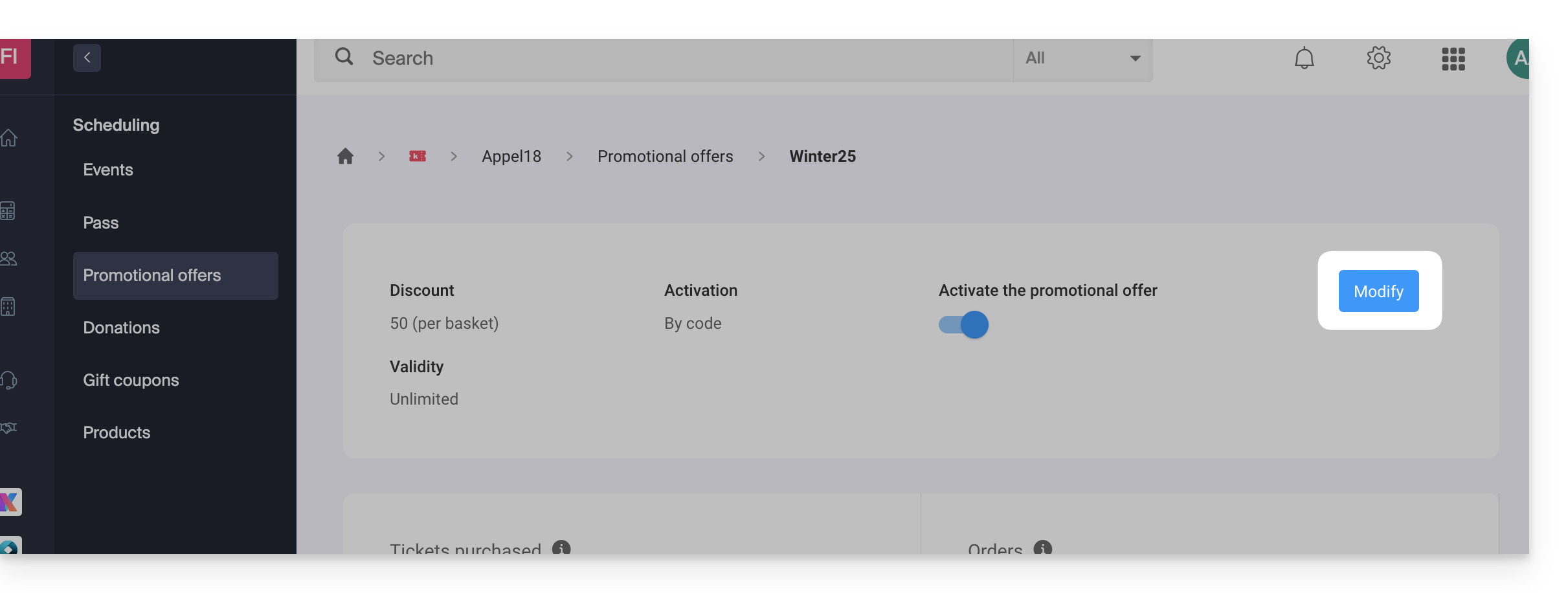
Houd er rekening mee dat het mogelijk is om de parameters later te wijzigen:
- Klik op de knop Bewerken op de pagina van de promotie:
Coupencodes toevoegen
Zodra de actie is aangemaakt, moet u nu de codes aanmaken die klanten kunnen gebruiken bij het bestellen:
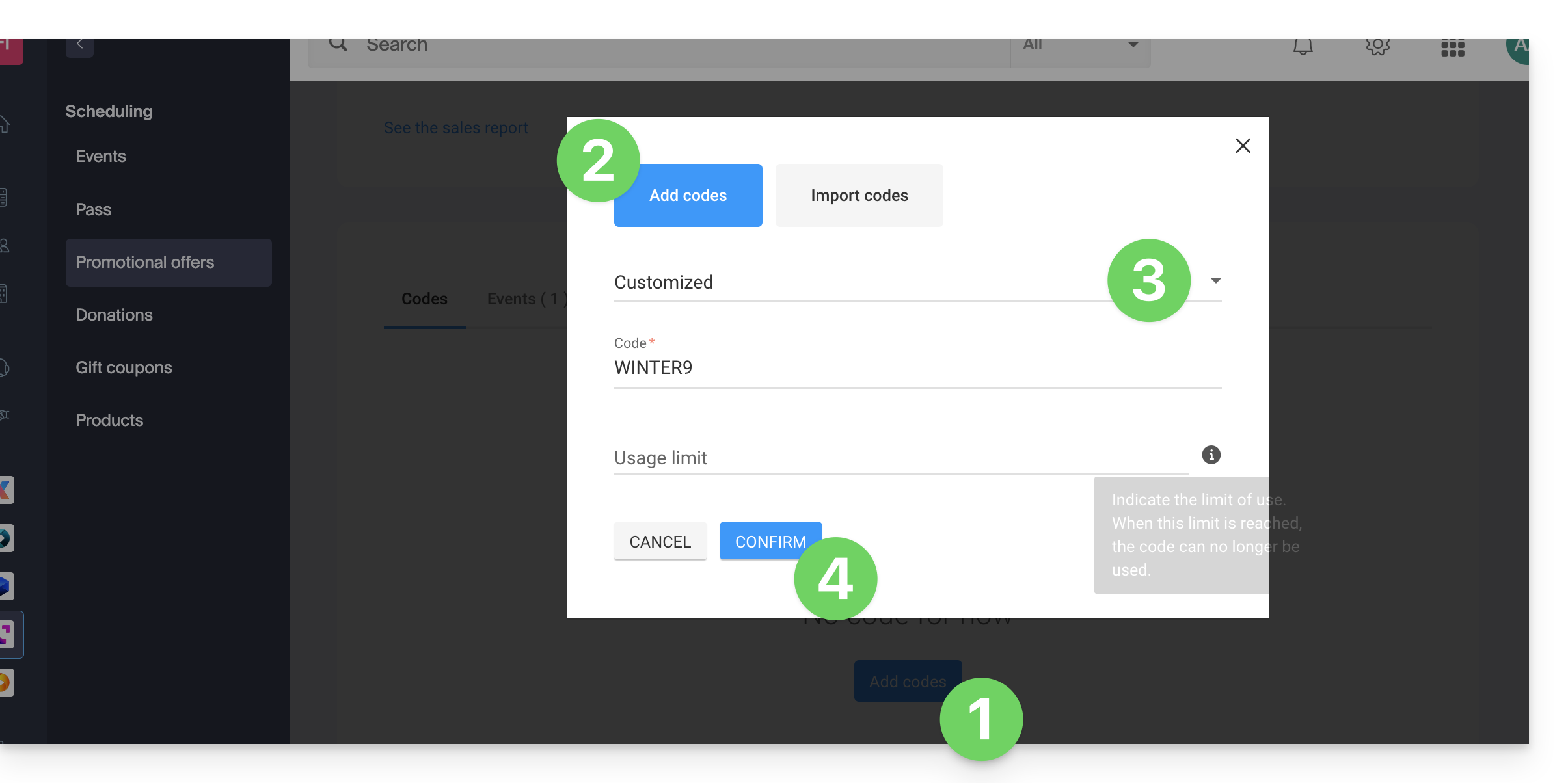
- Klik op de knop Codes toevoegen onderaan de pagina.
- Zorg ervoor dat u codes toevoegt (het importeren wordt verderop in deze handleiding beschreven).
- Kies het type code:
- Gepersonaliseerd: hiermee kunt u een code handmatig definiëren en het maximale aantal keren dat de code kan worden gebruikt instellen; het is dus mogelijk om codes te maken met woorden die gemakkelijk te onthouden zijn of die op verschillende media kunnen worden verspreid, zelfs gepersonaliseerd voor bepaalde personen.
- Willekeurig: genereert een bepaald aantal unieke codes willekeurig; handig als de code zelf weinig betekenis heeft:
- Klik op Bevestigen om de toevoeging van de code te bevestigen:
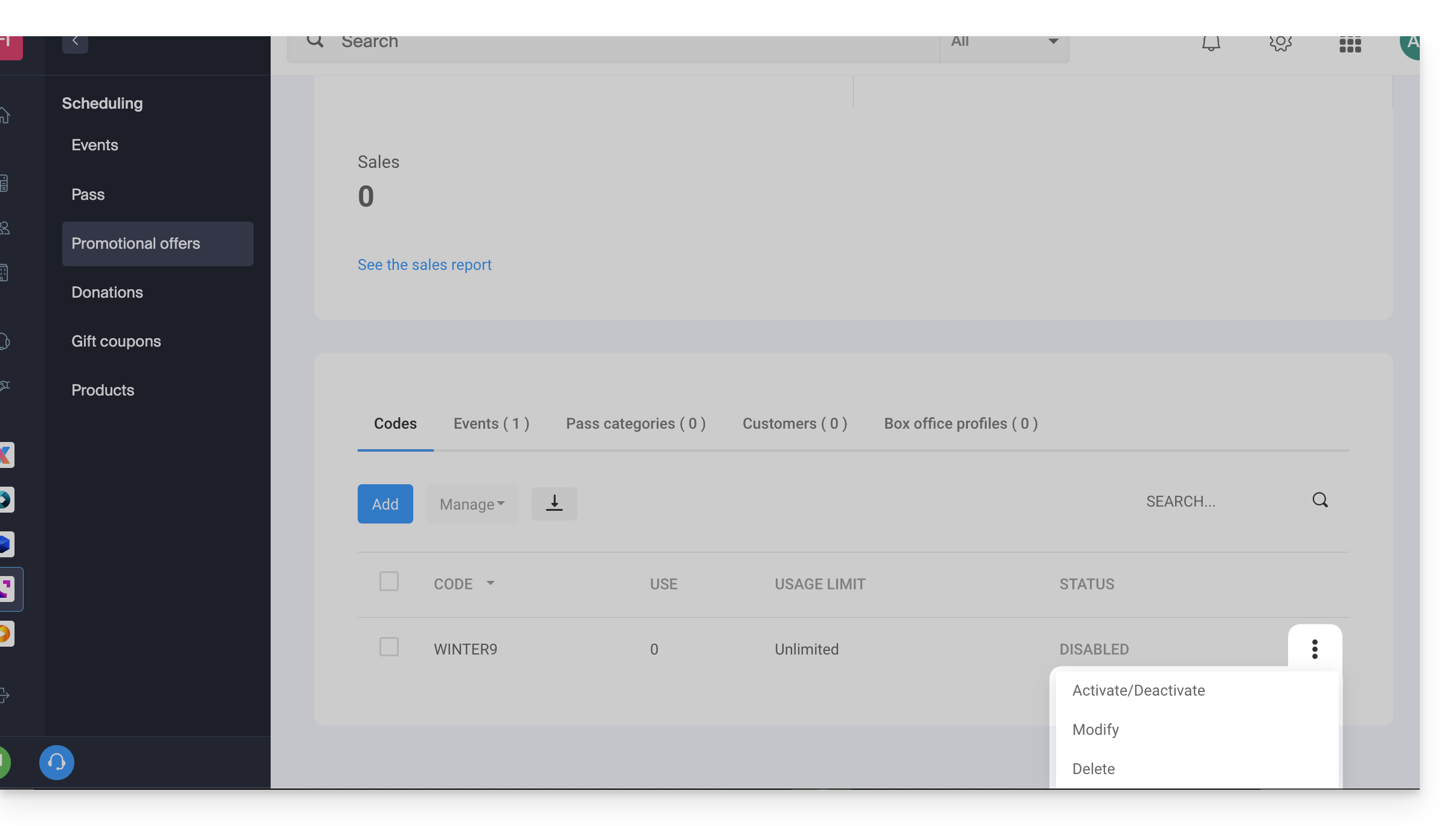
Via een actiemenu kunt u voor elke aangemaakte promotiecode het volgende doen:
- deactiveren (of activeren)
- bewerken
- verwijderen:
Promotiecodes exporteren en/of importeren
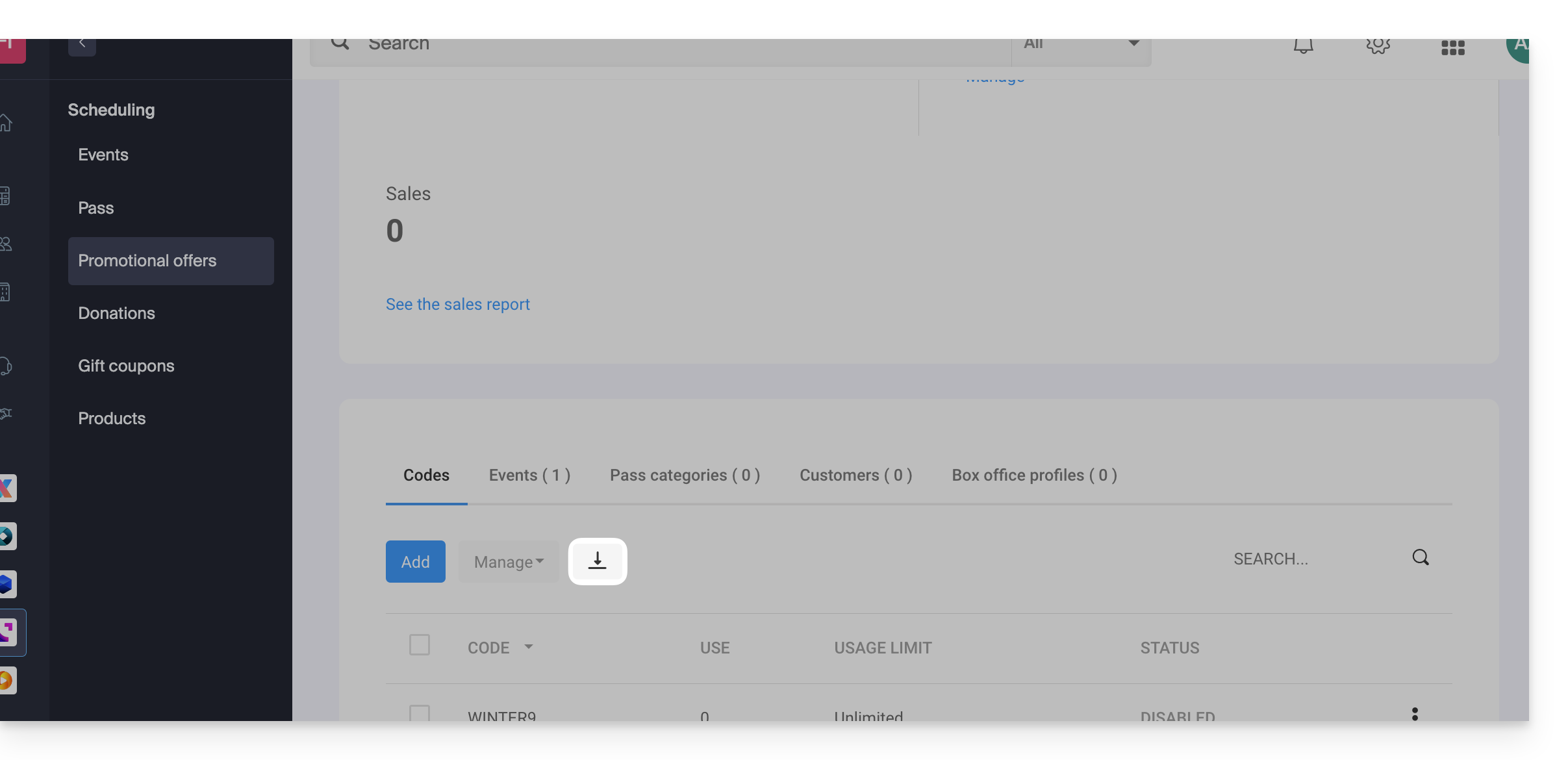
Zodra de promotiecodes zijn aangemaakt, kunt u een CSV-bestand met alle codes downloaden:
- Klik op de knop met de neerwaartse pijl om de lijst met codes te downloaden:
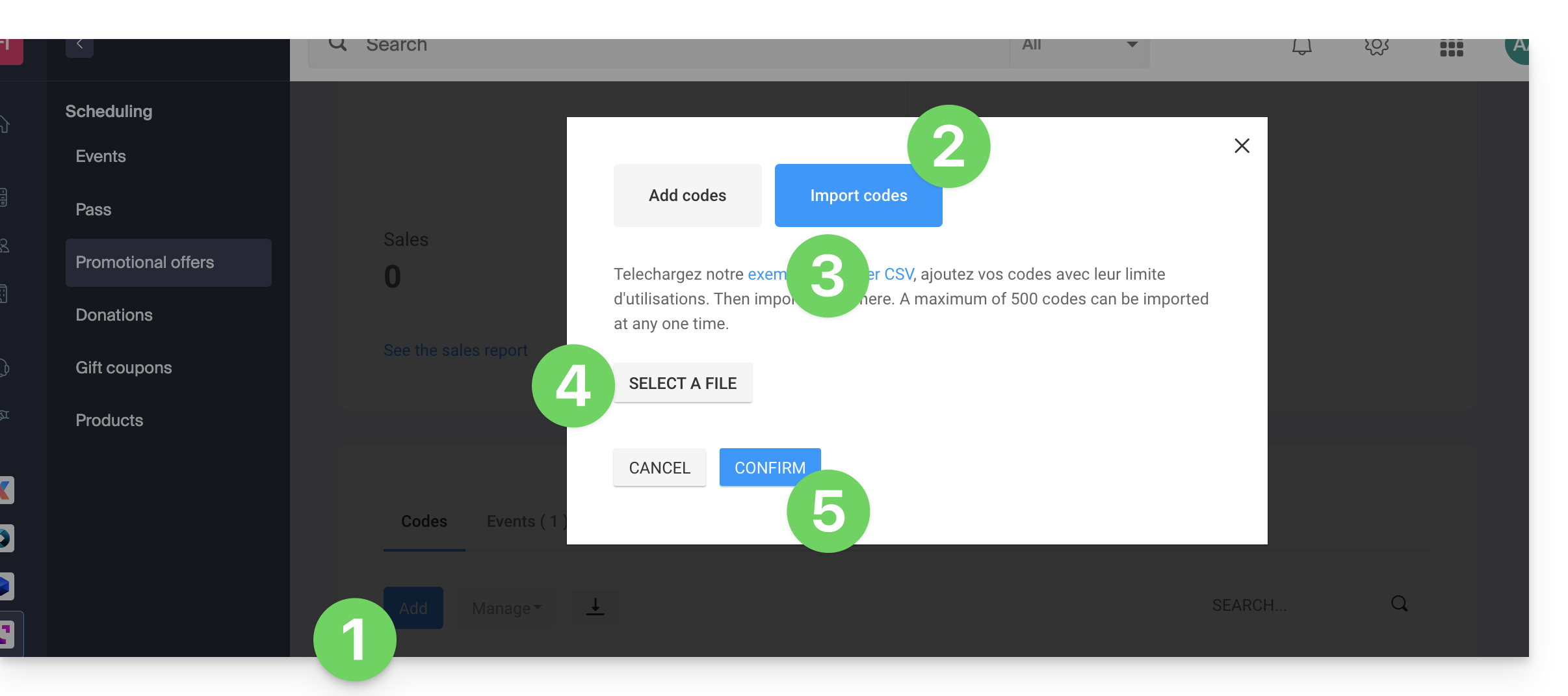
U kunt bijvoorbeeld een lijst met promotiecodes van uw ticketverkoopsysteem van vorig jaar exporteren en deze in het ticketverkoopsysteem van dit jaar opnieuw importeren (maximaal 500 codes per import):
- Klik op de knop Codes toevoegen onderaan de pagina.
- Klik op Codes importeren.
- Download indien nodig een voorbeeld
CSV-bestand, zodat de structuur van het document wordt geaccepteerd bij het importeren. - Selecteer uw correct geformatteerde
CSV-bestand. - Klik op de knop om de import te bevestigen:
Link naar deze veelgestelde vragen: https://faq.infomaniak.com/2675
Is deze veelgestelde vragenlijst nuttig geweest?