Kennisbank
1.000 veelgestelde vragen, 500 tutorials en uitlegvideo's. Hier vind je alleen maar oplossingen!
Ticketing: maak en configureer een nieuw evenement
Deze handleiding legt uit hoe u een nieuw evenement aanmaakt (binnen het Infomaniak-ticketsysteem).
Een evenement aanmaken
Ga als volgt te werk:
- Klik hier om toegang te krijgen tot het beheer van uw product in de Infomaniak Manager (Hulp nodig?).
- Klik rechtstreeks op de naam van het ticketsysteem dat relevant is voor het evenement.
- Klik in het linkermenu op Programmering.
- Klik in het linkermenu op Evenementen.
- Klik op de knop Evenement toevoegen.
Een evenement instellen
Alle informatie kan later worden toegevoegd of gewijzigd in de evenementinstellingen.
Evenementinformatie instellen
- Evenementnaam, die wordt weergegeven op de ticketpagina en op de tickets.
- Categorie van het evenement, waarmee het evenement kan worden geïdentificeerd en gekoppeld aan andere evenementen van hetzelfde type op het portaal infomaniak events.
- Zoekwoorden, om het evenement te vinden op het portaal infomaniak events.

- Evenementposter en andere afbeeldingen die aan uw evenement zijn gerelateerd.

- Beschrijving van het evenement, zoals deze zichtbaar is op de online ticketpagina wanneer bezoekers tickets kopen.
- Een ticketmodel voor dit evenement instellen.
- Instellen of het evenement privé is of niet. Schakel deze optie uit als u wilt dat uw evenement zichtbaar is op het infomaniak.events-portaal.

Locatie van het evenement instellen
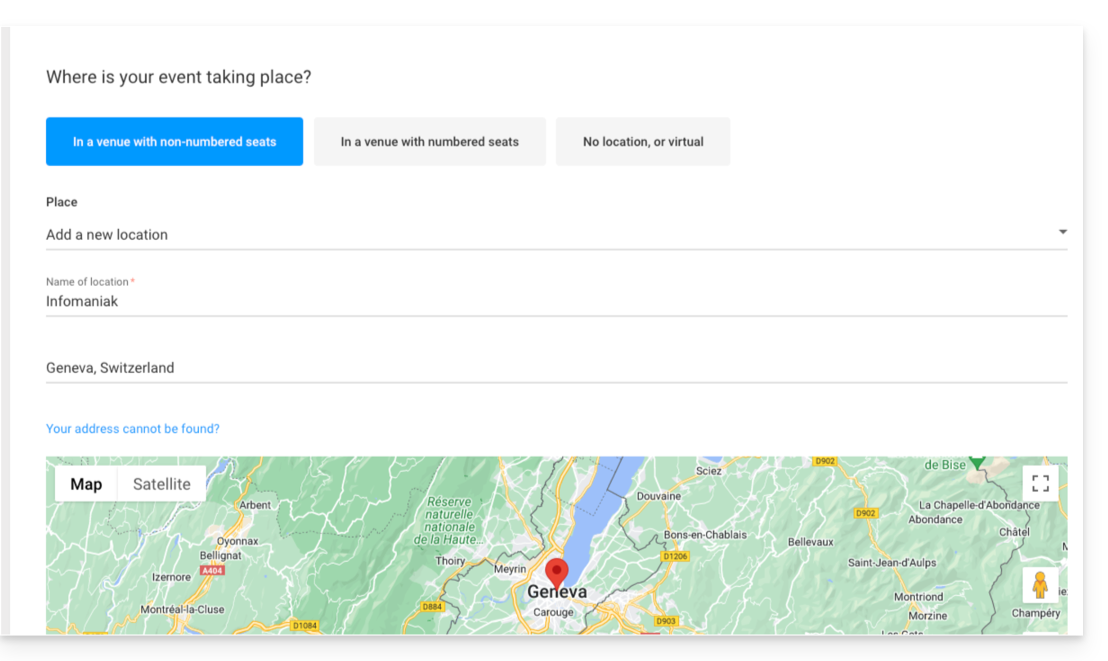
Op een locatie met vrije zitplaatskeuze
- Bij de aankoop van tickets worden geen zitplaatsen toegewezen.
- Het is mogelijk om een nieuwe of bestaande locatie in te stellen.
- Voor een evenement dat op een fysiek adres plaatsvindt, wordt het opgegeven adres automatisch herkend en wordt de kaart op de evenementpagina gegenereerd. Het is mogelijk om de rode markering direct op de kaart te verplaatsen om het adres te corrigeren.
Op een locatie met genummerde zitplaatsen
- Hiermee kunt u een plattegrond van de zaal instellen die aan het evenement is gekoppeld.
- Hierdoor is het mogelijk om bij de aankoop van een ticket of een toegangsbewijs zitplaatsen in de plattegrond van de zaal toe te wijzen.
- Om een ruimte voor de ticketverkoop te maken of toe te wijzen, moet u contact opnemen met de Infomaniak-ondersteuning.
Geen locatie of virtueel
- Voor elk evenement dat niet op een fysieke locatie plaatsvindt (online).
- Hiermee kunt u geen locatie of adres toewijzen.
Met de optie Evenement online uitzenden kunt u gebruikmaken van de Infomaniak-streamingtools om uw evenementen live uit te zenden.
Datum voor het evenement toevoegen
- Selecteer de datum en tijd van het evenement.
- Het is mogelijk om een einddatum toe te voegen, bijvoorbeeld als het evenement meerdere dagen duurt.
- De openingstijd en de duur van de openingstijden maken het mogelijk om de aankomsttijden van de bezoekers te beheren.
- Het is ook mogelijk om de tekst van de openingstijden te wijzigen, zodat u een tekst heeft die past bij uw evenement.
- Het is mogelijk om een evenement te maken met meerdere data voor het evenement.
- De online programmeer-/publicatieoptie voor evenementen maakt het mogelijk om in te stellen hoeveel dagen van tevoren het evenement online beschikbaar wordt voor klanten:

- De laatste optie maakt het mogelijk om de sluiting van de online- en fysieke verkoop te configureren. Standaard worden deze ingesteld op het begin van het evenement voor de online verkoop en 1 dag na het evenement voor wederverkopers en de organisator:

Prijzen beheren
Op deze pagina kunt u de zones (staande plaatsen, tribune, VIP, enz.), de quota en de prijzen voor de verkoop van de tickets instellen. Neem de tijd om deze andere handleiding over de prijzen per zone te lezen.
Paginaweergave en publicatie
Zodra de configuratie van uw evenement is voltooid, kunt u een voorbeeld bekijken van de verkooppagina van dit evenement en beslissen of u het evenement direct beschikbaar wilt maken of de verkoop voorlopig wilt verbergen (neem de tijd om deze andere handleiding te lezen om de belangrijkste punten te controleren voordat u het online publiceert).
Het evenement is nu klaar voor verkoop. U kunt het op elk moment wijzigen en de verkopen volgen.
Link naar deze veelgestelde vragen: https://faq.infomaniak.com/2659
Is deze veelgestelde vragenlijst nuttig geweest?