Kennisbank
1.000 veelgestelde vragen, 500 tutorials en uitlegvideo's. Hier vind je alleen maar oplossingen!
Ticketing: een nieuw evenement aanmaken en configureren
Deze handleiding legt uit hoe u een nieuw evenement aanmaakt (binnen het ticketingsysteem van Infomaniak).
Een evenement aanmaken
Hiervoor:
- Klik hier om naar het beheer van uw ticketingsysteem te gaan in het Infomaniak-beheerpaneel (hulp nodig?).
- Klik rechtstreeks op de naam van het ticketingsysteem dat aan het evenement is gekoppeld:
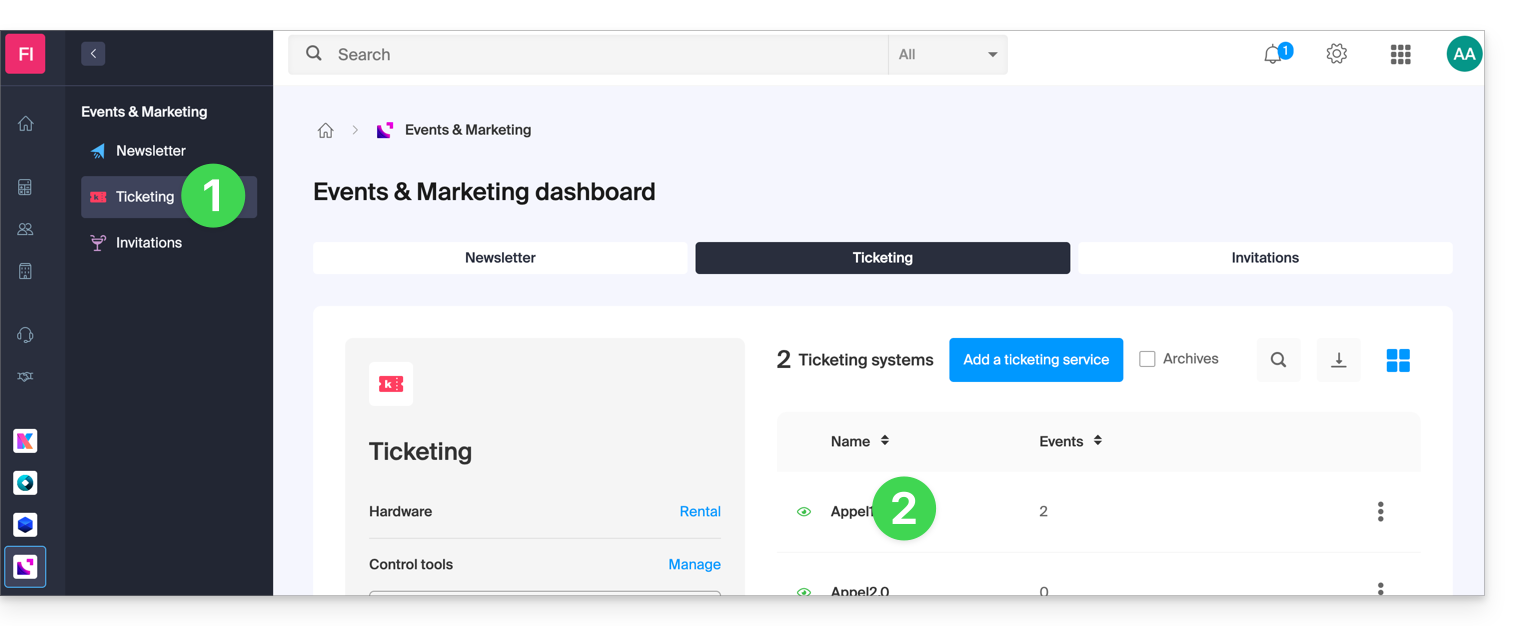
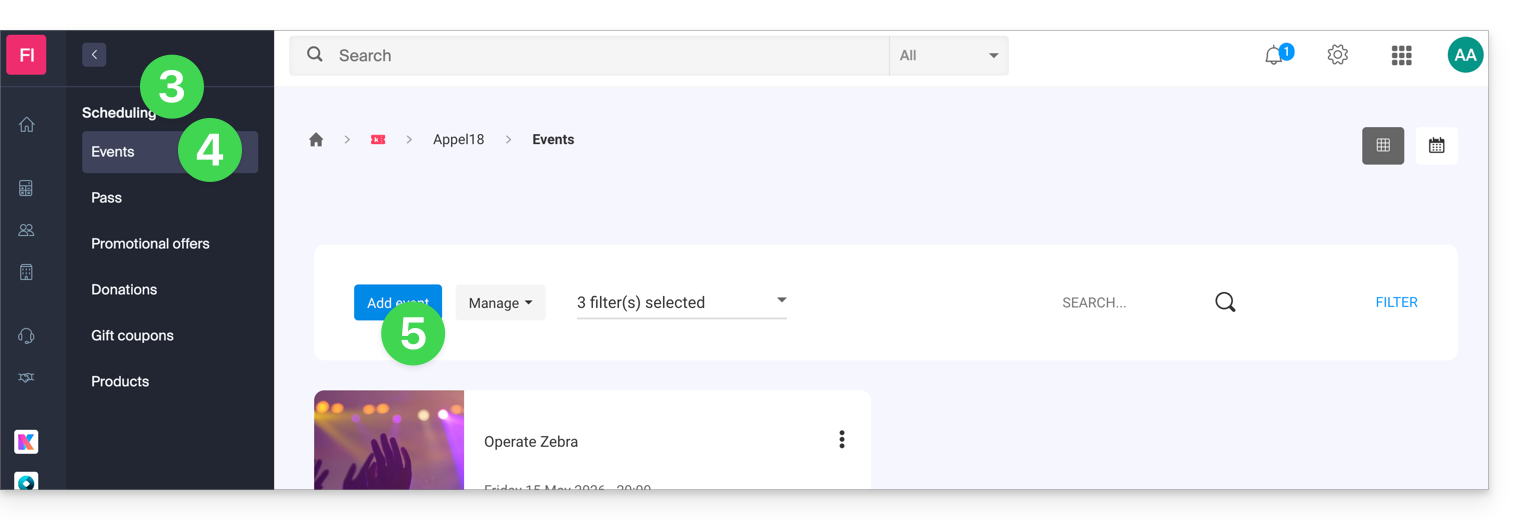
- Klik op Programma in het menu aan de linkerkant.
- Klik op Gebeurtenissen in het linkermenu.
- Klik op de knop Gebeurtenis toevoegen:
De gebeurtenis instellen
Alle informatie kan later nog worden toegevoegd of gewijzigd in de instellingen van de gebeurtenis.
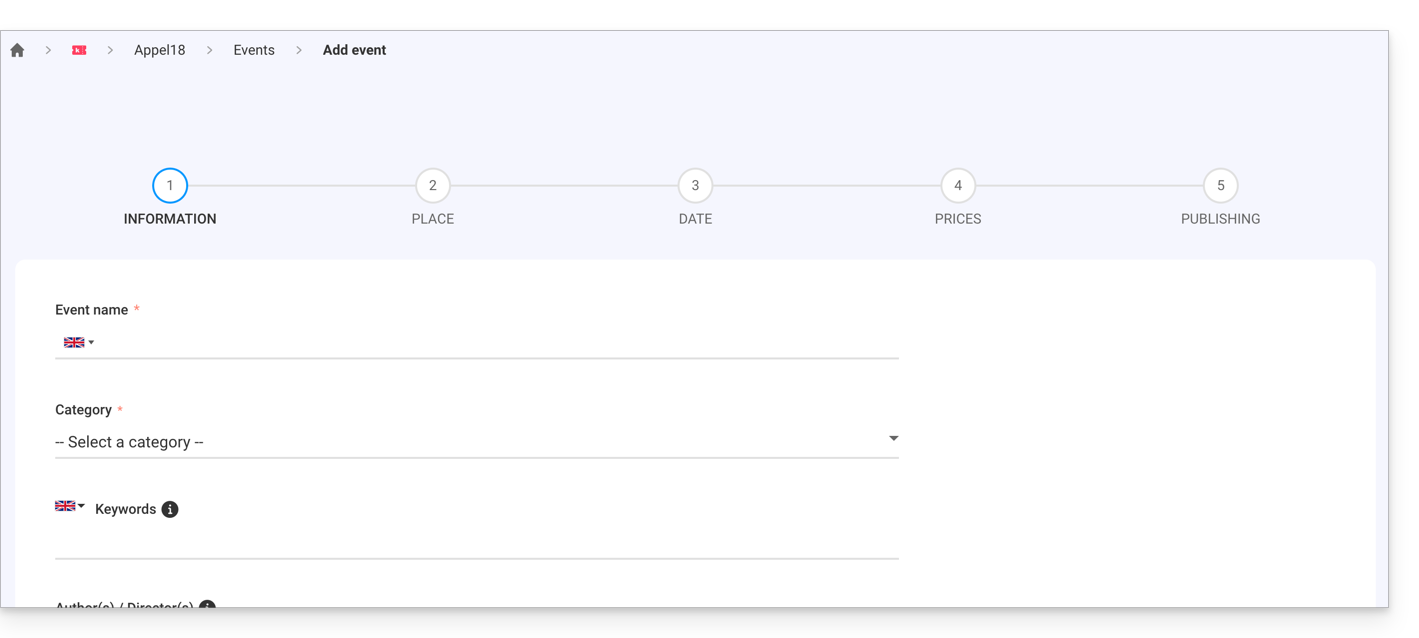
Definieer de evenementgegevens
- Naam van het evenement, die op de ticketpagina en op de tickets zelf wordt weergegeven.
- Categorie van het evenement, waarmee het evenement kan worden geïdentificeerd en gekoppeld aan andere evenementen van hetzelfde type op het Infomaniak-evenementenportaal.
- Trefwoorden waarmee het evenement kan worden gevonden op het Infomaniak-evenementenportaal.
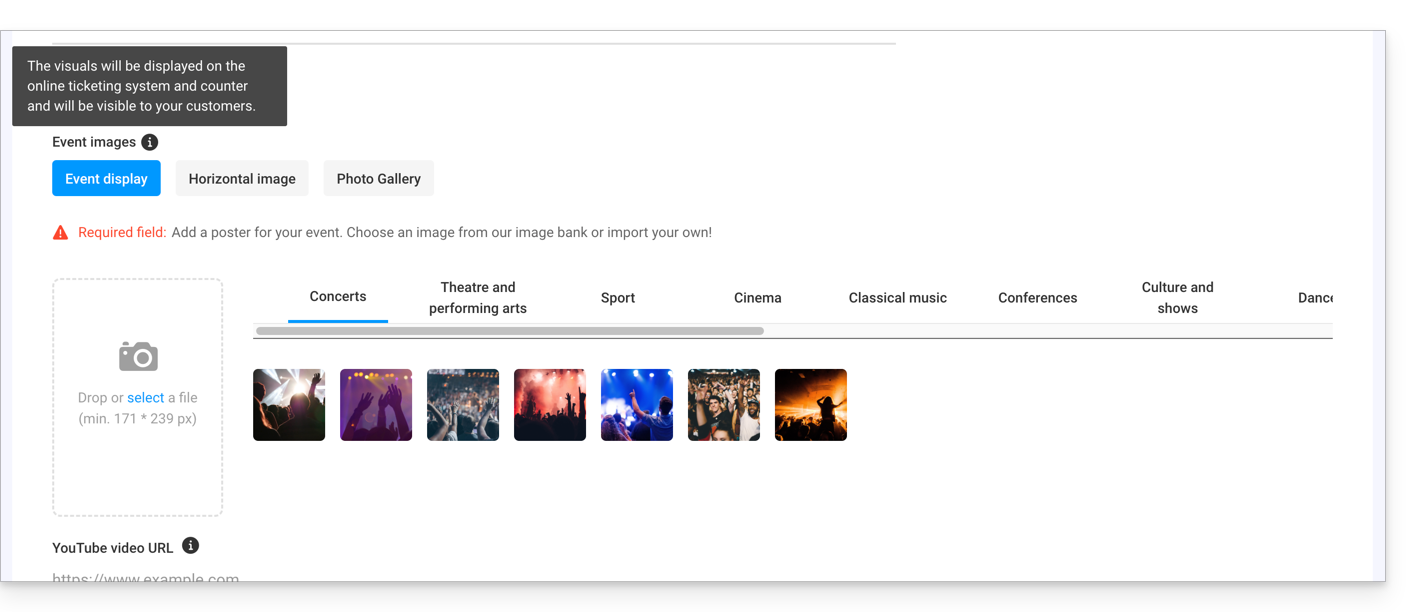
- Affiche van het evenement en andere afbeeldingen die bij uw evenement horen.
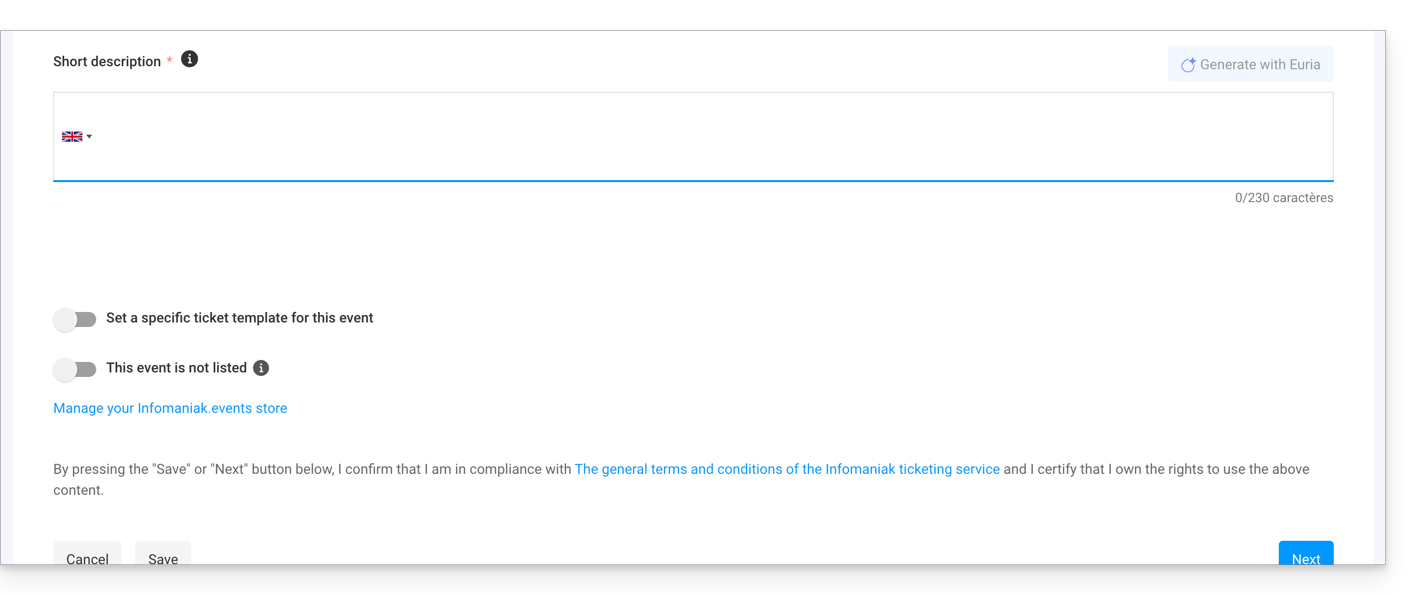
- Beschrijving van het evenement, zoals deze zichtbaar zal zijn op de online ticketpagina wanneer bezoekers tickets kopen.
- Korte beschrijving die u kunt genereren via Euria (klik op de bijbehorende knop). Deze wordt gebaseerd op de details van de uitgebreide beschrijving en de informatie over het evenement (regisseur, artiesten, enz.).
- Een specifiek ticketmodel instellen dat voor dit evenement gebruikt moet worden.
- Geef aan of het evenement privé is of niet; laat deze optie uitgeschakeld als u wilt dat uw evenement zichtbaar is op de infomaniak.events-portal.souhaitez que votre évènement soit visible sur le portail infomaniak.events.
De locatie van het evenement instellen
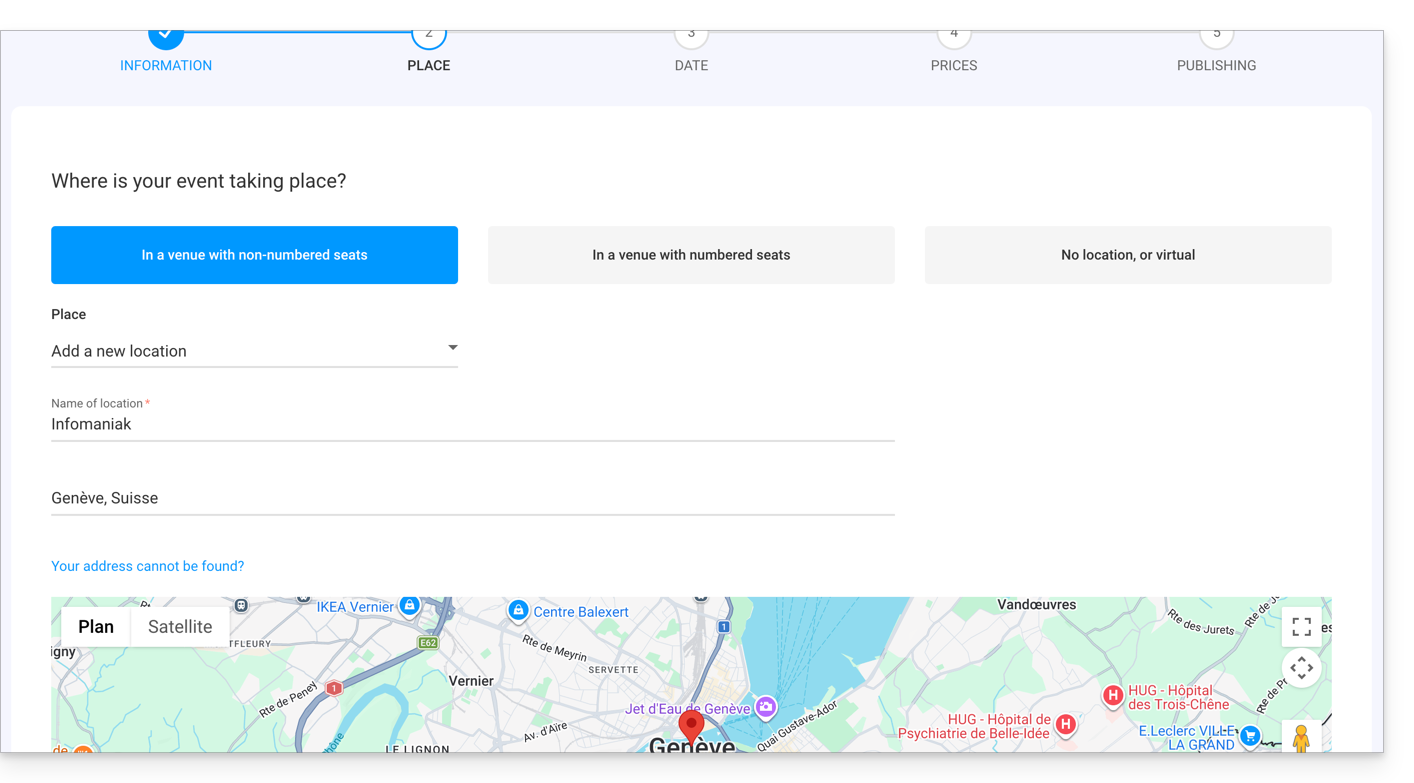
Op een locatie waar vrije plaatsing mogelijk is
- Bij de aankoop van een ticket worden geen specifieke plaatsen toegewezen.
- U kunt een nieuwe locatie instellen of een bestaande locatie selecteren.
- Voor een evenement dat op een fysiek adres plaatsvindt, wordt het adres automatisch gedetecteerd en wordt de kaart gegenereerd op de evenementpagina. U kunt de rode markering direct op de kaart verplaatsen om het adres te corrigeren.
Op een locatie met genummerde plaatsen
- Hiermee kunt u een plattegrond definiëren die aan het evenement is gekoppeld.
- Zo kunt u tijdens de aankoop van een ticket of een toegangsbewijs zitplaatsen op de plattegrond toewijzen.
- Om een ruimte aan te maken of toe te wijzen aan de ticketverkoop, kunt u contact opnemen met de Infomaniak-ondersteuning.
Geen locatie of virtueel
- Voor elk evenement dat niet op een fysieke locatie plaatsvindt (online).
- Hiermee kan een locatie of adres worden weggelaten.
Met de optie Evenement online uitzenden kunt u de streamingtool van Infomaniak gebruiken om uw evenementen live uit te zenden.
Data aan het evenement toevoegen
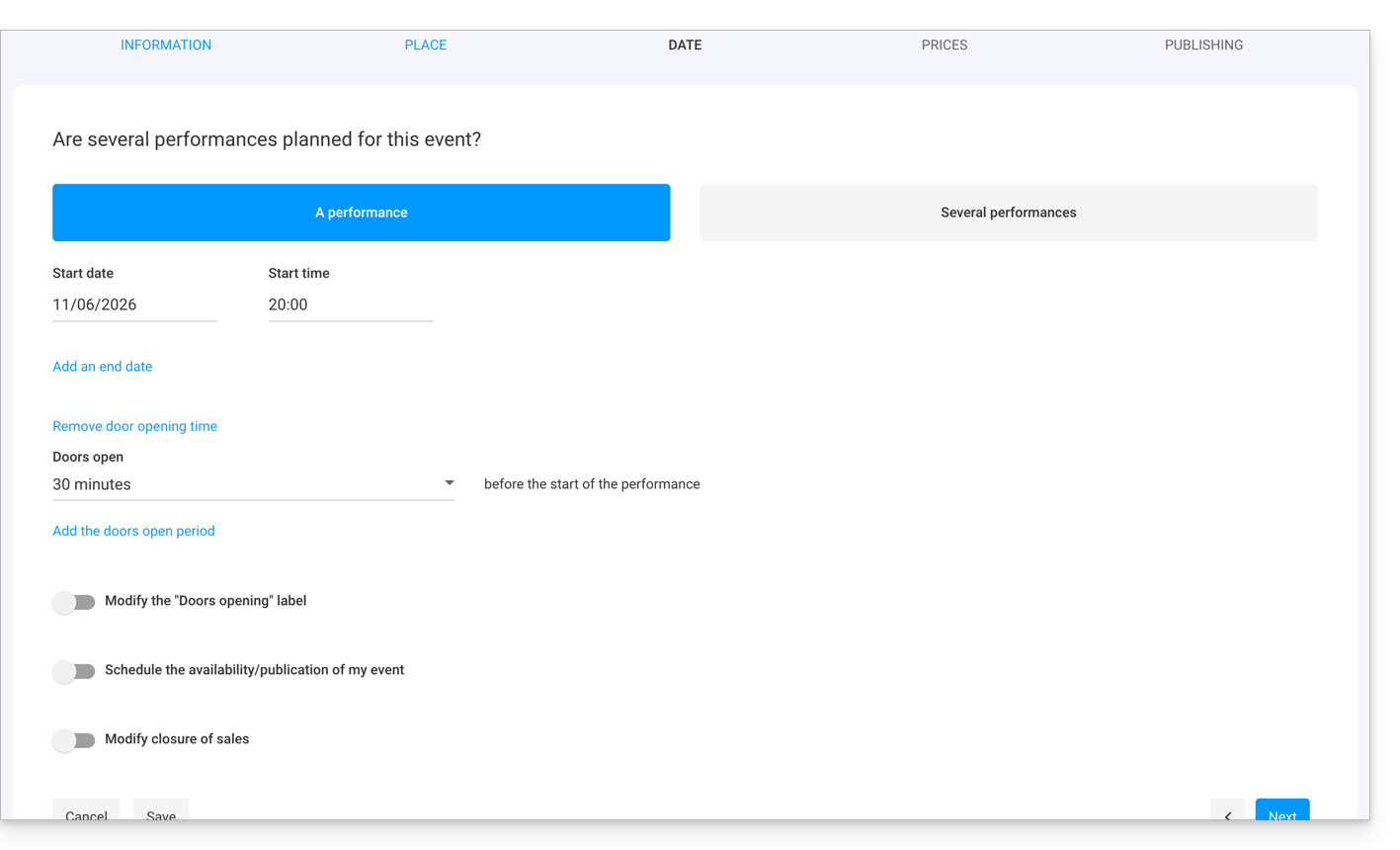
- Selecteer de datum en het tijdstip van het evenement.
- U kunt een einddatum toevoegen, bijvoorbeeld als het evenement meerdere dagen duurt.
- Met de openingstijd en de duur van de openingstijden kunt u het tijdstip van aankomst van bezoekers beheren.
- U kunt ook de tekst van de openingstijden wijzigen, zodat deze aansluit bij uw evenement.
- Het is mogelijk om een evenement aan te maken met meerdere data voor het evenement.
- Met de optie voor online planning/publicatie van het evenement kunt u instellen hoeveel dagen van tevoren het evenement online beschikbaar wordt voor klanten:
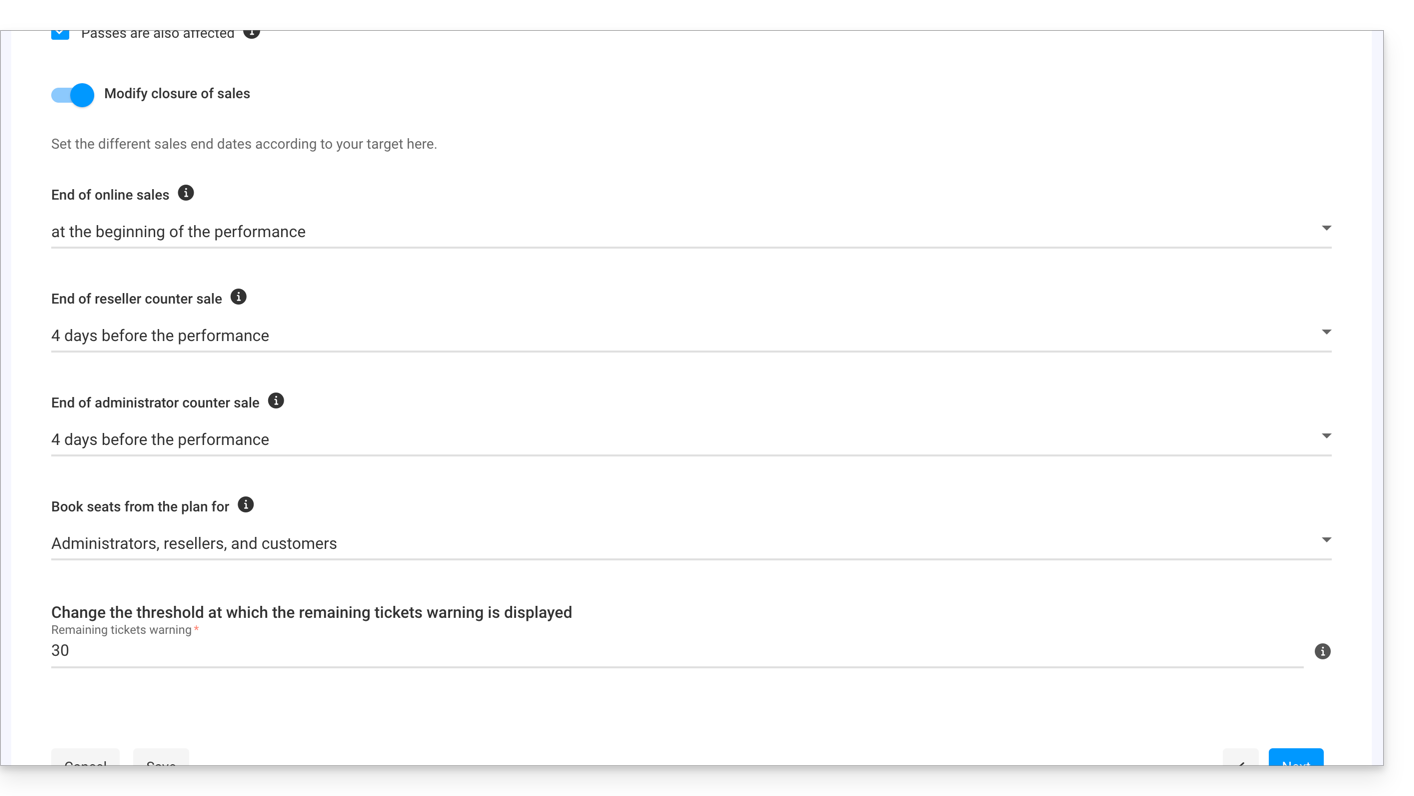
- Met de laatste optie kunt u de sluitingstijden voor online- en fysieke verkopen instellen. Standaard worden deze ingesteld aan het begin van het evenement voor onlineverkopen en 1 dag na het evenement voor wederverkopers en de organisator:
Tarieven beheren
Op deze pagina kunt u de zones (staande plaatsen, zitplaatsen, VIP, enz.), de quota en de prijzen voor de verkoop van tickets definiëren. Lees deze andere handleiding over prijzen per zone: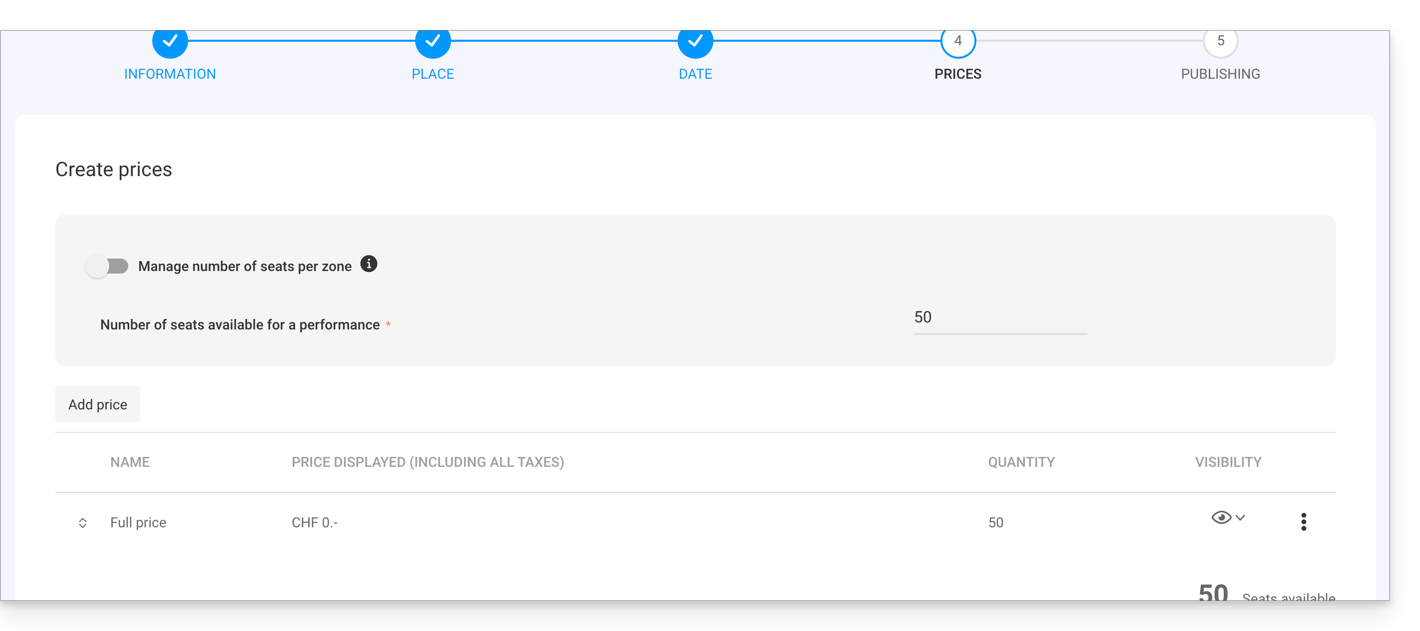
Overzicht van de pagina en publicatie
Nadat u de configuratie van uw evenement heeft voltooid, kunt u een voorbeeld bekijken van de verkooppagina van dit evenement. U kunt er ook voor kiezen om het evenement direct beschikbaar te stellen of het voorlopig verborgen te houden voor de verkoop (raad deze andere handleiding door om de belangrijkste punten te controleren voordat u het online zet).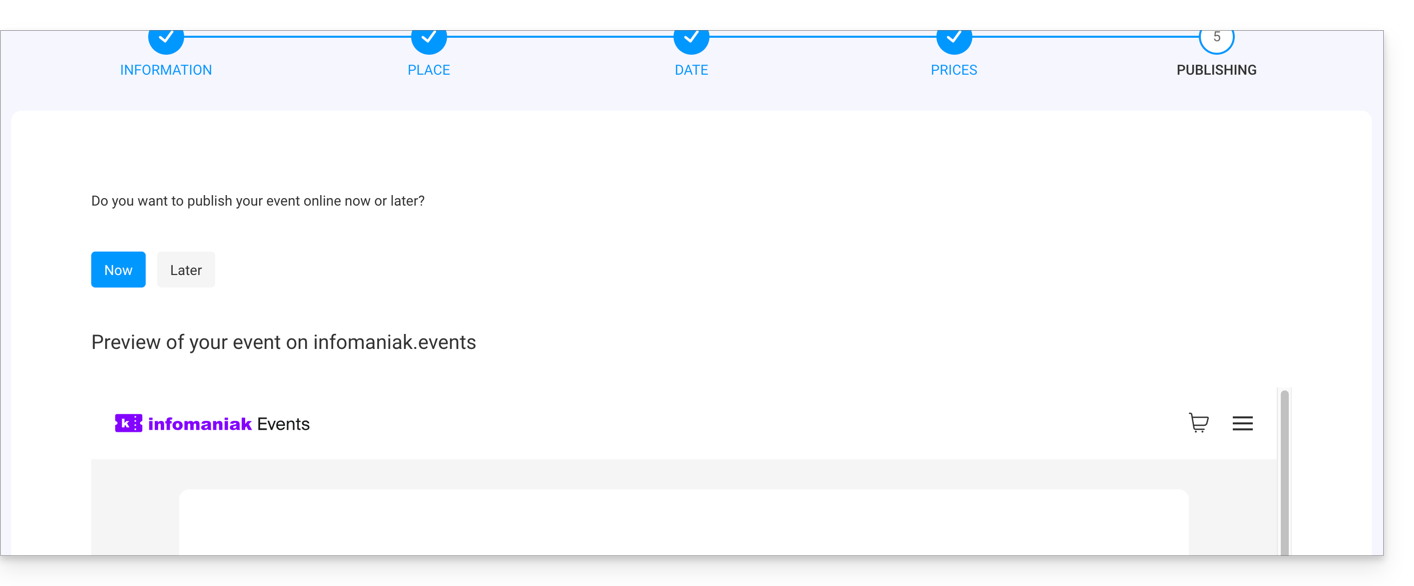
Het evenement is nu klaar voor de verkoop. U kunt het op elk moment bewerken en de verkopen volgen.
Link naar deze veelgestelde vragen: https://faq.infomaniak.com/2659
Is deze veelgestelde vragenlijst nuttig geweest?