Kennisbank
1.000 veelgestelde vragen, 500 tutorials en uitlegvideo's. Hier vind je alleen maar oplossingen!
Ticketing: een toegangsbewijs afdrukken vanaf een computer
Deze handleiding legt uit hoe u de driver voor de badgeprinter installeert (in het kader van het ticketingsysteem van Infomaniak) en hoe u afdrukken kunt maken vanaf een computer met behulp van de USB-kabel.
De drivers installeren
Het installeren van de drivers is alleen nodig als u de webinterface gebruikt om de toegangskaarten af te drukken. Het gebruik van de mobiele interface op een tablet is plug & play:
- Schakel de printer in en verbind deze met de computer via de USB-kabel.
- Ga naar de downloadpagina onder het tabblad Ondersteuning en download.
- Selecteer Product: SMART-51-serie en Productmodel: SMART-51S…
- Voor Mac en Linux klikt u op UITBREIDEN om de juiste versie voor uw besturingssysteem te selecteren:
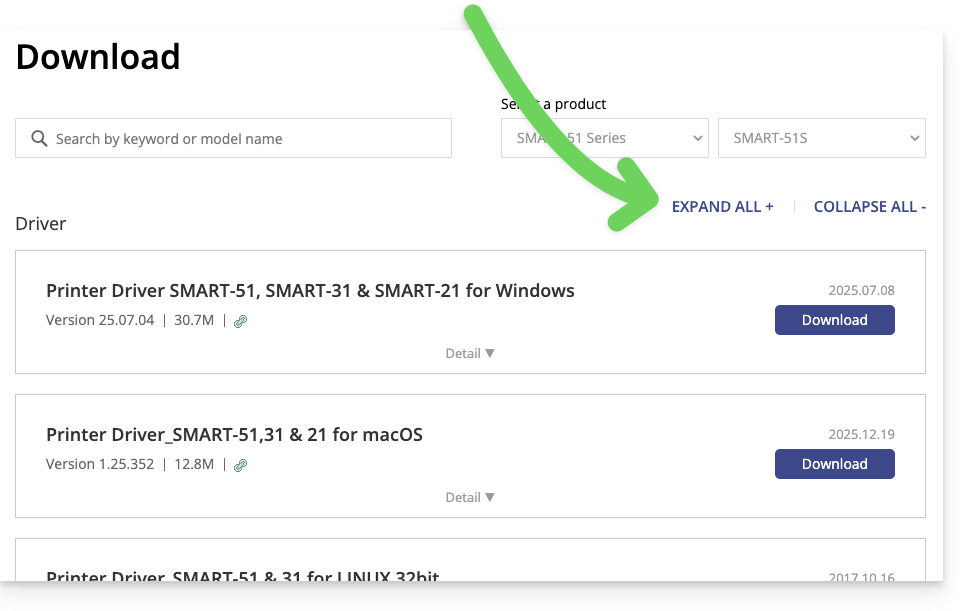
- Voor Mac en Linux klikt u op UITBREIDEN om de juiste versie voor uw besturingssysteem te selecteren:
De printer instellen
Voor een optimale werking van de printer wordt aanbevolen om de printer in te stellen voordat u deze gebruikt.
Pasjes afdrukken vanaf een computer
Nadat de printerdriver is geïnstalleerd:
- Sluit de printer aan op de computer.
- Open de voorkant van de printer en plaats de badges met de kant waarop geprint moet worden naar boven:

- Ga op uw computer naar het loket van de ticketverkoop.
- Zoek een bestelling met een toegangsbewijs; u kunt op Zoek een reservering bovenaan het loket klikken voor een snelle zoekopdracht:

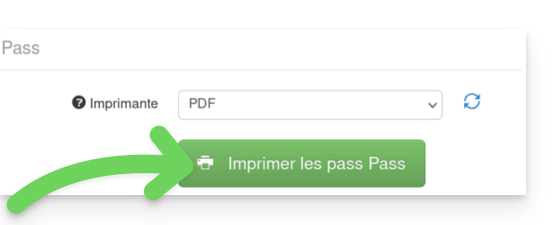
- Klik in het gedeelte 'Wachtwoorden' van het geopende venster op Wachtwoorden afdrukken om de PDF te genereren:
- Start vanuit de gegenereerde PDF een afdrukproces en kies de printer Smart 51S.
Link naar deze veelgestelde vragen: https://faq.infomaniak.com/2652
Is deze veelgestelde vragenlijst nuttig geweest?