Kennisbank
1.000 veelgestelde vragen, 500 tutorials en uitlegvideo's. Hier vind je alleen maar oplossingen!
De instellingen voor de ticketbeheertools configureren
Bijwerken 06-10-2026
Deze handleiding legt uit hoe u scanners kunt gebruiken voor de toegangsbewijscontrole van uw evenement (in het kader van het ticketingsysteem van Infomaniak).
De controletools configureren
U kunt uw beheerfuncties voor uw tickets activeren door:
- Hier te klikken om toegang te krijgen tot het beheer van uw product in het Infomaniak-beheerpaneel (hulp nodig?).
- Klik op Beheren rechts van het gedeelte Controlehulpmiddelen:

- Selecteer de ticketverkoop waar uw controlesessie betrekking op heeft.
- Klik op de knop Bevestigen:

- Kies een van de volgende methoden voor toegangscontrole:

- De mobiele app Infomaniak Etickets scan (een app voor smartphones of tablets met iOS/Android).
- Het huren van een barcode-/QR-codescanner.
- Papieren afdruk (niet aanbevolen voor meer dan enkele tientallen klanten).
De scanner gebruiken
Hardwarevereisten
- Sluit de voeding van de basis aan en plaats de scanners erop om ze op te laden.
- De scanners zijn zo geconfigureerd dat ze automatisch verbinding maken met het Infomaniak-netwerk dat wordt gegenereerd door de wifi- en 4G-punten.
- Als er geen verbinding wordt gedetecteerd, controleer dan de verbinding in het menu Instellingen van het apparaat.
Hiervoor:
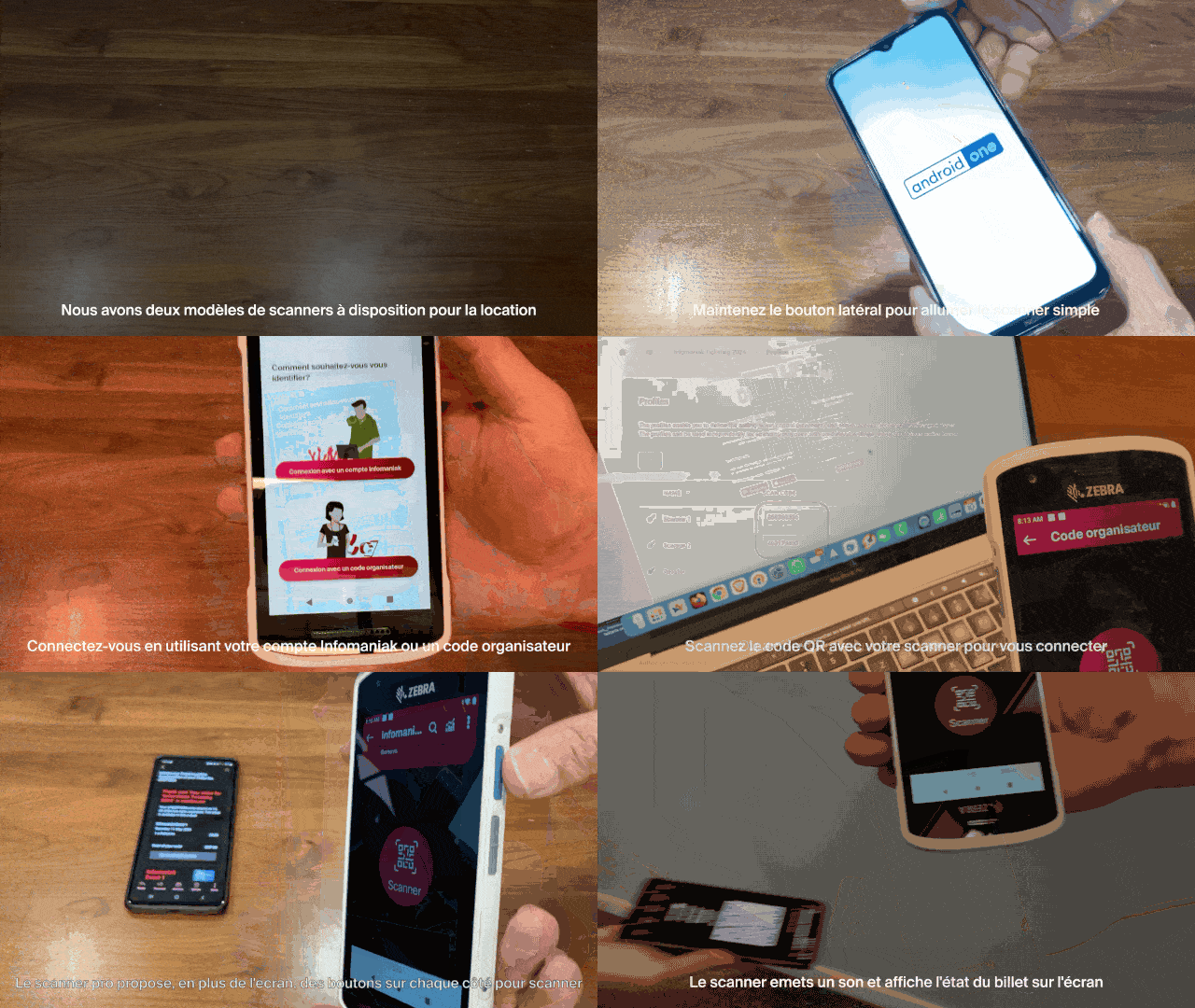
- Log in op de mobiele app met behulp van een van de volgende methoden:
- E-mailadres en wachtwoord van het Infomaniak-gebruikersaccount dat toegang heeft tot het ticketingsysteem.
- Organisatorcode (zie punt 2 hierboven).
- Code gegenereerd in het menu Profielbeheer (of klik op het actiemenu ⋮ rechts van het betreffende profiel om een QR-code weer te geven die de code vervangt):

- Selecteer indien nodig de datums bovenaan om de juiste gebeurtenissen weer te geven.
- Selecteer een of meerdere gebeurtenissen om te scannen (houd elke gebeurtenis ingedrukt voor meerdere selecties).
- Richt de camera op de QR-code van het ticket om deze te scannen.
- De scanner geeft aan of het ticket geldig is of niet:
- Lees deze andere handleiding over het aanpassen van de weergave tijdens het scannen.
- De verschillende opties van de scanner vindt u in het menu linksboven.
De instellingen van de app beheren
Op de hoofdpagina
- Snelle annulering van tickets
- Hiermee kunt u vooraf afgedrukte tickets (uw onverkochte exemplaren) scannen om ze snel opnieuw te verkopen, zonder dat u de bestellingen in het Infomaniak-beheerportaal hoeft te raadplegen.
- Scanmodus
- Normaal - Standaardscan, het ticket wordt slechts één keer toegestaan.
- In- en uitgang - Valideert tickets in beide modi, zodat deelnemers naar binnen en naar buiten kunnen gaan.
- Meerdere ingangen - Valideert en staat meerdere keren toegang toe, het ticket wordt nooit geweigerd (behalve als het om een verkeerde datum gaat).
- Lasermodus
- Bluebird - om de applicatie compatibel te maken met Bluebird-apparaten.
- Zebra - om de applicatie compatibel te maken met Zebra-apparaten.
Op de evenementenpagina
- Een bestelling zoeken
- Hiermee kunt u een bestelling zoeken op de naam van de bezoeker of het bestelnummer.
- Flits
- Hiermee kunt u de flitsfunctie op het apparaat activeren.
- Scannen per zone
- Hiermee kunt u het aantal tickets beperken dat aan de geselecteerde zones wordt toegewezen.
Link naar deze veelgestelde vragen: https://faq.infomaniak.com/2648
Is deze veelgestelde vragenlijst nuttig geweest?