Kennisbank
1.000 veelgestelde vragen, 500 tutorials en uitlegvideo's. Hier vind je alleen maar oplossingen!
Ticketing: handleiding voor het gebruik van het verkoopspakket voor evenementen
Deze handleiding legt uit hoe u uw verkooppakket installeert en gebruikt met de Zebra-printer voor tickets in het formaat voor evenementen en bioscopen (in het kader van het ticketingsysteem van Infomaniak).
Installatie en configuratie van het verkooppakket
Apparaten aansluiten
- Sluit de stroomadapter van de Samsung TabS-tablet aan.
- Sluit de stroomkabel van de Zebra-printer aan.
- Sluit de Wi-Fi- of 4G-terminal aan en zorg ervoor dat deze verbinding maakt met de andere apparaten.
- Controleer of de tablet verbonden is met het Infomaniak-netwerk.
De printer instellen
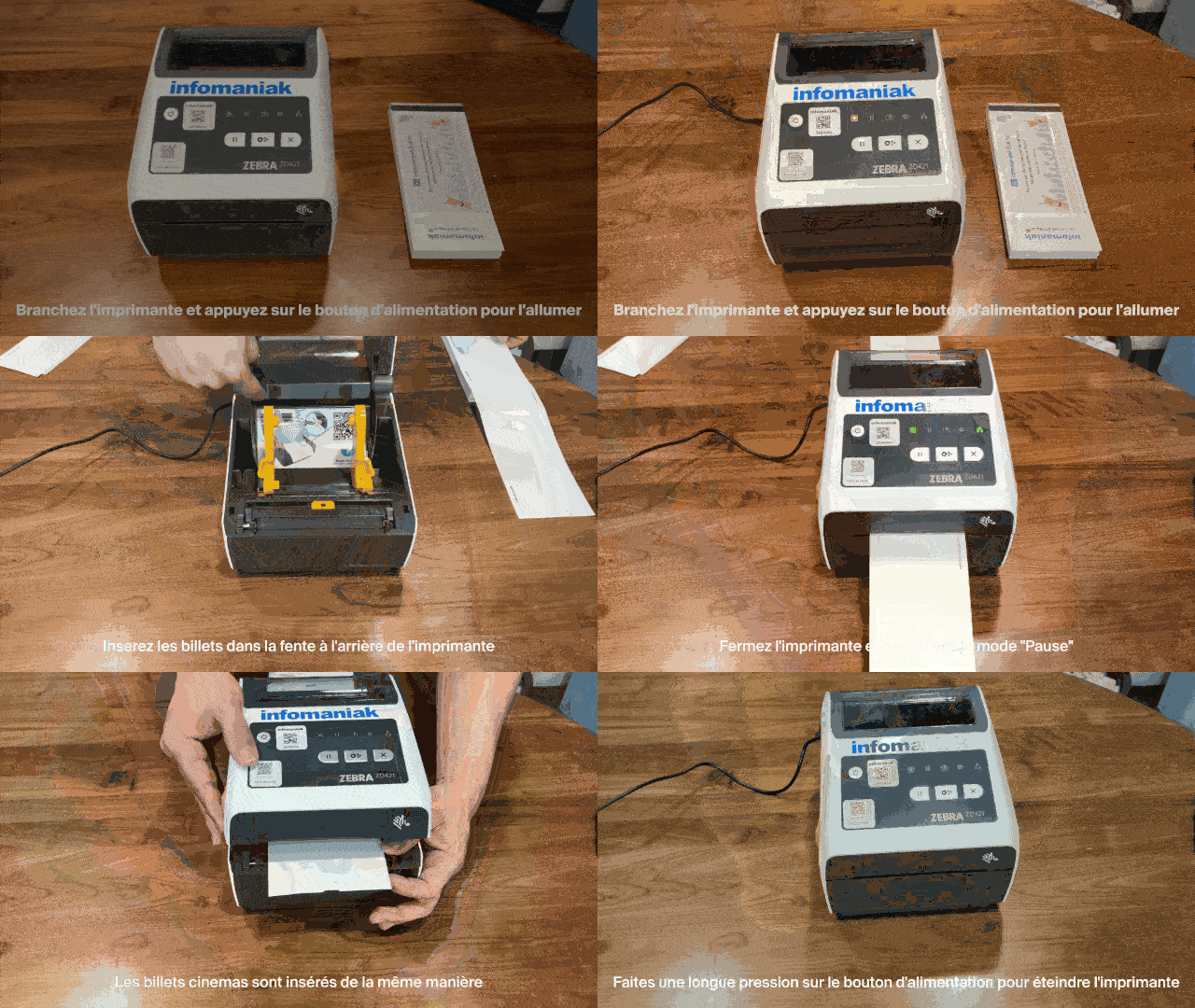
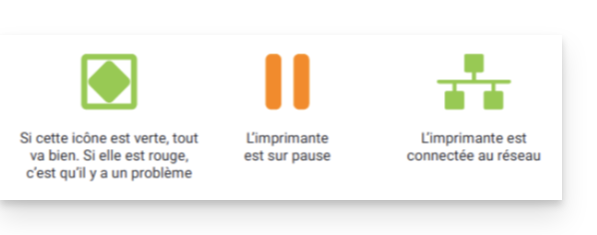
- Sluit de printer aan en druk op de aan/uit-knop om hem in te schakelen. Wacht vervolgens tot beide lampjes groen oplichten.
- Open de printer met behulp van de vergrendelingsknoppen aan de zijkanten:


Plaats de tickets in de gleuf aan de achterkant van de printer:
- Concerttickets: zorg ervoor dat het afscheurbare deel naar de achterkant van de printer is gericht. Let op de Infomaniak-logo's: het eerste logo komt links uit, het tweede rechts (het ticket moet rechtop uitkomen).
- Bioscooptickets: deze worden op dezelfde manier geplaatst.


- Sluit de printer en druk op de knop "Pauze" om de pauzestand uit te schakelen. De printer is nu klaar voor gebruik:

- Om de printer uit te schakelen, houdt u de aan/uit-knop ingedrukt.
Tickets afdrukken met de printer
Formaatcontrole
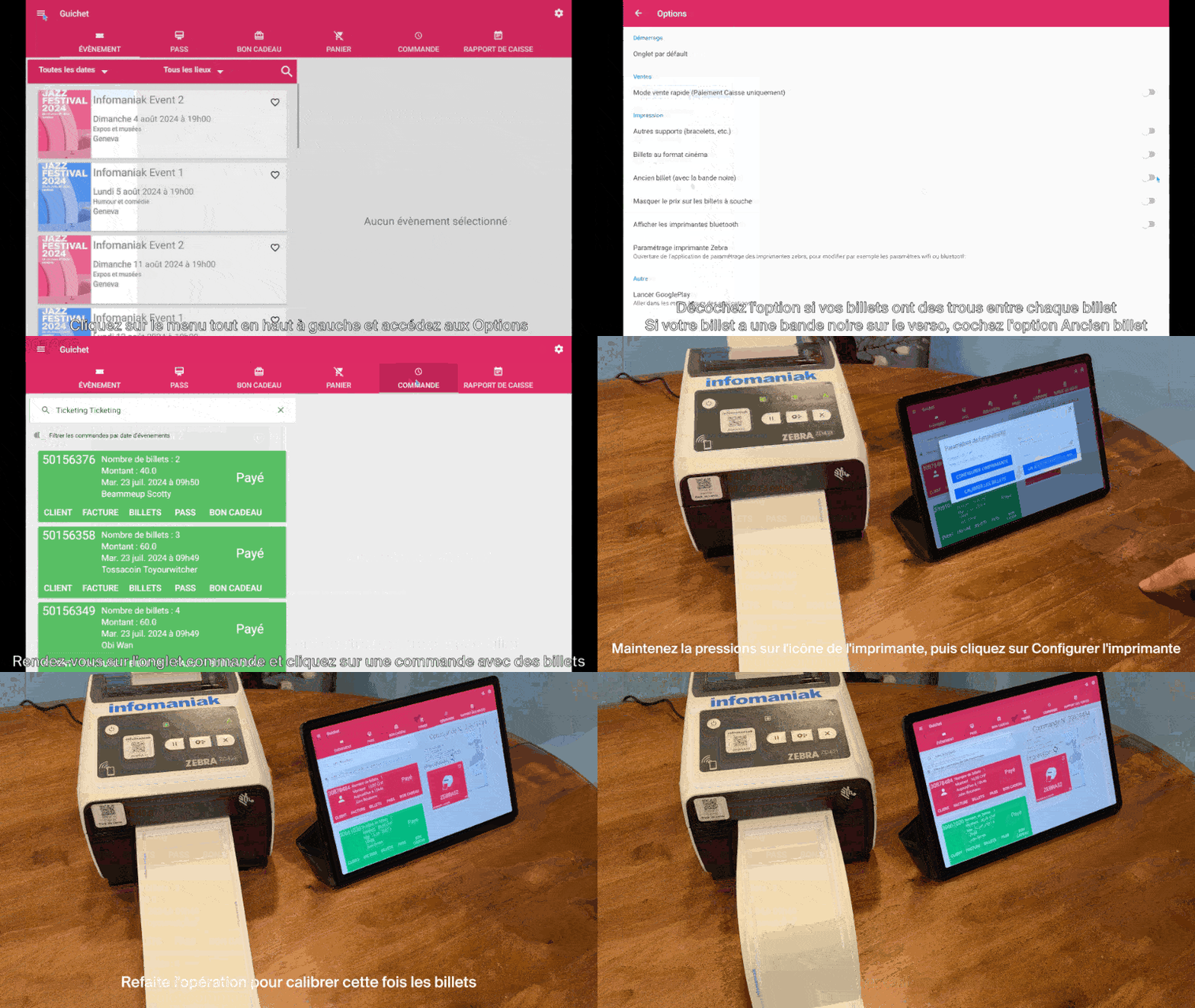
De printers zijn al ingesteld voor het bestelde ticketformaat. Indien nodig kunt u de configuratie controleren door het menu linksboven te openen en naar Opties te gaan. De optie Tickets in bioscoopformaat moet alleen worden geactiveerd als de tickets dit formaat gebruiken (zie hieronder bij de kalibratie bij een formaatwijziging).
Een ticket afdrukken
Om het afdrukken te starten, moet u inloggen op het account van het ticketingsysteem via de tablet met de gebruikersnaam en het wachtwoord van uw Infomaniak-account. De tablet maakt automatisch verbinding met de interface van het loket.
- Voer een ‘test’-opdracht uit of gebruik een opdracht in het menu ‘Opdracht’.
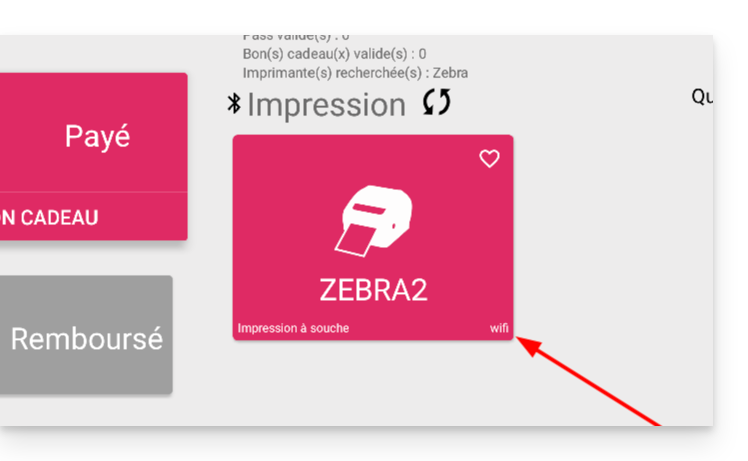
- De printer moet aan de rechterkant van het tablet worden weergegeven (ZEBRAXX).
- Tik op het printerpictogram om het afdrukken te starten:
De juiste ticket instellen op de printer
Deze sectie is alleen bedoeld voor gebruikers die vóór juli 2024 een voorraad tickets hebben besteld…
Sinds juli 2024 levert Infomaniak tickets met nieuwe scheidingslijnen in de vorm van een inkeping. Als u nog oude soorten tickets heeft, bekijk dan de onderstaande animatie om uw tickets correct in te stellen:
Meer informatie
Link naar deze veelgestelde vragen: https://faq.infomaniak.com/2645
Is deze veelgestelde vragenlijst nuttig geweest?