Kennisbank
1.000 veelgestelde vragen, 500 tutorials en uitlegvideo's. Hier vind je alleen maar oplossingen!
Logbestanden van een e-mailadres weergeven
Bijwerken 12-10-2026
Deze handleiding legt uit hoe u de activiteitenlogboeken van e-mailadressen kunt bekijken die deel uitmaken van een Infomaniak-e-maildienst.
Inleiding
- De logbestanden van uw e-mailadressen zijn gratis beschikbaar voor de periode van de afgelopen 19 dagen.
- Het raadplegen van logbestanden over een langere periode is betaald:
Logbestanden bekijken via de Infomaniak Webmail-app
Vereisten
- U moet een geldige toegang hebben tot de web-app Mail van Infomaniak (online service ksuite.infomaniak.com/mail), waaraan het e-mailadres is gekoppeld.
- U moet toestemming hebben om de logbestanden te bekijken: het is mogelijk dat de beheerder van de Mail-service u deze toestemming heeft gegeven.heeft dit recht uit zijn beheerdersaccount verwijderd
- Klik hier om toegang te krijgen tot uw e-mails in uw kSuite van Infomaniak (❓: hulp).
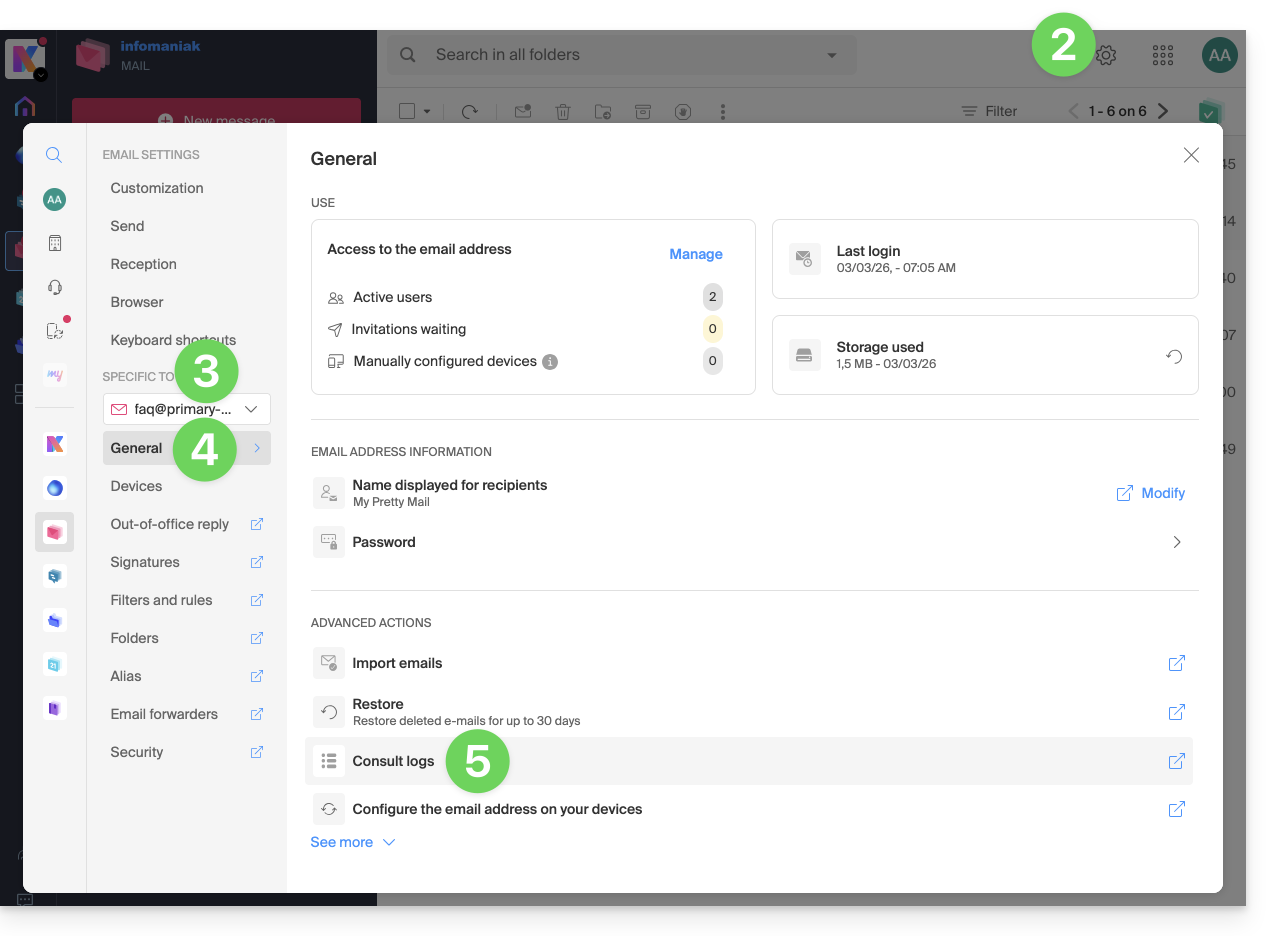
- Klik op Instellingen rechtsboven.
- Controleer of selecteer het betreffende e-mailadres in het vervolgmenu in het linkermenu.
- Klik op Algemeen onderaan.
- Klik op Logbestanden bekijken:
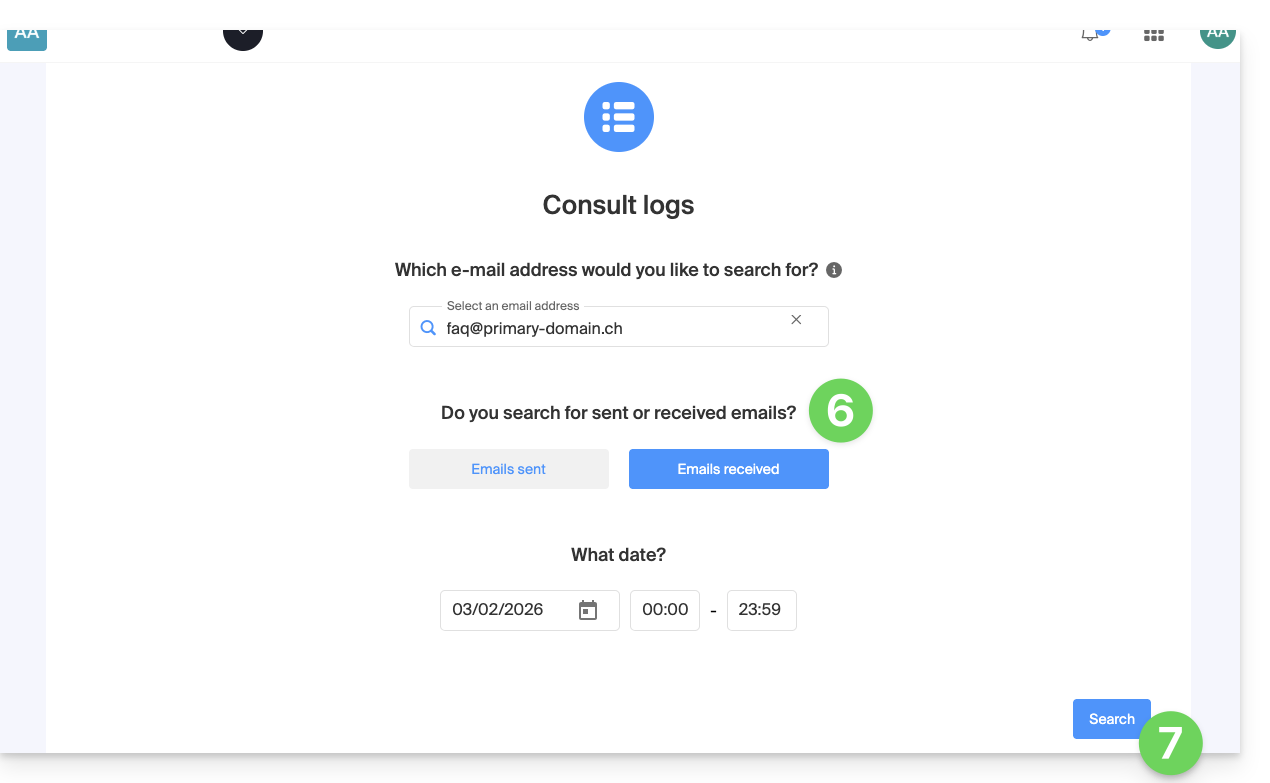
- Kies of u de logbestanden van verzonden of ontvangen e-mails wilt bekijken en stel de datum en tijd in.
- Klik op Zoeken:
Logbestanden bekijken via Service Mail
Om toegang te krijgen tot de Mail-service:
- Klik hier om het beheer van uw Mail-service in het Infomaniak-beheerportaal te openen (❓: hulp).
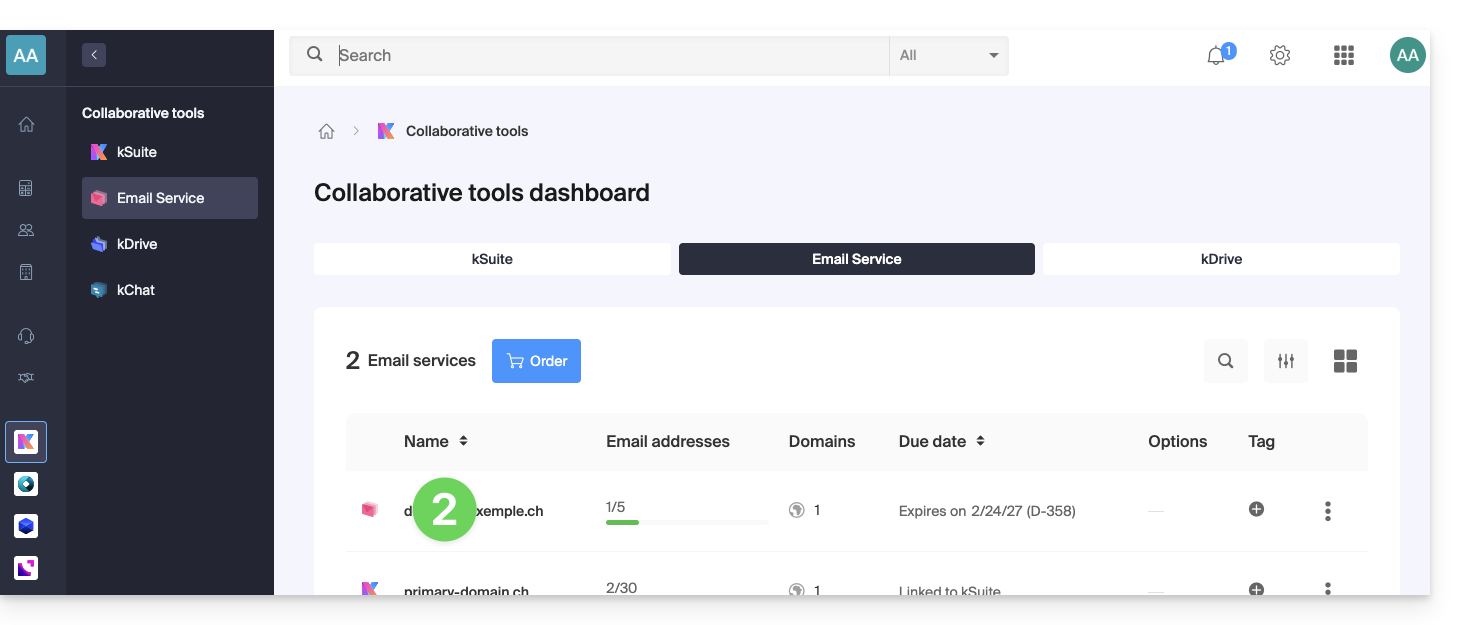
- Klik rechtstreeks op de naam van de betreffende e-maildienst:
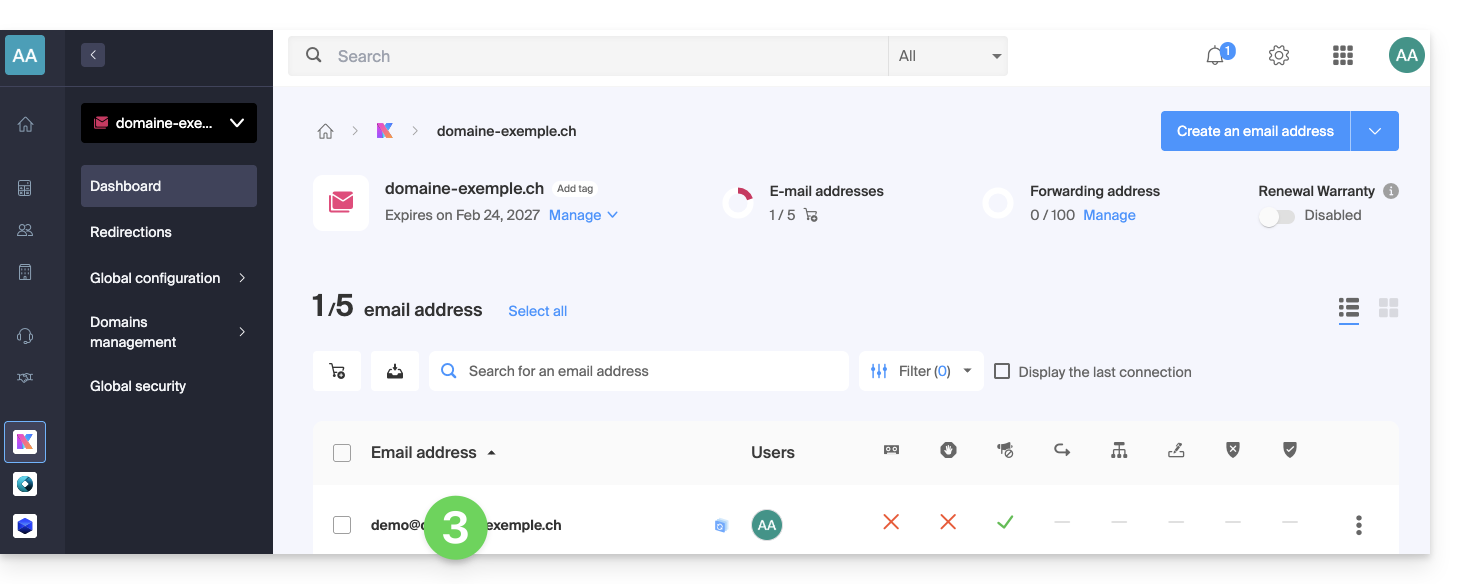
- Klik op het betreffende e-mailadres in de tabel die wordt weergegeven:
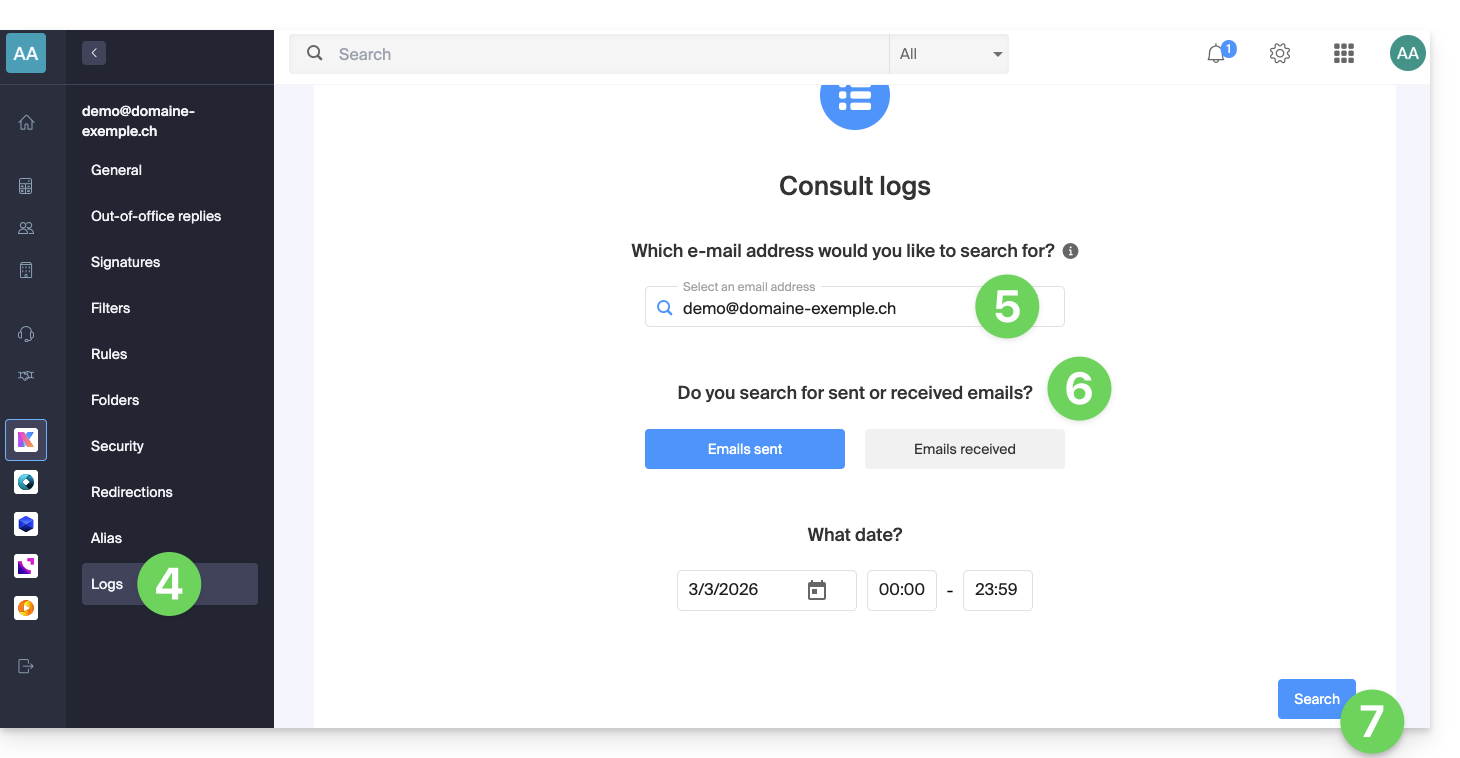
- Klik op Logboeken in het menu aan de linkerkant.
- Selecteer indien nodig het betreffende e-mailadres in het vervolgmenu.
- Kies of u de logbestanden van verzonden of ontvangen e-mails wilt bekijken en stel de datum en tijd in.
- Klik op Zoeken:
Resultaten van de logbestanden
De logbestanden voor het verzenden en ontvangen van e-mails worden weergegeven in een tabel.
Plaats de muisaanwijzer op het eventuele pictogram ⓘ in de kolom Status om indien nodig meer informatie weer te geven: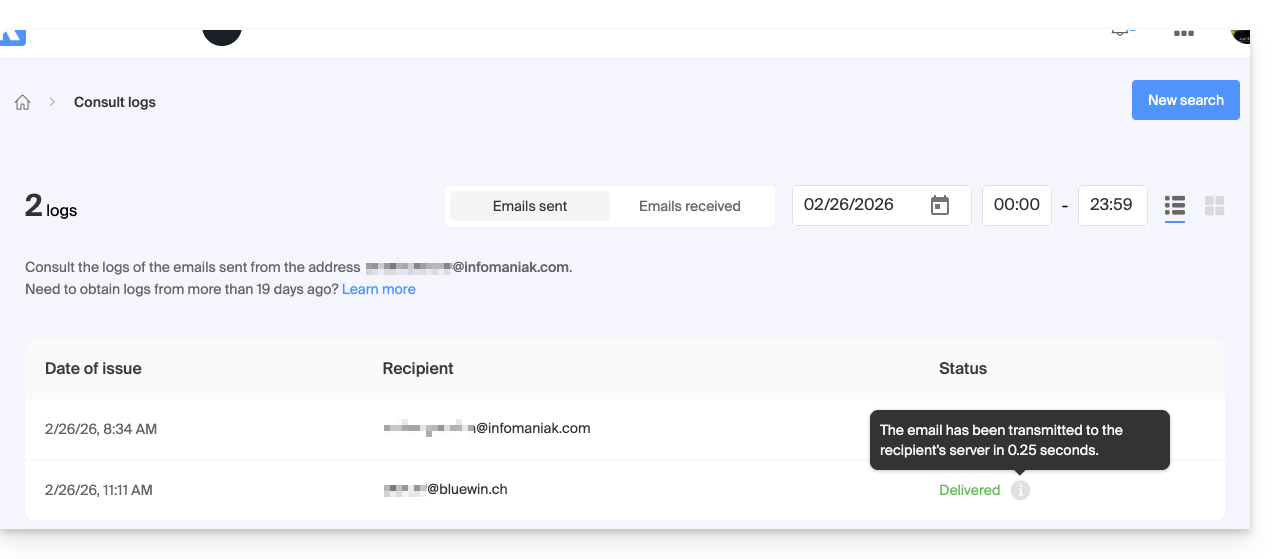
Link naar deze veelgestelde vragen: https://faq.infomaniak.com/2630
Is deze veelgestelde vragenlijst nuttig geweest?