Kennisbank
1.000 veelgestelde vragen, 500 tutorials en uitlegvideo's. Hier vind je alleen maar oplossingen!
Beheer de kDrive-categorieën om de gegevens van uw apparaten te ordenen
Bijwerken 13-10-2026
Deze handleiding legt uit hoe u categorieën aan uw documenten kunt toevoegen en aanpassen, zodat u uw documenten kunt ordenen en categoriseren in de web-app kDrive van Infomaniak (online service ksuite.infomaniak.com/kdrive) en de mobiele app kDrive (app voor smartphone of tablet, iOS/Android).
Inleiding
- Aan bestanden en mappen in kDrive kan één (of meerdere) categorie(ën) worden toegewezen.
- Het toewijzen van een categorie is anders dan het instellen van een kleur. Een kleur kan ook aan mappen worden toegewezen en is zichtbaar in de web- en mobiele app (alleen beschikbaar in betaalde kDrive-abonnementen).
- Er vindt echter geen synchronisatie plaats van de kleuren tussen een kDrive-map die via de desktop-app op macOS wordt gesynchroniseerd, en de web- of mobiele app:

- Er vindt echter geen synchronisatie plaats van de kleuren tussen een kDrive-map die via de desktop-app op macOS wordt gesynchroniseerd, en de web- of mobiele app:
Een categorie aan een document toevoegen…
Vereisten
- De gebruiker moet voldoende rechten hebben, inclusief op het gebied van beheerrechten voor categorieën.
… in de webapplicatie kDrive van Infomaniak
Om een categorie toe te wijzen aan een bestand of map in kDrive:
- Klik hier om naar de webapplicatie kDrive van Infomaniak te gaan (online service ksuite.infomaniak.com/kdrive).
- De bestandsstructuur van kDrive wordt weergegeven in het linkermenu:
- Selecteer het bestand of de bestanden.
- Klik op het labelicoon bovenaan de tabel.
- Klik op de categorie waarin het bestand of de bestanden moeten worden ingedeeld:
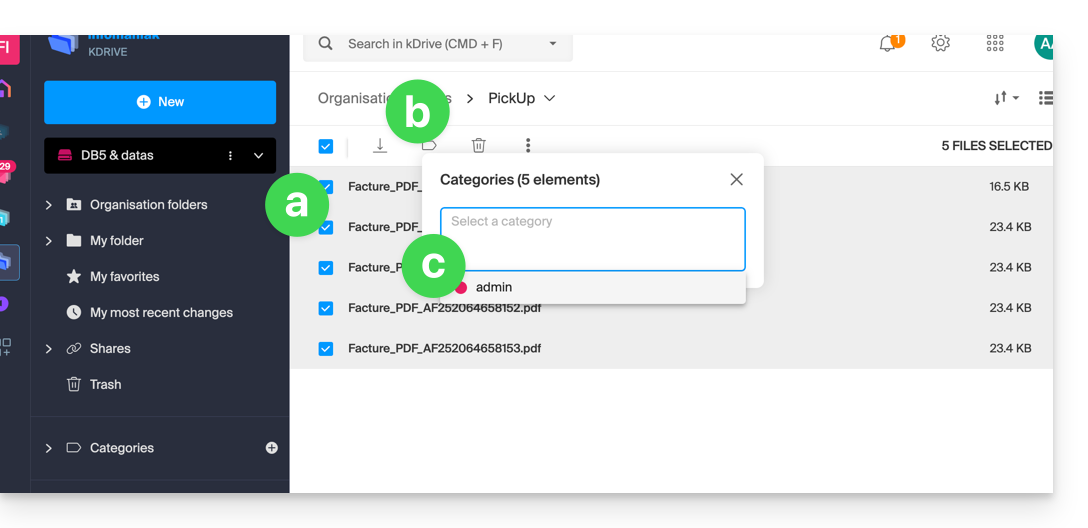
- U kunt ook een nieuwe categorie aanmaken met de gewenste naam:
- Selecteer het bestand of de bestanden.
- Klik op het labelicoon bovenaan de tabel.
- Voer de naam in van de categorie waarin het bestand of de bestanden moeten worden ingedeeld.
- Klik op het icoon om uw categorie aan te maken en deze te kunnen selecteren:
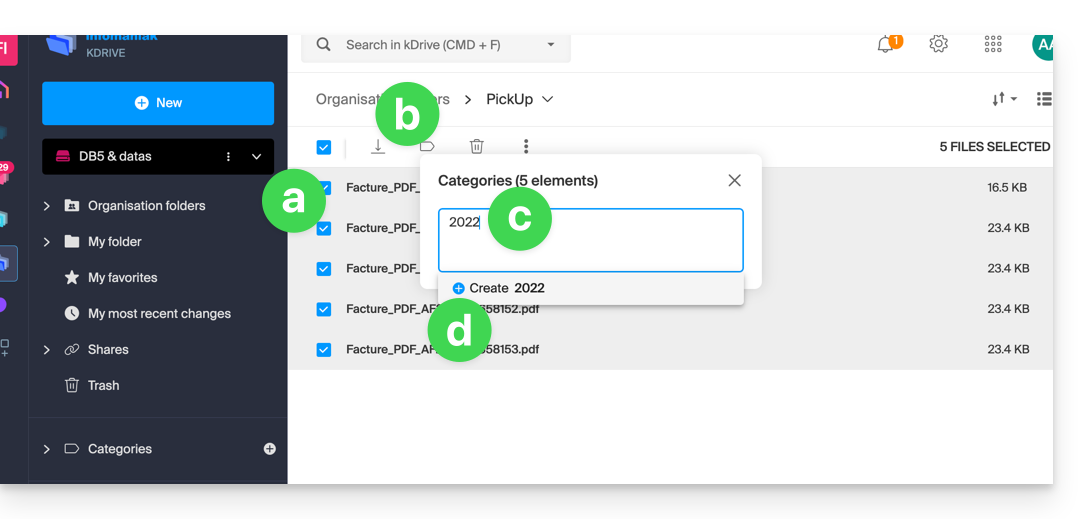
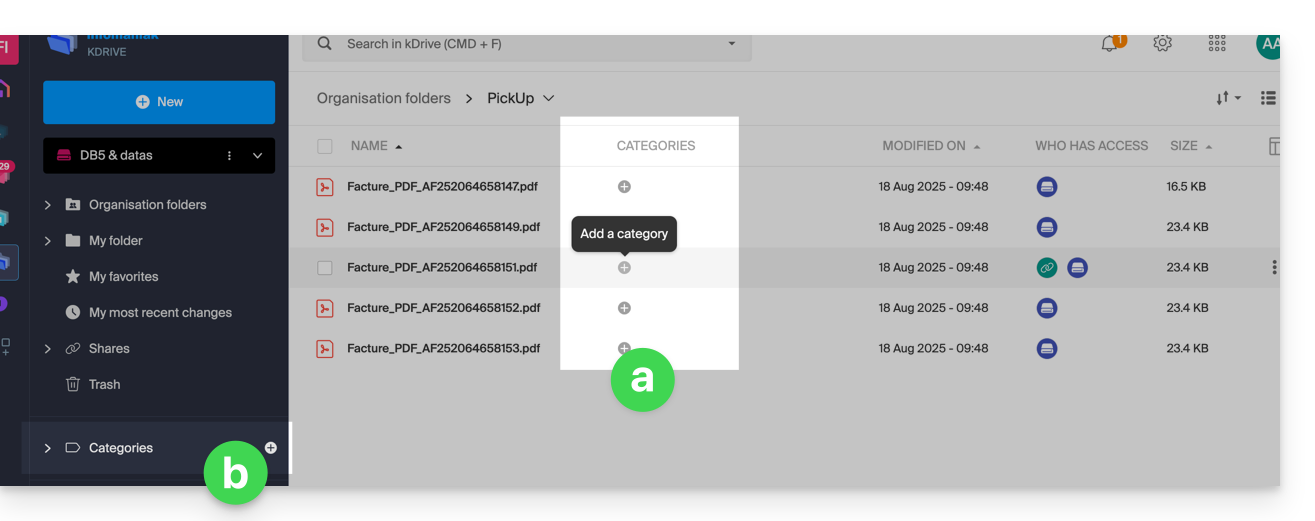
- U kunt ook klikken op…
- … het pictogram in de kolom CATEGORIEËN van uw bestand (het venster moet groot genoeg zijn).
- … het pictogram in het linkermenu:
…. in de mobiele app kDrive
Om een categorie aan een bestand in kDrive toe te wijzen:
- Tik op het actiemenu ⋮ rechts van het betreffende item.
- Klik op Categorieën beheren.
- Klik op de gewenste categorie(ën).
- Ga terug naar de inhoud met de terugknop linksboven:

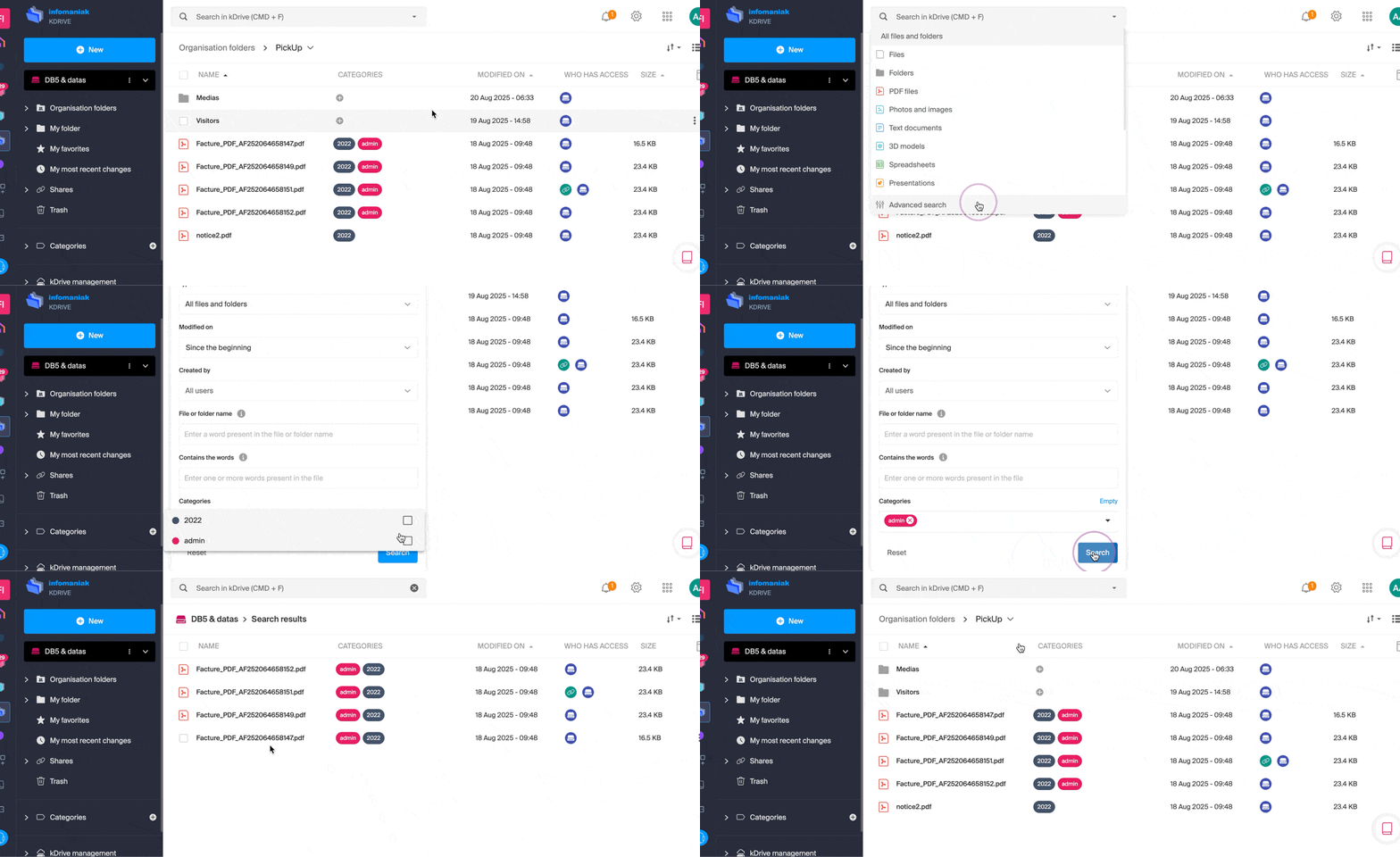
Sorteer uw documenten per categorie in…
… over de web-app kDrive van Infomaniak
Om alleen de bestanden van uw kDrive weer te geven die tot een bepaalde categorie behoren:
Link naar deze veelgestelde vragen: https://faq.infomaniak.com/2628
Is deze veelgestelde vragenlijst nuttig geweest?