Kennisbank
1.000 veelgestelde vragen, 500 tutorials en uitlegvideo's. Hier vind je alleen maar oplossingen!
Tekenen in kMeet
Bijwerken 13-10-2026
Deze handleiding legt uit hoe u de tekenfunctie kunt gebruiken in kMeet, de ethische en gratis videoconferentieoplossing van Infomaniak, waarmee deelnemers visueel kunnen samenwerken.
Een interactief whiteboard weergeven
U kunt een wit vlak weergeven waarop alle deelnemers informatie kunnen invoeren:
- Start de kMeet-desktopapp en start een vergadering (❓: hulp) of neem deel aan een vergadering (❓: hulp) waarin de gebruikers zich bevinden.
- Klik in de vergadering op het menu ○○○ in de werkbalk van kMeet.
- Klik op Wit bord weergeven:
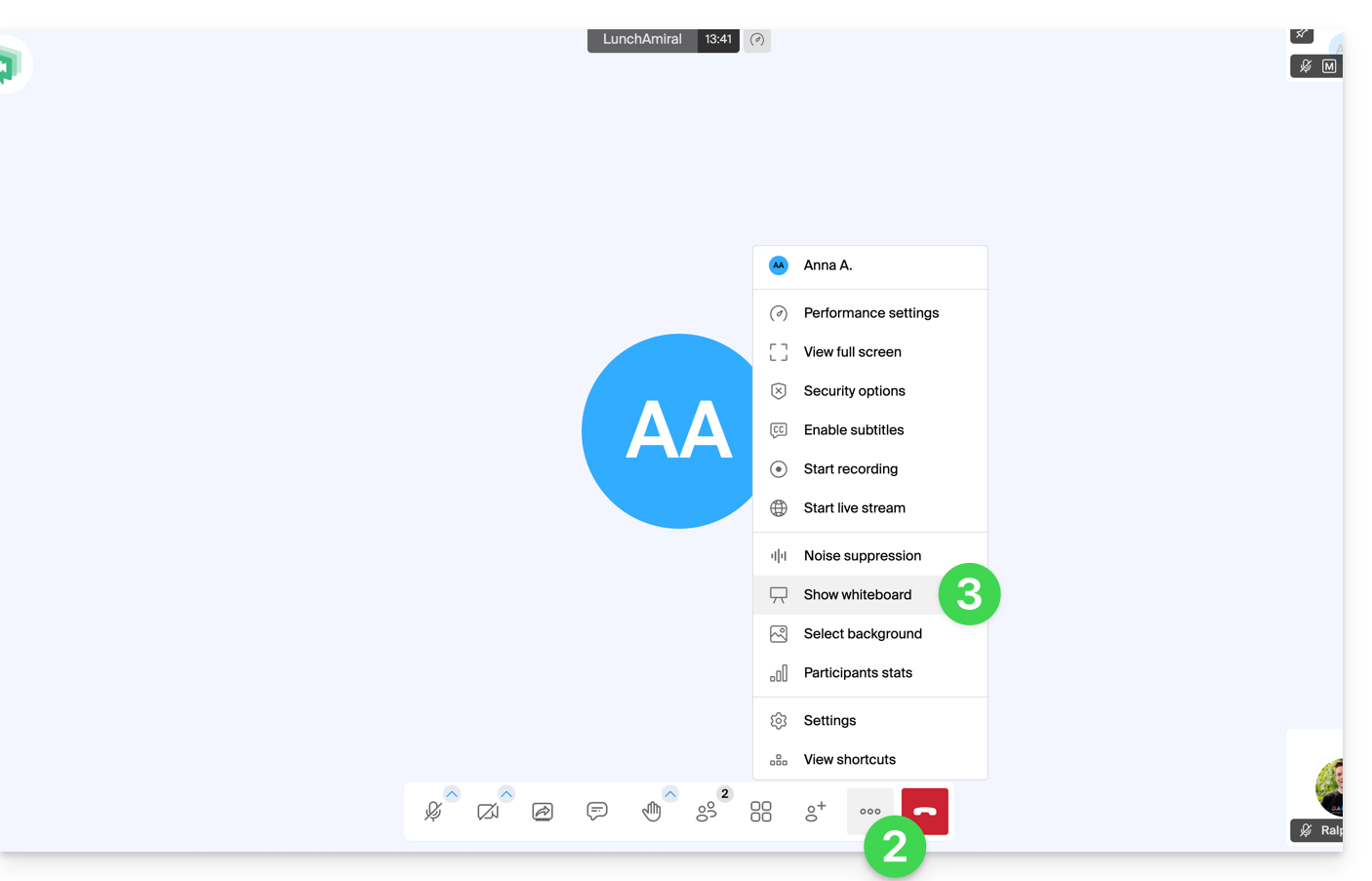
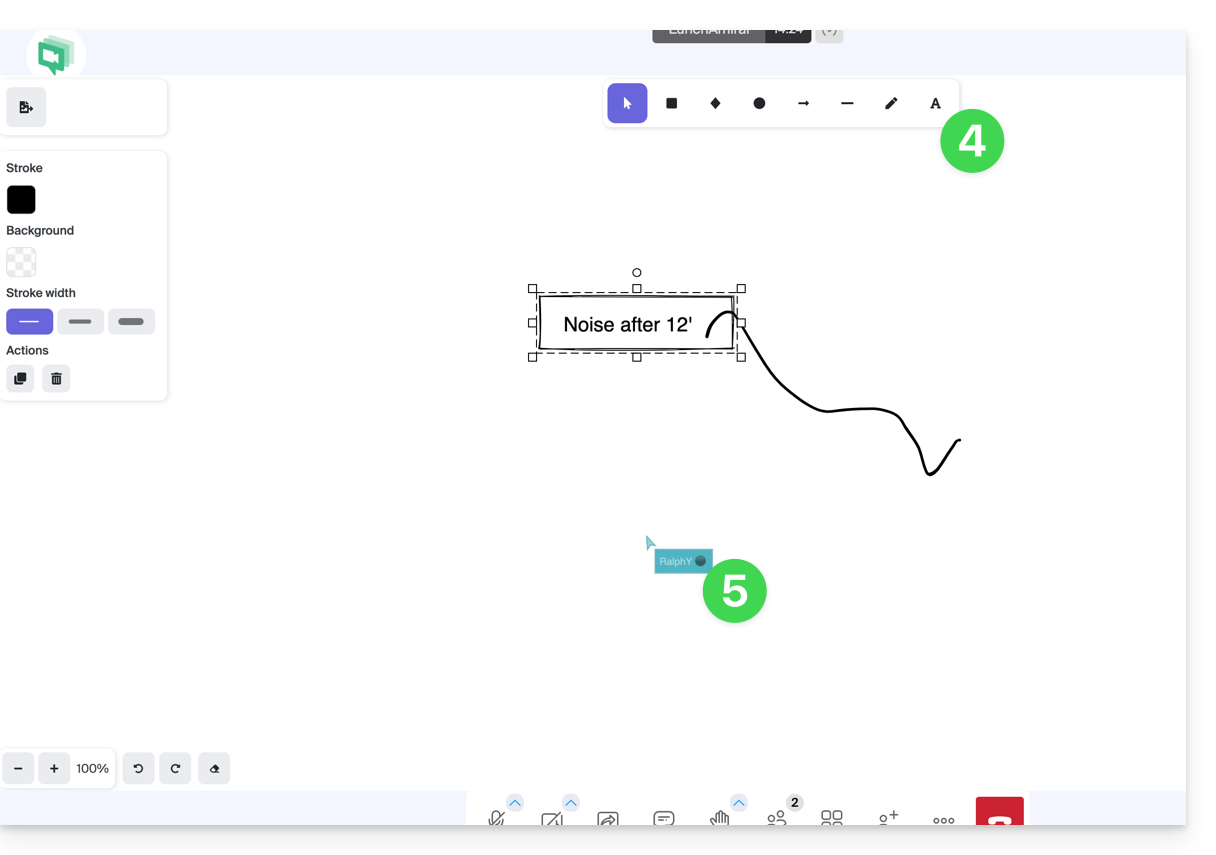
- Het tekenoppervlak wordt weergegeven voor alle deelnemers, en iedereen kan erin schrijven wat hij of zij wil.
- De cursor van elke deelnemer wordt weergegeven:
Tekenen op een gedeeld scherm
Vereisten
- De desktop-app kMeet hebben (desktopapplicatie voor macOS / Windows / Linux).
- Het hele scherm delen en niet alleen een applicatieraam (zie punt 2 hieronder).
Vervolgens:
- Start de kMeet-desktopapp en maak of word lid van een vergaderruimte waar de gebruikers zich moeten bevinden.
- Een van de deelnemers start een schermdeling (alleen in de desktop-app - zie vereisten).
- De andere deelnemers kunnen vervolgens gezamenlijk op het gedeelde scherm tekenen:
- Klik op het potloodicoon in de onderste werkbalk om op het scherm te tekenen.
- Pas indien nodig de kleur van de pen aan:
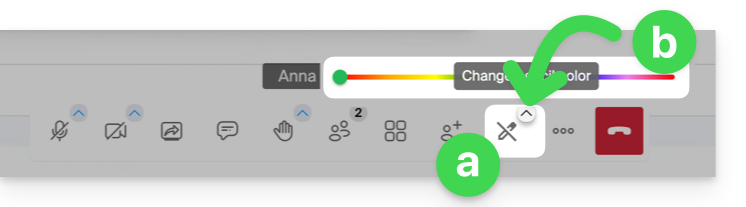
- Als de schermdeling niet vanuit de kMeet-app (desktopversie) is gestart, wordt dit bericht weergegeven bij de deelnemers die de tekenfunctie willen activeren:
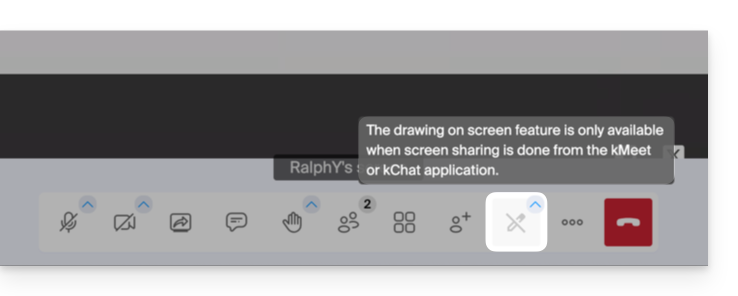
Het is ook mogelijk om de controle over het apparaat over te nemen tijdens het delen van het scherm.
Link naar deze veelgestelde vragen: https://faq.infomaniak.com/2620
Is deze veelgestelde vragenlijst nuttig geweest?