Kennisbank
1.000 veelgestelde vragen, 500 tutorials en uitlegvideo's. Hier vind je alleen maar oplossingen!
Een bestaand e-mailadres doorsturen naar één of meerdere andere adressen
Deze handleiding legt uit hoe u automatisch nieuwe berichten van een bestaand e-mailadres kunt doorsturen, en beheerd via Infomaniak, naar het e-mailaccount van uw keuze, zelfs als dit volledig buiten Infomaniak ligt, waarbij u de berichten wel of niet kunt behouden.
✘ NIET BESCHIKBAAR met
my kSuite (ik.me, etik.com, ikmail.com)
Inleiding
- E-mails die door Infomaniak als spam worden herkend…
- … WORDEN DOORGESTUURD als alle doorstuuradressen bij Infomaniak gehost worden.
- … WORDEN ABSOLUUT NIET DOORGESTUURD vanaf het moment dat minstens één van de doorstuuradressen niet bij Infomaniak gehost wordt (ook al worden alle andere doorstuuradressen wel bij Infomaniak gehost).
- E-mails die niet als spam worden beschouwd, worden doorgestuurd, inclusief naar Gmail (❓: hulp).
- Gebruikers van het e-mailadres in de web-app Mail van Infomaniak ontvangen een e-mail bij elke toevoeging of verwijdering van een doorsturing.
- Het is ook mogelijk om maak e-mailadressen die uitsluitend bedoeld zijn om binnenkomende e-mails door te sturen (❓: hulp).
- Aantal doorstuuradressen dat per e-mailadres kan worden toegevoegd:
- kSuite Free = 1
- kSuite Standard = 100
- kSuite Business = 100
- kSuite Enterprise = 100
- my kSuite+ (ik.me, etik.com, ikmail.com) = 100
- Mailservice Starter = 1
- Mailservice Premium = 100
Een doorsturing toevoegen via de Infomaniak webmail-app
Vereisten
- U moet toestemming hebben om doorstuuradressen te beheren: het kan zijn dat de beheerder van de e-maildienst u dit niet heeft gegeven.heeft dit recht uit zijn beheerdersaccount verwijderd
- Klik hier om toegang te krijgen tot uw e-mails in uw kSuite van Infomaniak (❓: hulp).
- Klik op Instellingen rechtsboven.
- Controleer of selecteer het betreffende e-mailadres in het vervolgmenu in het linkermenu.
- Klik op Doorsturen:
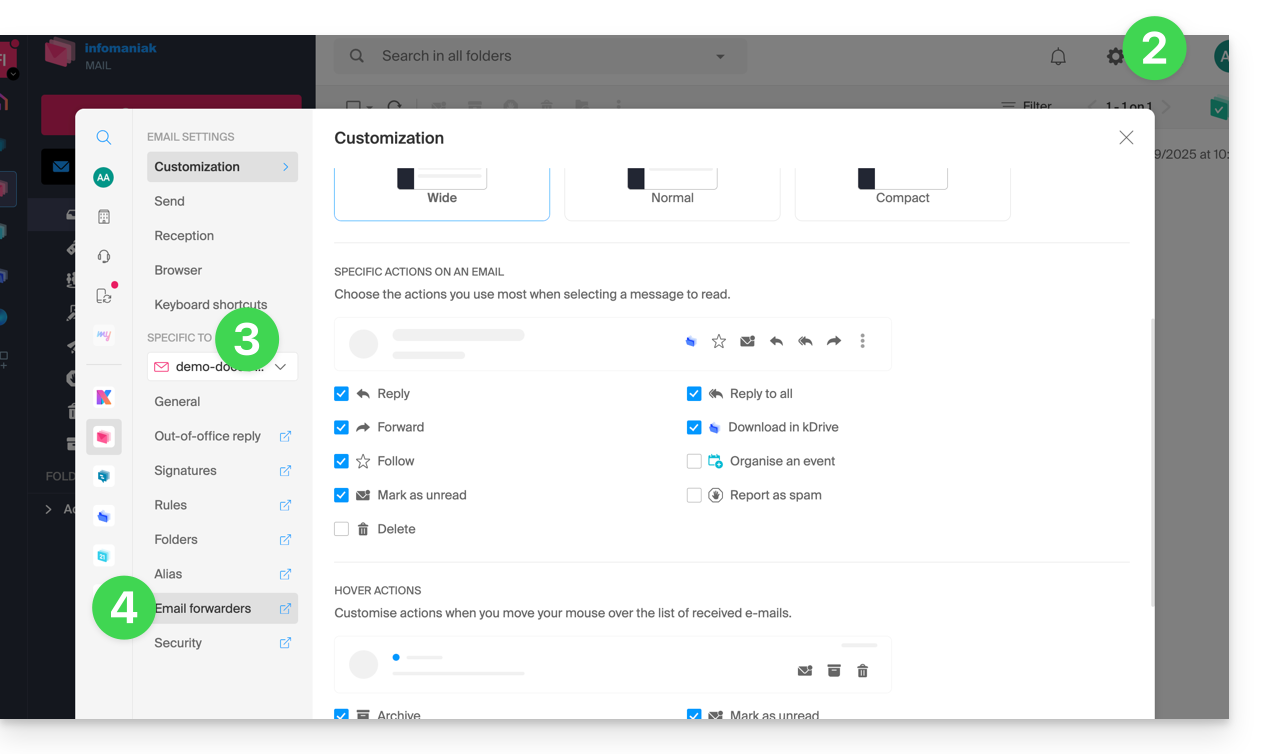
- Klik op de blauwe knop Een doorsturing toevoegen.
- Voer een e-mailadres voor de bestemming per regel in.
- Klik op Toevoegen.
Een doorsturing toevoegen vanuit een e-maildienst
Om toegang te krijgen tot de Mail-service:
- Klik hier om toegang te krijgen tot het beheer van de Mail-service in uw Infomaniak-beheerpaneel (❓: hulp).
- Klik op de naam van de betreffende e-maildienst:
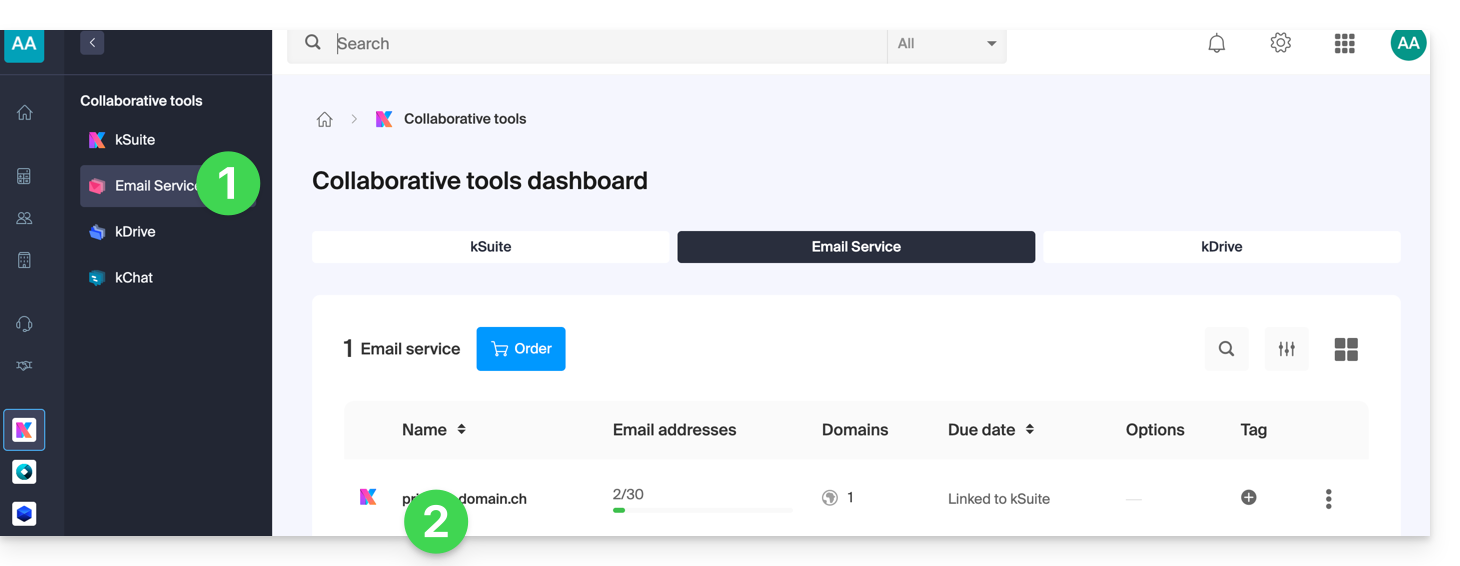
- Klik op het betreffende e-mailadres in de tabel die wordt weergegeven:
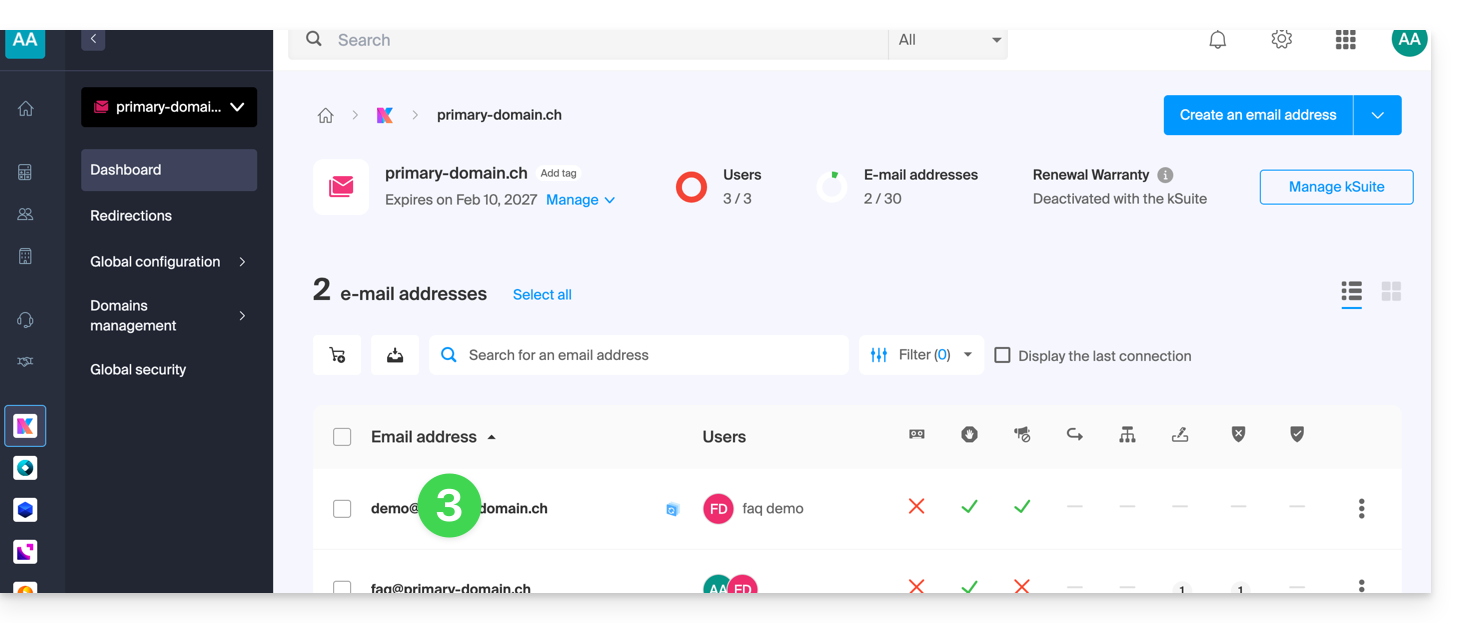
- Klik op het menu aan de linkerkant (of het tabblad) Doorsturen.
- Klik op de blauwe knop Doorsturing toevoegen (en voer indien nodig uw inlogwachtwoord in ter beveiliging):
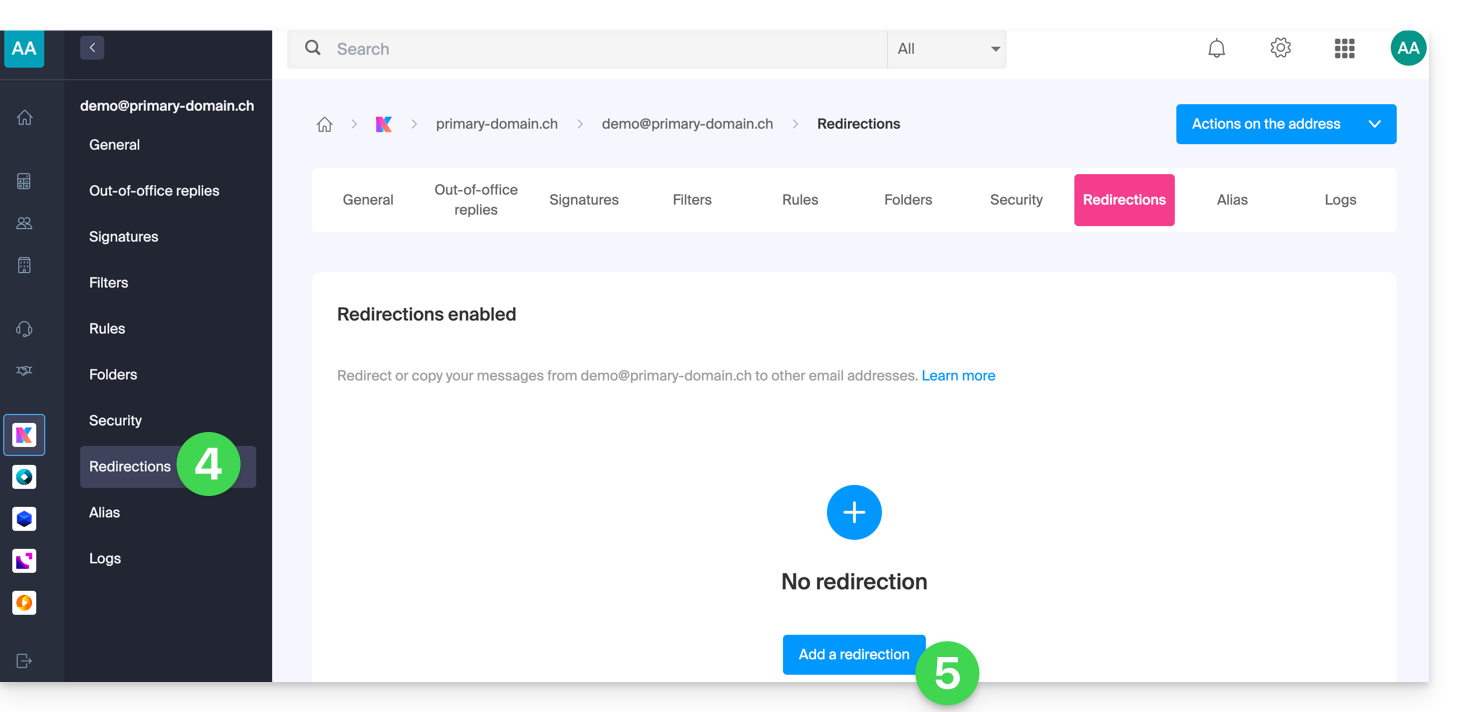
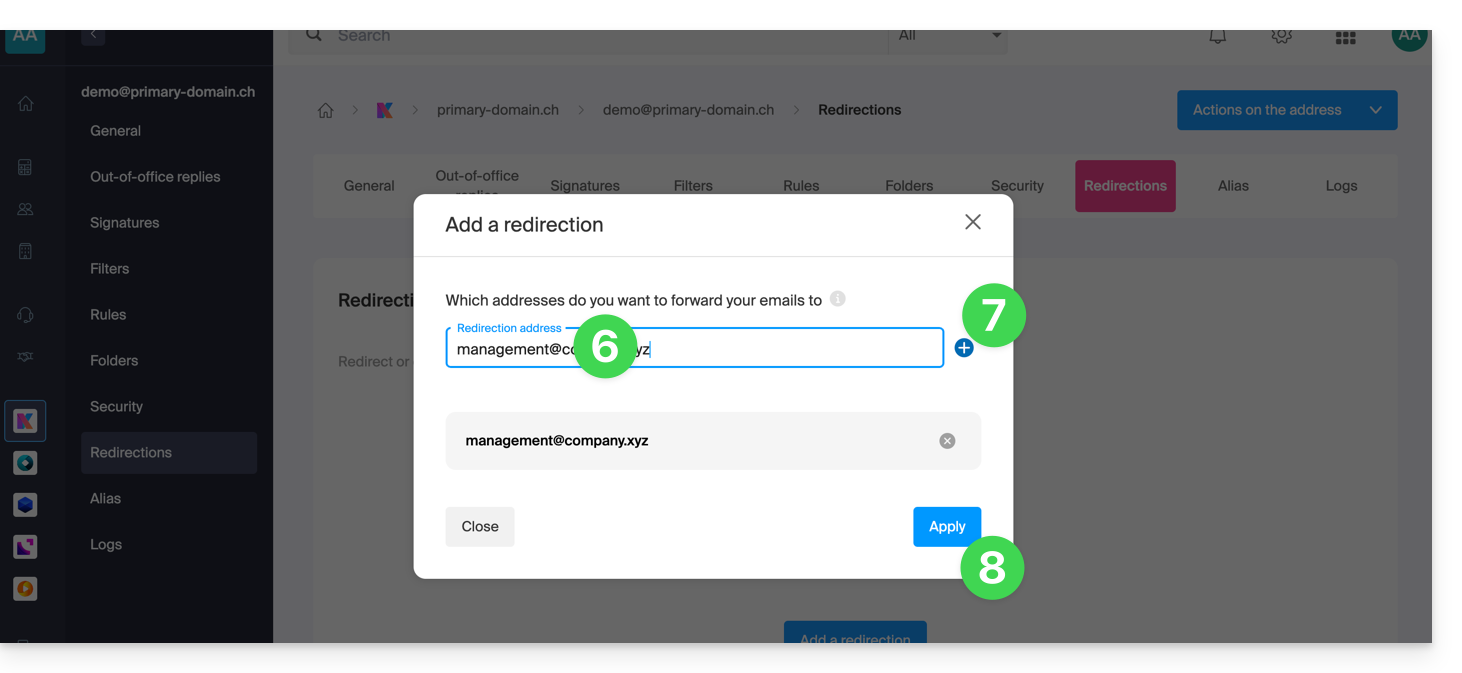
- Voer een e-mailadres in waar de e-mail naartoe moet worden gestuurd.
- Klik op de blauwe knop + om andere e-mailadressen toe te voegen.
- Klik op Bevestigen om het toevoegen te voltooien:
- Klik op de schakelknop om Een kopie van e-mails op het e-mailadres bewaren of niet, na het doorsturen:
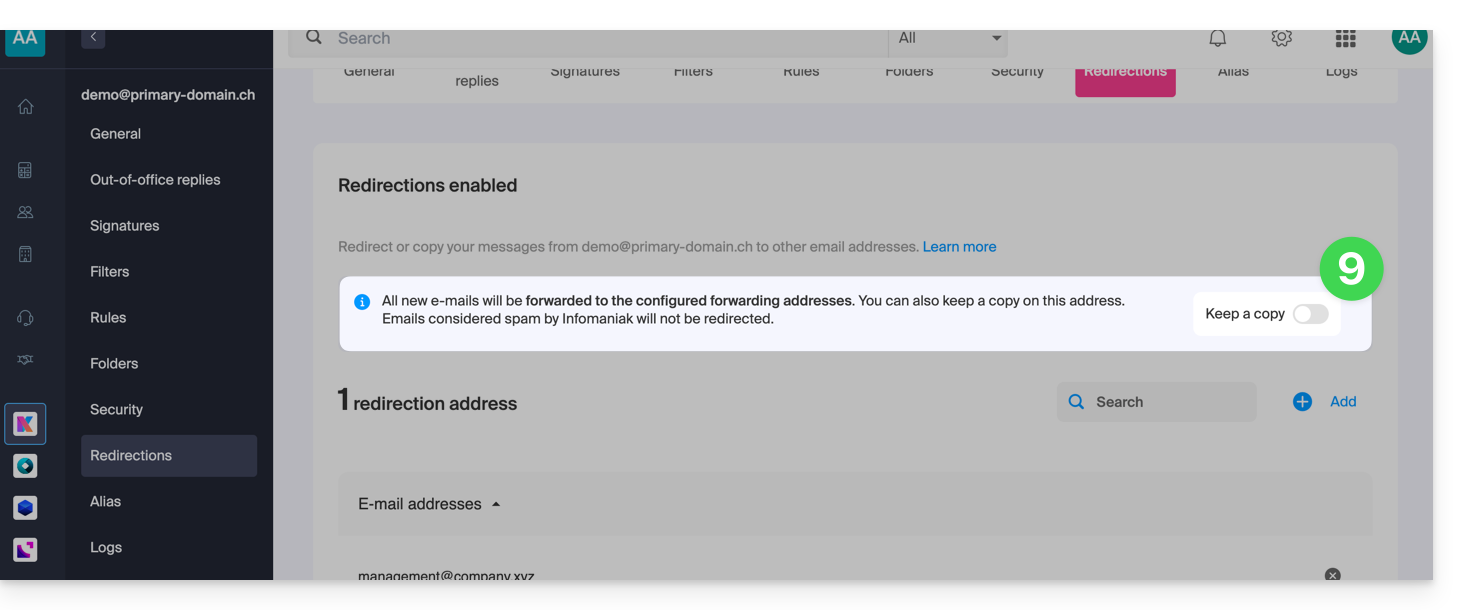
- Inderdaad, zodra een doorstuuradres is toegevoegd, kunt u het vakje aanvinken om e-mails van de server te verwijderen na het doorsturen. De doorsturing wordt dan een verplaatsing in plaats van een kopie.
E-mail doorstuuradressen verwijderen
U kunt de doorstuurfunctie niet in één keer toepassen op meerdere e-mailadressen van een domein. Het omgekeerde is echter wel mogelijk (❓: hulp) en u kunt dusselecteer alle e-mailadressen van een e-maildienst en verwijder eventuele doorstuurinstellingen: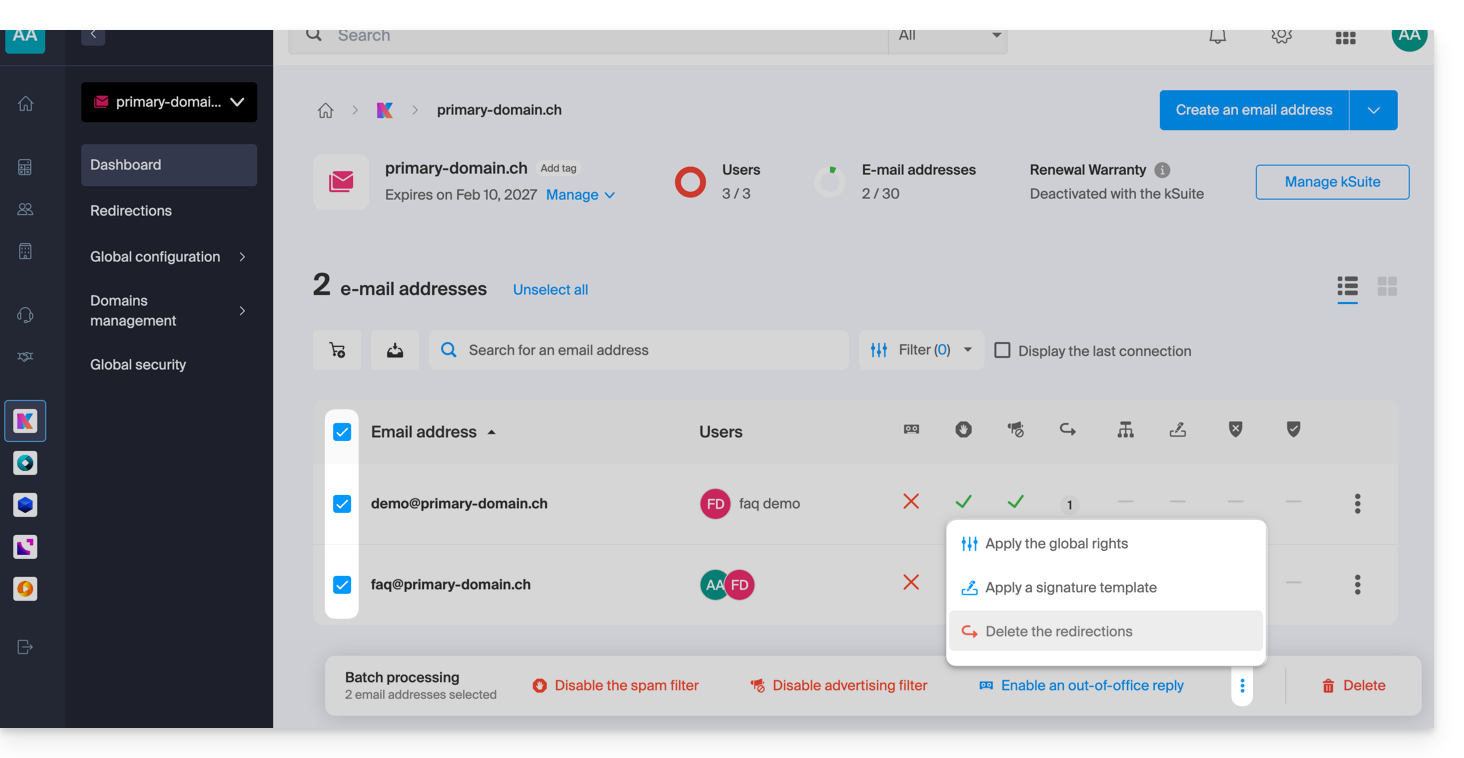
Link naar deze veelgestelde vragen: https://faq.infomaniak.com/2614
Is deze veelgestelde vragenlijst nuttig geweest?