Kennisbank
1.000 veelgestelde vragen, 500 tutorials en uitlegvideo's. Hier vind je alleen maar oplossingen!
Installeer n8n op een Infomaniak-hosting
Deze handleiding begeleidt u bij de installatie van n8n op Infomaniak, een krachtige en uitbreidbare oplossing voor workflowautomatisering.
Voorwoord
- In tegenstelling tot tools zoals Zapier of Make kan n8n, een workflowautomatiseringsprogramma met een 'fair-code'-licentie, zelf worden gehost, waardoor u volledige controle heeft over uw gegevens, terwijl u honderden services kunt verbinden via een intuïtieve, visuele interface.
- Voor extra hulp kunt u contact opnemen met een partner of gratis een offerte aanvragen – u kunt ook meer te weten komen over de rol van de hostingprovider.
Installatie van n8n
Vereisten
- Installeer een lege Node.js-website op een Infomaniak-webhosting of cloudserver.
- Stop uw Node.js-applicatie voordat u doorgaat met de installatie!
Om uw hostingomgeving te configureren (via de Infomaniak Manager):
- Klik hier om toegang te krijgen tot het beheer van uw product in de Infomaniak Manager (Hulp nodig?).
- Klik rechtstreeks op de naam van het betreffende product.
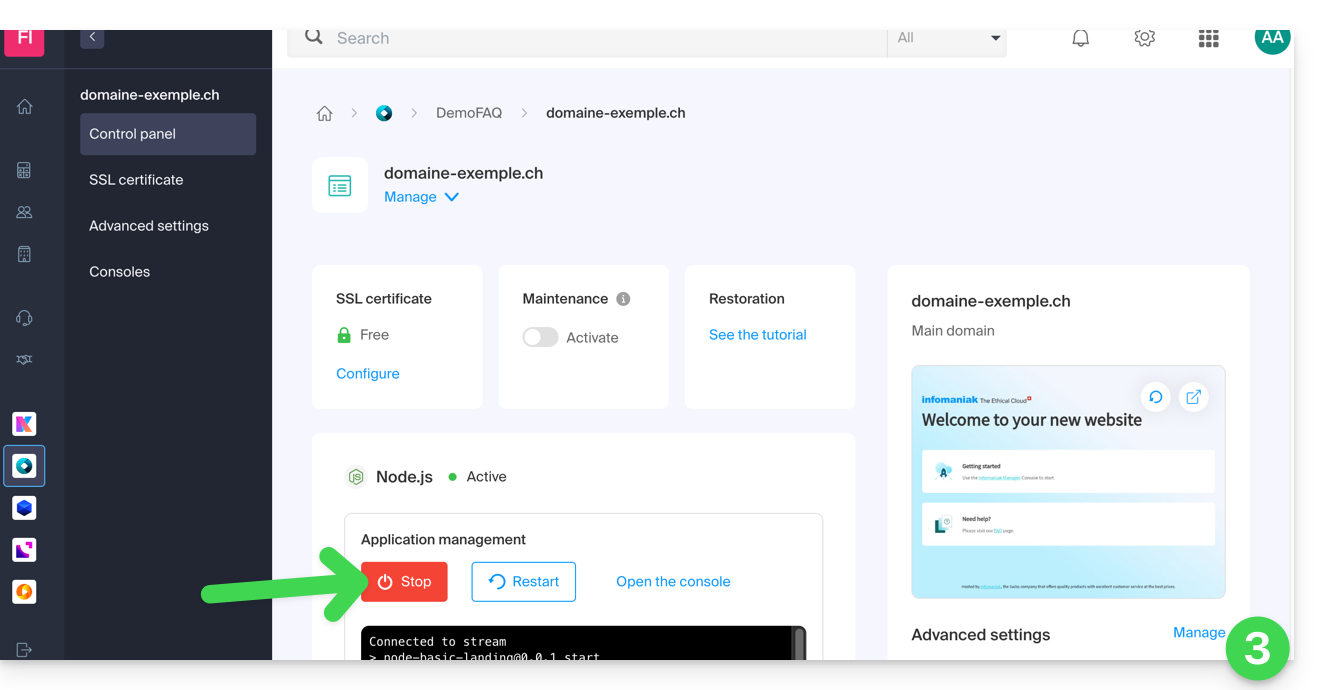
- Stop indien nodig de applicatie en klik vervolgens op Beheren onder Geavanceerde instellingen:
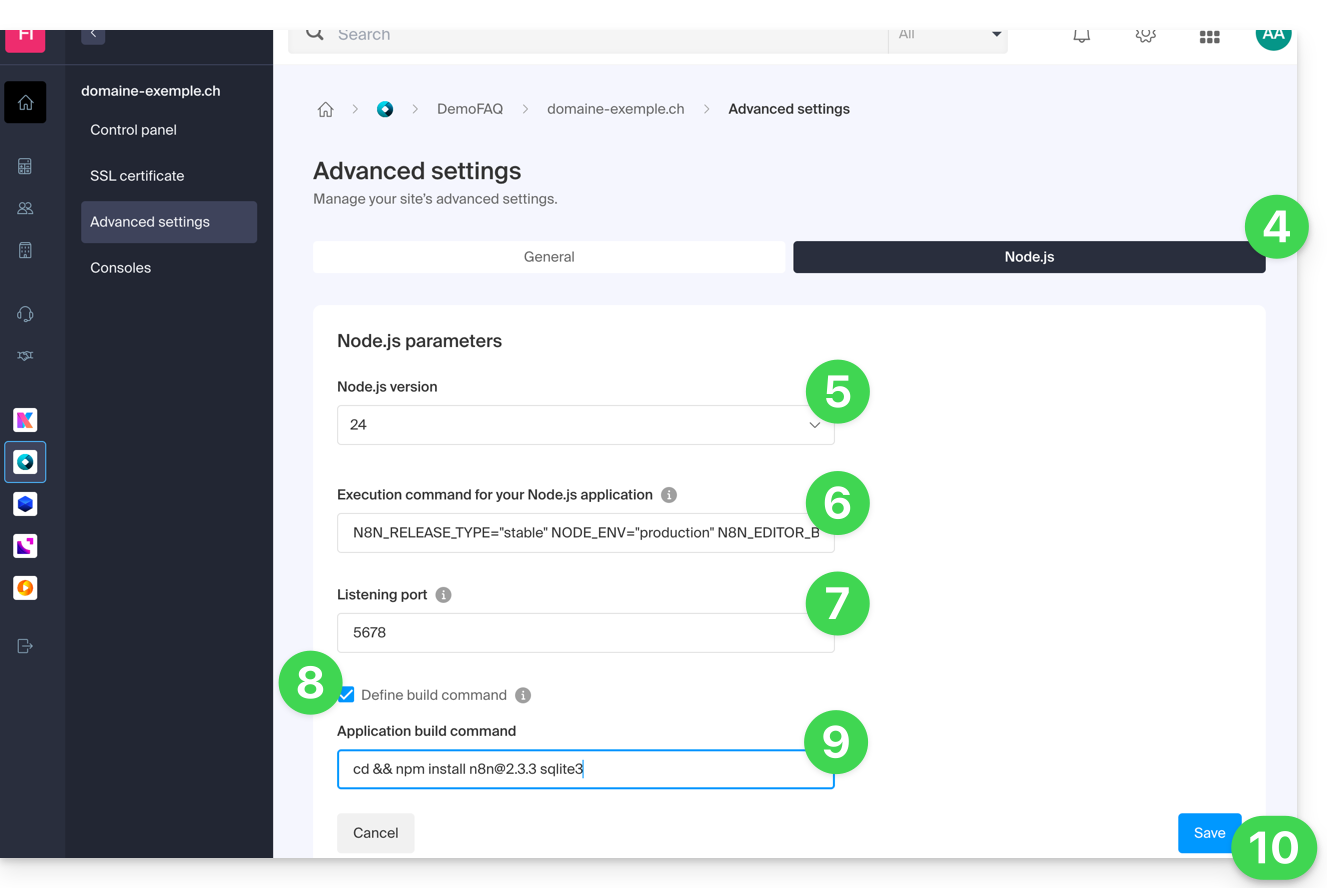
- Klik op het tabblad **Node.js** om toegang te krijgen tot de instellingen.
- Selecteer een recente versie (bijvoorbeeld 24 of hoger).
Voer het volgende commando in, waarbij u
https://domaine.xyzvervangt door het daadwerkelijke adres van uw website:N8N_RELEASE_TYPE="stable" NODE_ENV="production" N8N_EDITOR_BASE_URL="https://domaine.xyz" WEBHOOK_URL="https://domaine.xyz" GENERIC_TIMEZONE="Europe/Zurich" /srv/customer/node_modules/.bin/n8n start- Geef
5678op voor de poort waarop geluisterd wordt. - Activeer het selectievakje "**Opdracht voor het maken instellen**".
Voer het volgende commando in:
cd && npm install n8n@2.3.3 sqlite3- Klik op **Opslaan**:
- Op de hoofdpagina van uw website klikt u op de knop **Starten** (of *Opnieuw starten*).
- Wacht een paar minuten en ga dan naar de URL van uw website (bijvoorbeeld
https://domain.xyz). - Bij de eerste aanmelding wordt u door n8n gevraagd om een **eigenaarsaccount** aan te maken om uw instantie te beveiligen.
Uw n8n-instantie is nu operationeel! U kunt beginnen met het maken van uw automatiseringen.
Als er bij het starten een foutmelding wordt weergegeven dat de **poort al in gebruik is**:
- Wijzig tijdelijk de **Node.js-versie** in de instellingen (bijvoorbeeld van v24 naar v23) en sla op. Dit dwingt het volledig beëindigen van de processen af.
- Zet de gewenste versie (v24) terug en sla opnieuw op.
- Start de applicatie opnieuw.
Link naar deze veelgestelde vragen: https://faq.infomaniak.com/2612
Is deze veelgestelde vragenlijst nuttig geweest?