Kennisbank
1.000 veelgestelde vragen, 500 tutorials en uitlegvideo's. Hier vind je alleen maar oplossingen!
n8n installeren op een Infomaniak-hostingomgeving
Deze handleiding begeleidt u bij de installatie van n8n op Infomaniak, een krachtige en uitbreidbare oplossing voor het automatiseren van workflows.
Inleiding
- In tegenstelling tot tools zoals Zapier of Make kan n8n, een workflow-automatiseringsprogramma met een "fair-code"-aanpak, zelf worden gehost, waardoor u volledige controle over uw gegevens behoudt en honderden services kunt verbinden via een intuïtieve visuele interface.
n8n installeren
Vereisten
- Een website van het type Node.js (v22 wordt aanbevolen).
- Stop de Node.js-applicatie via het dashboard van uw Node.js-site voordat u technische handelingen uitvoert.
Om uw site te configureren (via het Infomaniak-beheerpaneel):
- Klik hier om naar het beheer van uw hosting en websites te gaan in uw Infomaniak-beheerpaneel (❓: hulp).
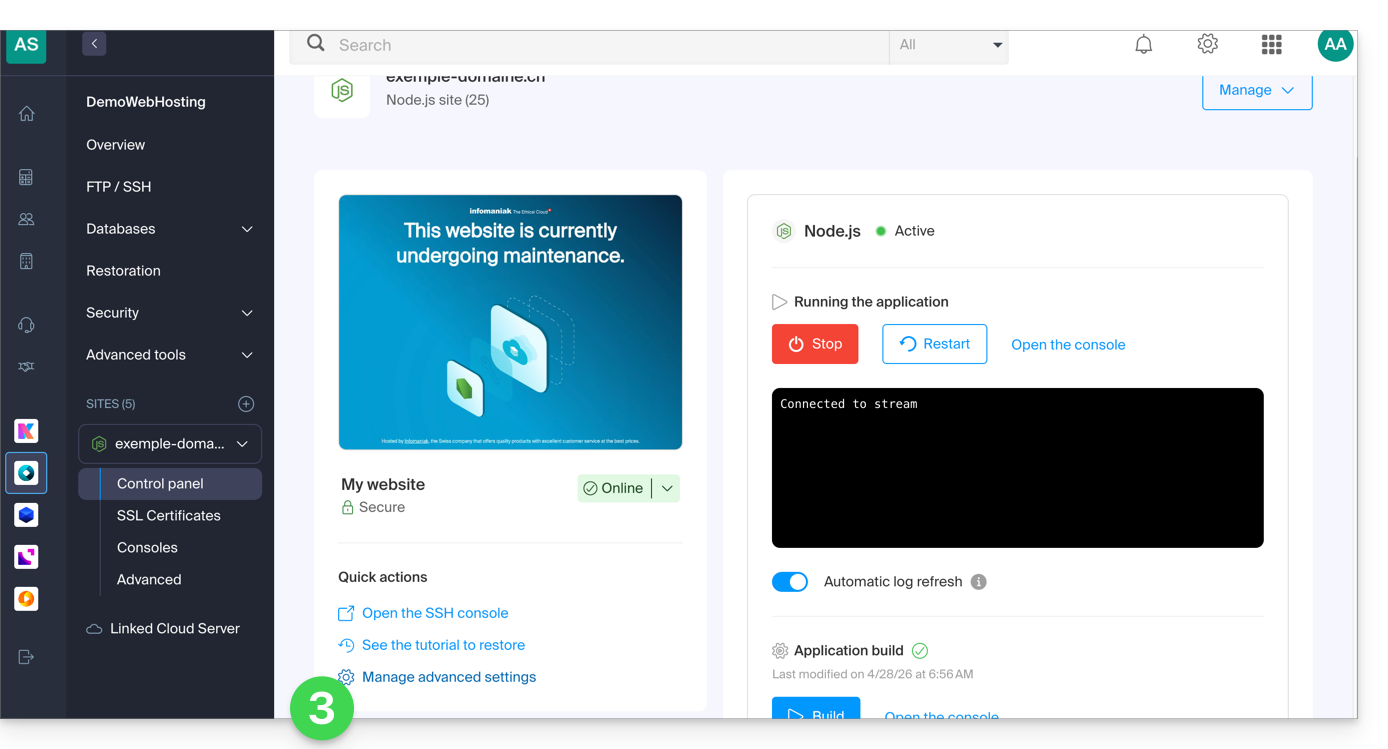
- Klik op de naam van de betreffende Node.js-website.
- Stop de applicatie indien nodig en klik vervolgens op Geavanceerde instellingen beheren:
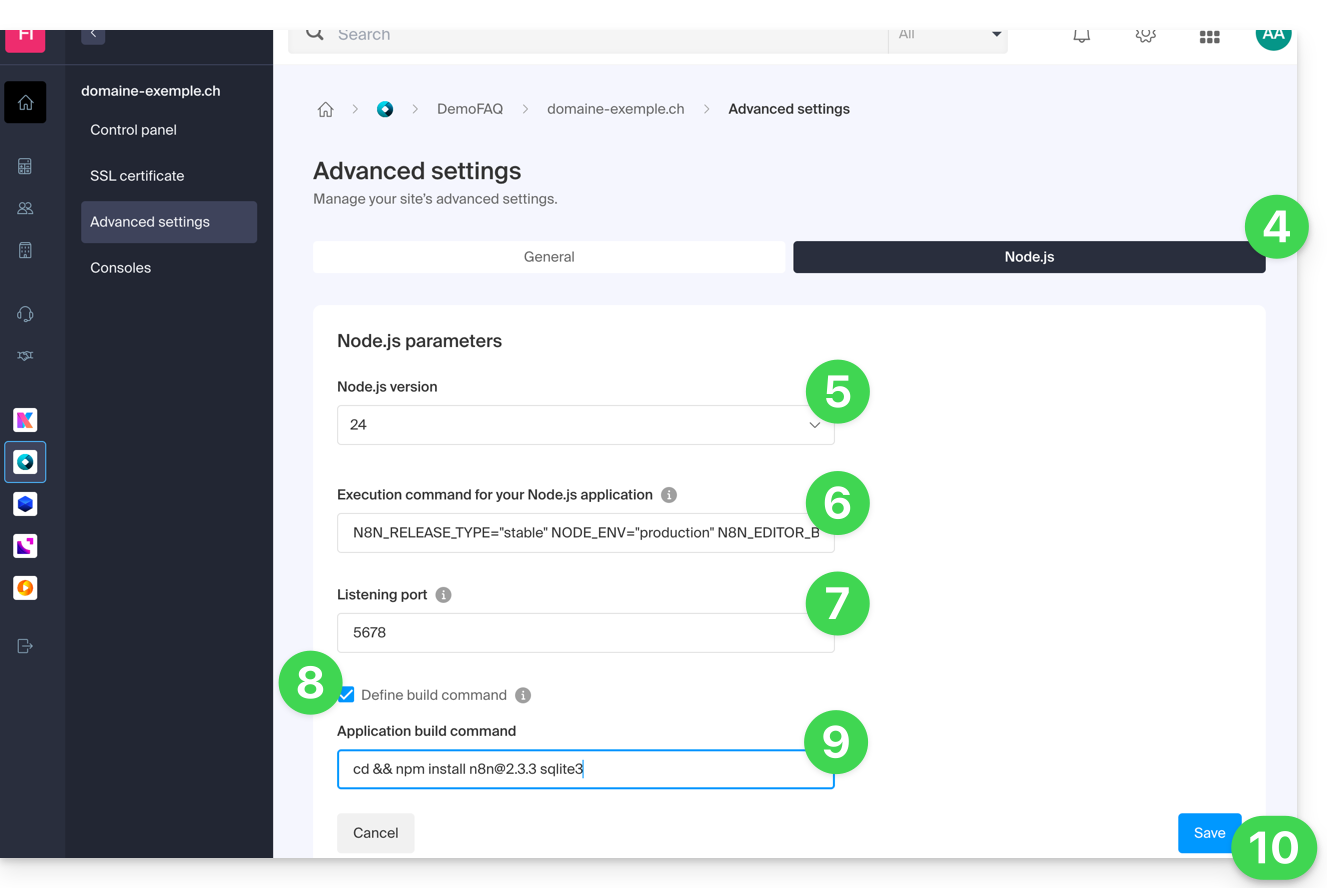
- Klik op het tabblad Node.js om toegang te krijgen tot de instellingen.
- Selecteer een recente versie (bijvoorbeeld 24 of hoger).
Voer de volgende opdracht in, waarbij u
https://domaine.xyzvervangt door het daadwerkelijke adres van uw website:N8N_RELEASE_TYPE="stable" NODE_ENV="production" N8N_EDITOR_BASE_URL="{{URL_5}}" WEBHOOK_URL="{{URL_6}}" GENERIC_TIMEZONE="Europe/Zurich" /srv/customer/node_modules/.bin/n8n start- Geef
5678op als poortnummer. - Activeer het selectievakje "Definieer het build-commando".
Voer het volgende commando in:
cd && npm install n8n@latest sqlite3- Klik op Opslaan:
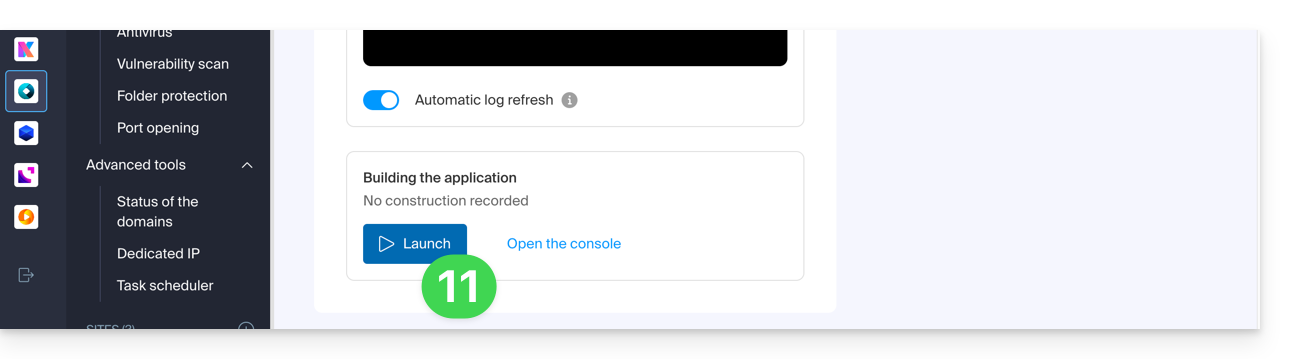
- Start de Build-stap door op de knop Start onder Applicatie bouwen te klikken:
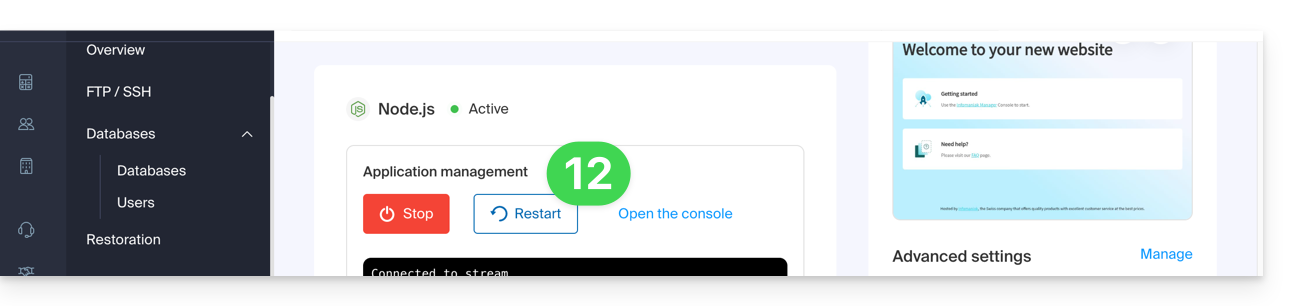
- Klik op de hoofdpagina op de knop Start (of Opnieuw starten):
- Wacht enkele minuten en ga vervolgens naar de URL van uw website (bijv.
https://domain.xyz). - Bij uw eerste aanmelding vraagt n8n u om een eigenaaraccount aan te maken om uw instantie te beveiligen.
Uw n8n-instantie is nu operationeel! U kunt nu beginnen met het maken van uw automatiseringen.
Als u een foutmelding krijgt dat de poort al in gebruik is bij het opstarten:
- Wijzig tijdelijk de Node.js-versie in de instellingen (bijvoorbeeld van v24 naar v23) en sla op. Dit dwingt een volledige stopzetting van de processen af.
- Zet de gewenste versie terug (v24) en sla opnieuw op.
- Start de app opnieuw.
n8n bijwerken
Het wordt aanbevolen om uw n8n-instantie regelmatig bij te werken, zodat u kunt profiteren van de nieuwste functies en beveiligingsupdates. U kunt kiezen uit twee methoden:
Methode 1: via de Infomaniak Manager (aanbevolen)
Om n8n bij te werken, hoeft u alleen het bouwproces van de applicatie opnieuw te starten:
- Controleer eerst in de Geavanceerde instellingen of uw bouwopdracht de tag
@latestgebruikt:cd && npm install n8n@latest sqlite3 - Klik op de knop Start onder het gedeelte Applicatie bouwen.
- Belangrijk: verwijder de map
node_modulesniet; het systeem zorgt ervoor dat de bestaande pakketten worden bijgewerkt naar de nieuwste versie: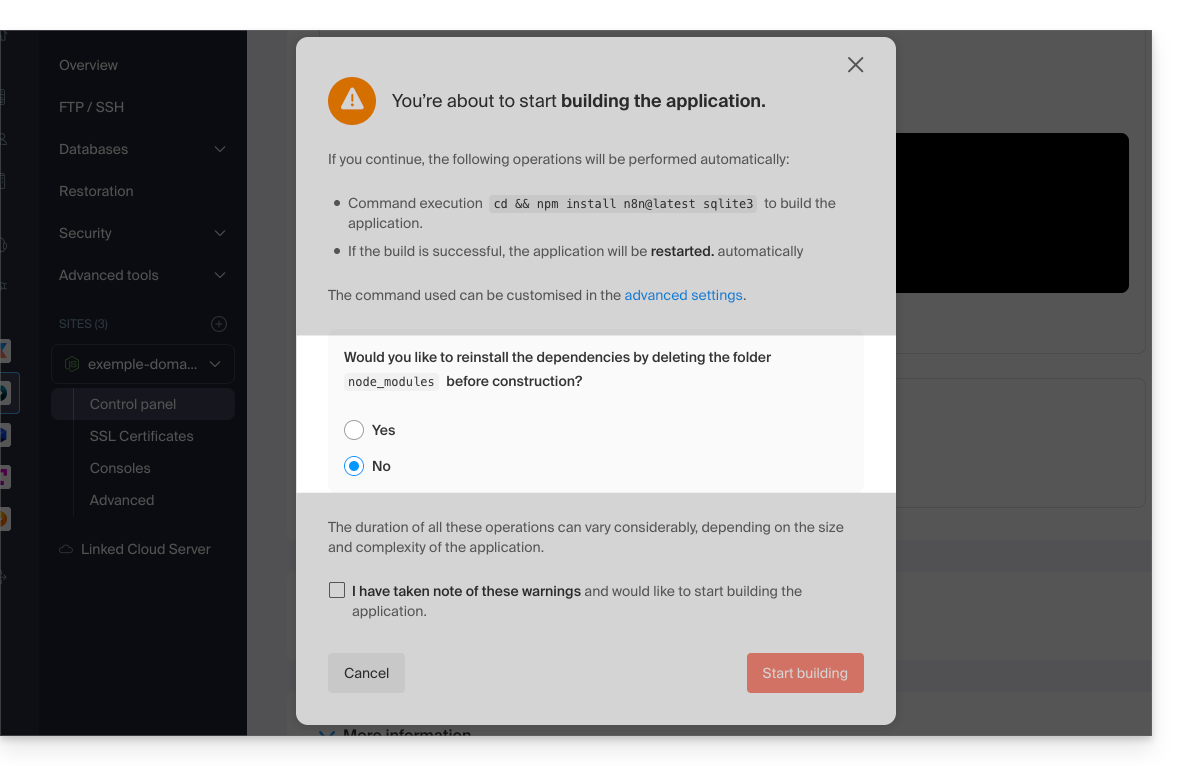
Methode 2: via een SSH-verbinding
Als u de voorkeur geeft aan het gebruik van de opdrachtregel, kunt u n8n rechtstreeks bijwerken vanuit de Node.js-omgeving:
- Log in op uw server via SSH.
Ga naar de map van de applicatie en start de update:
cd /srv/customer npm update n8n- Nadat de bewerking is voltooid, start u de applicatie opnieuw op via het Infomaniak-beheerpaneel om de wijzigingen toe te passen.
Link naar deze veelgestelde vragen: https://faq.infomaniak.com/2612
Is deze veelgestelde vragenlijst nuttig geweest?