Deze handleiding legt uit hoe u een betaling op factuur kunt instellen (binnen het ticketingsysteem van Infomaniak).
Inleiding
Met deze betaalmethode kunnen uw klanten hun bestelling later betalen.
Ongeacht de gekozen betaalmethode, u ontvangt het geld.
U moet de bestelling dus handmatig bevestigen.
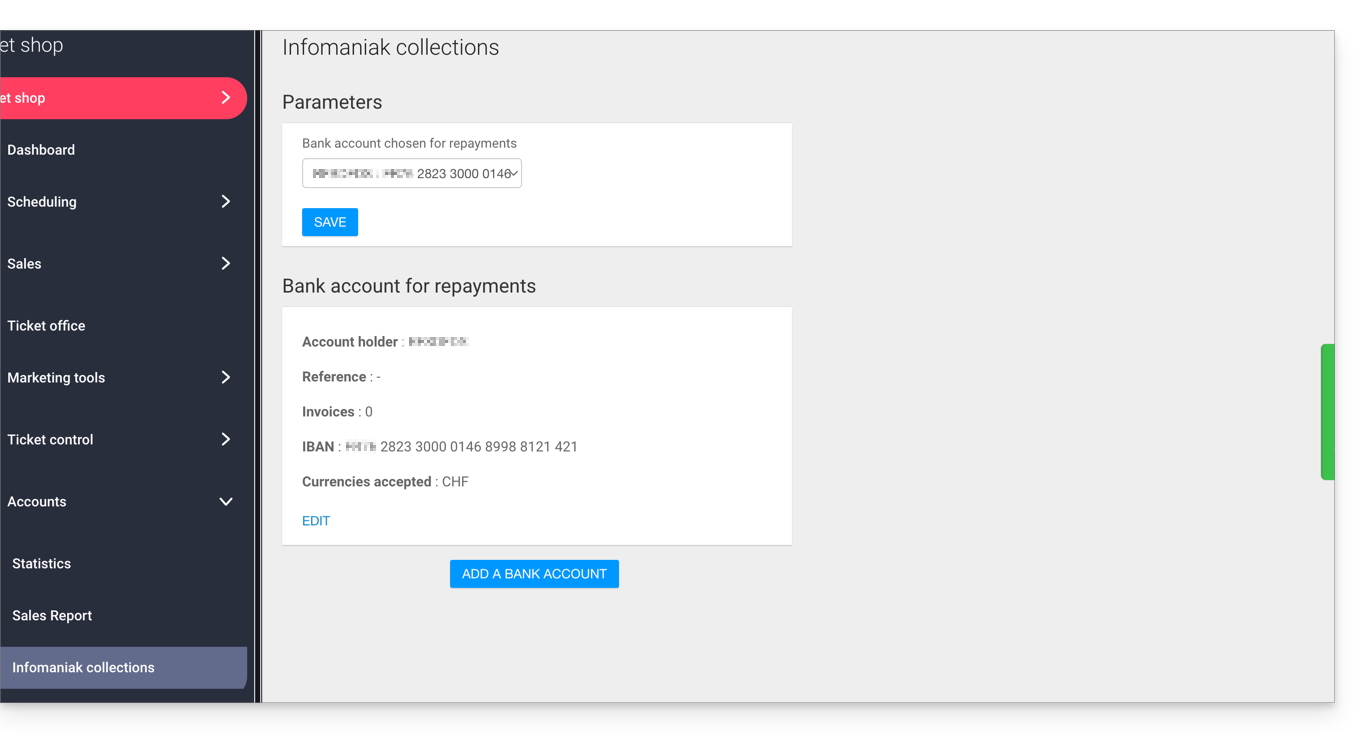
Bij een bankoverschrijving komt de betaling rechtstreeks op het rekeningnummer/IBAN dat u heeft ingesteld in uw beheerderspaneel, onder Facturering en vervolgens Infomaniak-betalingen in het linkermenu:
Voor deze betaalmethode geldt een vast bedrag van € 0,20 per ticket (zie tarieven).
En cas de virement le paiement arrivera directement sur le RIB / IBAN configuré dans votre billetterie sous Comptabilité puis Encaissement Infomaniak dans le menu latéral gauche:
Ce mode de paiement est soumis à un frais fixe de 0,20 cts par billet (voir tarifs).
De betaalmethode activeren in het ticketingsysteem
Ga als volgt te werk:
Klik hier om naar het beheer van uw product in het Infomaniak-beheerportaal te gaan (hulp nodig?).
Klik rechtstreeks op de naam van het ticketingsysteem dat aan het evenement is gekoppeld.
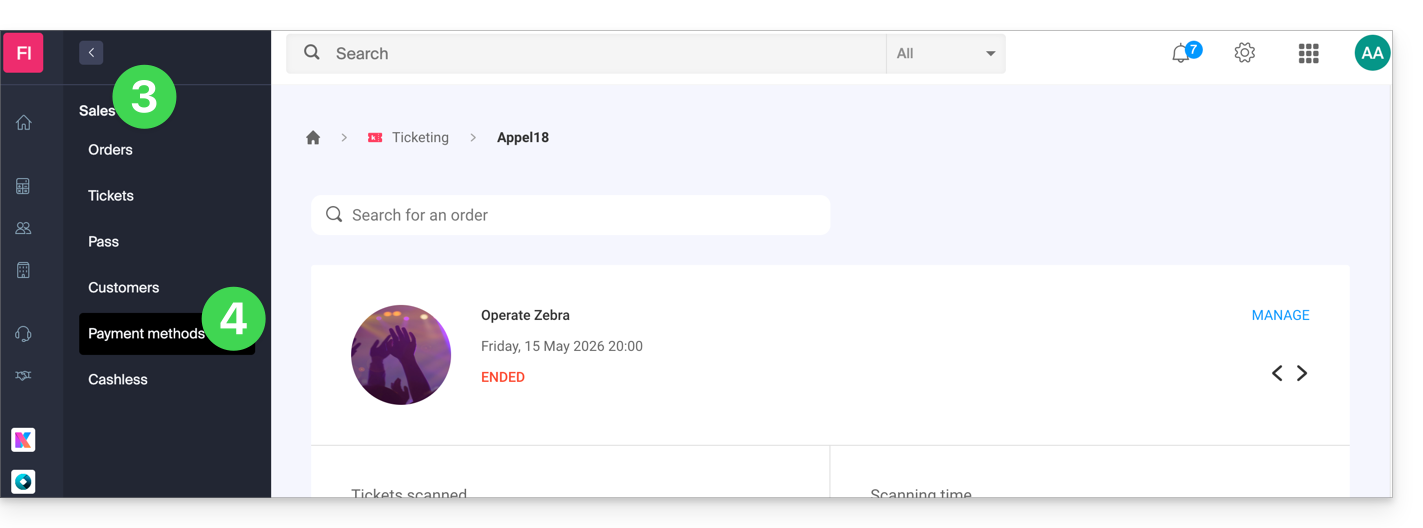
Klik op Verkoop in het linkermenu.
Klik op Betaalmethoden in het linkermenu:
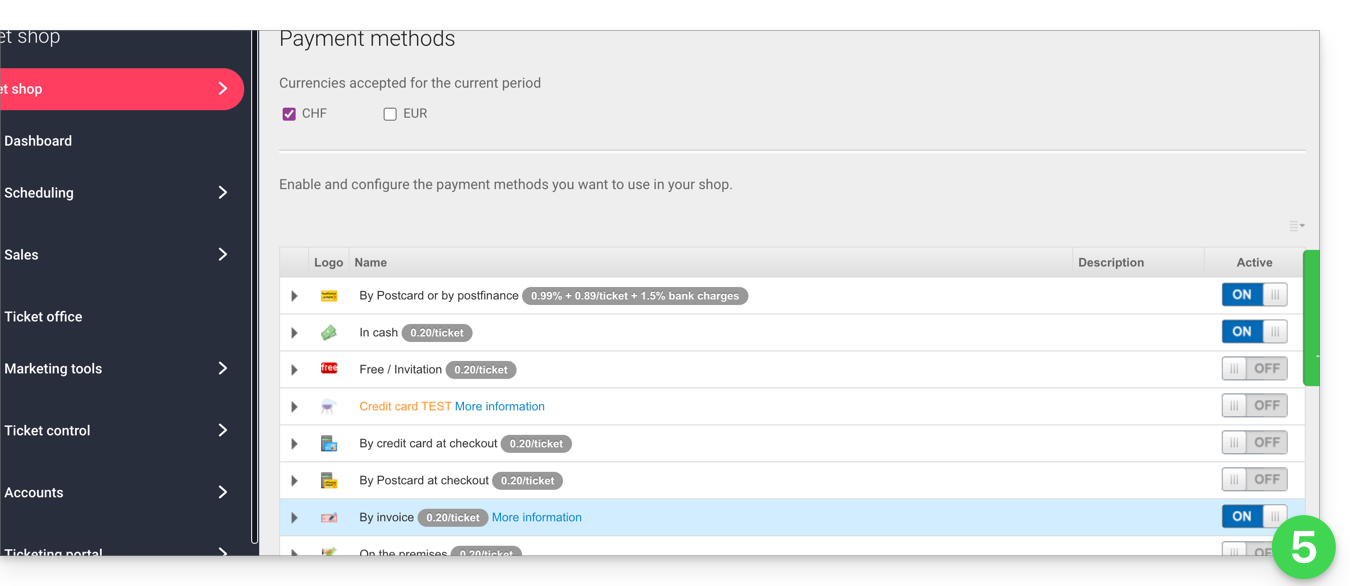
Zet de schakelaar rechts van het element Op factuur op AAN:
De methode instellen
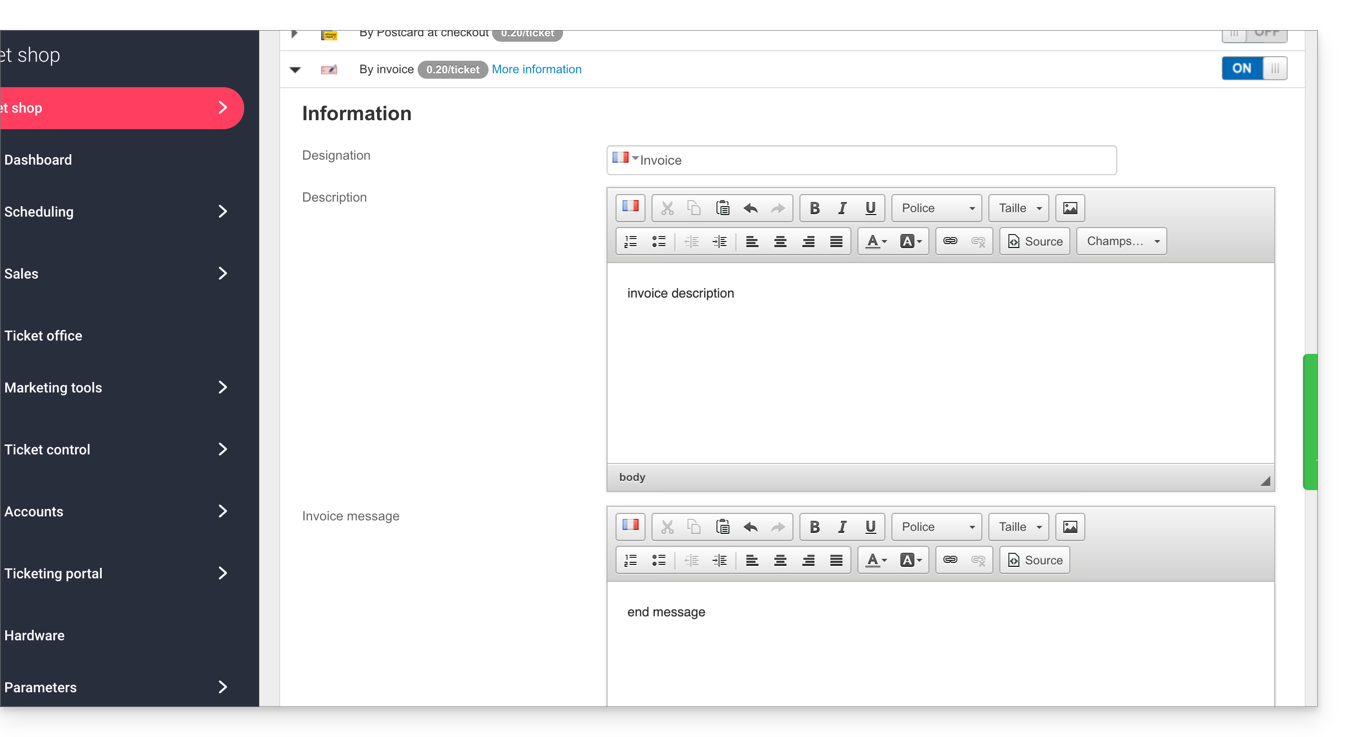
Klik op de pijl links van de optie Factuur:
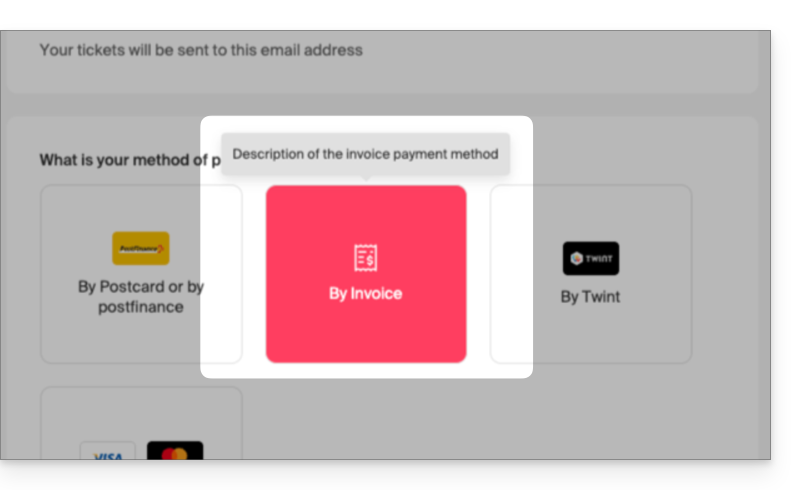
In het eerste gedeelte kunt u de naam van deze betaalmethode definiëren, een beschrijving toevoegen en een bericht aan het einde van het gegenereerde document toevoegen:
Hieronder ziet u een voorbeeld van het resultaat:
Aanpassen van de betaalmethode voor facturen
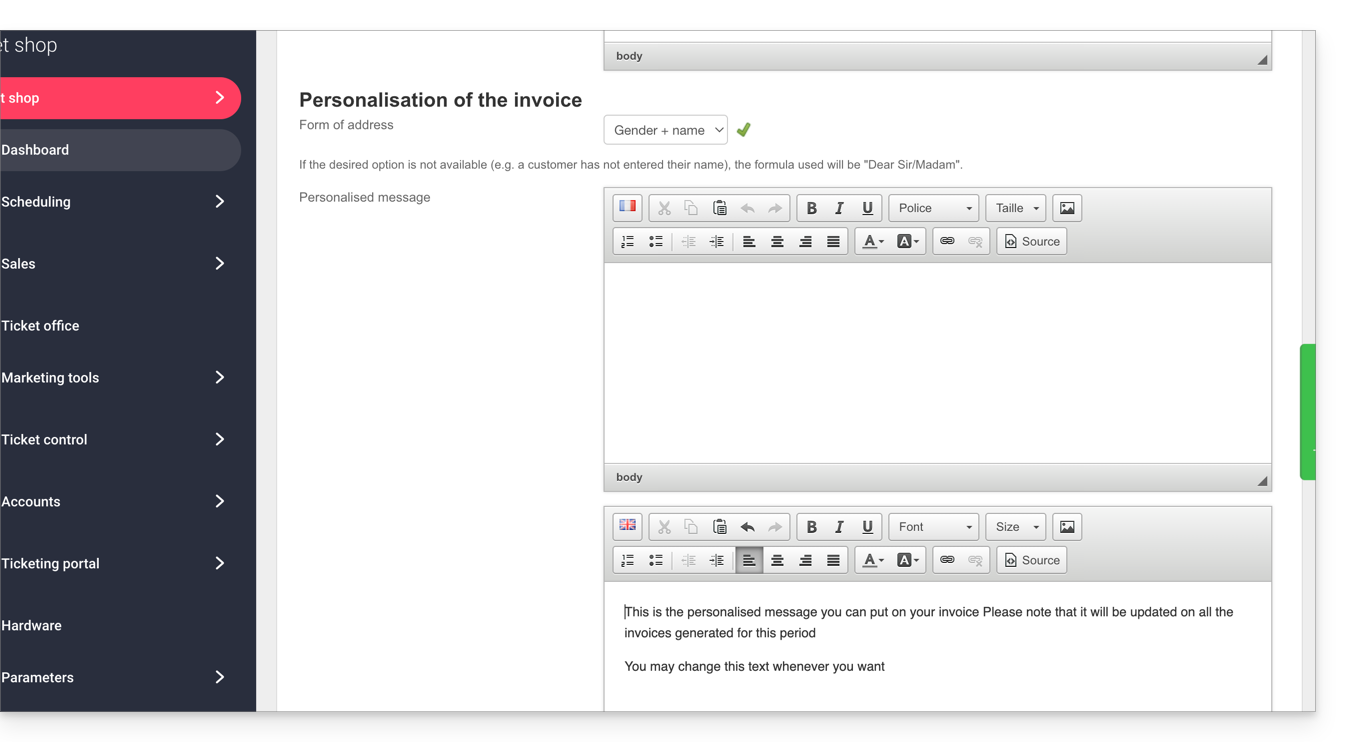
U kunt de factuur aanpassen om deze aan de klant te richten en een persoonlijke boodschap toe te voegen:
Als u de factuur rechtstreeks aan de klant wilt richten, bijvoorbeeld als De heer Smith, zorg er dan voor dat de klantgegevens de velden Aanhef en Naam correct bevatten:
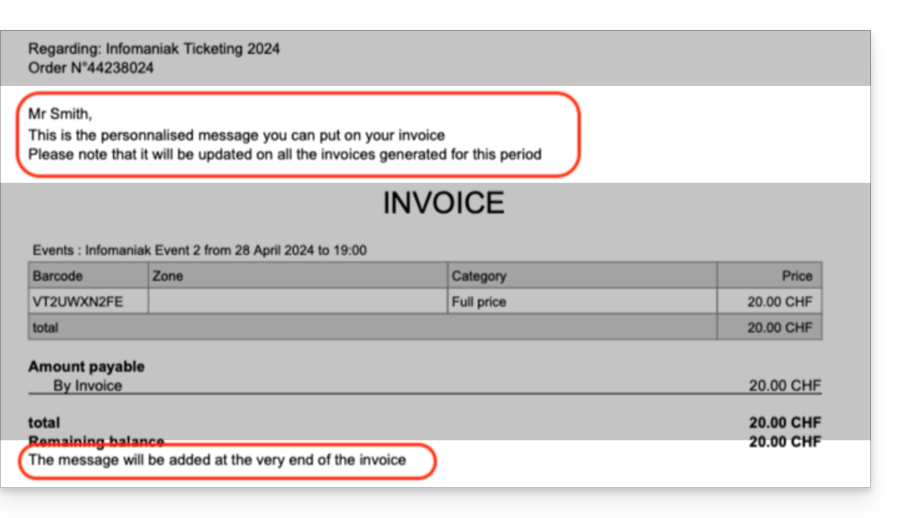
Hieronder ziet u een voorbeeld van het resultaat:
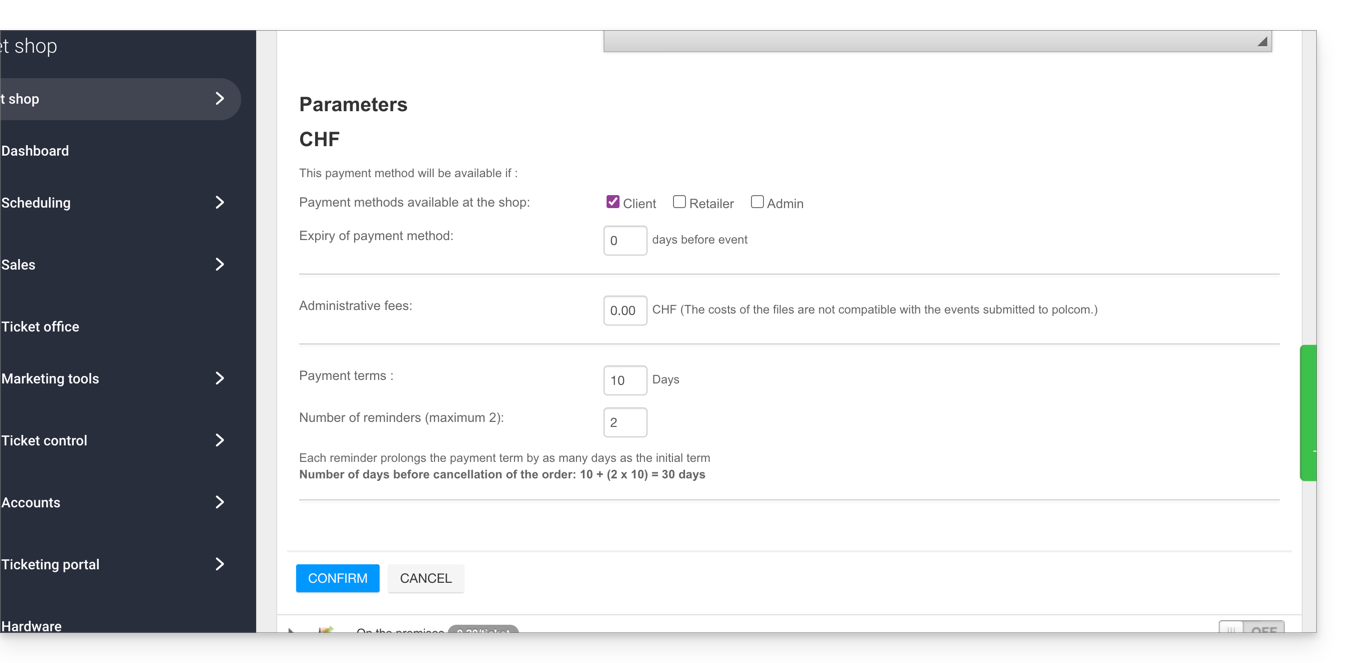
Met de volgende instellingen kunt u het gebruik van deze betaalmethode beheren:
De mogelijkheid om de beschikbaarheid van deze betaalmethode te kiezen:
klant: voor online bestellingen door de bezoeker
wederverkoper en beheerder: voor de web- en mobiele interface
De mogelijkheid om een einddatum in te stellen voor het gebruik van deze betaalmethode bij een bestelling.
Het is altijd mogelijk om een factuur te betalen die vóór de einddatum is gegenereerd, maar het is niet meer mogelijk om deze betaalmethode te kiezen bij bestellingen tijdens de in dit veld aangegeven periode.
Voeg administratiekosten toe om de kosten voor het beheer van deze betaalmethode te dekken.
Beheer de vervaldatum van betalingen via factuur
Om ervoor te zorgen dat plaatsen niet onbeperkt geblokkeerd blijven door deze betaalmethode, kunt u een betalingstermijn instellen. Raadpleeg deze andere handleiding als u informatie zoekt over het aantal dagen voor elke herinnering en het aantal herinneringen.
Een bestelling met een openstaande betaling valideren
Er zijn verschillende manieren om een betaalmethode te valideren:
Via het Infomaniak-beheerpaneel
Klik hier om naar het beheer van uw product in het Infomaniak-beheerportaal te gaan (hulp nodig?).
Klik rechtstreeks op de naam van het ticketingsysteem dat aan het evenement is gekoppeld.
Klik op Verkoop in het linkermenu.
Klik op Bestellingen in het linkermenu.
Klik op een bestelling waarvoor de betaling nog in behandeling is.
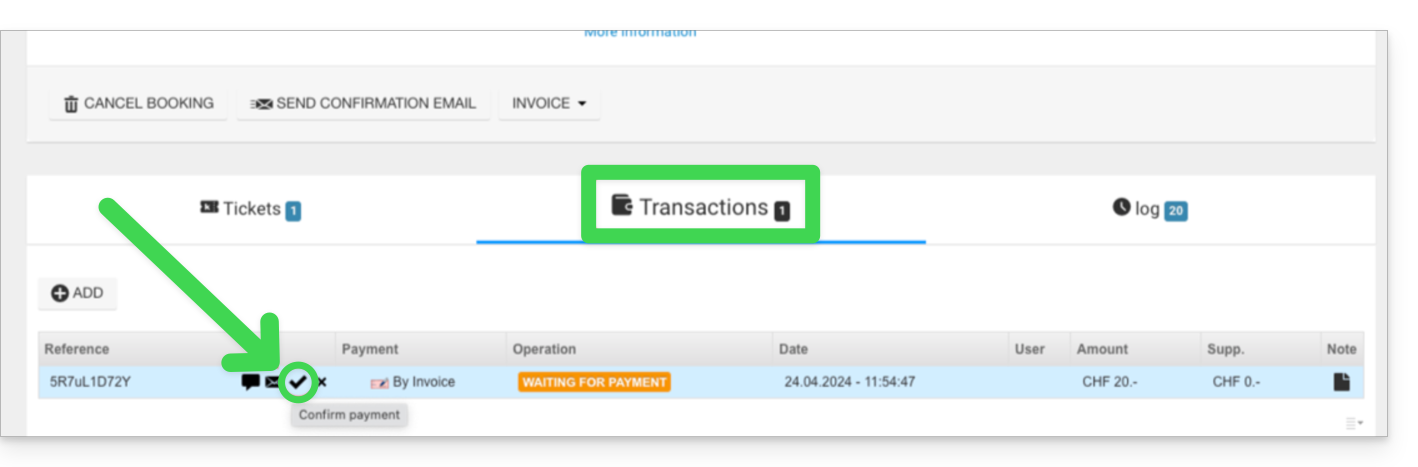
Klik op het tabblad Transacties, plaats de muiscursor op de niet-gevalideerde factuurbetaling en klik op het pictogram Valideren:
Via het webportaal
Log in op het webportaal.
Start een zoekopdracht naar openstaande bestellingen door te zoeken op:
Bestelnummer
Klantnaam
Klik op de openstaande bestelling.
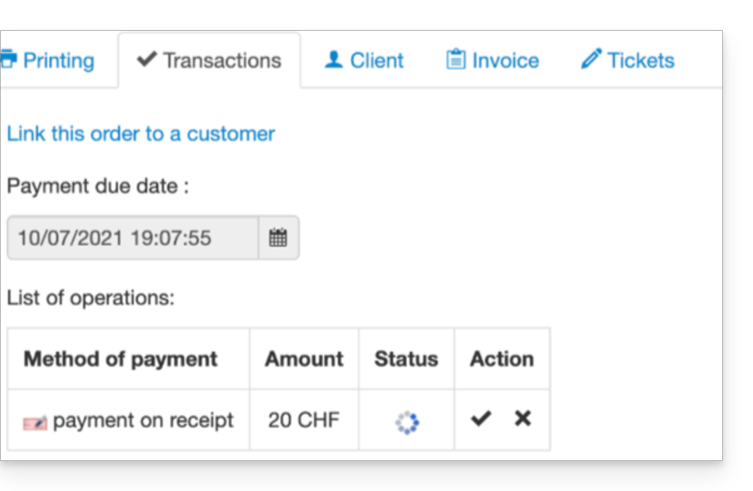
Ga naar het tabblad Transactie en klik op het pictogram Valideren:
Via de mobiele app
Log in op de mobiele app.
Start een zoekopdracht naar bestellingen waarvoor nog geen betaling is ontvangen.
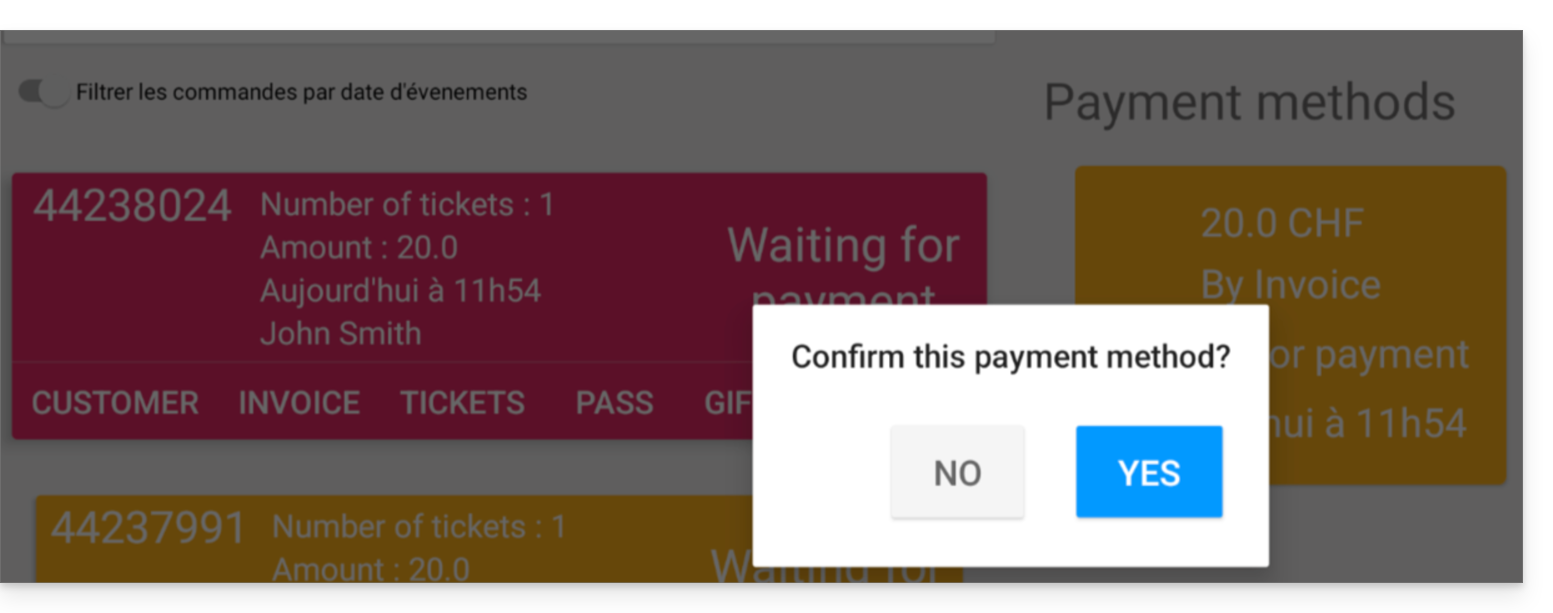
Selecteer in de lijst met betaalmethoden de methode die u wilt bevestigen en selecteer Bevestigen: