Kennisbank
1.000 veelgestelde vragen, 500 tutorials en uitlegvideo's. Hier vind je alleen maar oplossingen!
De Lite Sync-optie beheren (kDrive v3.x macOS)
Deze handleiding beschrijft de optie Lite Sync van de desktop-app kDrive v3.x (desktopapplicatie voor macOS). De optie Lite Sync bestaat ook voor Windows.
Inleiding
- De Lite Sync-functie bespaart ruimte door uw kDrive-bestanden virtueel op uw computer op te slaan en ze pas te downloaden wanneer dat nodig is.
- De bestanden zijn altijd toegankelijk via de web-app kDrive (online service ksuite.infomaniak.com/kdrive), maar ze zijn lokaal aanwezig in een "gecomprimeerde" vorm, waardoor er een laadtijd nodig is voordat ze volledig toegankelijk zijn.
- Hierdoor kunt u de inhoud van kDrive bekijken, aanvullen en synchroniseren zonder de harde schijf te overbelasten.
- De Lite Sync-optie is altijd van toepassing op:
- een specifieke kDrive (in het geval u meerdere kDrives synchroniseert in de app).
- en op de volledige kDrive (of de volledige geavanceerde synchronisatie).
- en via een specifieke kDrive-app (een andere gebruiker van dezelfde kDrive kan een andere Lite Sync-keuze maken dan u).
- Raadpleeg bij problemen deze andere handleiding over dit onderwerp.
De Lite Sync-optie activeren
Vereisten en toepassingsgebied van Lite Sync
- Besturingssysteem macOS versie ≥ 10.15 — niet beschikbaar voor Linux
- Bestandssysteem: NTFS / APFS (FAT32 wordt niet ondersteund)
De optie Lite Sync kan worden ingeschakeld tijdens de installatie van versie 3.x van de app (dit wordt u aangeboden) of achteraf:
- Klik met de linker muisknop op het app-pictogram in het meldingsgebied van uw computer (rechtsboven op macOS).
- Klik op het actiemenu ⋮ rechts van het kDrive-venster.
- Selecteer kDrive-instellingen:
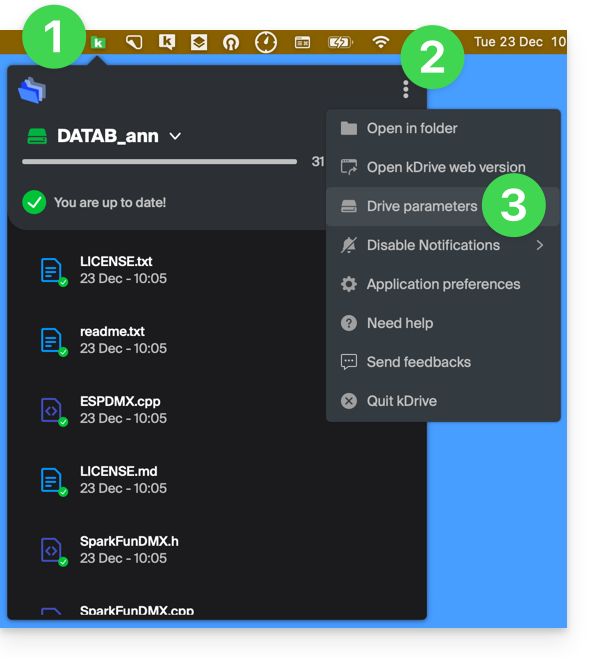
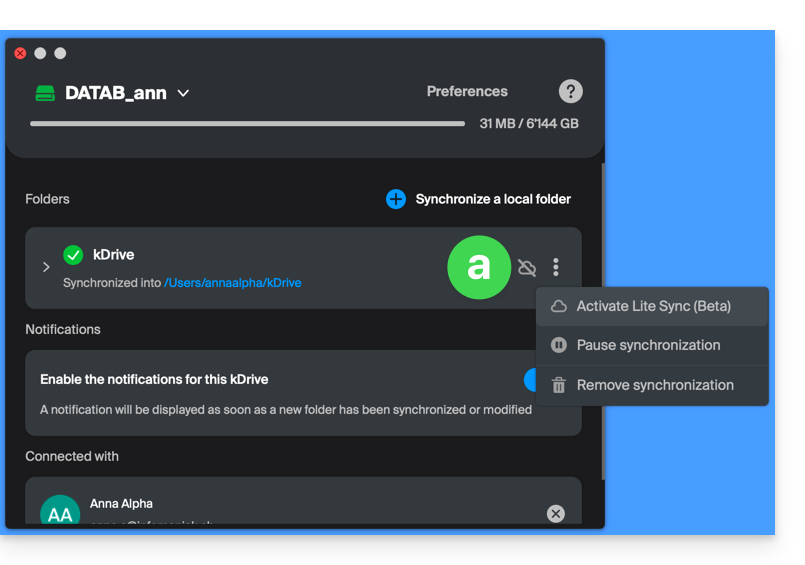
- Klik op het actiemenu ⋮ rechts van de actieve synchronisatie en het cloud-symbool:
- Als de cloud is doorgestreept, kunt u Lite Sync activeren, omdat deze nog niet actief was:
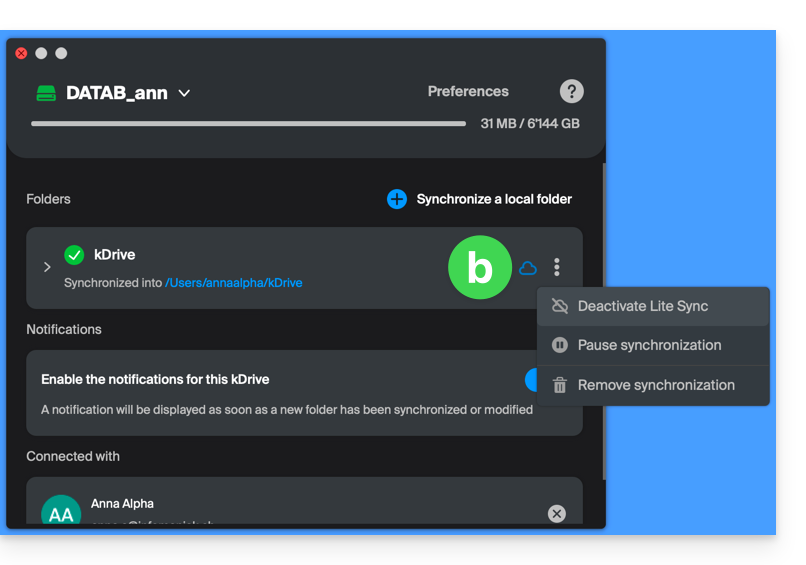
- Op dezelfde plek kunt u Lite Sync uitschakelen als de cloud niet doorgestreept was (zie ook aan het einde van deze handleiding):
- Als de cloud is doorgestreept, kunt u Lite Sync activeren, omdat deze nog niet actief was:
Acties op gesynchroniseerde gegevens op de schijf
Altijd op dit apparaat bewaren
Zodra Lite Sync is geactiveerd (en de gegevens op de schijf dus “virtueel” zijn geworden), kunt u toch nog een map en de bijbehorende submappen, of alleen één of meerdere bestanden, lokaal beschikbaar maken:
- Open in de Finder van macOS een map die is gesynchroniseerd met kDrive en klik met de rechtermuisknop.
- Selecteer de optie Altijd lokaal beschikbaar maken onder kDrive:
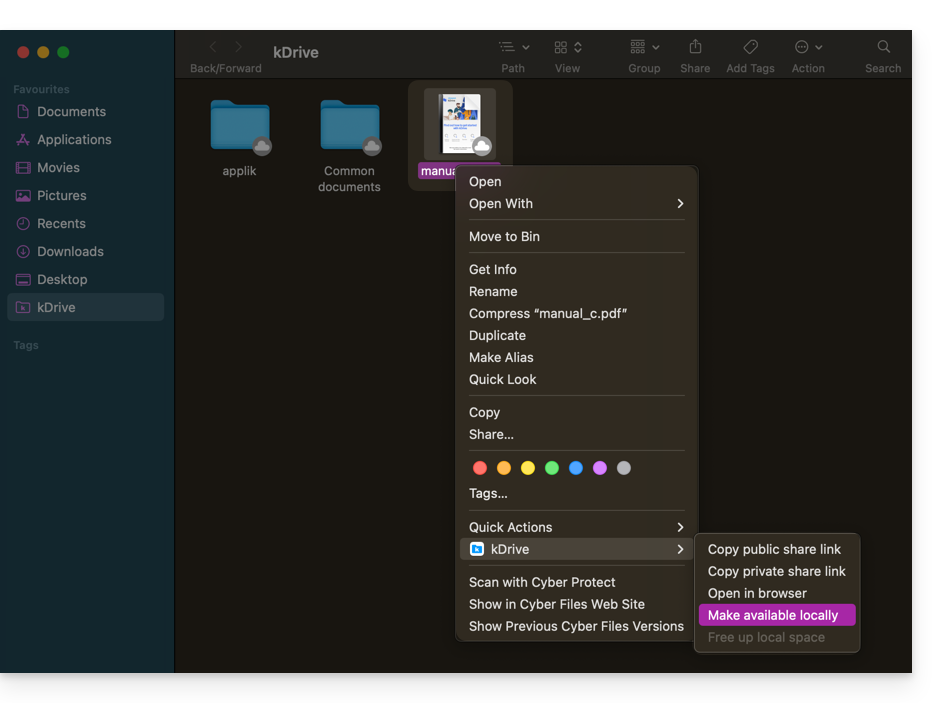
- Het symbool dat op het pictogram van de betreffende bestanden wordt weergegeven, verandert om aan te geven dat het bestand niet langer "in de cloud" staat, maar volledig op uw schijf aanwezig is:

Ruimte vrijmaken
Daarentegen kunt u, zodra Lite Sync is geactiveerd, ruimte vrijmaken, bestand voor bestand of in een map en de bijbehorende submappen.
Let op: "ruimte vrijmaken" wordt niet standaard toegepast op nieuwe bestanden of mappen die lokaal worden toegevoegd.
- Open in de Finder van macOS een map die is gesynchroniseerd met kDrive en klik met de rechtermuisknop.
- Selecteer de optie lokale ruimte vrijmaken onder kDrive:
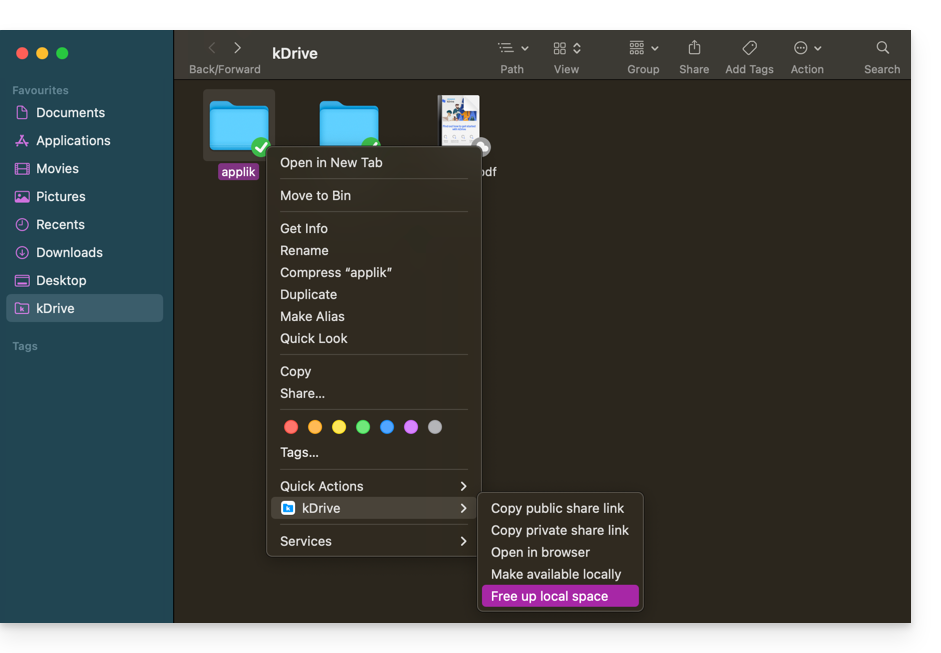
- Het symbool dat zichtbaar is op het pictogram van de betreffende bestanden/mappen, verandert om aan te geven dat de gegevens “in de cloud” staan en niet meer volledig op uw schijf aanwezig zijn:

- De actie Ruimte vrijmaken zorgt ervoor dat er opslagruimte op uw computer vrijkomt.
- De bestanden blijven zichtbaar, maar zijn niet meer toegankelijk zonder internetverbinding.
Voorbeeld van gebruik (benodigde opslagruimte)
Als u Lite Sync inschakelt, wordt de gebruikte ruimte (bijvoorbeeld 900 GB) op de Infomaniak-server vrijgemaakt op uw harde schijf, maar het omgekeerde is ook waar (bijvoorbeeld 900 GB vrije ruimte is vereist op uw harde schijf als u de Lite Sync-optie later inschakelt).
Daarom wordt aanbevolen om de oorspronkelijke keuze om Lite Sync wel of niet in te schakelen te behouden en deze niet tijdens het gebruik te wijzigen.
"Dehydratatie" van bestanden
Zoals in de inleiding is uitgelegd, is een 'gedehydrateerd' bestand een kDrive-bestand waarvan de volledige versie niet op de harde schijf aanwezig is, maar in plaats daarvan een 'snelkoppeling' van 1 KB wordt weergegeven. Dit is normaal gedrag wanneer Lite Sync is ingeschakeld.
In sommige gevallen (bijvoorbeeld als u bestanden van uw harde schijf kopieert terwijl Lite Sync is ingeschakeld en vervolgens een nieuwe synchronisatie naar een nieuwe kDrive start), zal de applicatie het importeren van dit type bestand blokkeren. Om deze fouten op te lossen, kunt u het volledige bestand downloaden via de web-app kDrive (online service ksuite.infomaniak.com/kdrive).
Hieronder vindt u de statuspictogrammen die worden gebruikt, met hun uitleg:
| Statuspictogrammen | Beschrijving |
|---|---|
| |
| |
| kDrive ondervindt een synchronisatieconflict met het bestand/de map. | |
| Er is een fout opgetreden tijdens het overzetten van het bestand/de map, waardoor het proces is onderbroken. | |
| De voortgangscirkel geeft aan dat er een bestand wordt gedownload. |
De Lite Sync-optie uitschakelen
Volg hiervoor de stappen bovenaan deze handleiding (met name punt 4.b). Bij het uitschakelen van LiteSync kunnen er twee scenario's optreden, afhankelijk van de beschikbare ruimte op de opslag van het apparaat:
- Als er voldoende ruimte is op uw computer, wordt een bericht weergegeven waarin de uitschakeling wordt bevestigd. Klik op Doorgaan.
- Als er niet voldoende ruimte op uw computer is, wordt er een melding weergegeven met de hoeveelheid benodigde ruimte, zodat u Lite Sync kunt uitschakelen. De synchronisatie van uw kDrive wordt tijdelijk gepauzeerd, zodat u de bestanden kunt selecteren die u op uw computer wilt synchroniseren.
Link naar deze veelgestelde vragen: https://faq.infomaniak.com/2608
Is deze veelgestelde vragenlijst nuttig geweest?