Kennisbank
1.000 veelgestelde vragen, 500 tutorials en uitlegvideo's. Hier vind je alleen maar oplossingen!
Een groep aanmaken
Deze handleiding legt uit hoe u een groep (❓: hulp) aanmaakt via het Infomaniak-beheerpaneel.
Vereisten
- U moet minimaal beheerder zijn van de organisatie (❓: hulp).
Een groep en subgroepen aanmaken
Hiervoor:
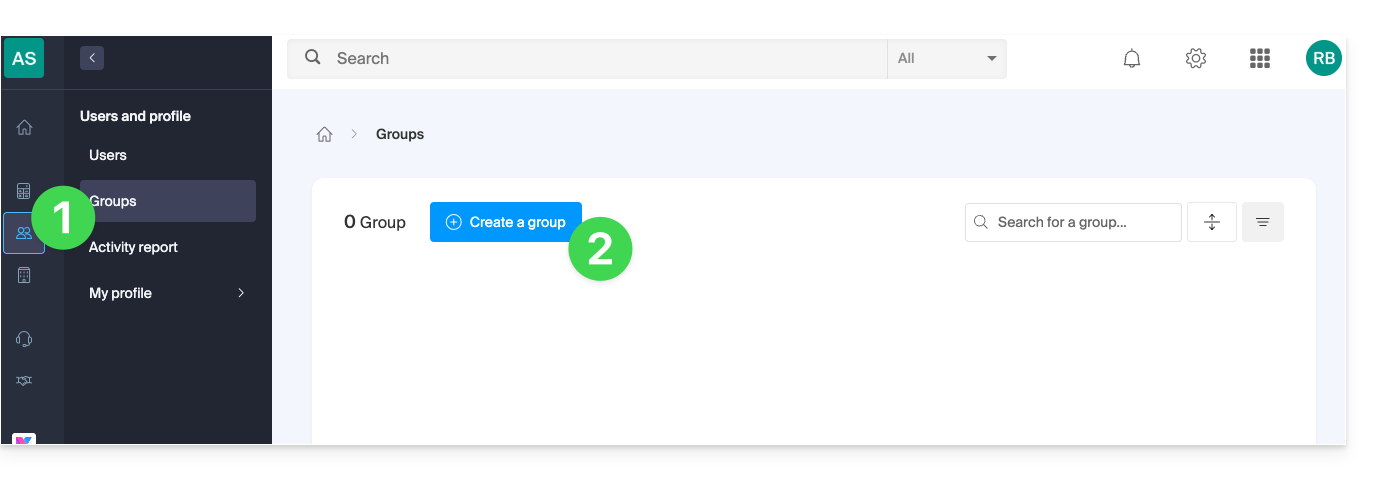
- Klik hier om naar het beheer van de Groepen in de Manager van Infomaniak te gaan.
- Klik op de knop Een groep aanmaken:
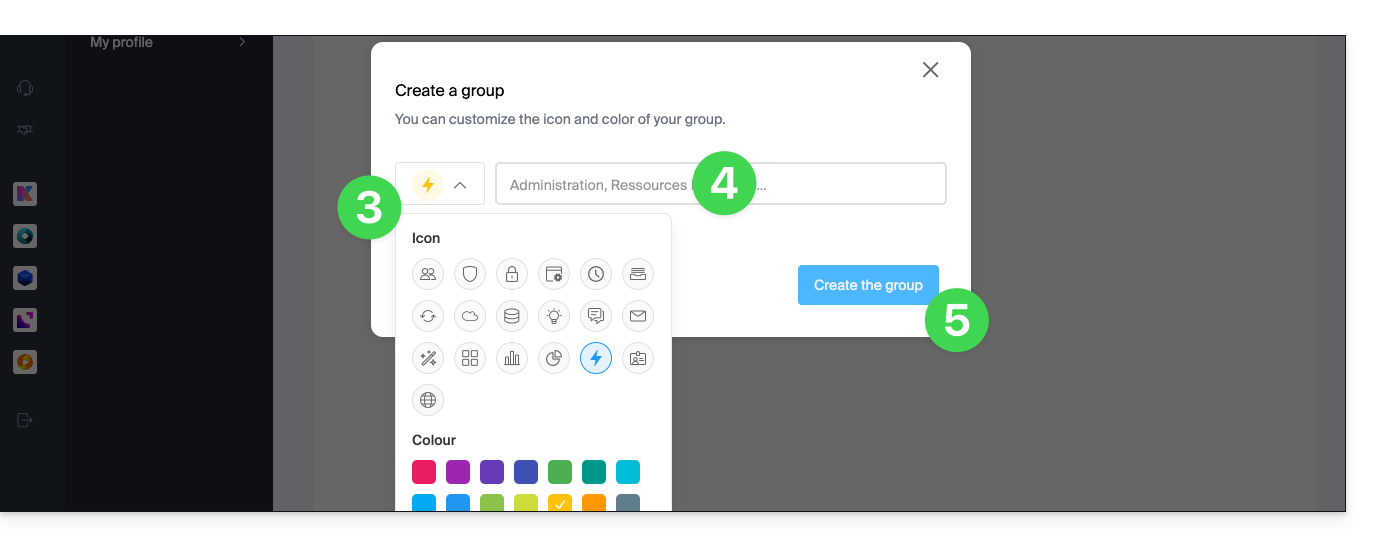
- Definieer een icoon en de bijbehorende kleur.
- Geef de groep een naam (u kunt later ook een beschrijving toevoegen via de instellingen van de groep).
- Klik op de knop om de groep te maken:
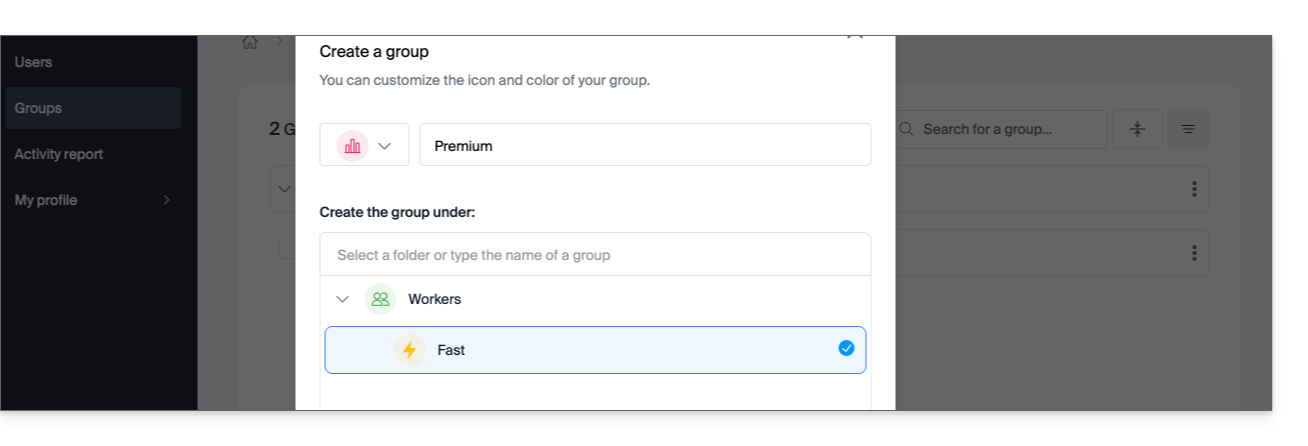
- Als dit niet de eerste groep is die u maakt, kunt u ervoor kiezen om deze binnen een bestaande groep te maken, zodat u een hiërarchie tot 10 niveaus kunt creëren:
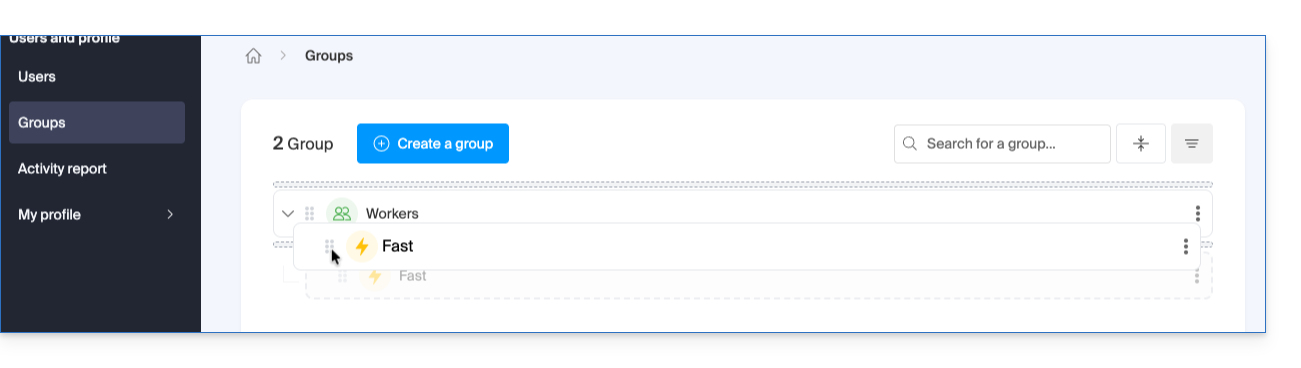
- De hiërarchie kan ook handmatig worden ingesteld nadat de groep is gemaakt, door te slepen en neer te zetten:
- of via het actiemenu ⋮ rechts van het betreffende item, om de hoofdgroep (of oudergroep) te kiezen waarnaar u de groep wilt verplaatsen:
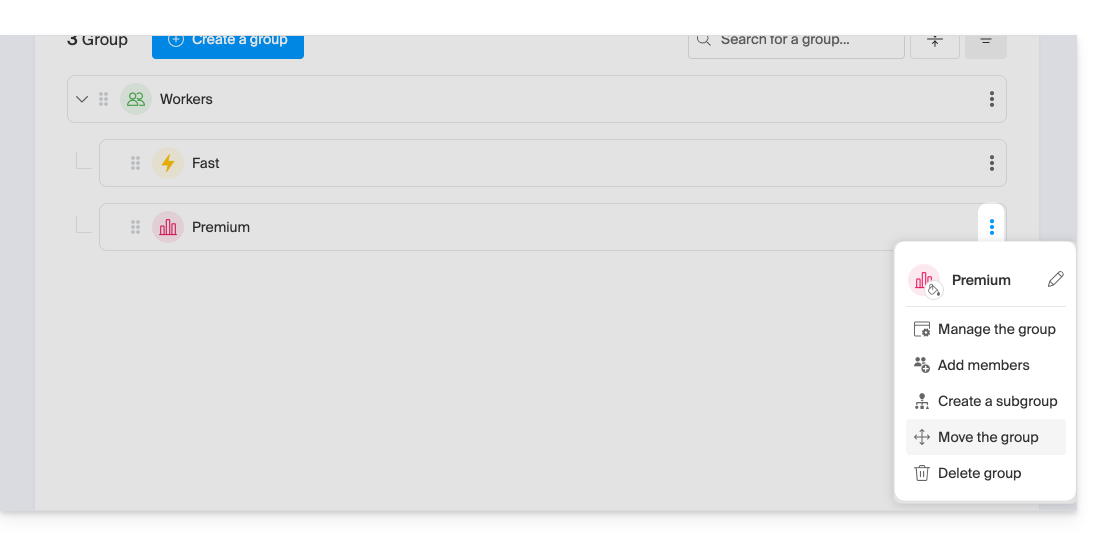
- of via het actiemenu ⋮ rechts van het betreffende item, om de hoofdgroep (of oudergroep) te kiezen waarnaar u de groep wilt verplaatsen:
- Als dit niet de eerste groep is die u maakt, kunt u ervoor kiezen om deze binnen een bestaande groep te maken, zodat u een hiërarchie tot 10 niveaus kunt creëren:
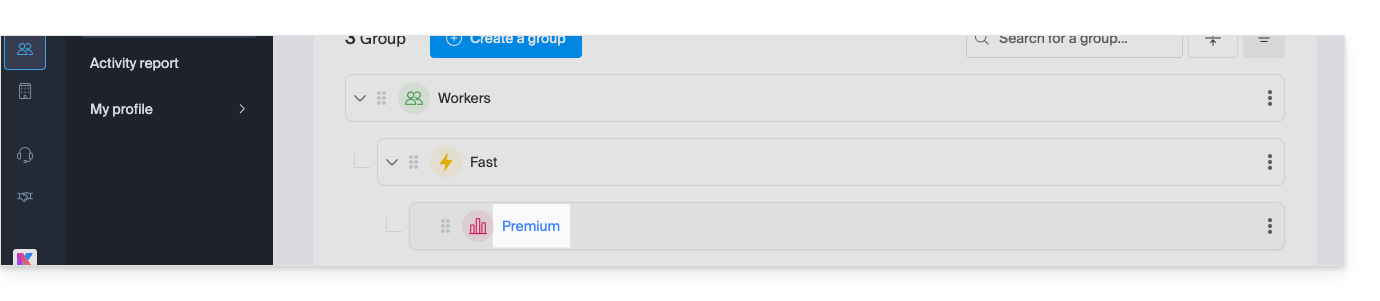
- Klik op de naam van de groep om deze te bewerken, een beschrijving toe te voegen, enz.:
- Optioneel: u kunt een “verantwoordelijke” voor de groep aanwijzen via het daarvoor bestemde vak op het eerste tabblad van de pagina:
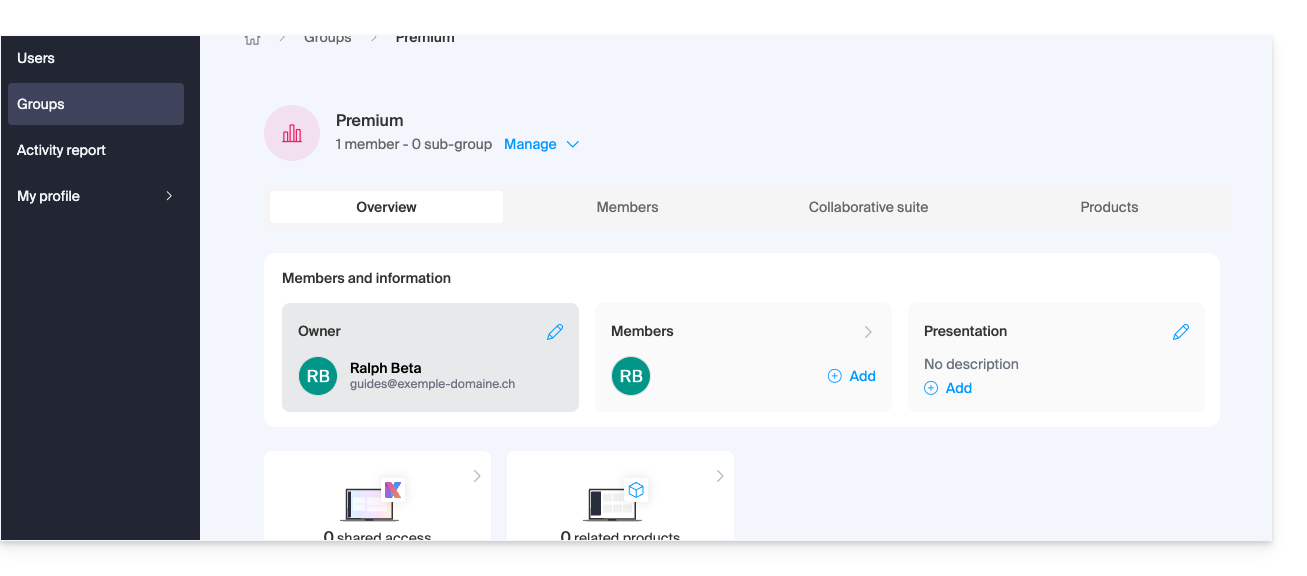
- Optioneel: u kunt een “verantwoordelijke” voor de groep aanwijzen via het daarvoor bestemde vak op het eerste tabblad van de pagina:
Stel de groep samen met leden van de organisatie
Nadat u de groep heeft aangemaakt, selecteert u de leden die deel uitmaken van de groep (u kunt op elk moment nieuwe gebruikers toevoegen):
- U kunt dit doen via het gebruikersbeheer van de organisatie:
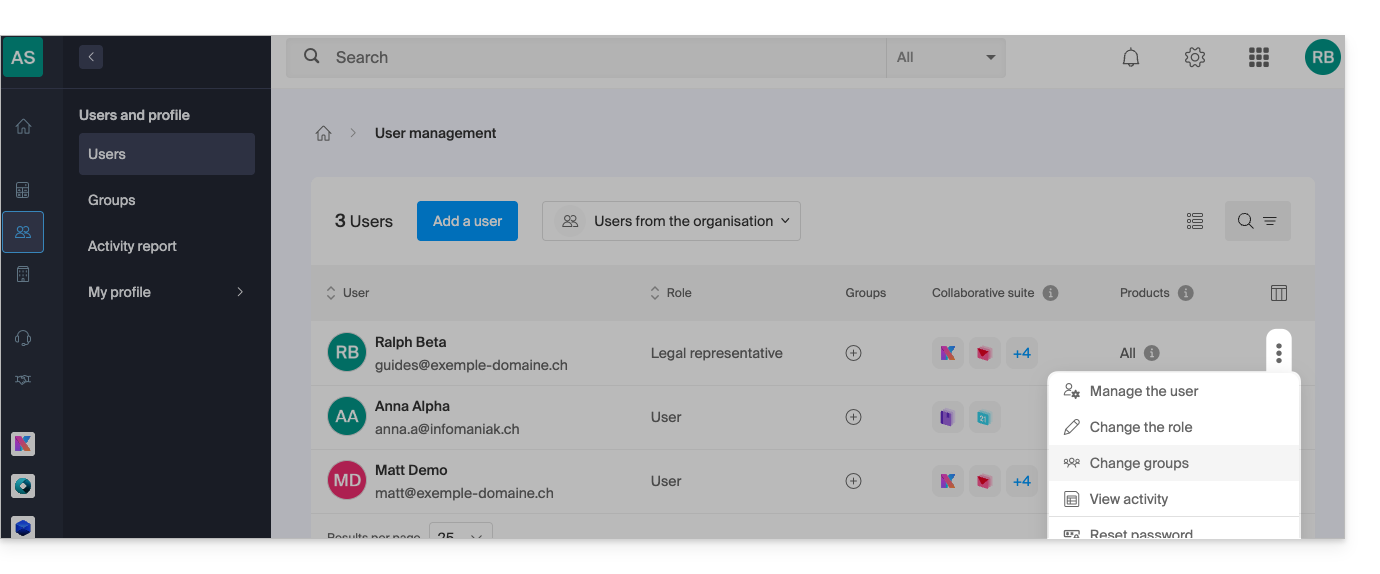
- of via het beheer van een specifieke gebruiker:
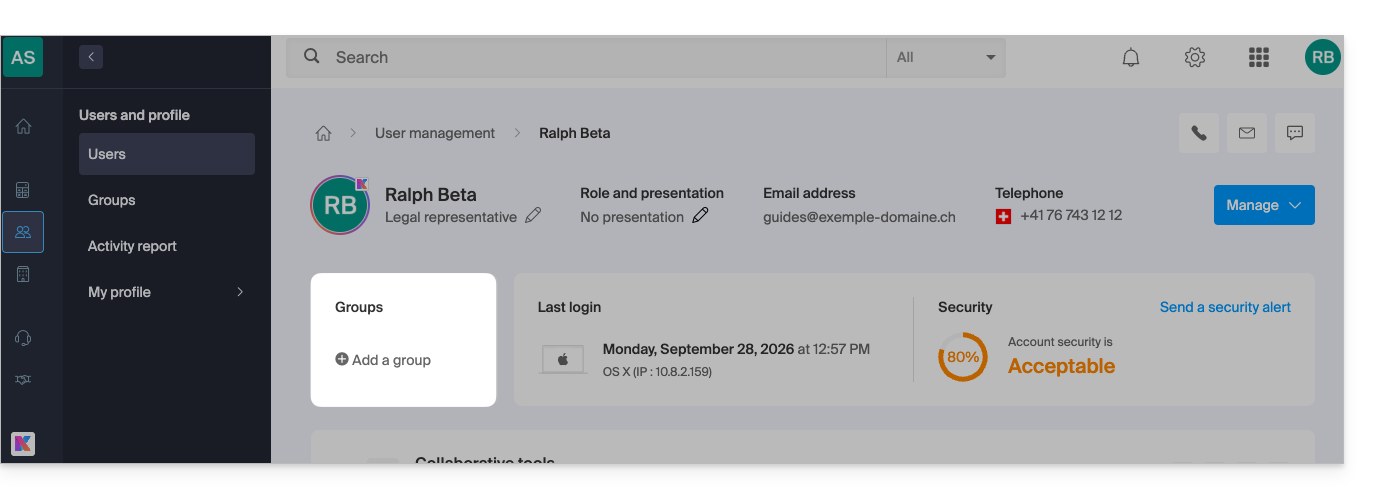
Het is ook mogelijk om dit in te stellen via de pagina van een specifieke groep:
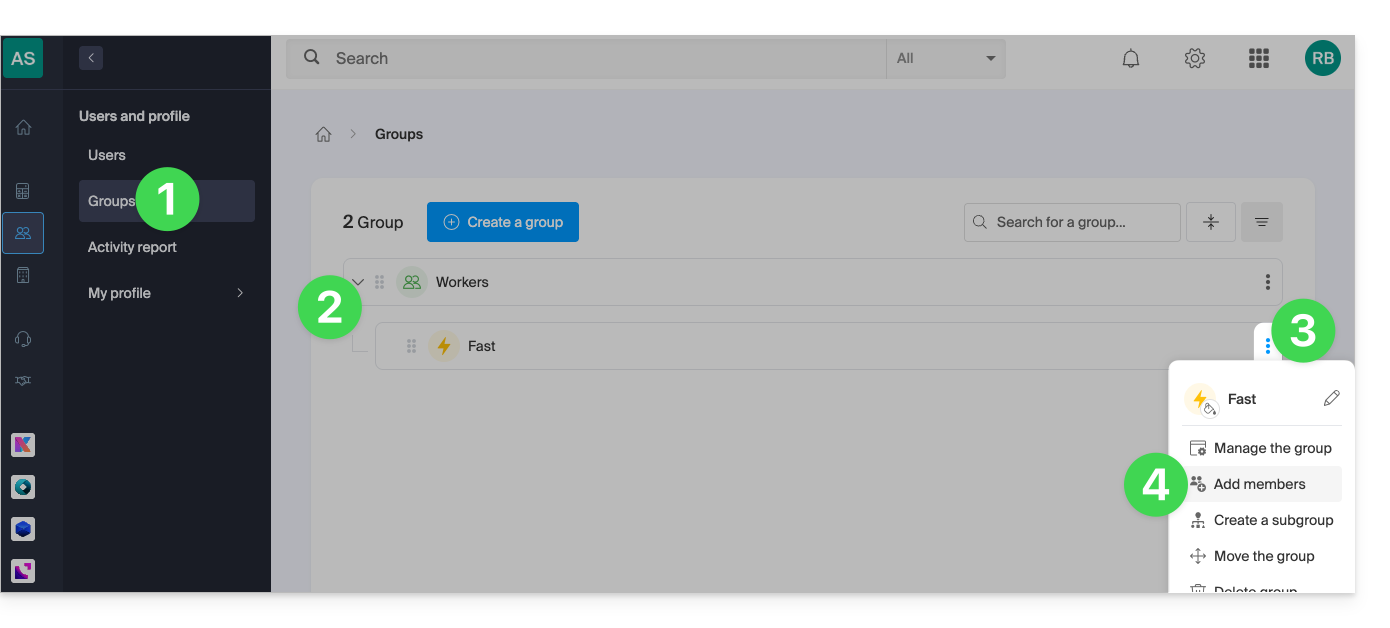
- Klik hier om naar het beheer van de Groepen in de Infomaniak Manager te gaan.
- Klik op het pijltje om eventuele subgroepen uit te klappen.
- Klik op het actiemenu ⋮ rechts van het betreffende item.
- Kies om leden toe te voegen:
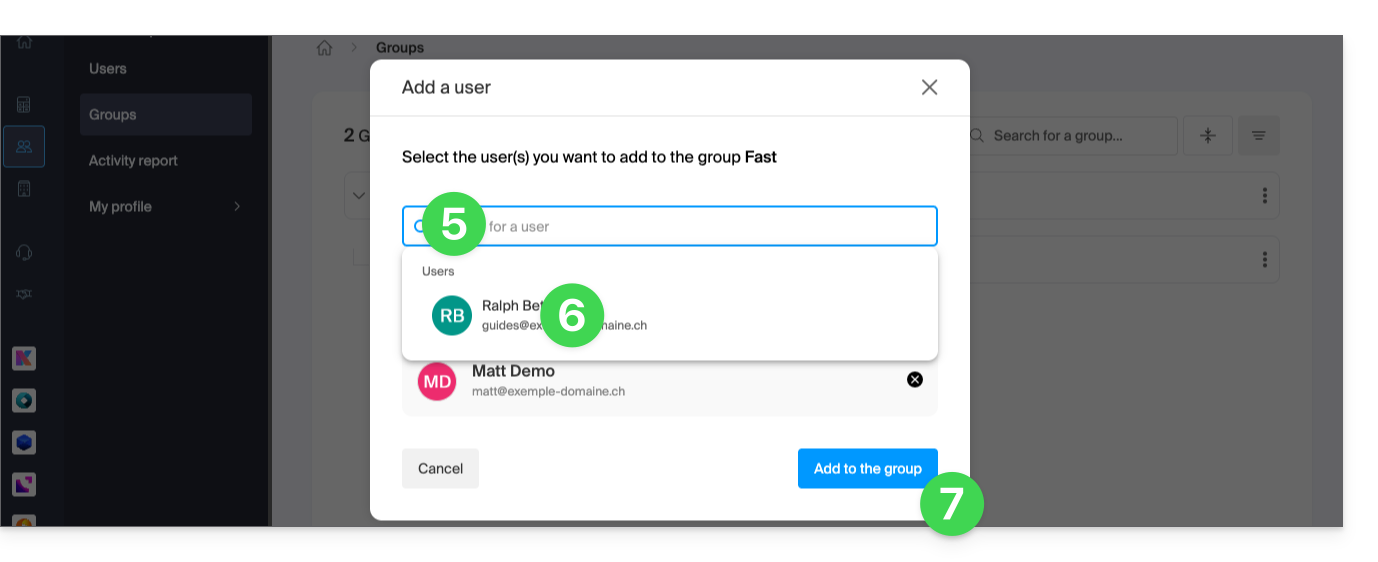
- Klik om de lijst met bestaande gebruikers in uw organisatie te zoeken en weer te geven.
- Voeg de verschillende gebruikers toe die deel uitmaken van de groep.
- Klik op de knop om ze aan de groep toe te voegen:
De leden van de groep beheren
U kunt een hele groep verwijderen (❓: hulp) of simpelweg een specifiek lid uit de groep verwijderen:
- Klik hier om naar het beheer van de Groepen in de Manager van Infomaniak te gaan.
- U kunt eventuele subgroepen uitvouwen door op het pijltje te klikken.
- Klik op de naam van de groep om deze te kunnen bewerken:
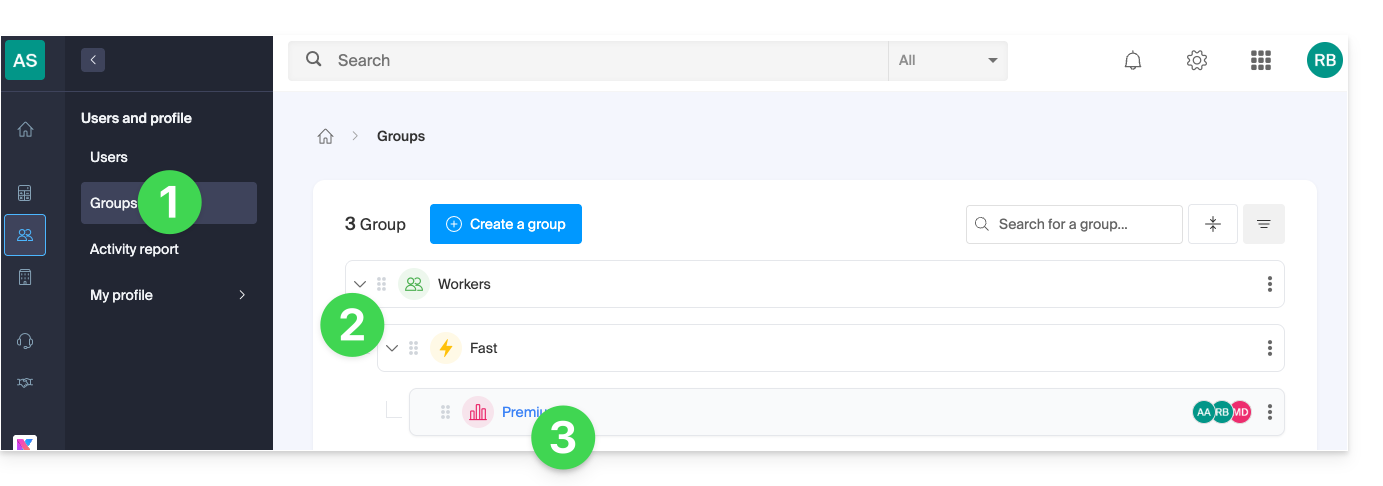
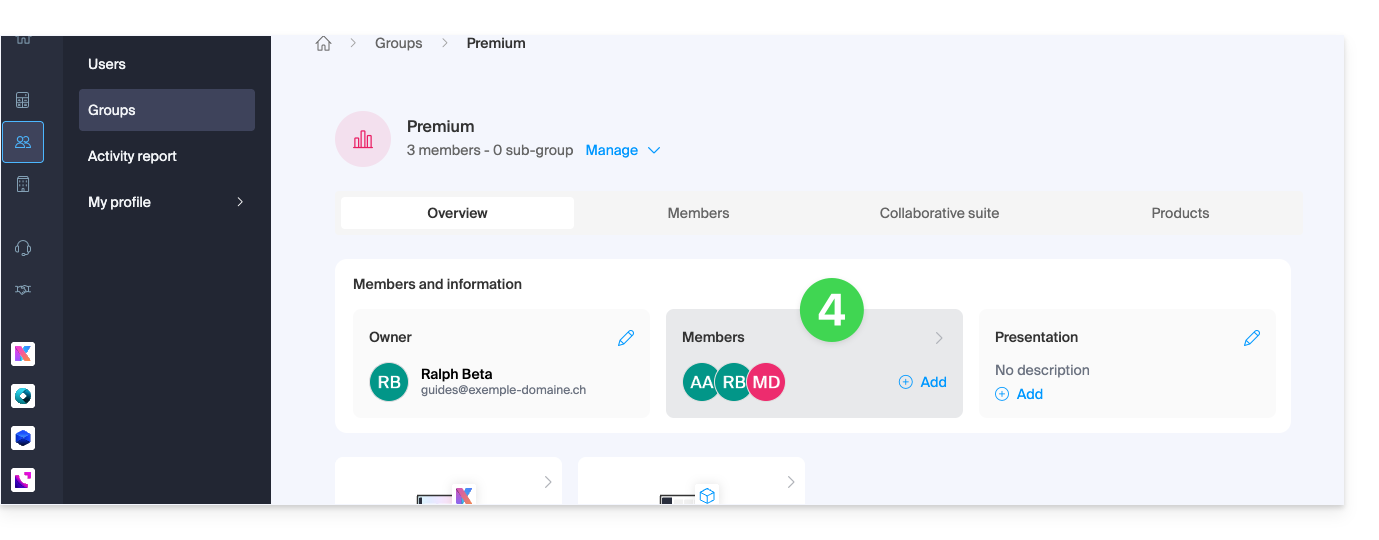
- Klik op het blok met de leden:
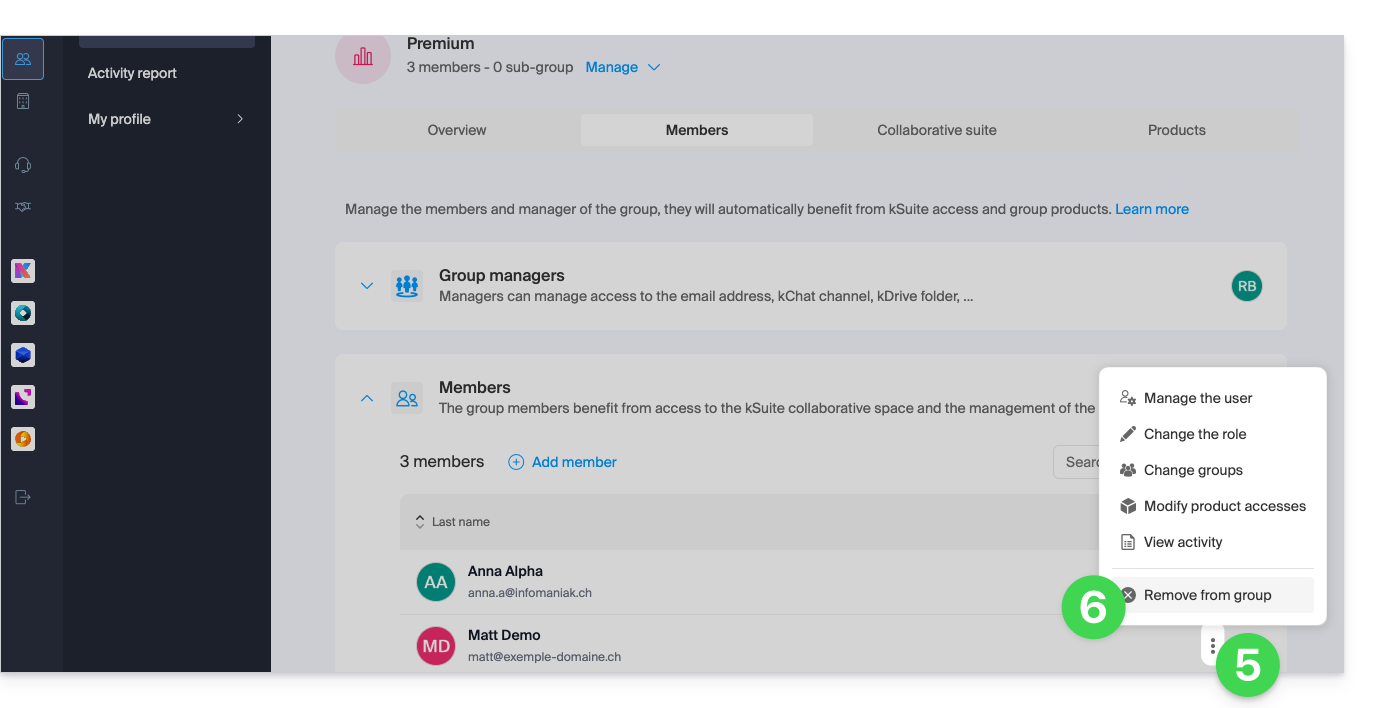
- Klik op het actiemenu ⋮ rechts van de betreffende gebruiker.
- Klik om het te verwijderen:
- Bevestig de bewerking.
Om de rechten en toegang die globaal aan alle leden van een groep zijn verleend, te beheren, kunt u deze andere handleiding raadplegen.
Link naar deze veelgestelde vragen: https://faq.infomaniak.com/2589
Is deze veelgestelde vragenlijst nuttig geweest?