Deze handleiding legt uit hoe u de versie van de desktop-app kDrive (desktopapplicatie voor macOS / Windows / Linux) kunt controleren en bijwerken.
Versie-informatie opvragen
Zo identificeert u de versienummer van de kDrive-app op macOS / Windows / Linux:
App v3.x
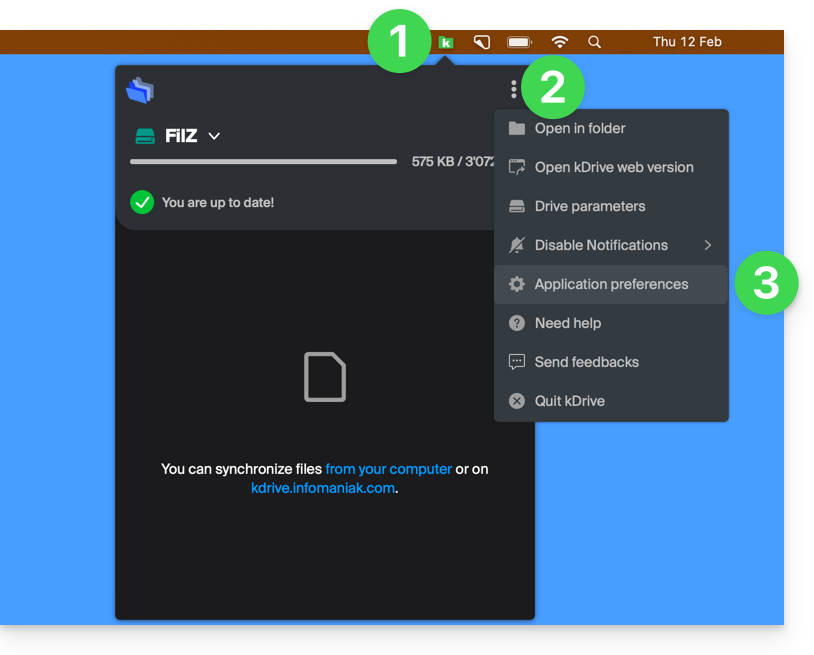
Klik met de linkermuisknop op het pictogram van de desktop-app kDrive in het meldingsgebied van uw computer (rechtsboven op macOS, rechtsonder op Windows en dubbelklik in de taakbalk op Linux).
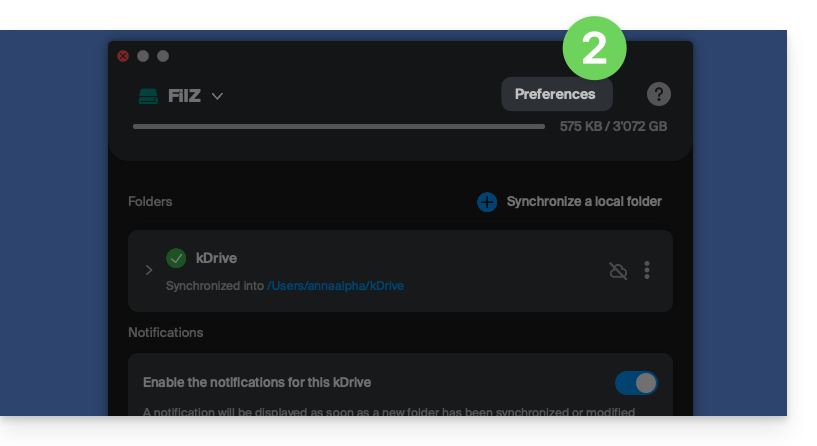
Klik op het pictogram ⋮ rechtsboven in de app en vervolgens op Voorkeuren: of rechtstreeks op Voorkeuren als het kDrive-venster al geopend is:
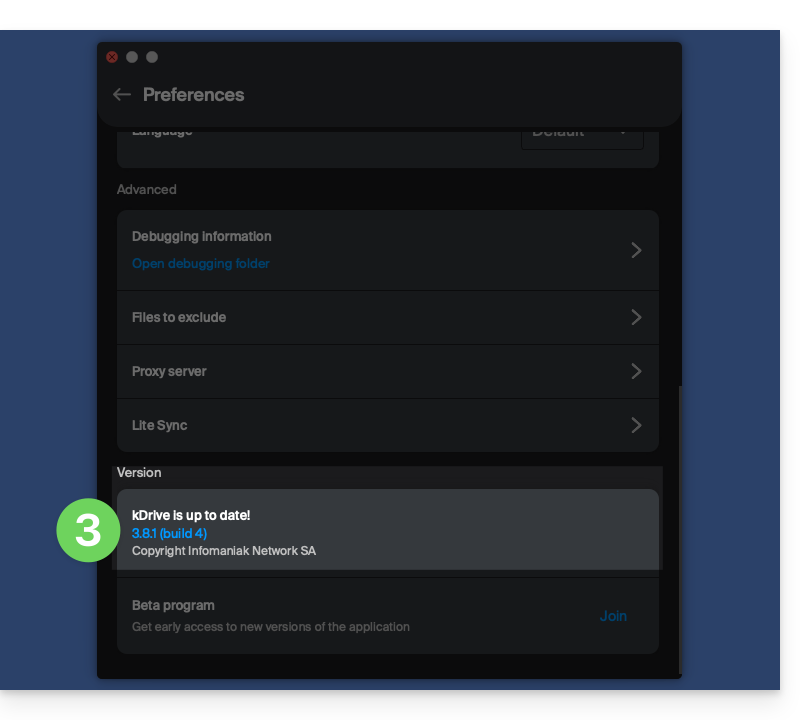
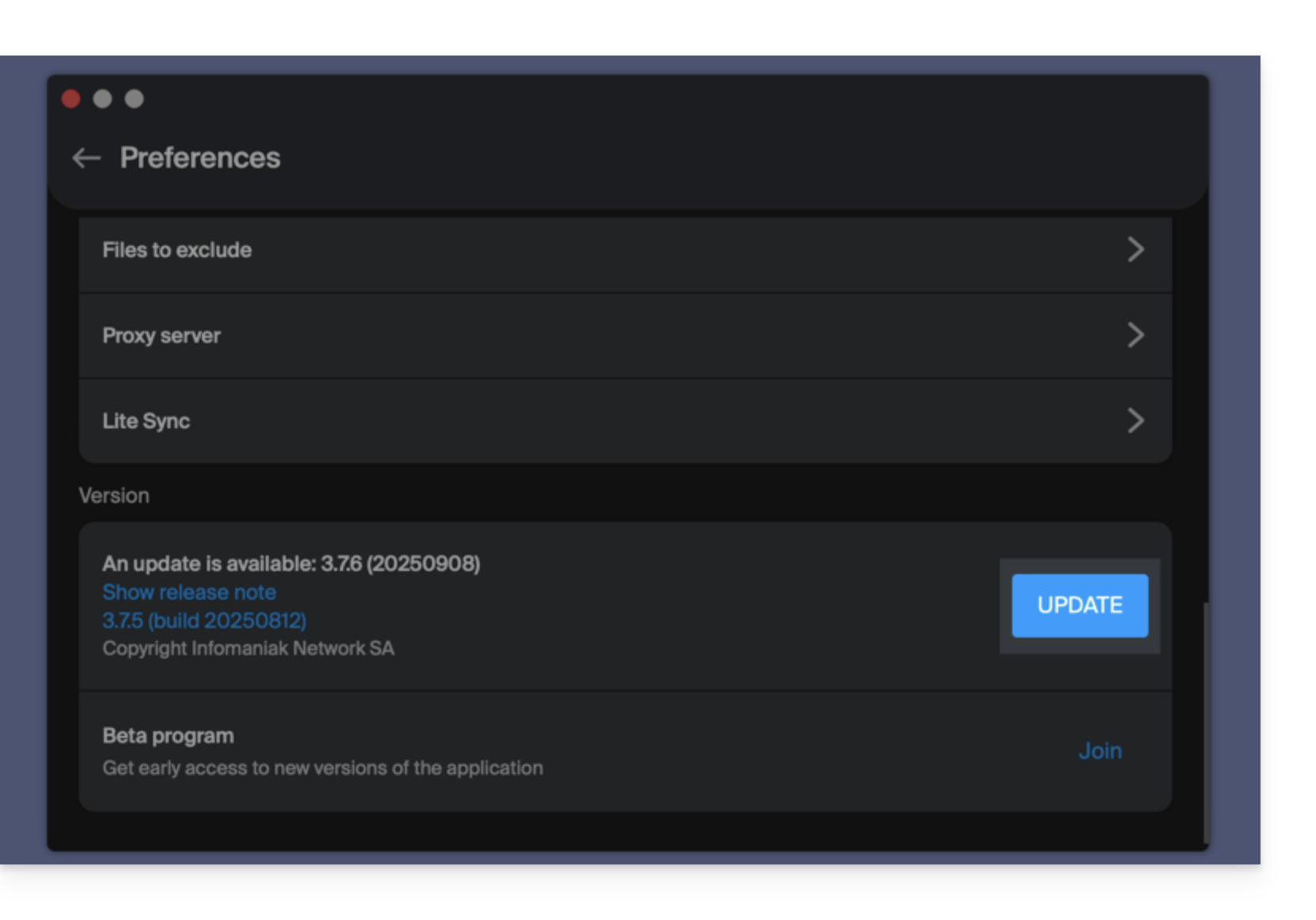
Scroll helemaal naar beneden. Onder de categorie Versie staat de versie die momenteel op uw computer is geïnstalleerd:
App v4.x
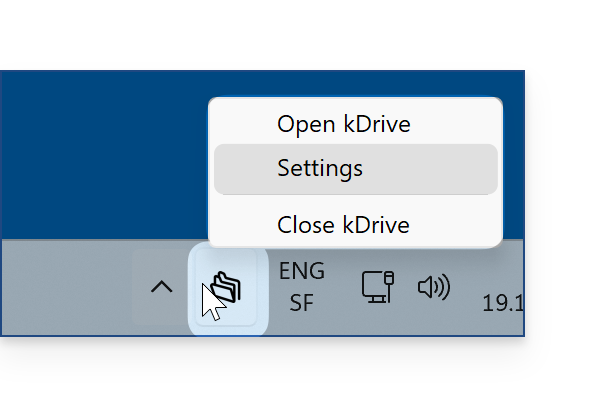
Start kDrive op uw apparaat: het app-icoon moet zichtbaar zijn rechtsboven op macOS/Linux en rechtsonder op Windows (❓: hulp).
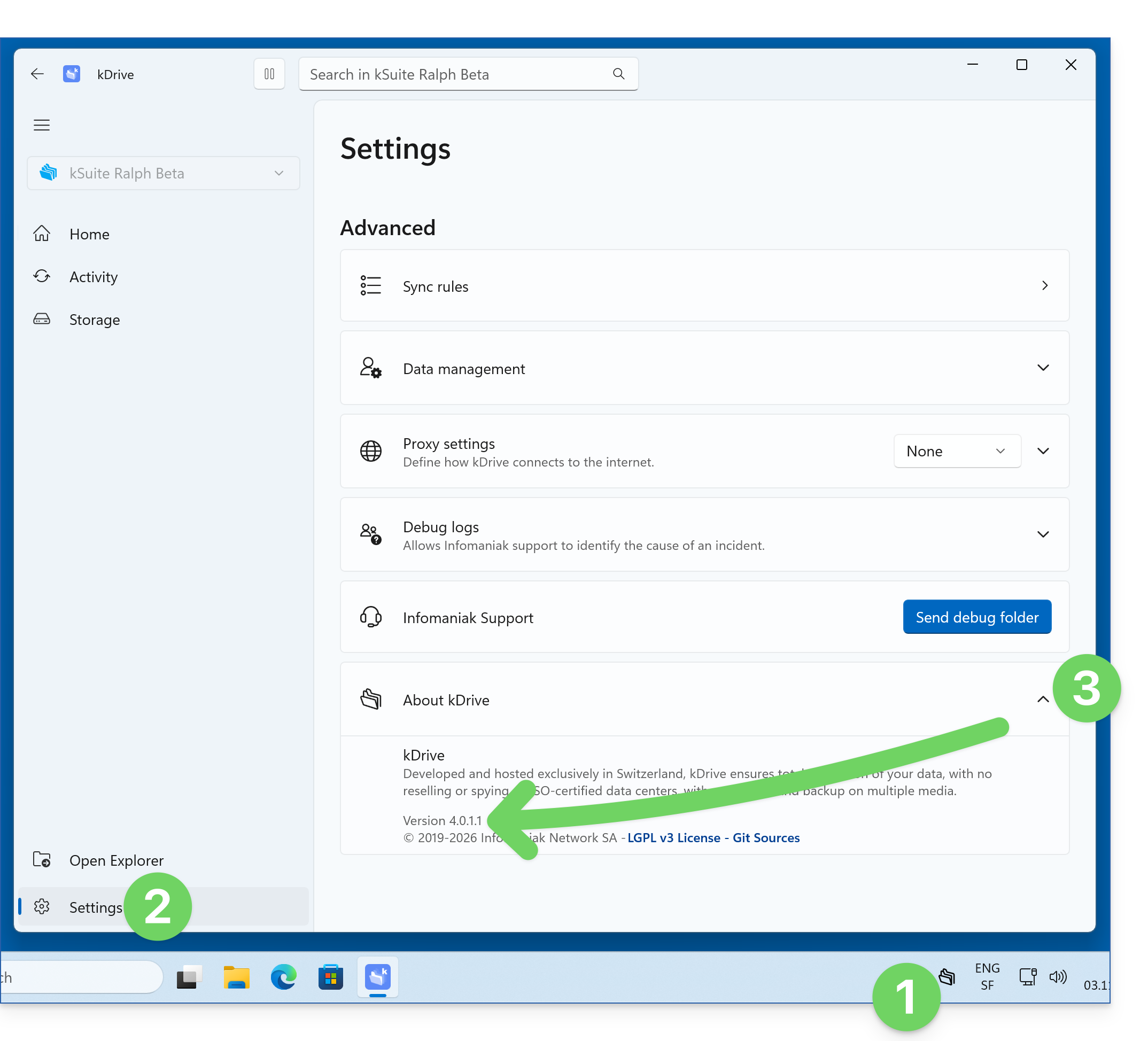
Klik met de rechtermuisknop op het icoon en kies Instellingen:
Klik op de pijl rechts van Over kDrive. Het versienummer wordt eronder weergegeven:
De geïnstalleerde versie bijwerken
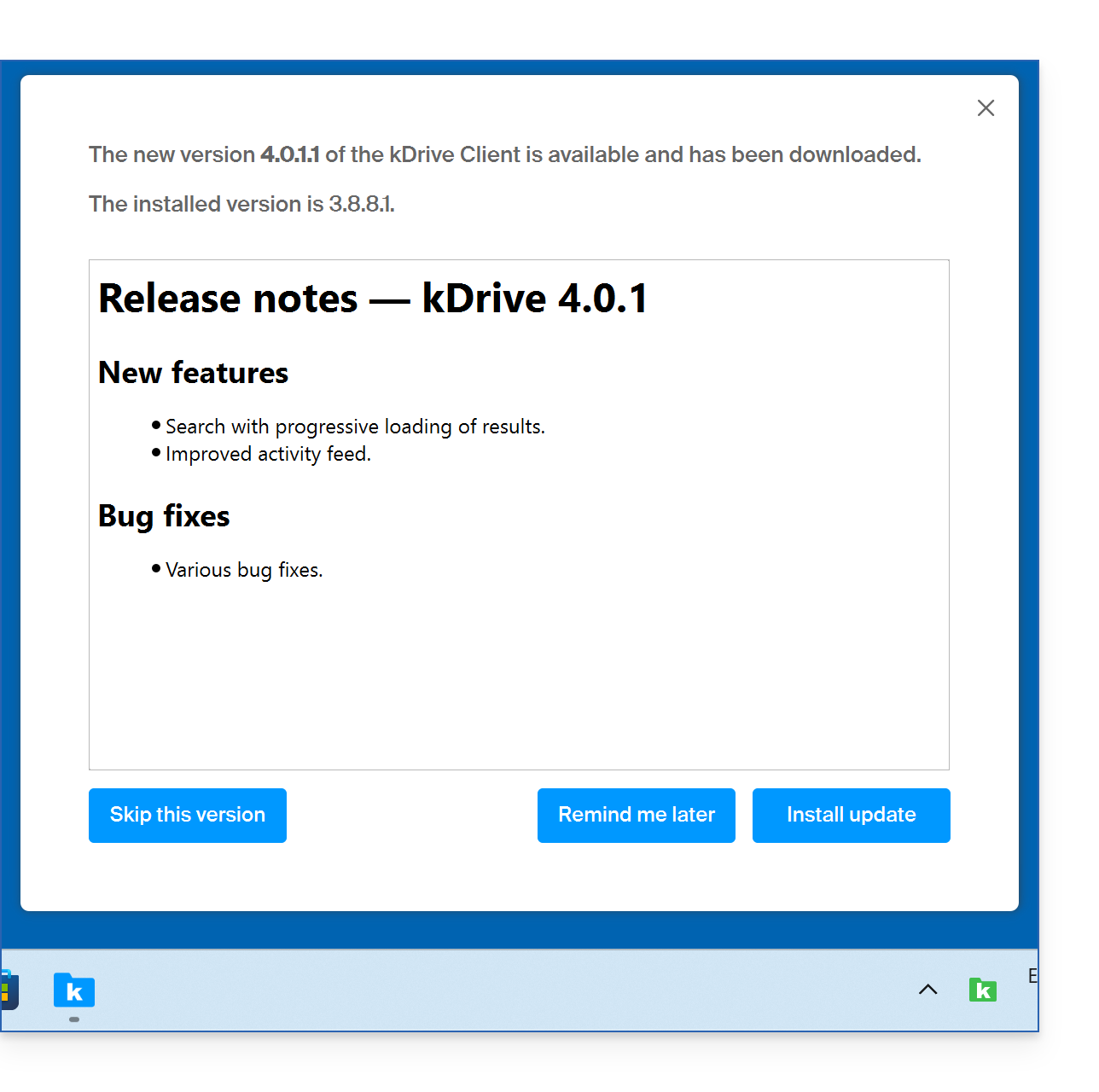
Bij elke nieuwe versie van de kDrive-app van Infomaniak wordt er bij het eerste openen van de software na een herstart een melding weergegeven (of enkele minuten later als de app niet opnieuw is gestart), waarin de mogelijkheid wordt geboden om de update automatisch te installeren:
U kunt ook de stappen in het vorige hoofdstuk volgen om de update te starten op basis van het versienummer:
Klik om de update te installeren en wacht tot het proces is voltooid. De synchronisatie wordt hervat zodra de nieuwe versie is geïnstalleerd en actief is.
Als de update niet kan worden geïnstalleerd
Als de knop ontbreekt of als de versie van de app te oud is:
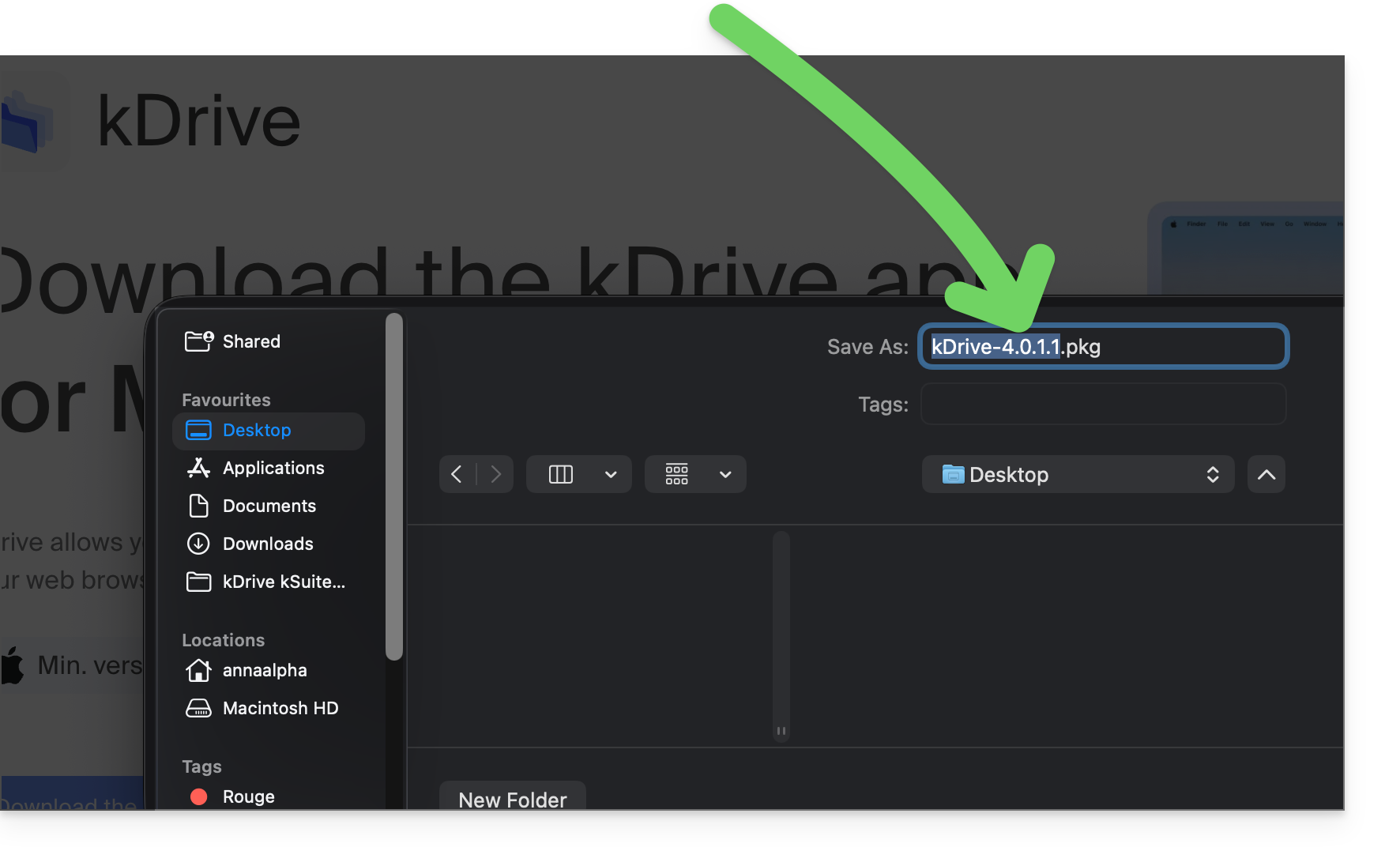
Download de nieuwste versievanaf de officiële pagina (het versienummer van de meest recente versie staat in de bestandsnaam):
Installeer het nog niet.
Verwijder uw huidige kDrive-app via de applicatiebeheerder van uw systeem.
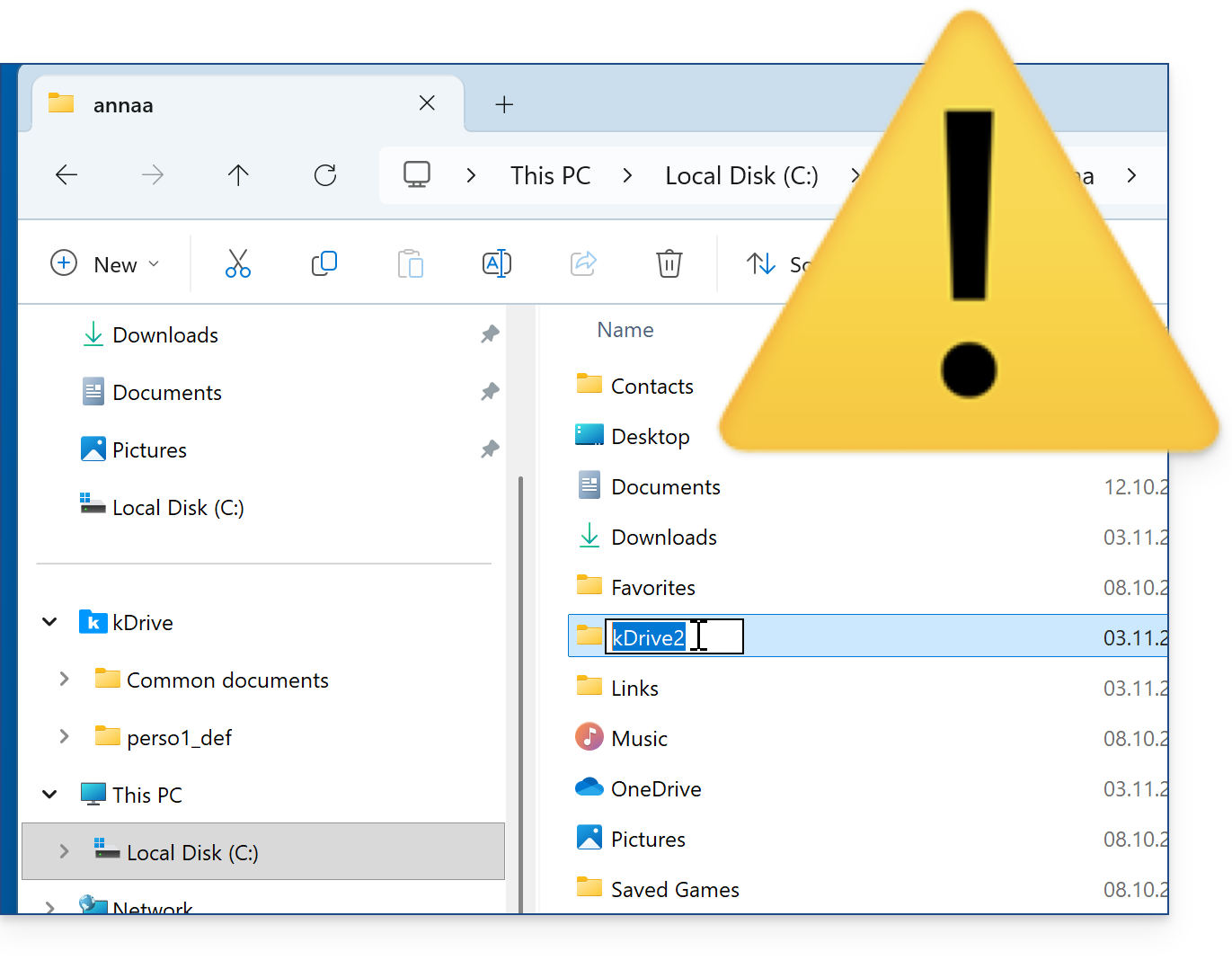
Raak de map met uw gesynchroniseerde bestanden niet aan, verplaats deze niet (❓: hulp), hernoem deze niet:
Installeer de nieuwe versie die u hebt gedownload; u moet inloggen op het Infomaniak-account dat is gekoppeld aan de kDrive die u wilt gebruiken.
Tijdens de installatie
Language: French
Content:
het is niet mogelijk om uw oude opslagmap te selecteren
omdat het niet mogelijk is om een niet-lege map te selecteren.
Er wordt een nieuwe opslagmap voor uw gesynchroniseerde bestanden aangemaakt.
Deze krijgt automatisch de naam van uw kDrive.
Deze wordt geleidelijk gevuld met alle online gegevens van de betreffende kDrive.
car il n'est pas possible de sélectionner un dossier non-vide.
Un nouveau dossier de stockage pour vos fichiers synchronisés sera créé.
Il porte automatiquement le nom de votre kDrive.
Il se remplira progressivement avec l'ensemble des données en ligne du kDrive concerné.
Zodra de synchronisatie van uw bestanden is voltooid en de kDrive-app u dit laat weten, kunt u de bestanden van de oude map naar de nieuwe map verplaatsen op de harde schijf van uw computer, om eventuele ontbrekende elementen toe te voegen.
Bewaar de oude map nog een tijdje als veiligheidsmaatregel en zorg ervoor dat alles nu in de nieuwe map aanwezig is.