Kennisbank
1.000 veelgestelde vragen, 500 tutorials en uitlegvideo's. Hier vind je alleen maar oplossingen!
kDrive: statistieken en activiteitenrapport weergeven
Deze handleiding beschrijft het gedeelte Statistieken dat online toegankelijk is voor beheerders van een kDrive.
✘ NIET BESCHIKBAAR met
my kSuite (ik.me, etik.com, ikmail.com)
kSuite Free: statistieken van de afgelopen 7 dagen
Toegang tot de kDrive-statistieken
Om de pagina te openen met een overzicht van de verschillende statistieken van uw kDrive:
- Klik hier om toegang te krijgen tot de web-app kDrive van Infomaniak (online service ksuite.infomaniak.com/kdrive).
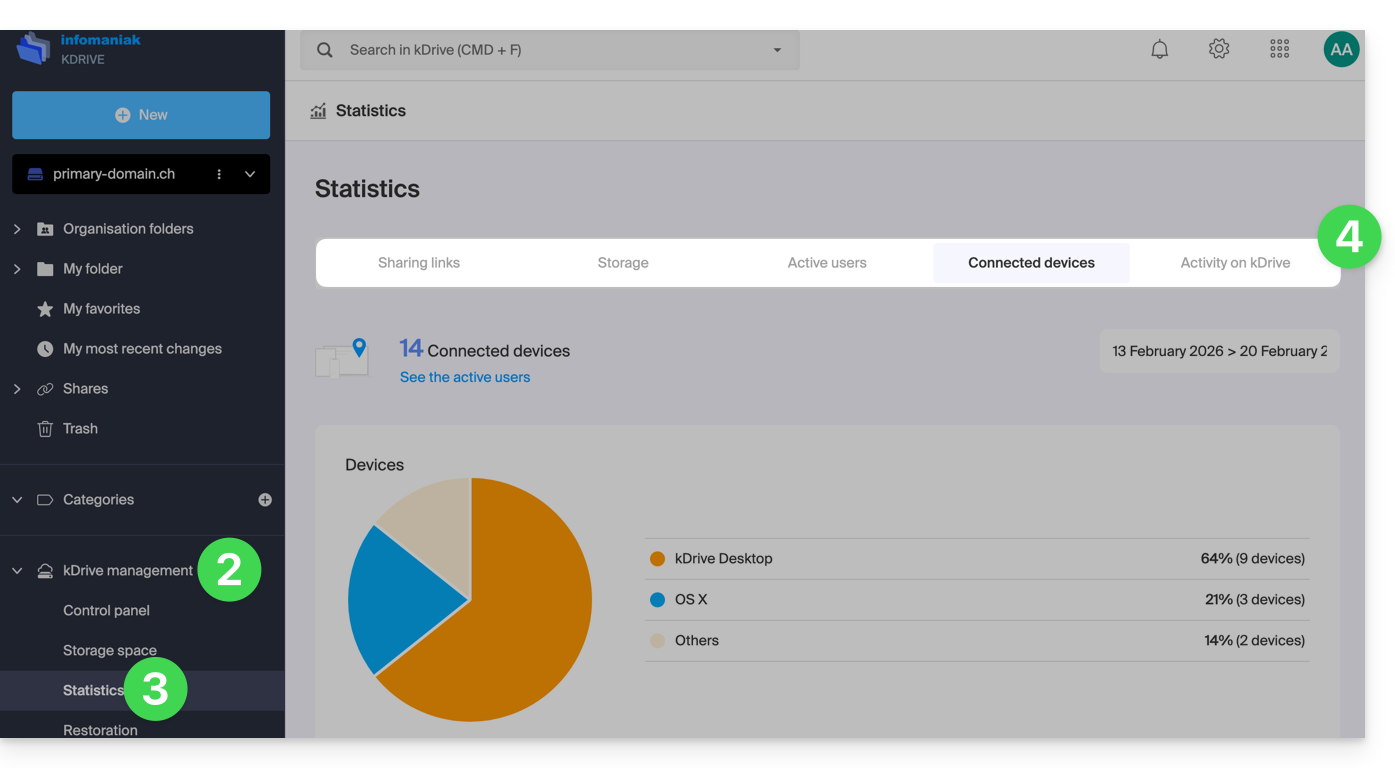
- Klik op kDrive beheren in het menu aan de linkerkant.
- Klik op Statistieken.
- Kies het type statistieken dat u wilt bekijken:
De weergave aanpassen
Elk scherm van deze statistieken (Delingslinks, Activiteiten op kDrive, enz.) bevat iconen en knoppen: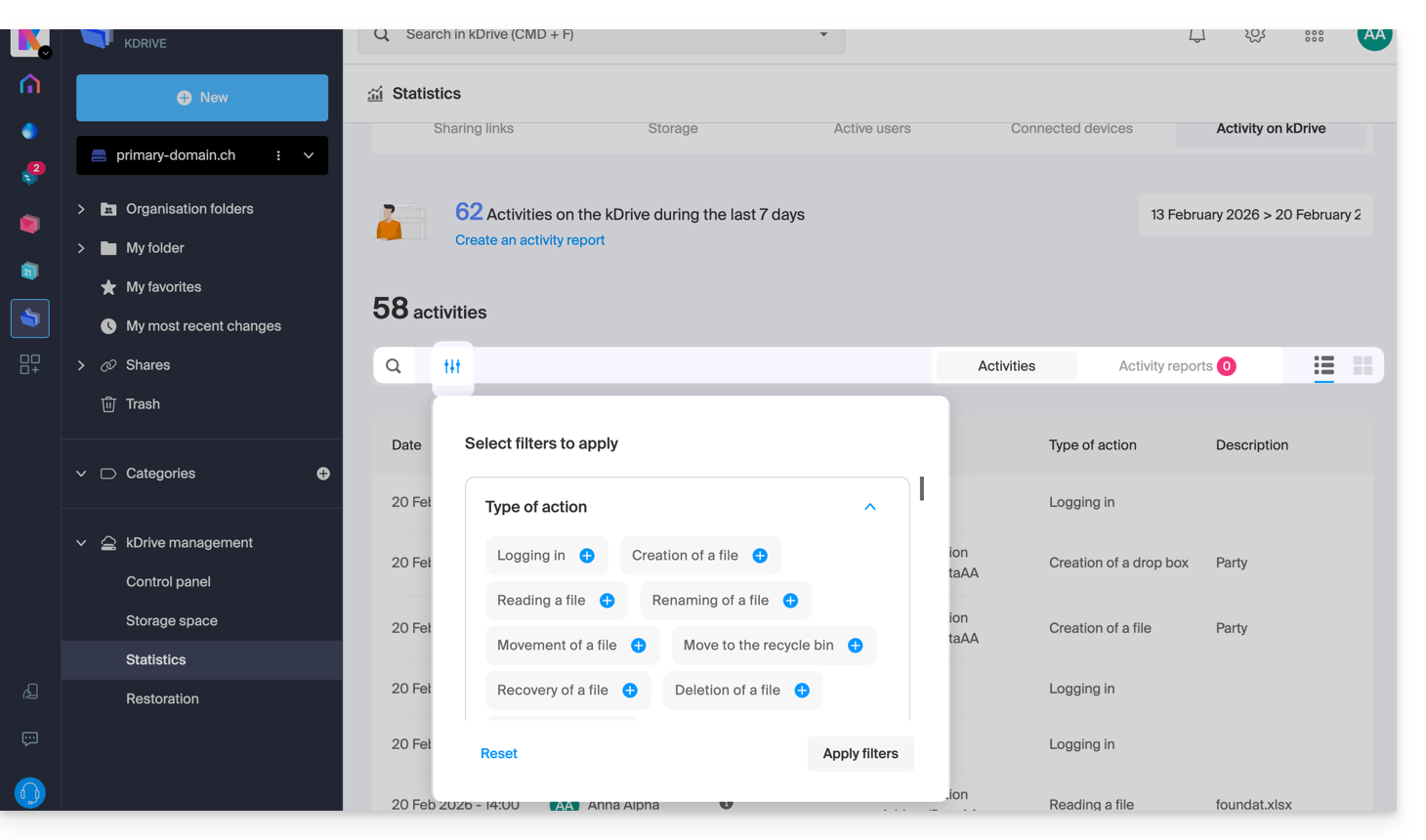
Door erop te klikken kunt u:
- een zoekopdracht starten op een bepaald zoekwoord
- een CSV-bestand (
.csv-formaat) downloaden met de verkregen gegevens (zie hieronder) - elementen filteren op basis van bijvoorbeeld gebruikers, of het aantal weergaven van de bestanden, evenals het type delen (met of zonder wachtwoord en vervaldatum)
1. Statistieken over deelkoppelingen
De aanmaak van deelkoppelingen wordt weergegeven in het menu aan de linkerkant van de kDrive-webinterface, maar dit scherm met statistieken geeft u inzicht in het aantal keren dat een bestand in een bepaalde periode is bekeken.
2. Opslagstatistieken
Dit scherm wordt elk uur bijgewerkt en geeft informatie over de ruimte die door de verschillende gebruikers wordt gebruikt, de totale ruimte, enz.
3. Actieve gebruikers
Dit scherm toont de recent geopend sessies (of de sessies binnen de geselecteerde periode) van de gebruikers van uw kDrive en hun besturingssysteem.
4. Verbonden apparaten
Op dit scherm ziet u een overzicht van de besturingssystemen van de apparaten die verbonden zijn met uw kDrive, weergegeven in percentages: Windows X% (X apparaten); idem voor macOS, Linux, Android, enz.
5. Activiteit op kDrive
Als u twijfelt over wie wat heeft gedaan op uw gedeelde ruimte, bijvoorbeeld een bestand heeft bijgewerkt of naar de prullenbak heeft verplaatst, kunt u met dit scherm per minuut zien wat er is gebeurd.
Een activiteitenrapport maken
Met deze informatie kunt u activiteitenrapporten genereren via de bijbehorende link bovenaan de tabel. Deze rapporten kunnen betrekking hebben op één of meerdere gebruikers en zich richten op één of meerdere acties. U ontvangt dit rapport binnen enkele minuten per e-mail en kunt het downloaden in CSV-formaat. Let op: de vermelde tijden kunnen in UTC 0-tijd worden weergegeven.
Link naar deze veelgestelde vragen: https://faq.infomaniak.com/2579
Is deze veelgestelde vragenlijst nuttig geweest?