Kennisbank
1.000 veelgestelde vragen, 500 tutorials en uitlegvideo's. Hier vind je alleen maar oplossingen!
Een website verwijderen van een webhostingpakket
Bijwerken 22-10-2026
Deze handleiding legt uit hoe u een website verwijdert van een webhostingpakket.
Inleiding
- Zodra de website is verwijderd, is deze niet meer via de oorspronkelijke URL op internet te vinden.
- Het aantal websites dat u kunt hosten, neemt weer met één toe.
Een website verwijderen van een betaald webhostingpakket
Om toegang te krijgen tot de webhostingpakketten en een website te verwijderen:
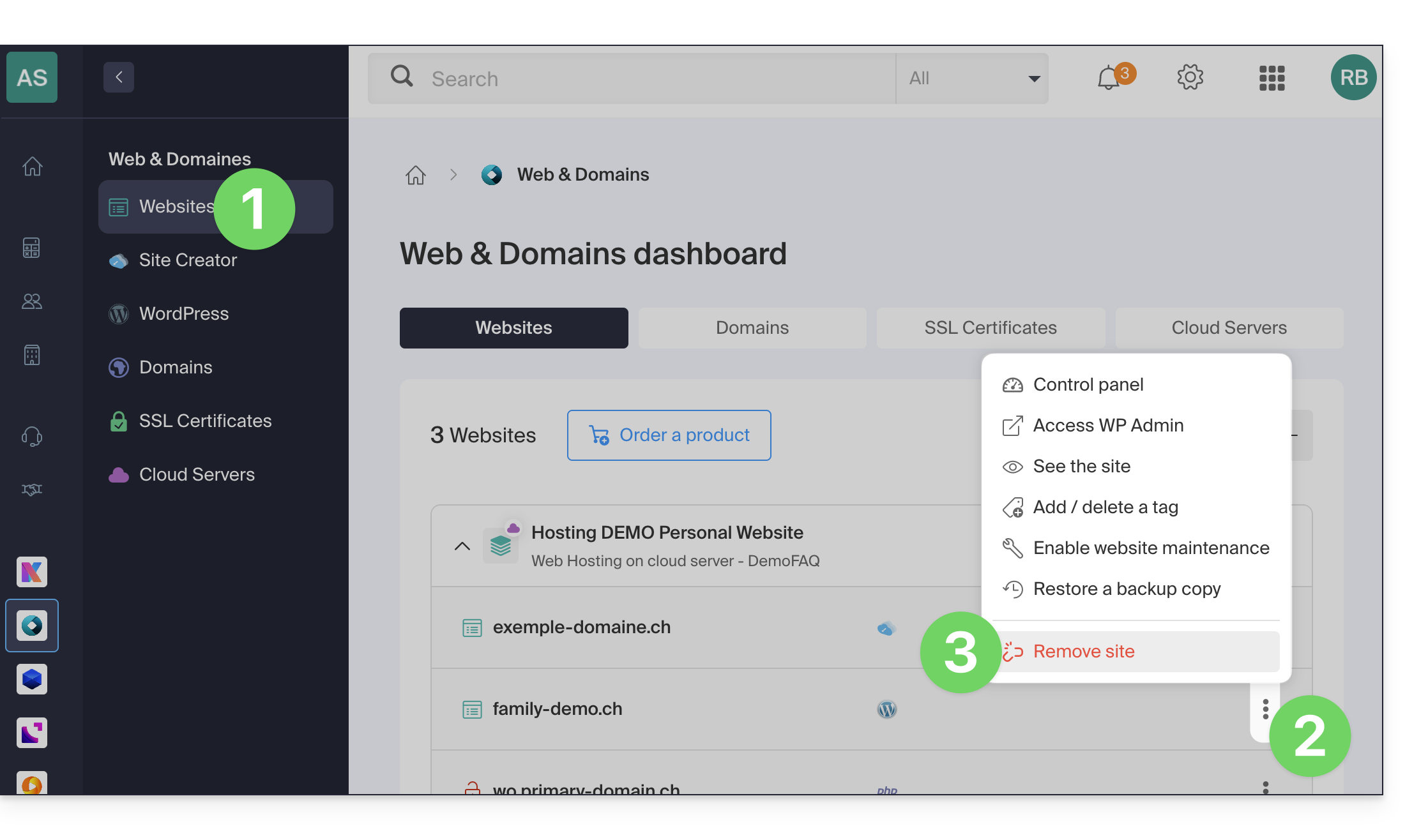
- Klik hier om naar het beheer van uw hosting en websites te gaan in uw Infomaniak beheerpaneel (❓: hulp).
- Klik op het actiemenu ⋮ rechts van de betreffende website (indien nodig, vouw eerst de inhoud van de hosting uit door op de pijl links van de naam te klikken).
- Klik op Website verwijderen:
Een website loskoppelen van een gratis Starter-hostingpakket
Een Starter-hostingpakket (eenvoudige webpagina) bevat slechts één website die gekoppeld is aan het betreffende domeinnaam. Daarom is het, in tegenstelling tot de betaalde pakketten, niet mogelijk om meerdere websites te beheren of een website te verwijderen en een andere toe te voegen.
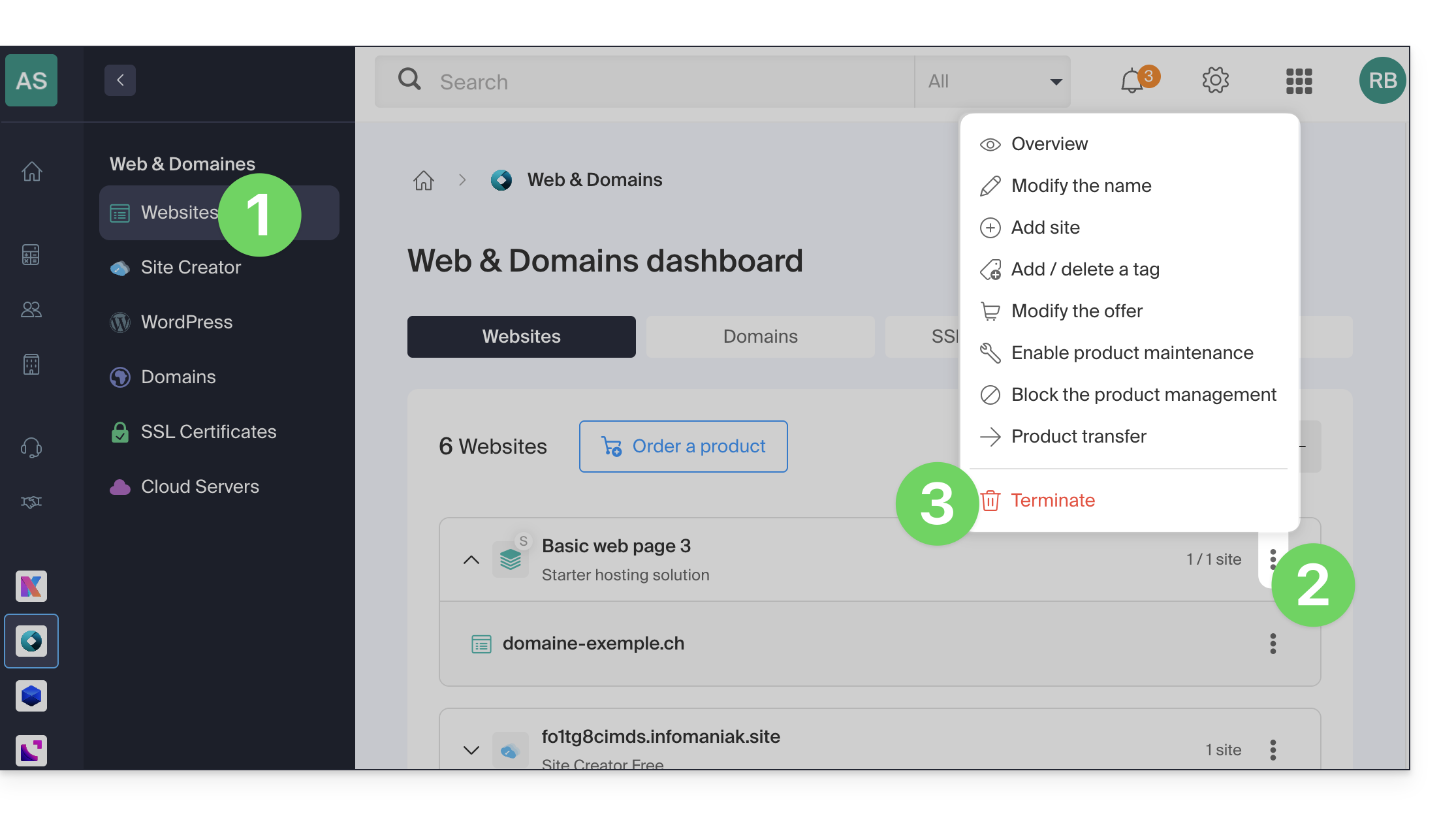
U moet het Starter-hostingpakket dus direct opzeggen:
- Dit zal alleen uw Webhosting Starter-product beëindigen, dus alleen het deel dat betrekking heeft op uw website, zonder dat dit gevolgen heeft voor andere producten, zoals e-mail of domeinnaam.
- U moet de beëindigingsaanvraag per e-mail bevestigen, anders worden er geen gegevens verwijderd.
- Een bevestiging van de opzegging wordt naar eventuele andere beheerders van de organisatie gestuurd.
- Bij de opzegging worden de back-ups onherroepelijk verwijderd, waardoor herstel onmogelijk wordt.
Om uw abonnement op te zeggen:
Link naar deze veelgestelde vragen: https://faq.infomaniak.com/2569
Is deze veelgestelde vragenlijst nuttig geweest?