Kennisbank
1.000 veelgestelde vragen, 500 tutorials en uitlegvideo's. Hier vind je alleen maar oplossingen!
Gebruikers beheren voor VOD/AOD
Een speler (dat wil zeggen een mediaspeler) is essentieel voor uw media wanneer u deze integreert in uw VOD/AOD-omgeving van Infomaniak, zodat u ze aan uw kijkers en internetgebruikers kunt aanbieden.
Een speler maken
Om een speler aan te maken:
- Klik hier om naar het beheer van uw product in de Infomaniak Manager te gaan (hulp nodig?).
- Klik rechtstreeks op de naam die aan het betreffende product is toegewezen:
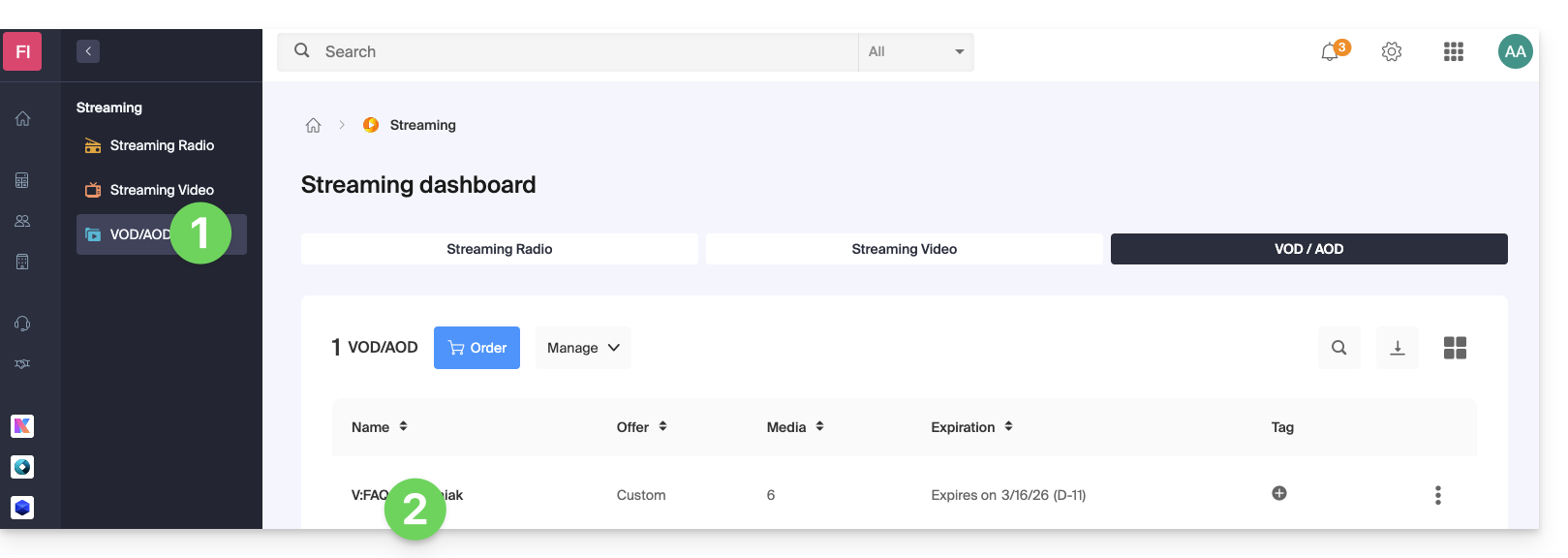
- Klik op Gebruikers in het menu aan de linkerkant.
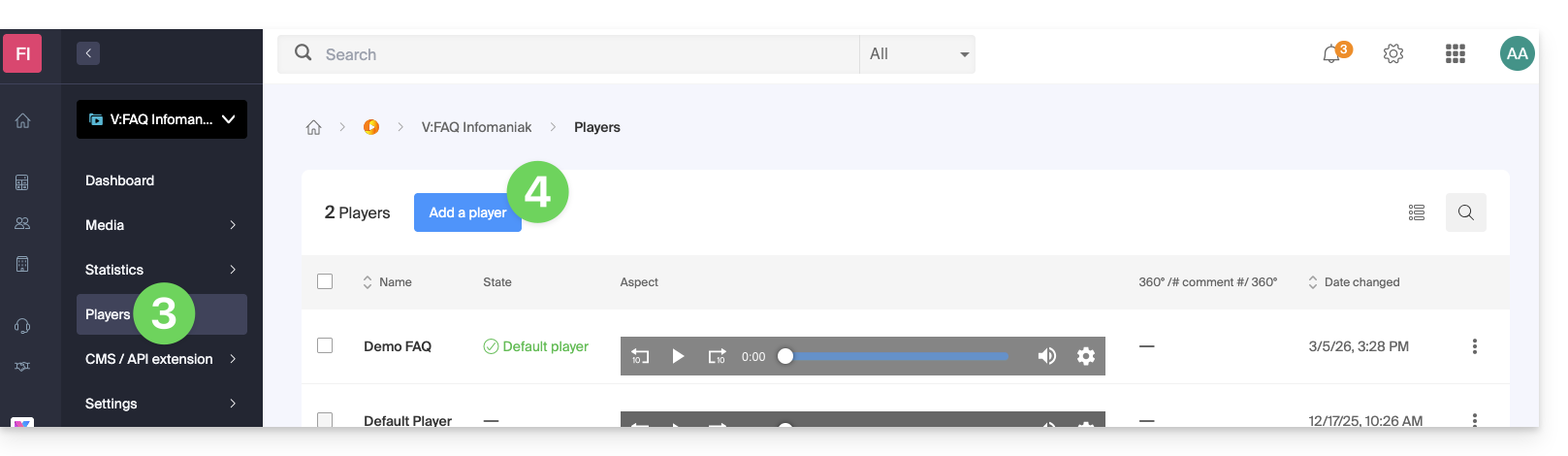
- Klik op de blauwe knop om een nieuwe speler toe te voegen:
- Vervolgens komt u op de configuratiepagina terecht. Met behulp van tabbladen (of menu's) kunt u verschillende aspecten van de speler beheren, zoals de afspeelbalk onderaan en de pictogrammen voor delen:
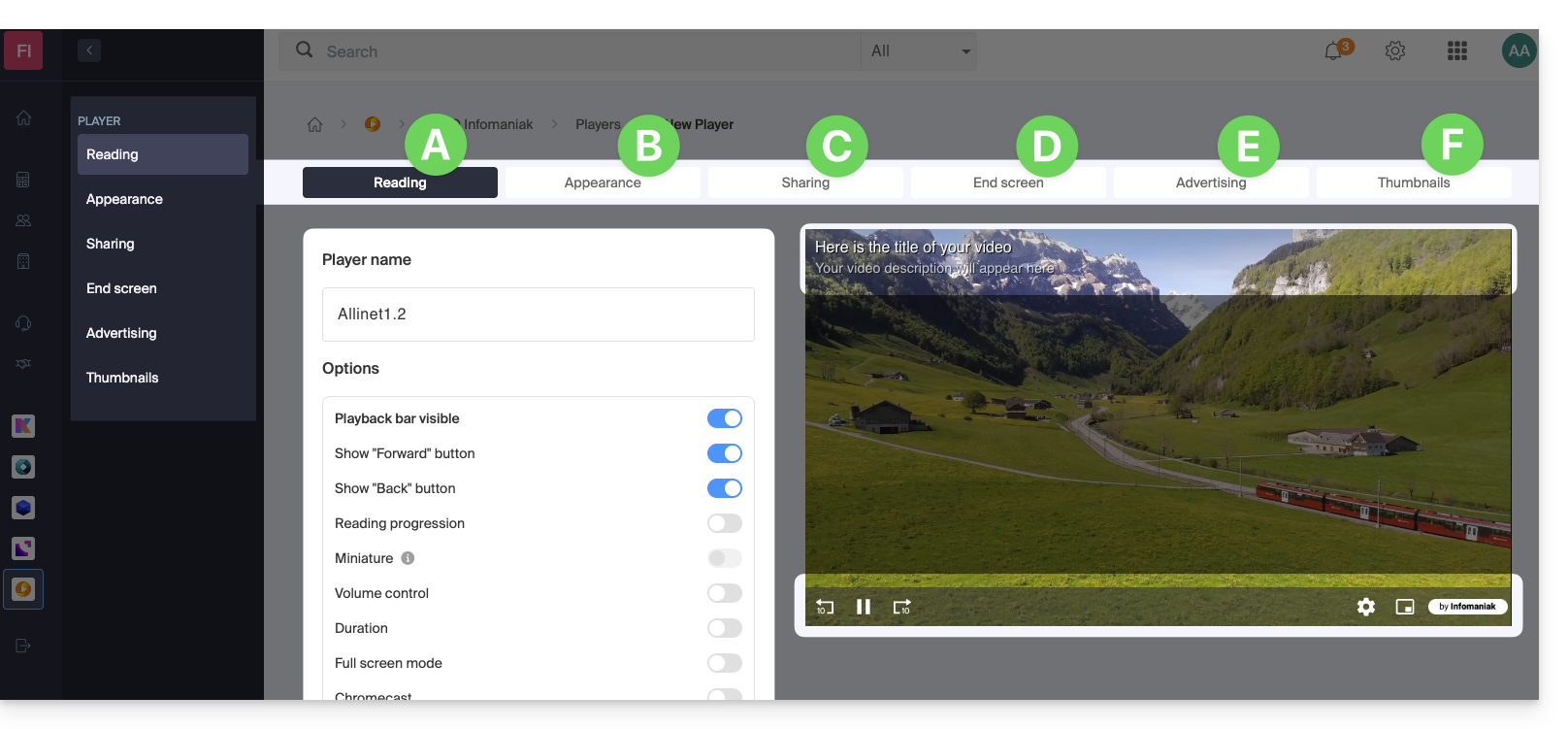
A. Tabblad Weergave
Hier kunt u de speler een naam geven en de elementen aanpassen die wel of niet moeten worden weergegeven:
- voortgangsbalk (met of zonder verdwijning na X seconden inactiviteit)
- knop Volgende en Vorige
- weergave van de voortgang van het afspelen en, indien van toepassing, weergave van miniaturen op de voortgangsbalk
- volumeregeling
- duur van het mediabestand
- weergave in volledig scherm
- Chromecast (als u dit weergeeft, kan de optie worden geactiveerd door een kijker die de Chrome-browser gebruikt en een Chromecast op hetzelfde netwerk heeft)
- Infomaniak-logo
- knop “Intro overslaan” en zo ja, naar welk tijdstip de kijker moet worden doorgestuurd
Het is ook mogelijk om de MPEG-DASH-modus te kiezen in plaats van de standaard HLS-modus, om de weergave automatisch te starten zodra de media is geladen, en om de weergave van ondertitels te forceren (die de kijker uiteraard kan uitschakelen).
B. Tabblad Uiterlijk
Hier kunt u de kleuren en stijlen (thema's) van de speler kiezen, maar ook een logo en de weergave van de titel en beschrijving van het mediabestand instellen.
C. Tabblad Delen
Hier kunt u kiezen welke machtigingen met betrekking tot het delen en integreren van de Player op andere websites.
D. Tabblad Eindscherm
Hier kunt u het algemene gedrag van de speler voor het eindscherm instellen (bijvoorbeeld het voorstellen van de volgende video om af te spelen, op basis van de video's in dezelfde map). U kunt deze instellingen ook individueel voor elke video aanpassen.
E. Tabblad Advertenties
Hier worden de pre-roll-, mid-roll- en post-roll-advertenties beheerd. Lees deze andere handleiding voor meer informatie.
F. Tabblad Vignetten (mediavoorbeeld)
Hier kunt u de voorbeeldafbeelding (miniatuur/vignet) wijzigen die zichtbaar is in de mediaspeler terwijl de media wordt geladen, of wanneer deze niet beschikbaar/beperkt is (dit vervangt niet de videominiatuur).
Een speler bewerken
Om een bestaande speler te bewerken en toegang te krijgen tot de instellingen:
- Klik hier om naar het beheer van uw product in het Infomaniak-beheerportaal te gaan (hulp nodig?).
- Klik rechtstreeks op de naam die aan het betreffende product is toegekend.
- Klik op Gebruikers in het menu aan de linkerkant.
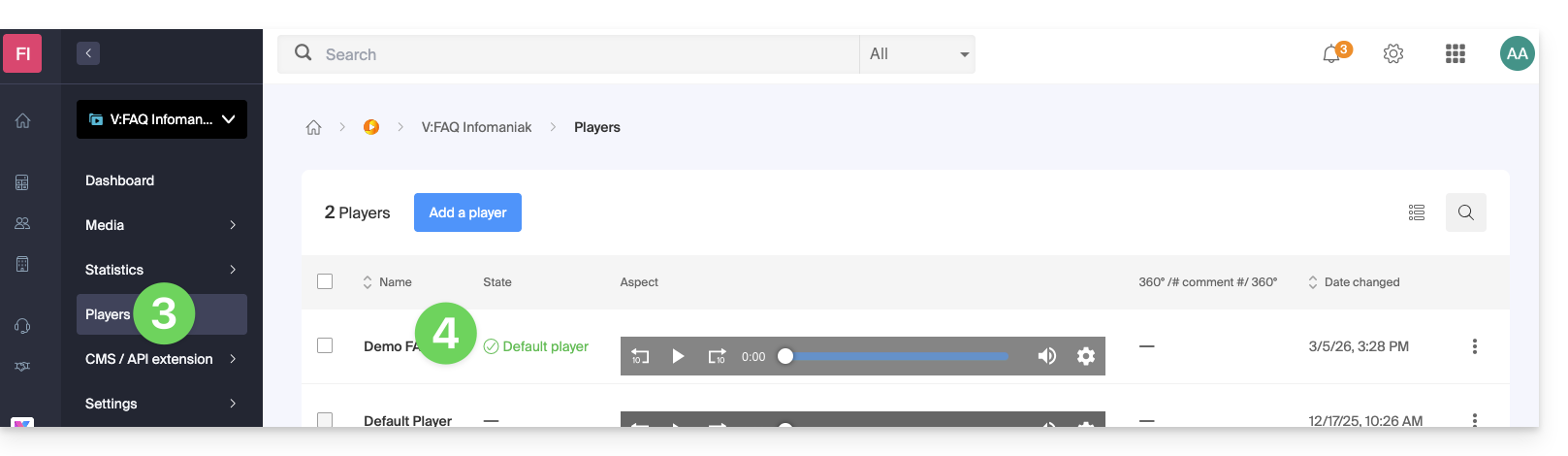
- Klik rechtstreeks op de naam die aan de betreffende gebruiker is toegewezen:
Volledig schermknop
Het is niet mogelijk om de mediaweergave direct in volledig scherm weer te geven zodra de weergave begint.
Klik om de weergave te starten en klik vervolgens op de knop voor de weergave op volledig scherm. U kunt deze knop van tevoren toevoegen in uw speler, onder het tabblad Weergave: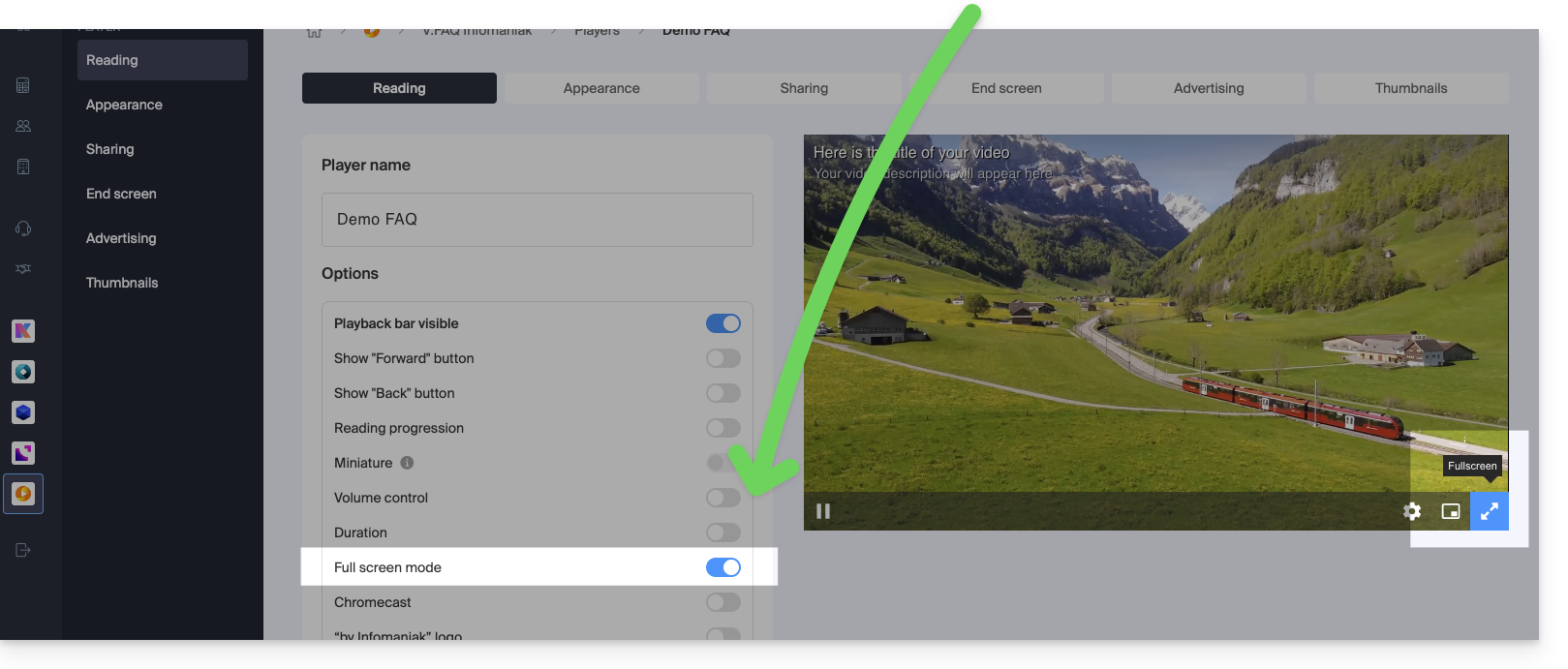
Link naar deze veelgestelde vragen: https://faq.infomaniak.com/2561
Is deze veelgestelde vragenlijst nuttig geweest?