Kennisbank
1.000 veelgestelde vragen, 500 tutorials en uitlegvideo's. Hier vind je alleen maar oplossingen!
Bestanden verzenden met SwissTransfer (Infomaniak)
Deze handleiding beschrijft het gebruik van SwissTransfer, het gratis en veilige platform voor het overzetten van grote bestanden.
Inleiding
- Met SwissTransfer, mogelijk gemaakt door Infomaniak, kunt u eenvoudig, efficiënt en volledig vertrouwelijk bestanden tot 50 GB verzenden, met inachtneming van de normen voor gegevensbescherming; er zijn echter wel bepaalde beperkingen van toepassing (❓: hulp).
- U kunt nog verder gaan door uw overdrachten te personaliseren en hun geschiedenis te bewaren met kSuite / SwissTransfer Pro (❓: hulp).
Gegevens snel overzetten met SwissTransfer
Om bestanden via SwissTransfer te verzenden zonder account:
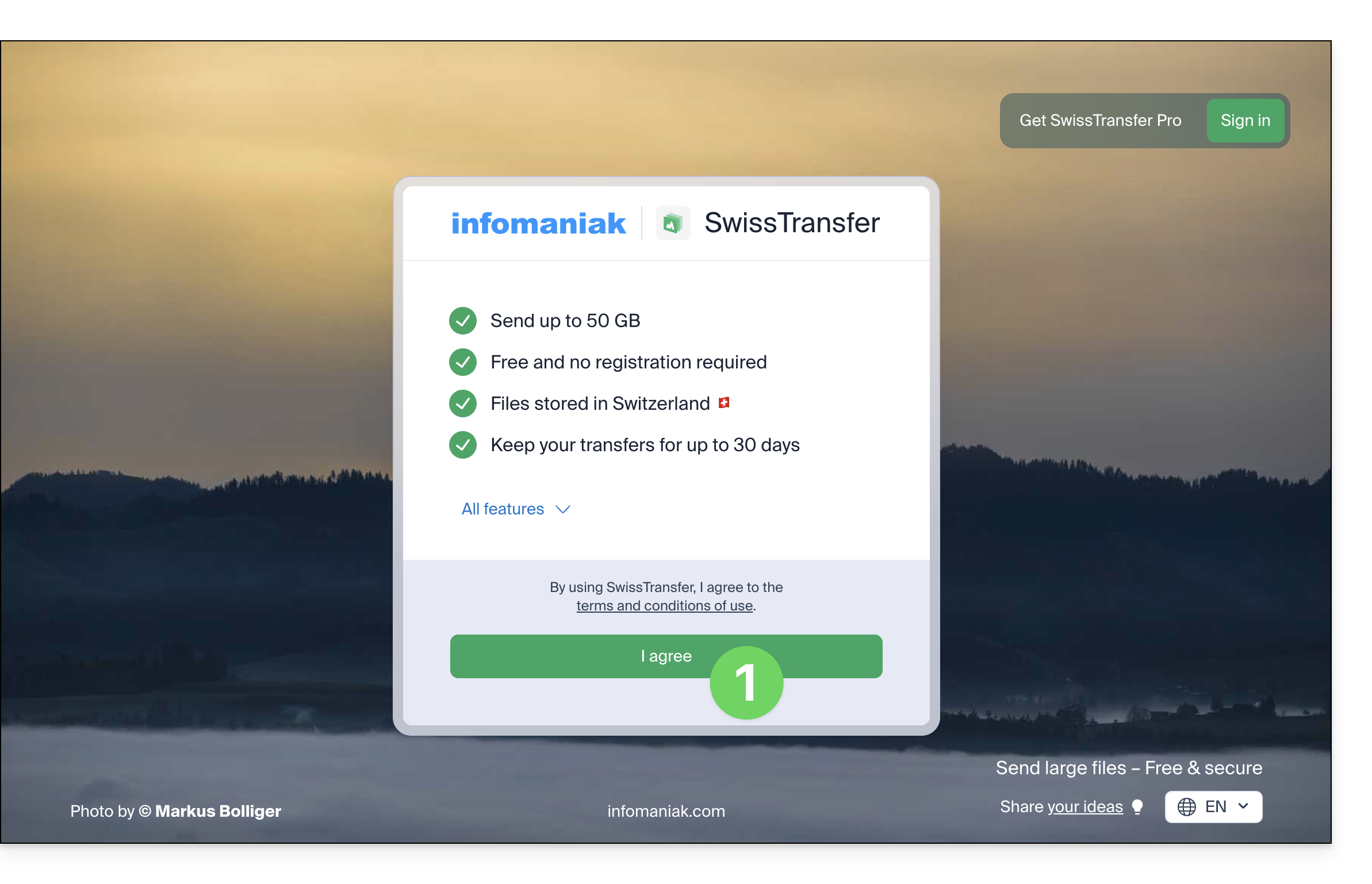
- Klik hier om toegang te krijgen tot de web-app SwissTransfer van Infomaniak (online service swisstransfer.com) en accepteer de voorwaarden:
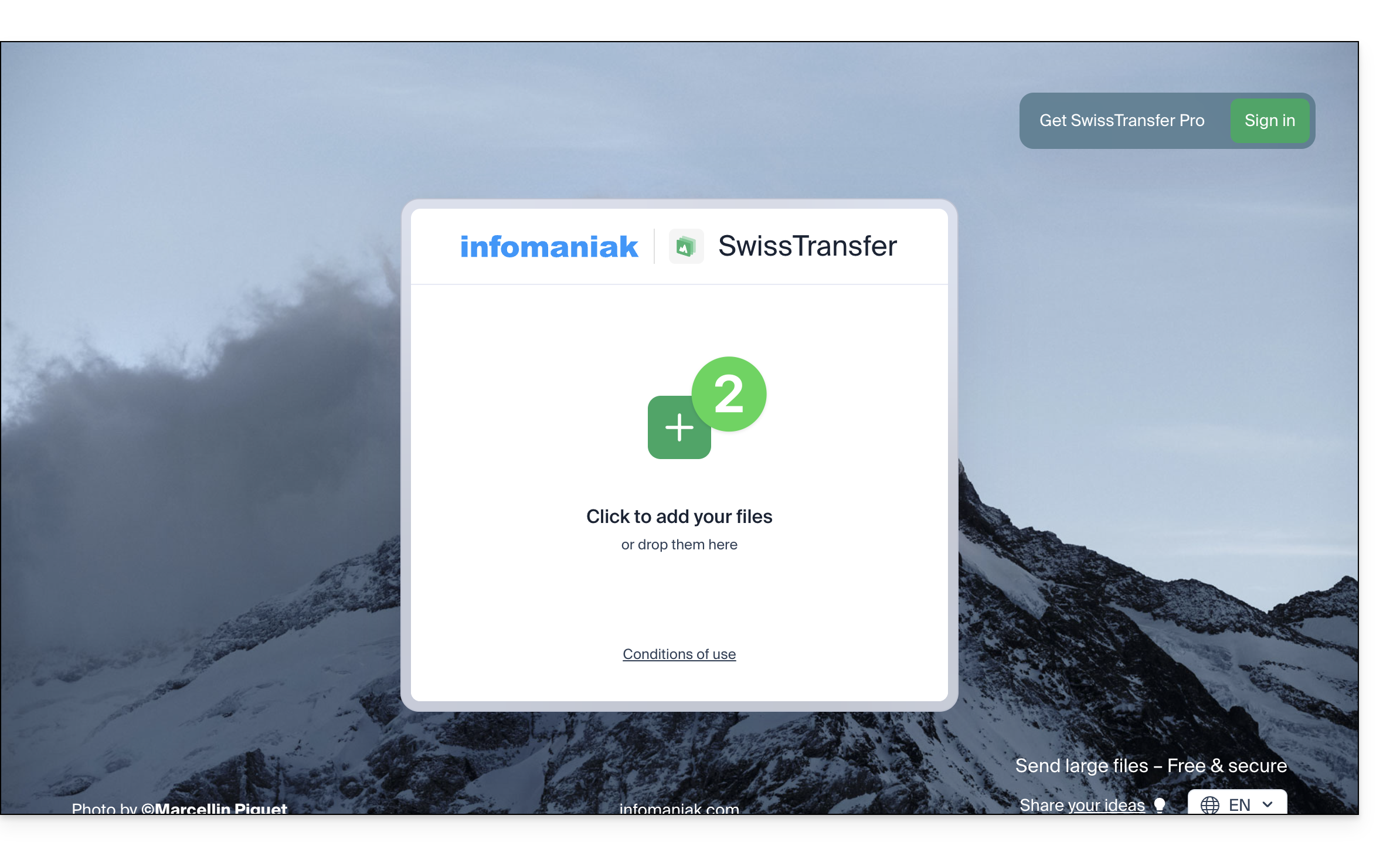
- Klik op de knop om de documenten die u wilt overzetten toe te voegen (de service accepteert grote bestanden tot 50 GB); u kunt uw gegevens ook naar dit gebied slepen:
- Uw bestanden zijn klaar om te worden overgedragen.
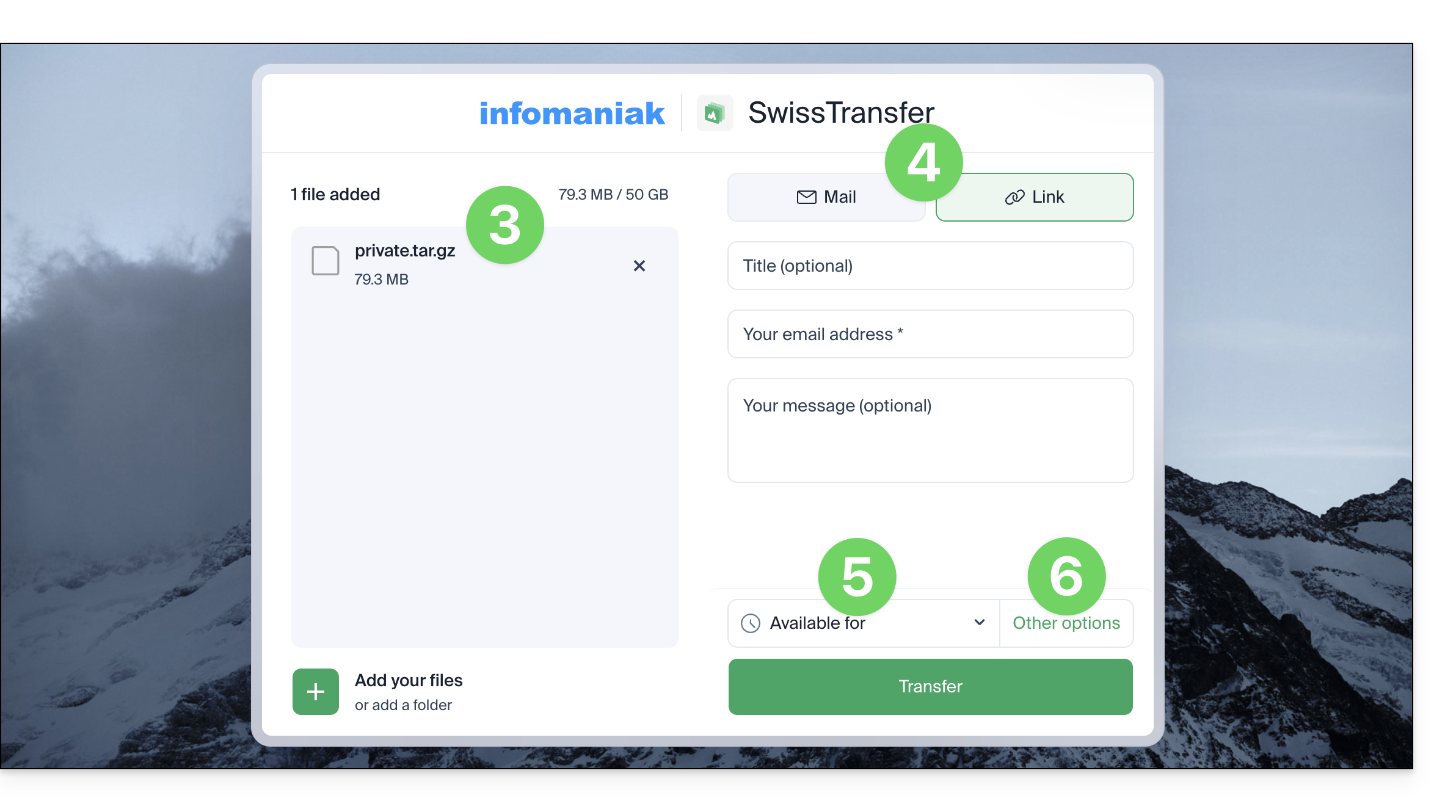
- Beslis vervolgens of u een e-mail wilt verzenden naar het door u gekozen adres, of een link wilt genereren die naar uw overdracht leidt (zonder dat deze naar iemand wordt verzonden).
- Kies ook de duur waarbinnen uw gegevens kunnen worden gedownload (tussen 1 en 30 dagen).
- Onder opties kunt u ook het maximale aantal keren instellen dat uw ontvangers de inhoud kunnen downloaden (tussen 1 en 250) en eventueel een wachtwoordbescherming toevoegen:
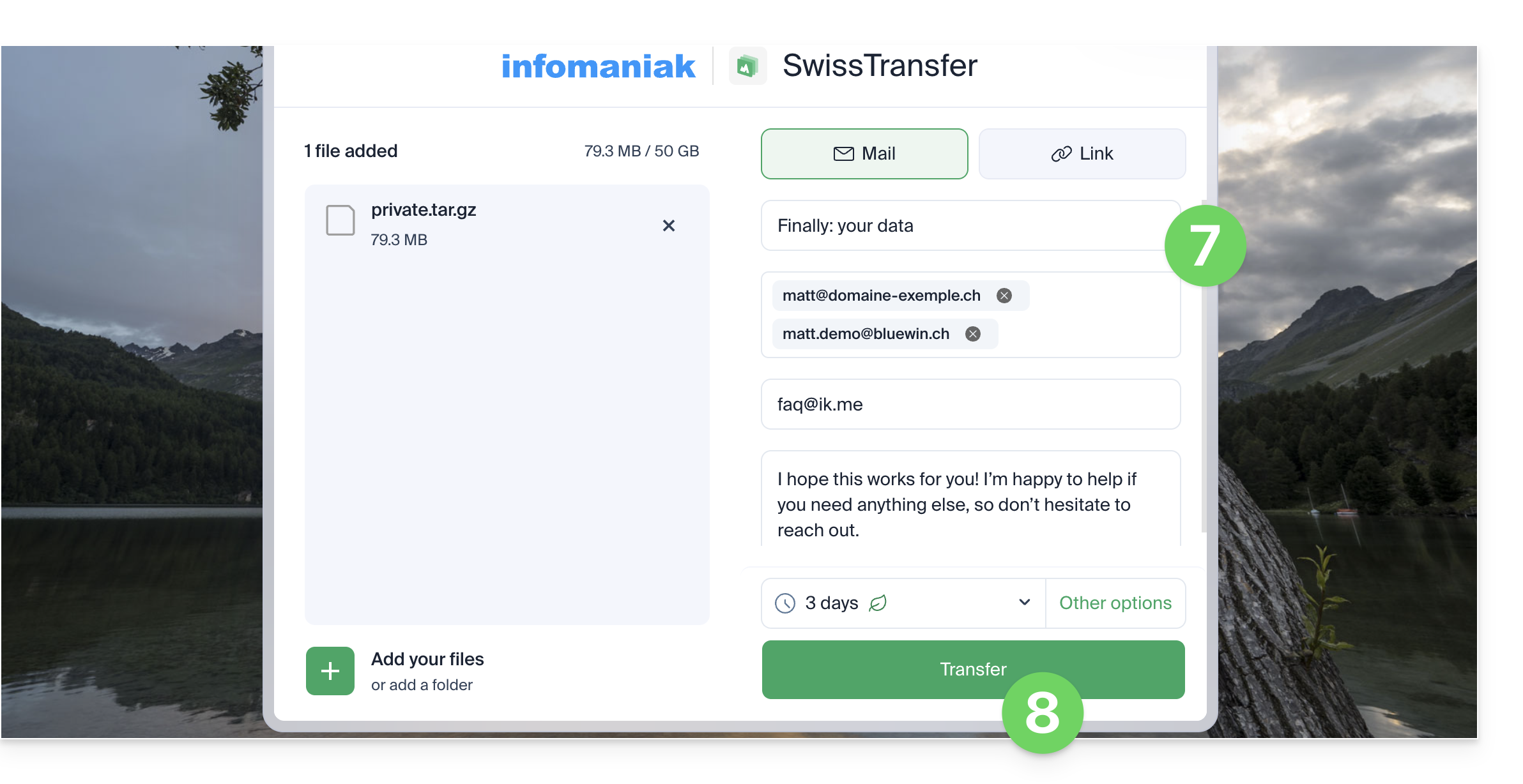
- Vul uw gegevens in:
- Titel, bericht en uw e-mailadres (dat u in de volgende stap moet bevestigen).
- Om het bericht per e-mail te versturen, moet u minstens één of meer e-mailadressen van de ontvanger toevoegen.
- Klik op de knop om te Verzenden:
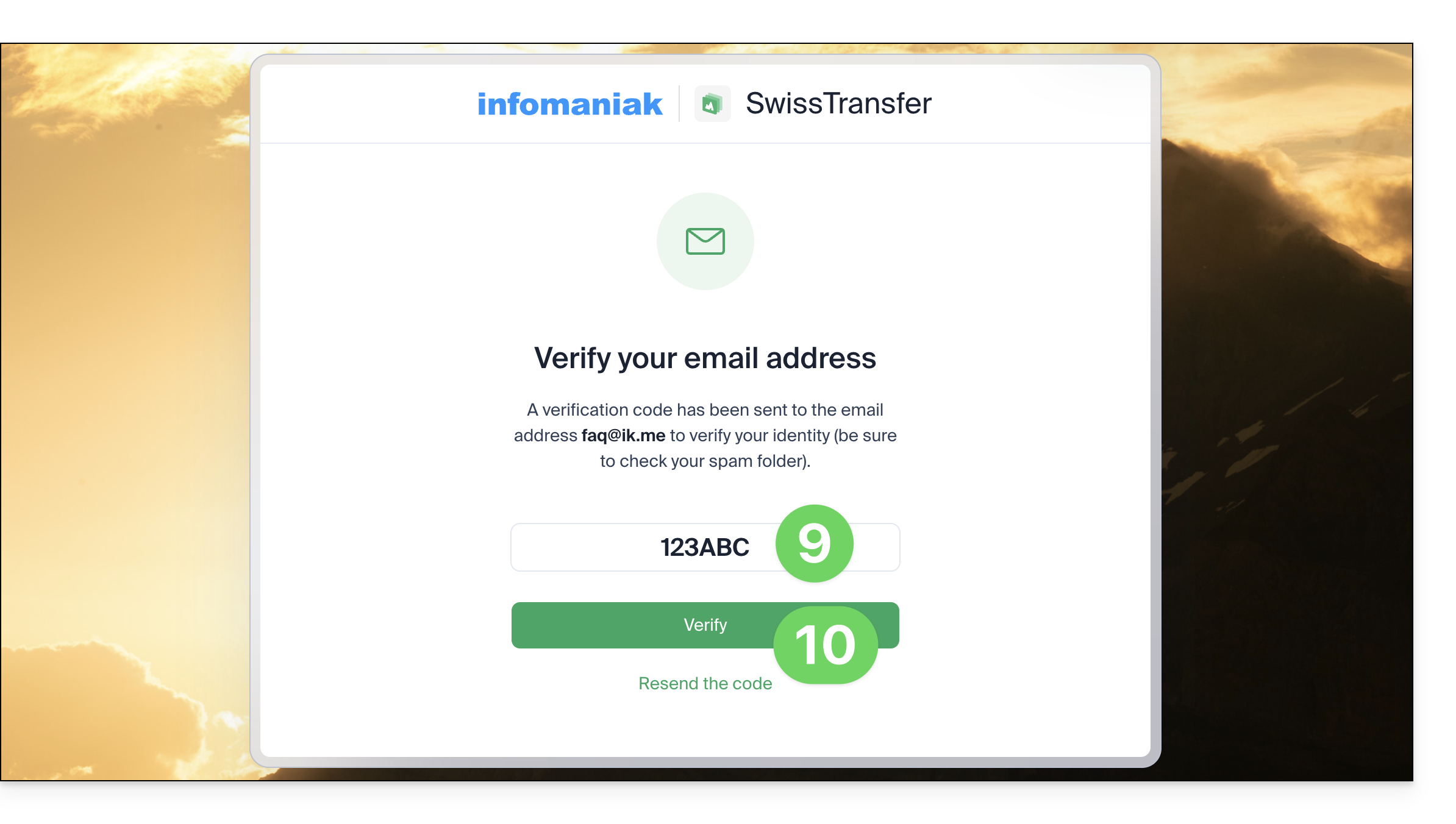
- Bevestig het e-mailadres van de afzender door de code op te halen die naar dat adres is gestuurd:
- Deze verificatie wordt slechts één keer per apparaat uitgevoerd (en wordt opgeslagen in uw browser).
- Controleer uw map met ongewenste e-mail (spam) als u niets in uw inbox hebt ontvangen.
- Voer de ontvangen code in (voordat de termijn van 15 minuten verloopt) en klik op de knop om de overdracht te starten:
- Sluit het browservenster niet totdat u de bevestigingsmelding heeft ontvangen:
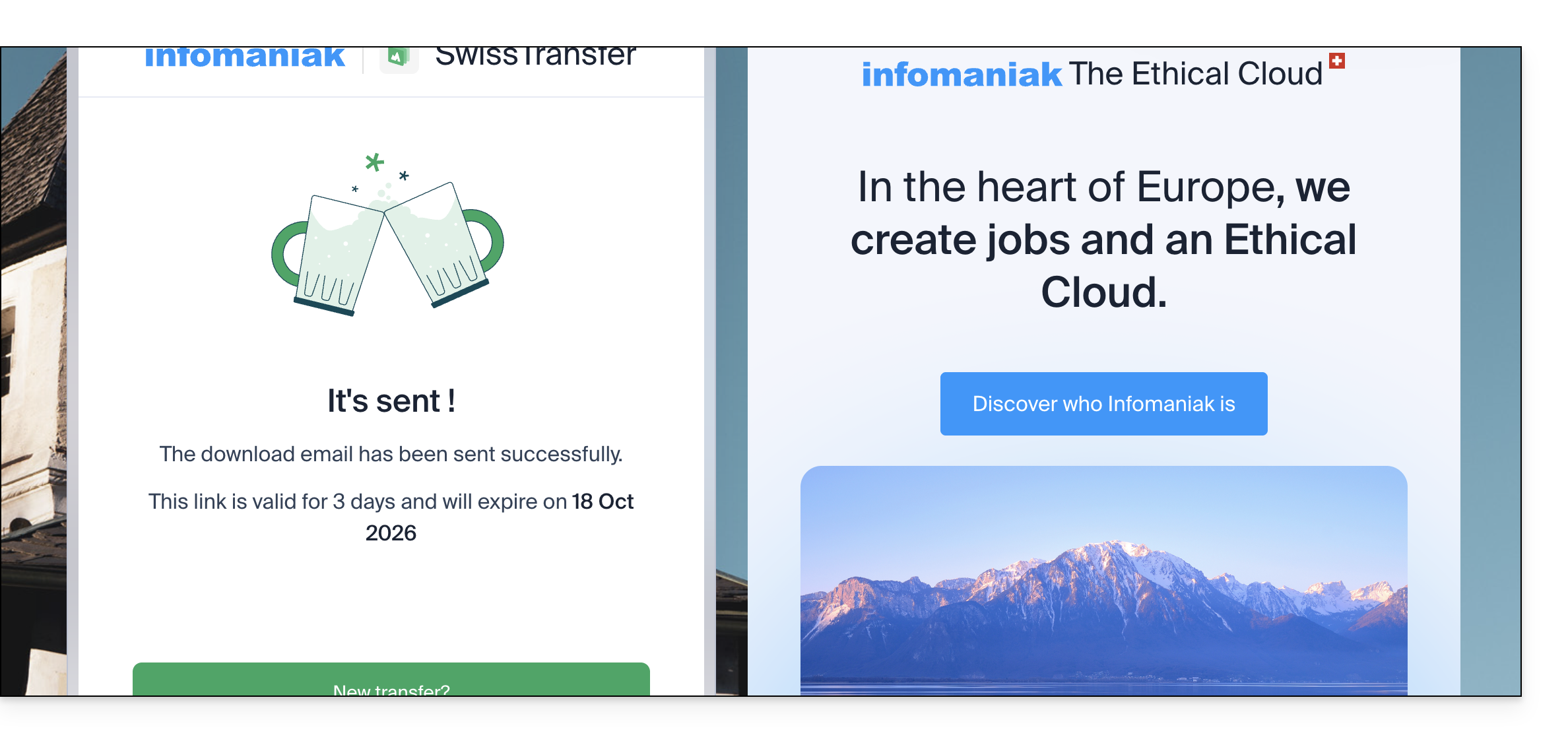
Zodra een ontvanger het bestand heeft gedownload, ontvangt de afzender een e-mail om dit te bevestigen.
Optioneel: bestanden comprimeren
Met SwissTransfer kunt u meerdere bestanden verzenden door ze op uw apparaat te selecteren, zelfs als de te verzenden gegevens mappen bevatten.
- Om het verzenden te vergemakkelijken, is het niet verplicht, maar het is eenvoudig om uw bestanden te comprimeren in een formaat zoals ZIP.
- Deze bewerking creëert een nieuwe gecomprimeerde map
.zipdie u sneller kunt verzenden met SwissTransfer, omdat het totale bestand gewicht dan in principe kleiner is.
macOS en Linux
- Selecteer op uw computer de map(pen) die u wilt verzenden.
- Klik met de rechtermuisknop op de map(pen) die u wilt archiveren.
- Kies de optie “Comprimeren”:
Windows
- Selecteer op uw computer de map(pen) die u wilt verzenden.
- Klik met de rechtermuisknop op de map(pen) die u wilt archiveren.
- Kies de optie "Verzenden naar".
- Klik op de optie "Gecomprimeerde map".
De gecomprimeerde bestanden verzenden
U hoeft nu alleen nog uw gecomprimeerde bestand(en) naar SwissTransfer te slepen:
Verschil tussen de verzendmethoden: LINK versus E-MAIL
Met SwissTransfer kunt u kiezen tussen twee verschillende verzendmethoden:
- Optie E-MAIL:
- U vult direct het e-mailadres van de ontvanger(s) en uw eigen afzenderadres in.
- Zodra het uploaden van de bestanden is voltooid, verzendt het platform automatisch een e-mail met de downloadlink naar de betreffende ontvanger(s).
- Deze methode is ideaal om uw contactpersonen onmiddellijk en automatisch op de hoogte te stellen, zonder dat u iets extra's hoeft te doen.
- Optie LINK:
- Het systeem genereert een unieke directe downloadlink (URL) zodra uw bestanden online staan.
- Er wordt geen e-mail automatisch verzonden: u moet deze link handmatig kopiëren en delen via het door u gekozen kanaal (instant messaging-app, sms, bedrijfs-chat, sociaal netwerk, enz.).
- Deze methode is ideaal als u de downloadlink via uw eigen communicatiemiddelen wilt delen.
De mobiele app gebruiken
U kunt ook de mobiele app iOS / Android gebruiken; dankzij de integratie biedt deze snelle mogelijkheden om uw bestanden, foto's, PDF's, enz. te delen via de bestandsbeheerder: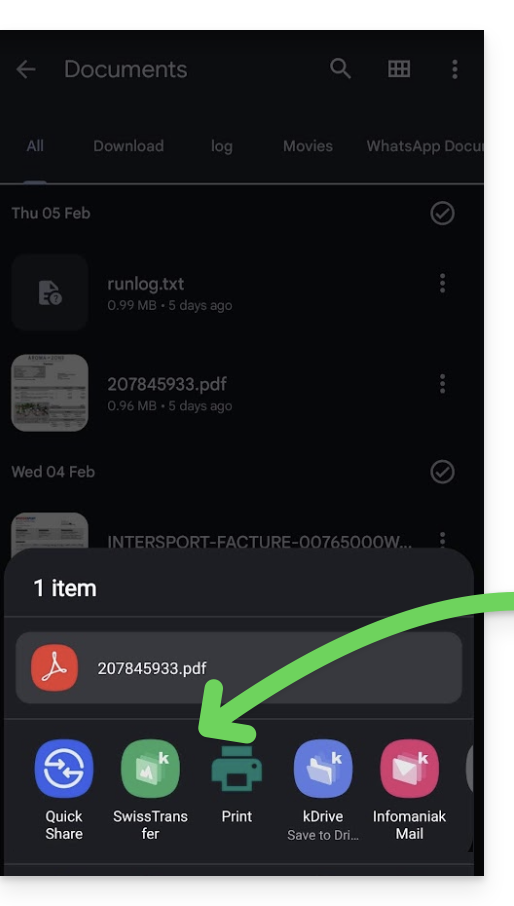
- Raadpleeg deze andere handleiding als u problemen ondervindt bij het installeren van de app.
Link naar deze veelgestelde vragen: https://faq.infomaniak.com/2557
Is deze veelgestelde vragenlijst nuttig geweest?