Kennisbank
1.000 veelgestelde vragen, 500 tutorials en uitlegvideo's. Hier vind je alleen maar oplossingen!
Installeer de Acronis-agent op AlmaLinux 9
Deze handleiding legt uit hoe u uw server voorbereidt en de Acronis-back-upagent installeert voor Swiss Backup op AlmaLinux 9.
De Acronis CyberProtect-agent installeren
1. Systeemvereisten
- Gebruik een account met root-rechten.
- Een internetverbinding is vereist voor het uploaden en downloaden.
- Beschikbare schijfruimte: ongeveer 2 GB.
2. Voorbereiding van het systeem
Log in als root-gebruiker:
# Switch to root user
sudo -i
Werk de DNF-metadatacache bij:
# Refresh DNF metadata cache
dnf -y makecache
Controleer de huidige versies van de kernel en GCC:
# Check current kernel and GCC version
cat /proc/version
Als de kernelversie niet overeenkomt met het beschikbare kernel-devel-pakket, is een update in de volgende stap vereist.
Installeer het build-hulpprogramma (make):
# Install make utility
dnf install -y make
# Verify installation
make -v | head -n 1
Installeer de GCC-compiler:
# Install GCC compiler
dnf install -y gcc
# Verify version (should match the one in /proc/version)
gcc -dumpfullversion
Installeer de nieuwste kernel en de bijbehorende headers (kernel-devel):
# List available versions
dnf list kernel kernel-devel --showduplicates | sort -r
# Install latest kernel and headers
dnf install -y kernel kernel-devel
Start de server opnieuw op om de nieuwe kernel te laden:
# Reboot the system
systemctl reboot
Na het opnieuw opstarten, logt u opnieuw in en schakelt u over naar root (
sudo -i).Controleer of alle benodigde tools aanwezig zijn:
# Final environment check
uname -r
rpm -qa | grep ^kernel-devel
make -v | head -n 1
gcc -dumpfullversion
perl -v | head -n 2
3. Downloaden van de installer
Installeer indien nodig wget:
# Install wget dnf install -y wget- Haal de download-URL op:
- Log in op https://acronis.infomaniak.com.
- Ga naar Terminals → Alle terminals.
- Klik op Toevoegen en selecteer Linux.
- Kopieer de volledige URL met uw token.
Download het binaire bestand naar uw server:
# Download the installer using your URL
wget -O CyberProtect_AgentForLinux_x86_64.bin "metre_ici_URL_obtenue_avant"
Maak het bestand uitvoerbaar:
# Set execution permissions
chmod +x CyberProtect_AgentForLinux_x86_64.bin
4. Installatie van de agent
Start de installatie:
# Run the installation script ./CyberProtect_AgentForLinux_x86_64.bin- Gebruik de toets Tab om te navigeren en Enter om te bevestigen in de tekstinterface.
- Selecteer Installeren.
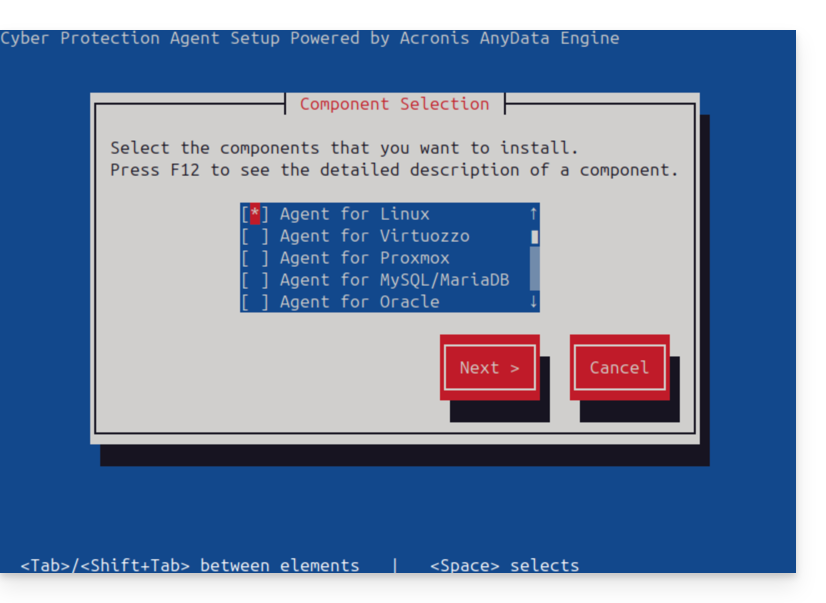
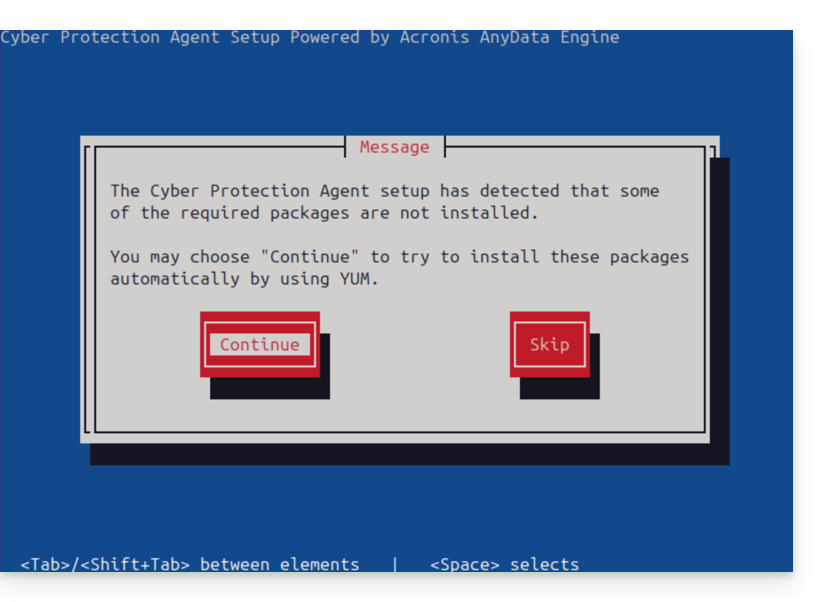
- Accepteer de automatische installatie van ontbrekende afhankelijkheden via YUM.
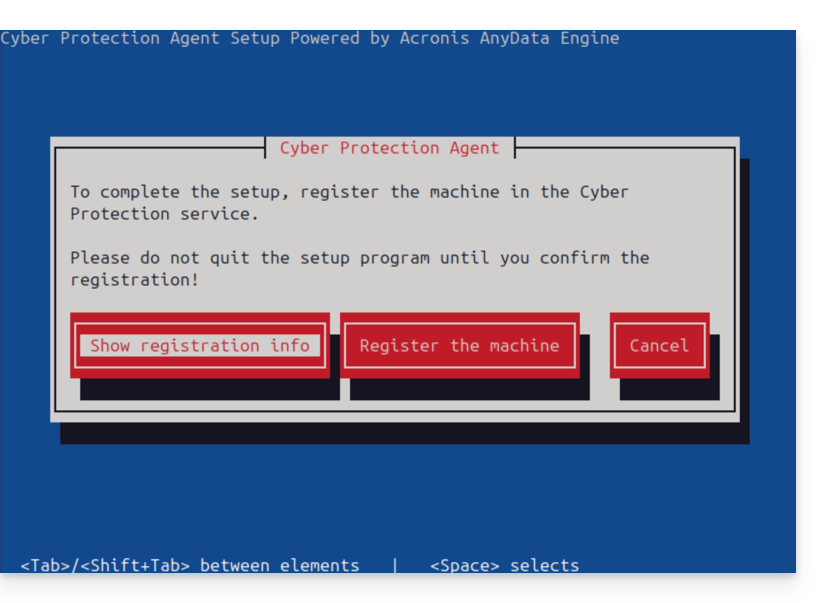
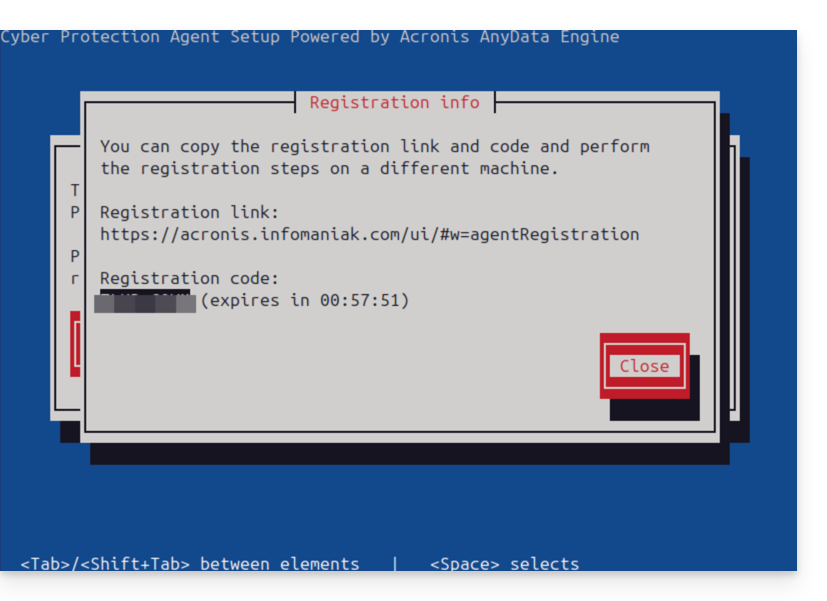
- Aan het einde van het proces kiest u Registratiegegevens weergeven.
- Noteer de weergegeven registratiecode zorgvuldig (bijv. ABCD-1234).
5. Registratie in de Acronis-console
- Ga terug naar uw Acronis-console (browser).
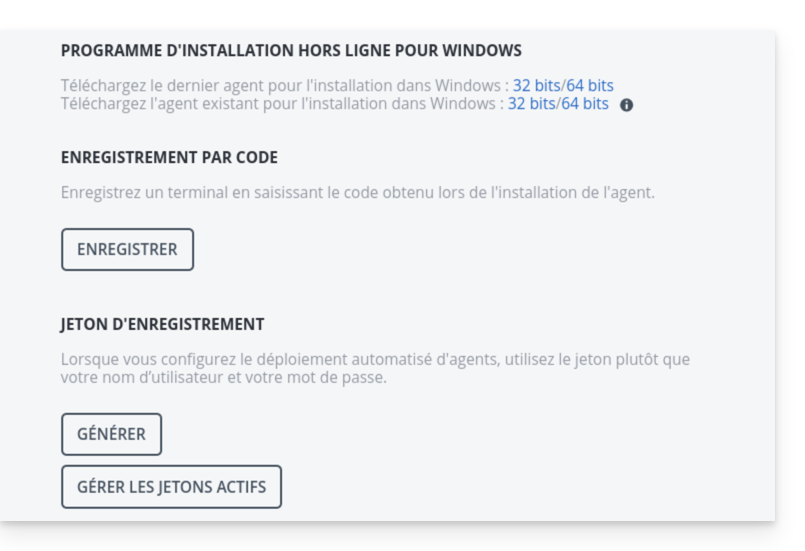
- Klik op Toevoegen en kies onderaan de lijst Registratie via code.
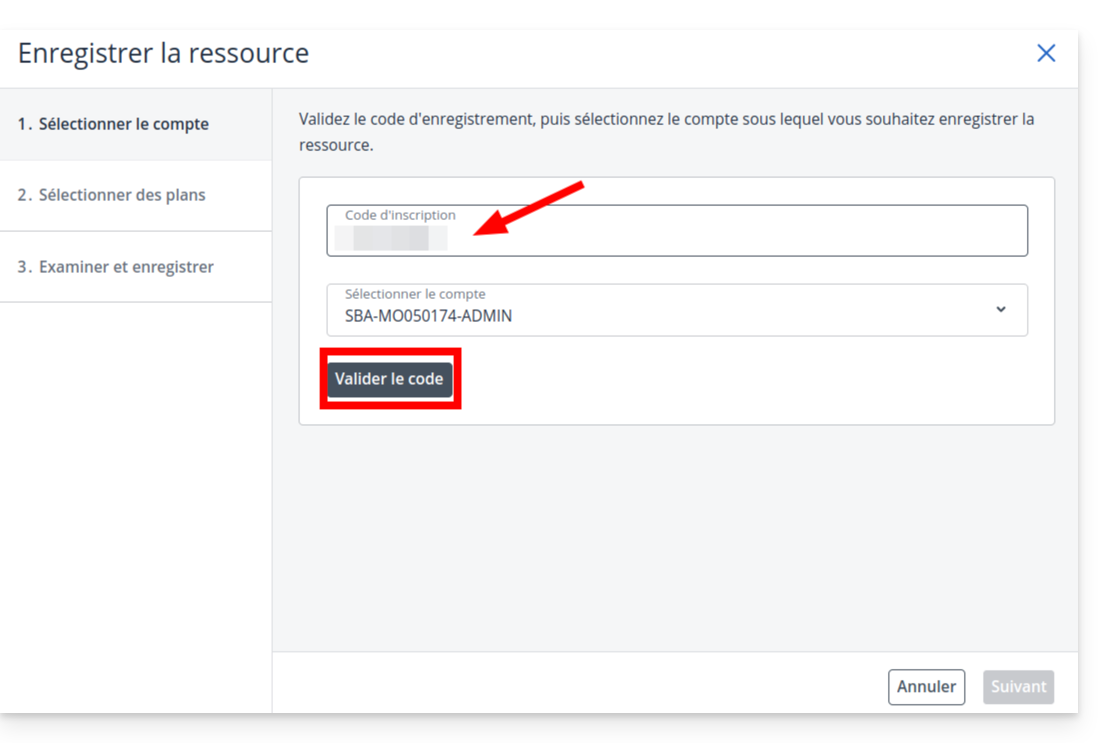
- Voer de code in die u op de server heeft verkregen en klik op Valideren.
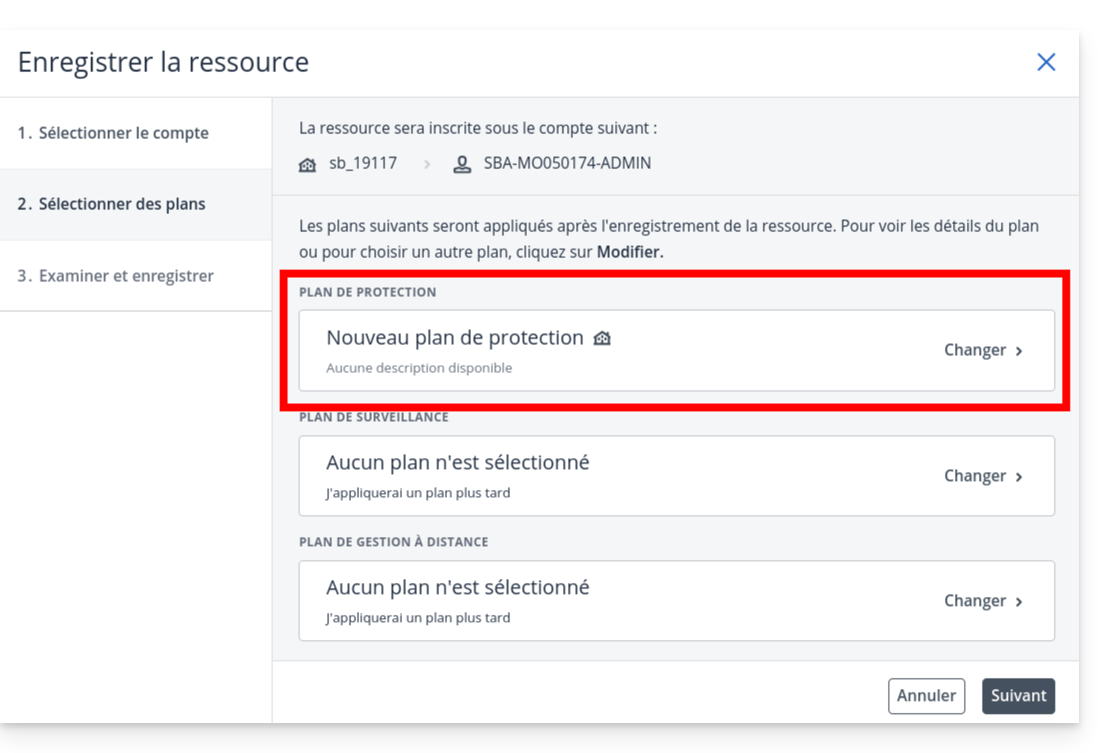
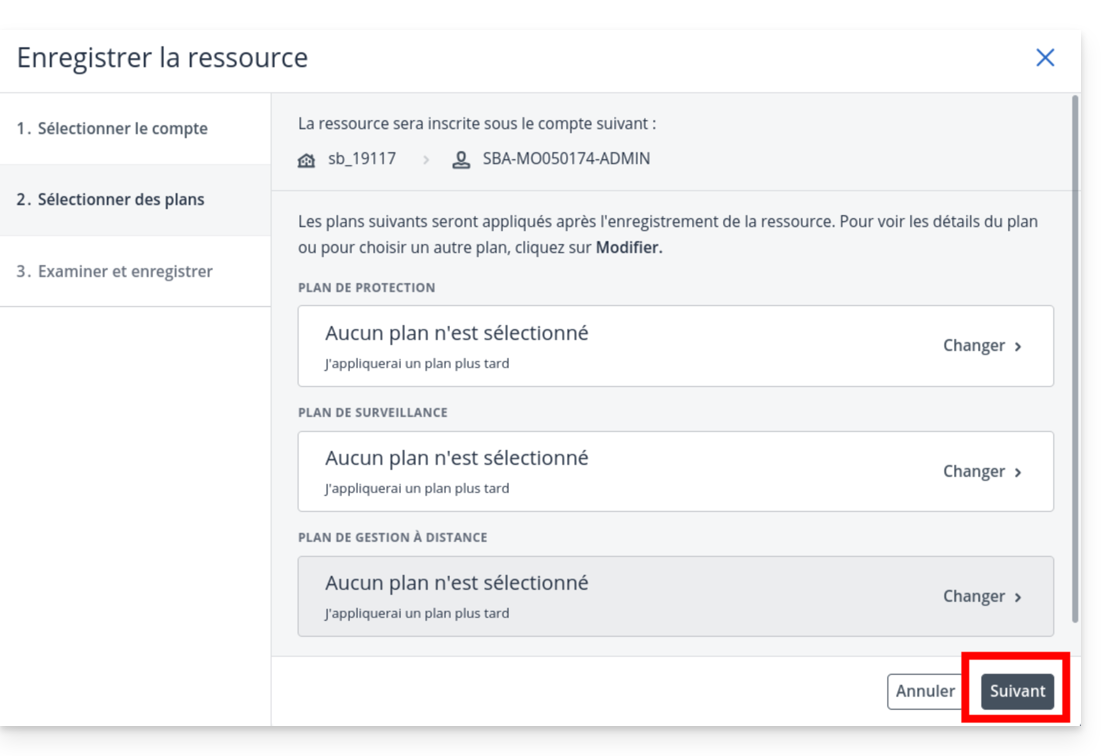
- Belangrijk: op het scherm waar u een abonnement kiest, klikt u op het vervolgkeuzemenu.
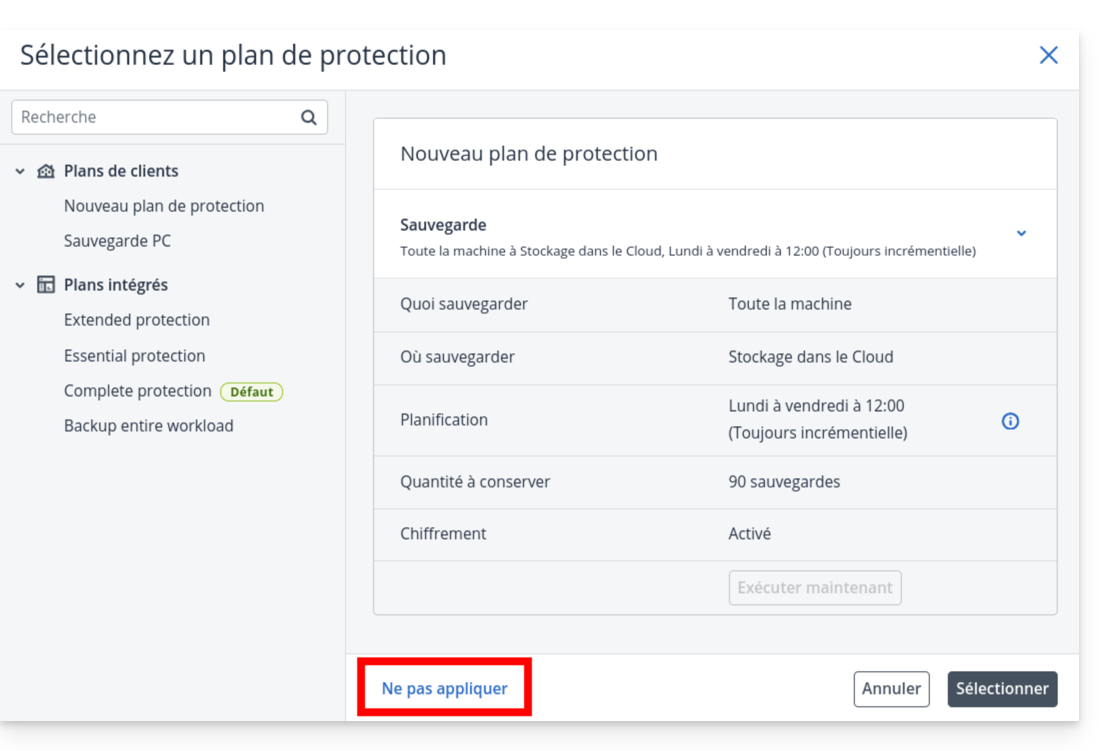
- en kies Niet toepassen.
- Klik op Volgende
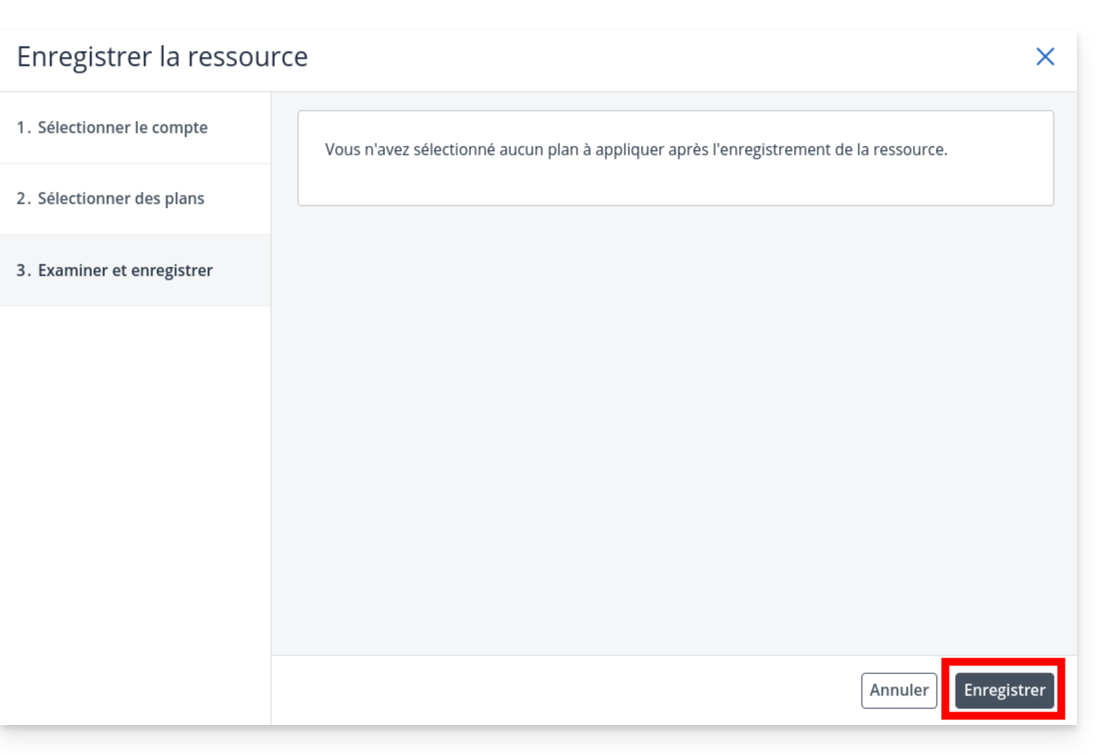
- klik vervolgens op Opslaan.
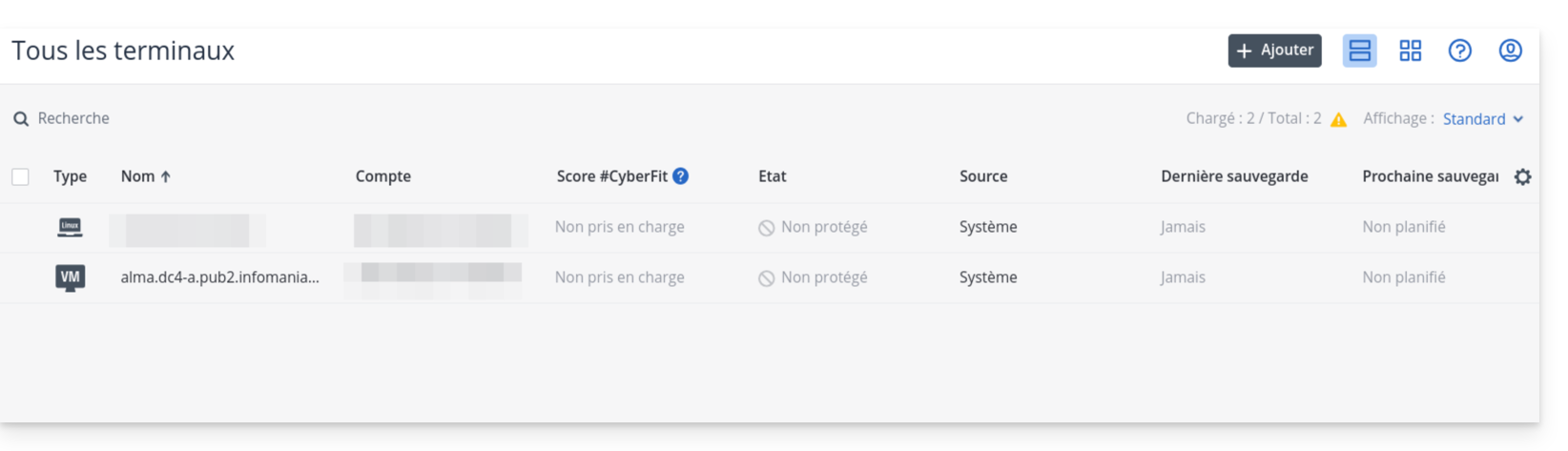
- Controleer na enkele seconden of uw server in de lijst met apparaten verschijnt.
6. Maak een beveiligingsplan
- Klik op de naam van uw server in de lijst en vervolgens op de knop Beveiligen.
- Selecteer Een back-upplan maken → Back-up.
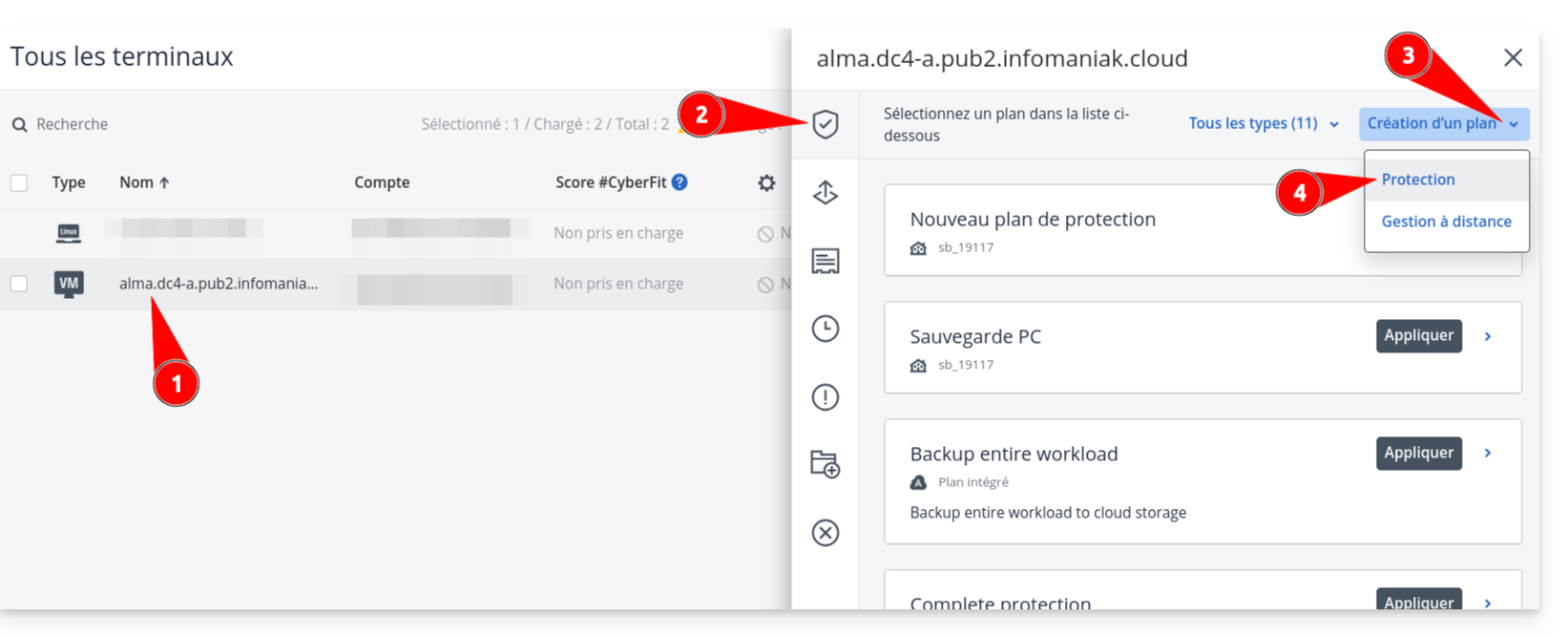
- Definieer uw back-upinstellingen (frequentie, bewaartermijn, bestemming).
- Let op: Als u versleuteling inschakelt, bewaar dan het wachtwoord op een veilige plaats. Zonder dit wachtwoord zijn uw back-ups onbruikbaar.
- Controleer de instellingen en klik op Maken.
Link naar deze veelgestelde vragen: https://faq.infomaniak.com/2555
Is deze veelgestelde vragenlijst nuttig geweest?