Kennisbank
1.000 veelgestelde vragen, 500 tutorials en uitlegvideo's. Hier vind je alleen maar oplossingen!
Maak een S3-locatie aan op Swiss Backup
Deze handleiding legt uit hoe u een nieuw apparaat aanmaakt (cloudback-up via S3 Compatible) in Swiss Backup, de oplossing voor cloudback-up in een onafhankelijke Zwitserse cloud.
Vereisten
- Bestel een Swiss Backup-opslagruimte van Infomaniak.
- Tijdens het bestelproces dient u het beschikbare opslagquotum voor appara(a)t(en) (minimaal 1) te definiëren voor het type cloud-back-up:
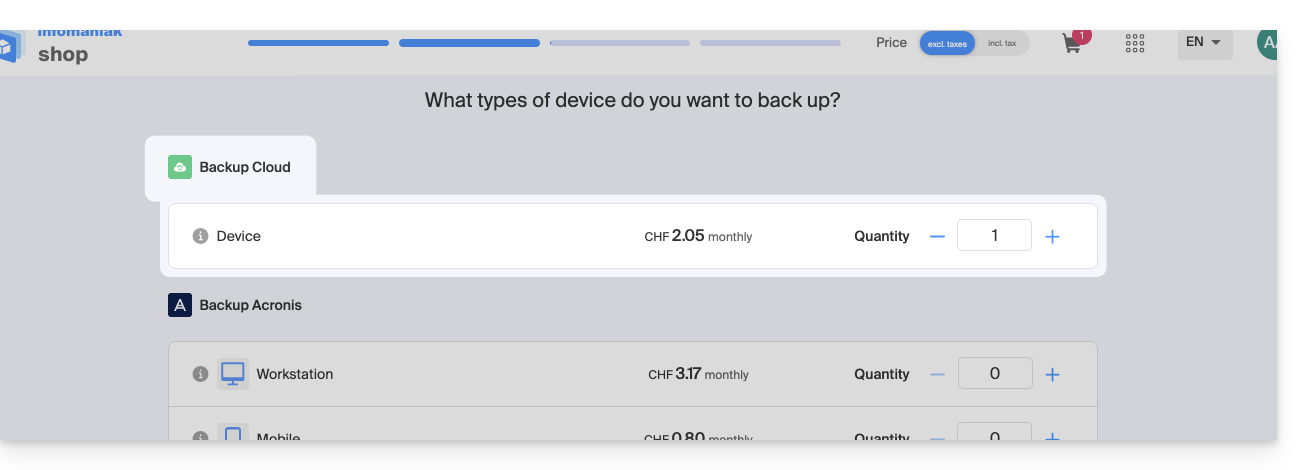
- Indien nodig kunt u de opslagruimte per apparaat vergroten, afhankelijk van uw behoeften.
Een apparaat toevoegen (voor S3-verbinding)
Om toegang te krijgen tot Swiss Backup en een nieuwe back-up te configureren:
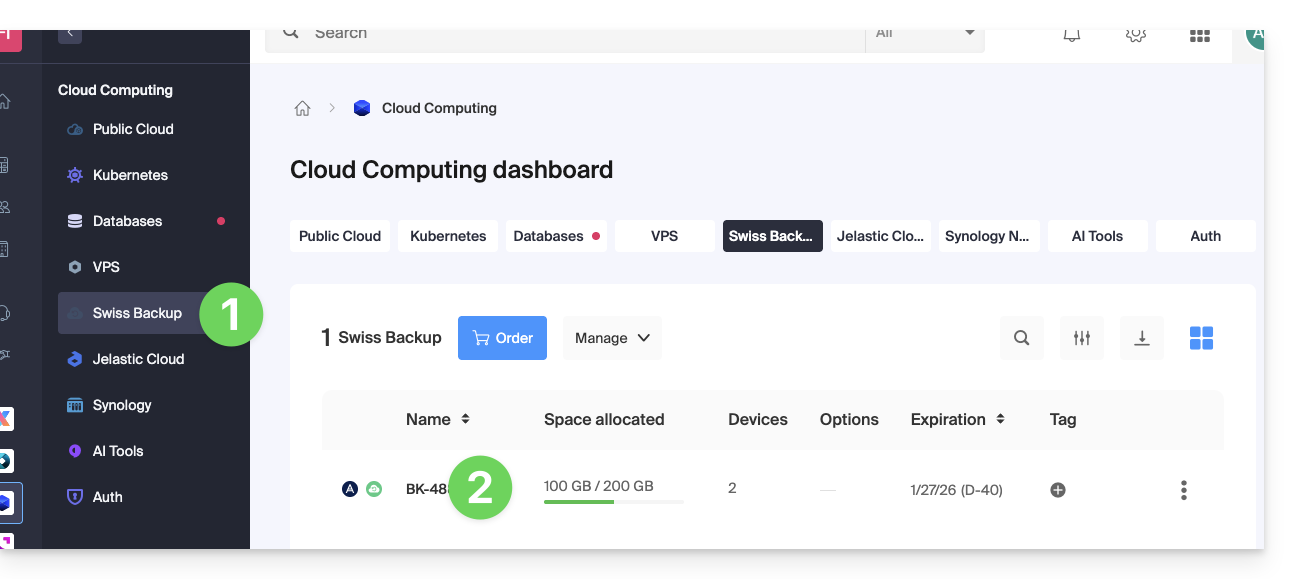
- Klik hier om naar het beheer van uw product in het Infomaniak-beheerportaal te gaan (hulp nodig?).
- Klik rechtstreeks op de naam die aan het betreffende product is toegekend:
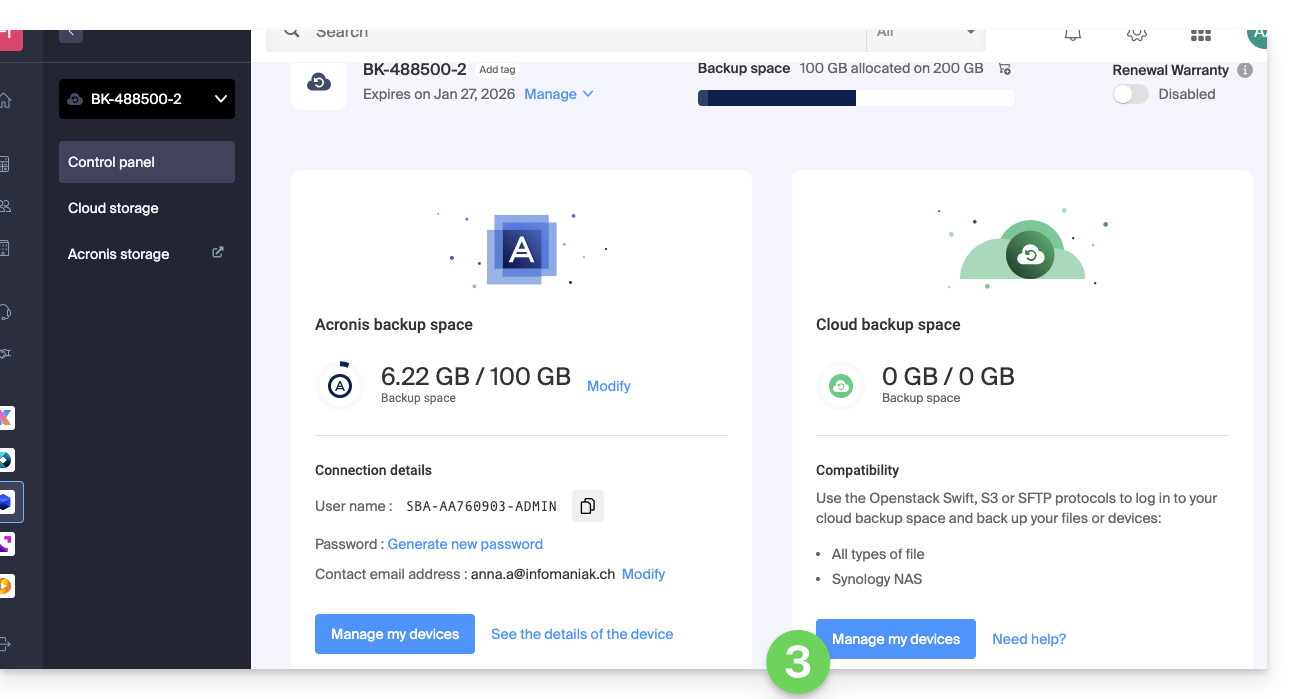
- Klik op de blauwe knop Mijn apparaten beheren (in het gedeelte Cloud-opslagruimte):
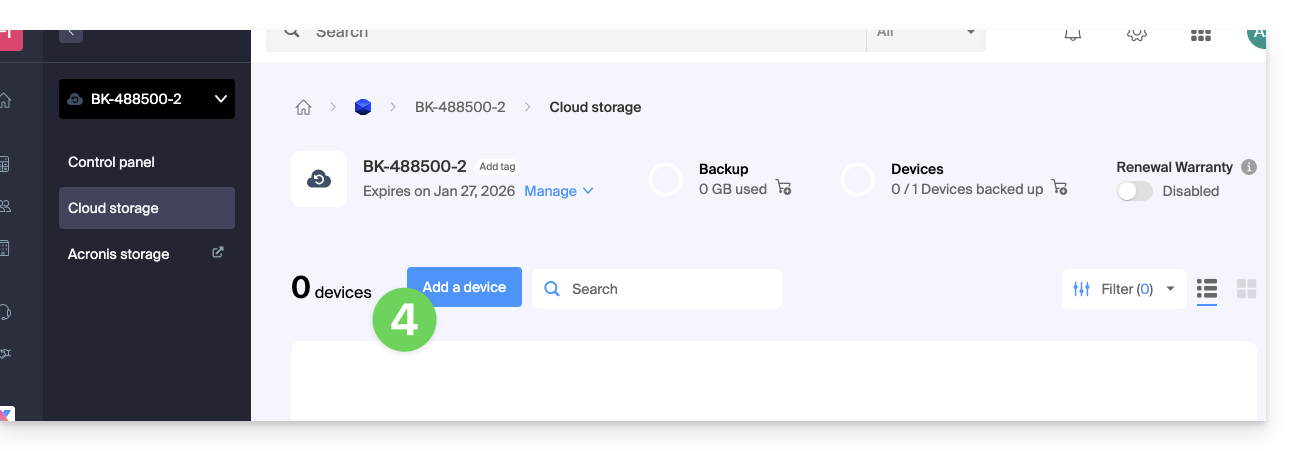
- Klik op de blauwe knop Apparaat toevoegen:
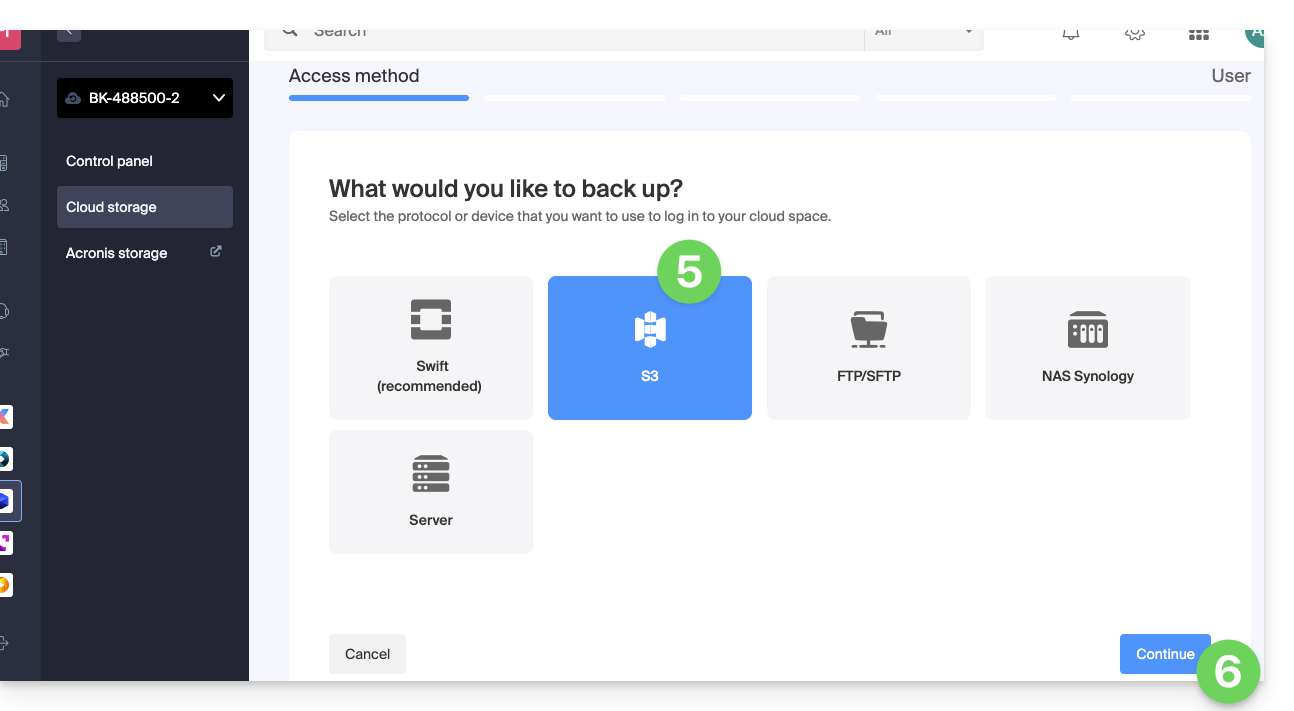
- Kies het type/protocol voor de vrije back-up S3.
- Klik op de blauwe knop Doorgaan:
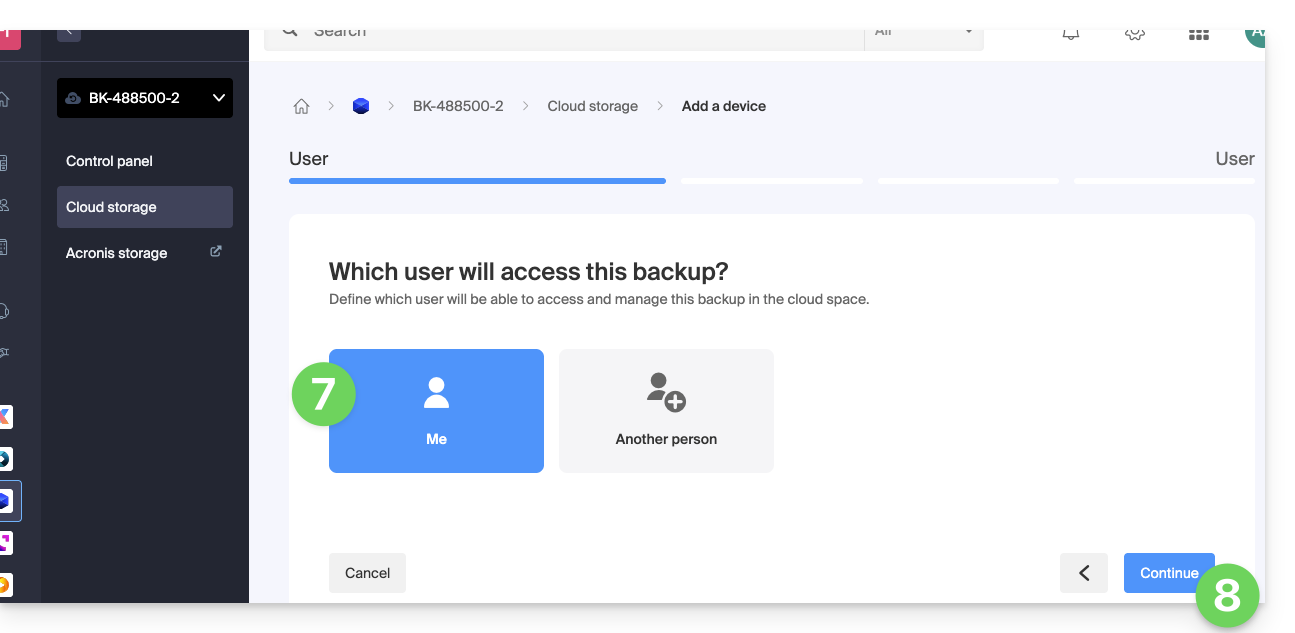
- Selecteer de gebruiker die de inloggegevens ontvangt (indien nodig, selecteer een andere gebruiker dan uzelf en geef in de volgende stap de contactgegevens van die persoon op).
- Klik op de blauwe knop Doorgaan:
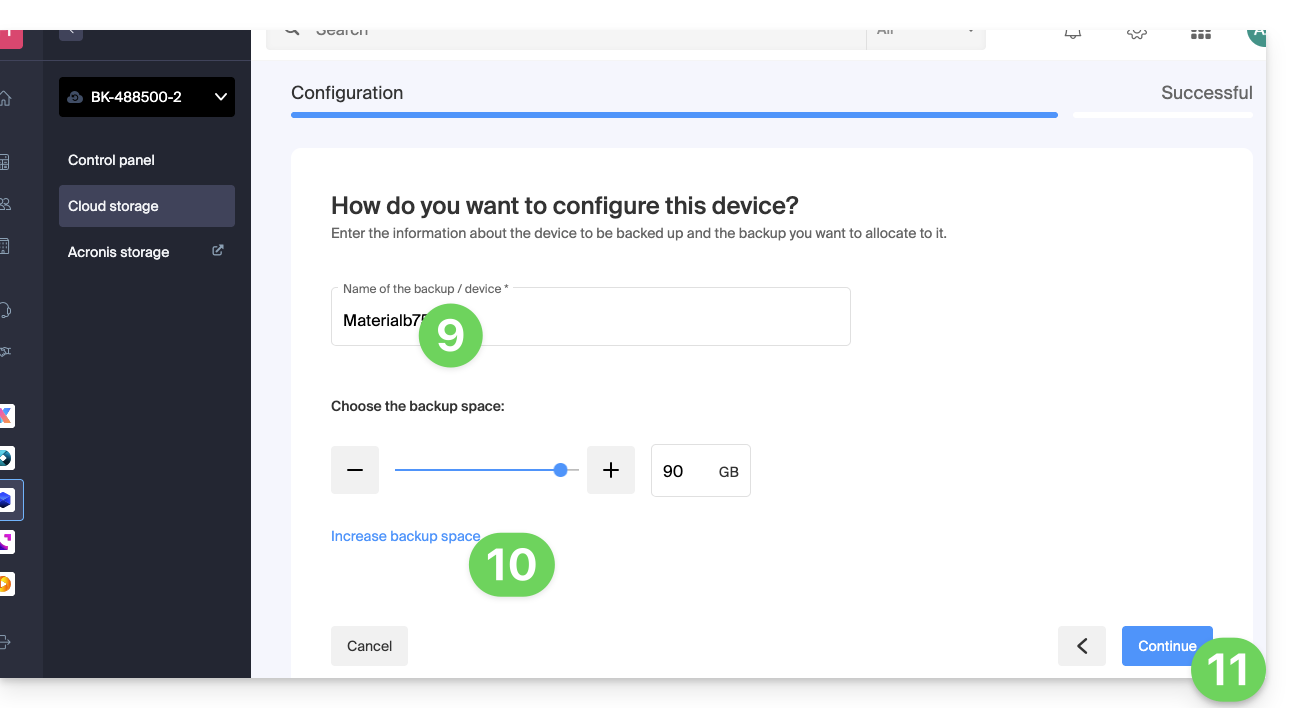
- Geef de back-up een naam.
- Definieer de maximale schijfruimte die deze back-upruimte mag innemen, in verhouding tot de totale capaciteit van de afgesloten Swiss Backup-opslag. Indien nodig kunt u de totale capaciteit vergroten via de blauwe link.
- Klik op de blauwe knop Doorgaan:
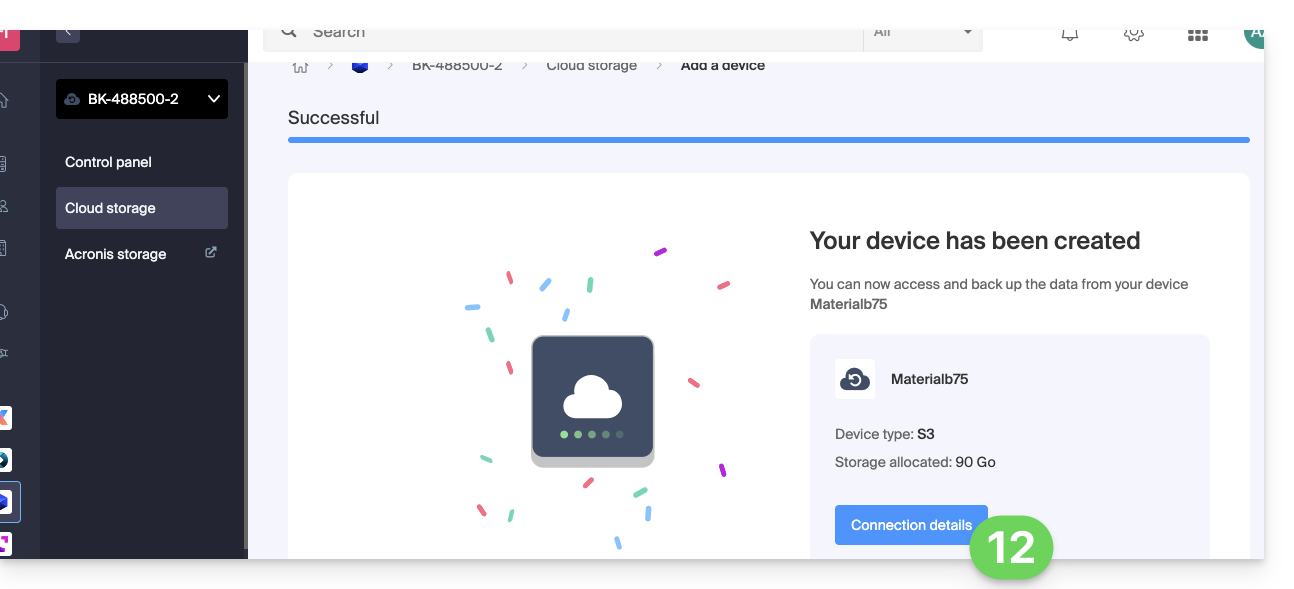
- Klik op de blauwe knop om de inloggegevens weer te geven:
- In dit gedeelte vindt u onder andere het nummer dat de locatie aangeeft. Dit is handig om bepaalde informatie in te vullen die u moet verstrekken tijdens de configuratie van uw back-upapplicatie.
- Dit gedeelte bevat alle inloggegevens.
- Het wachtwoord (dat u kunt genereren via de blauwe link, waarmee een wizard in een pop-upvenster van de browser wordt geopend, of via de link die u per e-mail ontvangt) bestaat uit een "
Endpoint", een "Access Key" en een "Secret Key":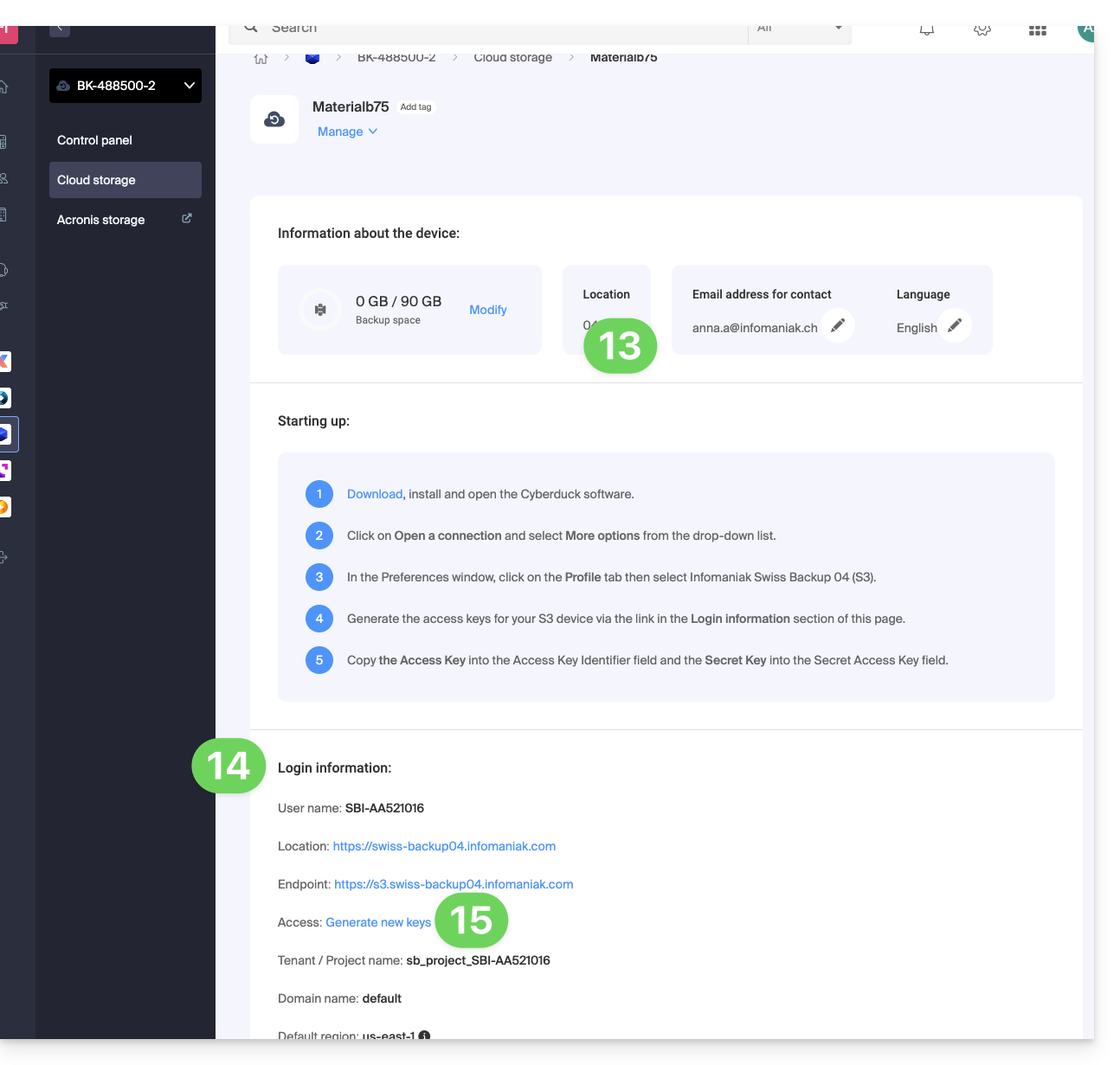
Wat nu?
Nadat u het apparaat hebt toegevoegd aan de Swiss Backup-interface in het Infomaniak-beheerpaneel, kunt u de gewenste app configureren om te beginnen met het maken van cloudback-ups via het protocol dat in deze handleiding wordt beschreven.
Link naar deze veelgestelde vragen: https://faq.infomaniak.com/2546
Is deze veelgestelde vragenlijst nuttig geweest?