Kennisbank
1.000 veelgestelde vragen, 500 tutorials en uitlegvideo's. Hier vind je alleen maar oplossingen!
De handtekening voor my kSuite beheren in Mail Infomaniak
Bijwerken 04-08-2026
Deze handleiding beschrijft het gedeelte Handtekening dat in de e-mails voorkomt die u verstuurt via de web-app Mail van Infomaniak (online service ksuite.infomaniak.com/mail) binnen my kSuite.
Inleiding
- Het is niet mogelijk om de automatische toevoeging van de vermelding 'Infomaniak' onderaan uw e-mails in my kSuite te verwijderen.
- Het is wel mogelijk om de automatisch ingevoegde vermelding 'Infomaniak' te verwijderen tijdens het opstellen van een nieuw bericht.
- U kunt bovendien uw contactgegevens of andere informatie naar keuze toevoegen aan de handtekening die automatisch aan elk nieuw bericht wordt toegevoegd.
- Indien nodig biedt my kSuite+ meer flexibiliteit.
De e-mailhandtekening beheren
U kunt uw naam of andere informatie toevoegen boven de vermelding 'Infomaniak' die onderaan elk van uw berichten staat:
- Klik hier om toegang te krijgen tot de web-app Mail van Infomaniak (online service ksuite.infomaniak.com/mail).
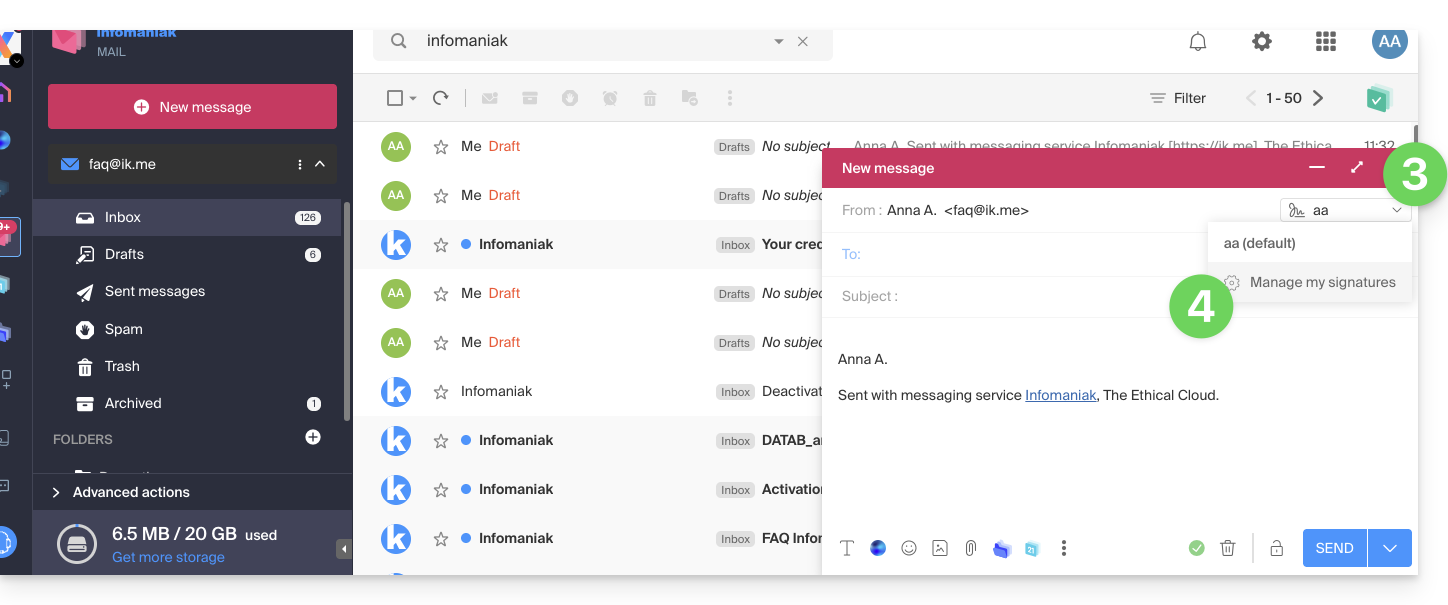
- Klik op Nieuw bericht. Het venster voor het opstellen van een bericht wordt geopend met een vooraf ingestelde handtekening die niet kan worden verwijderd of gewijzigd zonder een wijziging van het abonnement (my kSuite+).
- Klik op het pijltje rechts van het menu waarin u uw handtekeningen kunt selecteren.
- Klik op Mijn handtekeningen beheren:
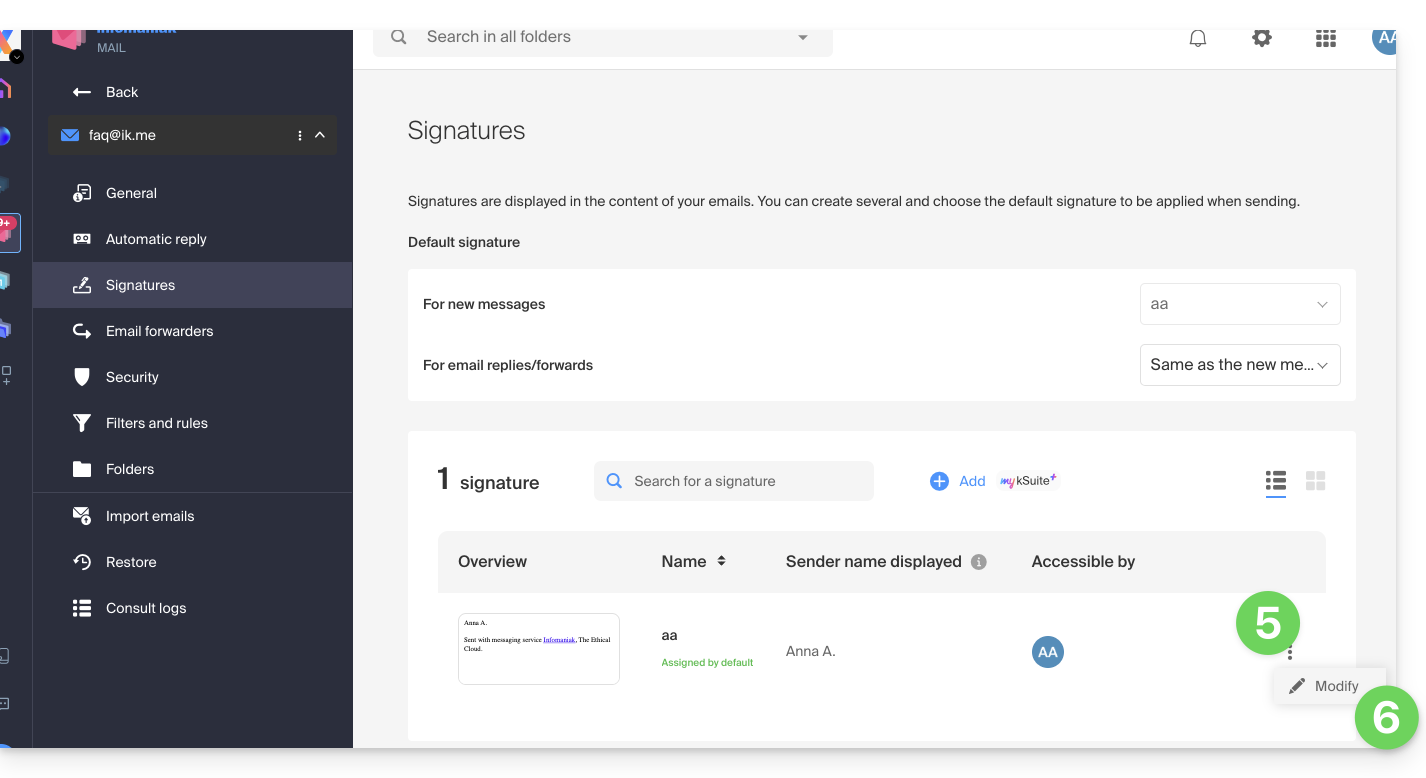
- Klik op het menu met acties ⋮ dat rechts van de betreffende handtekening staat.
- Klik op Bewerken:
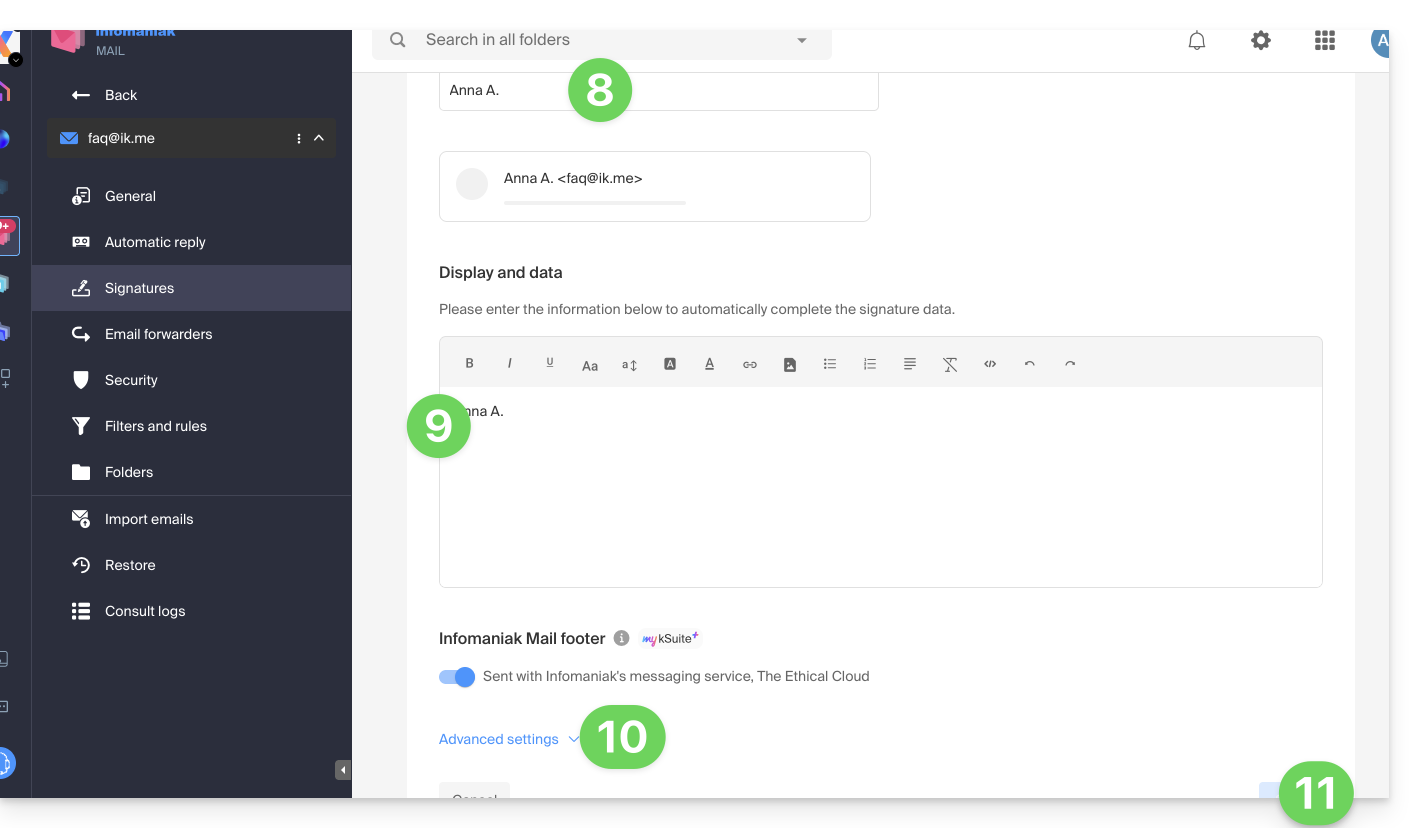
- Voer een naam in voor uw persoonlijke handtekening.
- Voer de naam in die u wilt laten zien als afzender van uw bericht in de inbox van uw contactpersonen.
- Voer de inhoud van uw handtekening in (opgemaakte tekst, afbeelding, enz.).
- Pas indien nodig de geavanceerde instellingen aan (positie van de handtekening).
- Klik op de knop om op te slaan:
Klaar! Elk nieuw bericht dat u schrijft, bevat nu uw nieuwe handtekening, naast de verplichte vermelding van Infomaniak. U kunt de handtekening indien nodig ook weer verwijderen door er met de muis overheen te bewegen: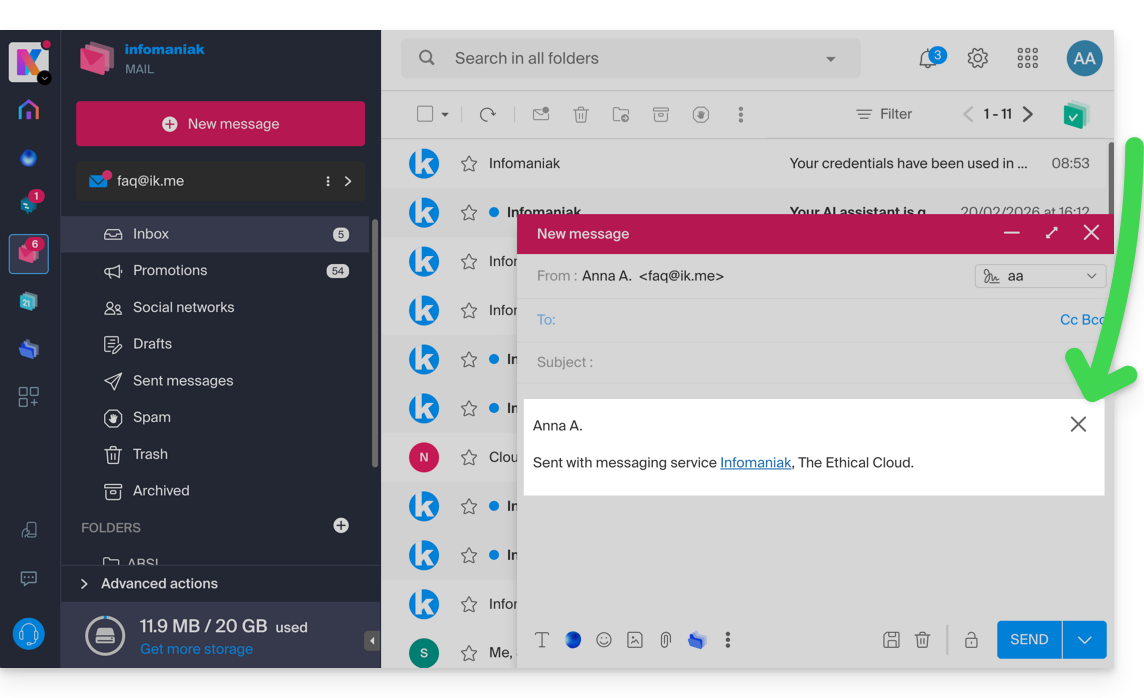
Link naar deze veelgestelde vragen: https://faq.infomaniak.com/2538
Is deze veelgestelde vragenlijst nuttig geweest?