Kennisbank
1.000 veelgestelde vragen, 500 tutorials en uitlegvideo's. Hier vind je alleen maar oplossingen!
De configuratie van een Node.js-site wijzigen
Deze handleiding legt uit hoe u de configuratie van een Node.js-website kunt aanpassen die op de Infomaniak-infrastructuur wordt gehost, zodat het gedrag van uw applicatie kan worden afgestemd op de ontwikkeling, afhankelijkheden of technische voorkeuren.
Vereisten
- Installeer een Node.js-website op uw hosting.
- Test uw wijzigingen lokaal voordat u ze in productie implementeert.
- Zorg ervoor dat uw scripts (
start,build) zijn gedefinieerd in uwpackage.json-bestand. - Als u de structuur van uw project wijzigt, vergeet dan niet de uitvoermap en de bijbehorende opdrachten aan te passen.
- De poort die in de manager is gedefinieerd, moet absoluut overeenkomen met de poort die in uw applicatiecode wordt gebruikt.
Toegang tot de configuratie
Elke website heeft een eigen dashboard om de applicatie te beheren (start, stop, restart), de uitvoerconsole te raadplegen, Node.js-versies te beheren, domeinen te configureren en SSL-certificaten te activeren:
- Klik hier om toegang te krijgen tot het beheer van uw website in de Infomaniak-manager (Hulp nodig?).
- Klik rechtstreeks op de naam van de betreffende website.
- U kunt de console openen, het project stoppen (er wordt een onderhoudspagina weergegeven) of opnieuw starten.
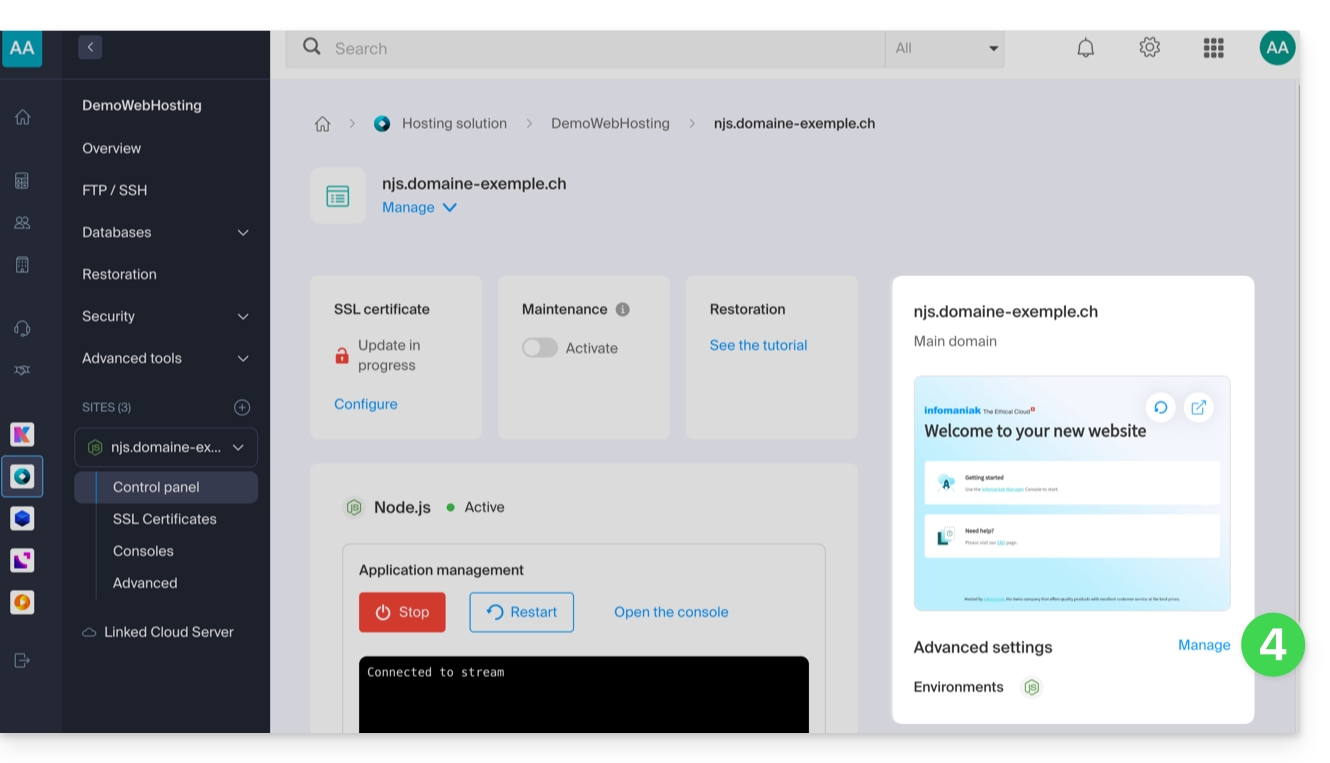
- Klik op Beheren onder Geavanceerde instellingen:
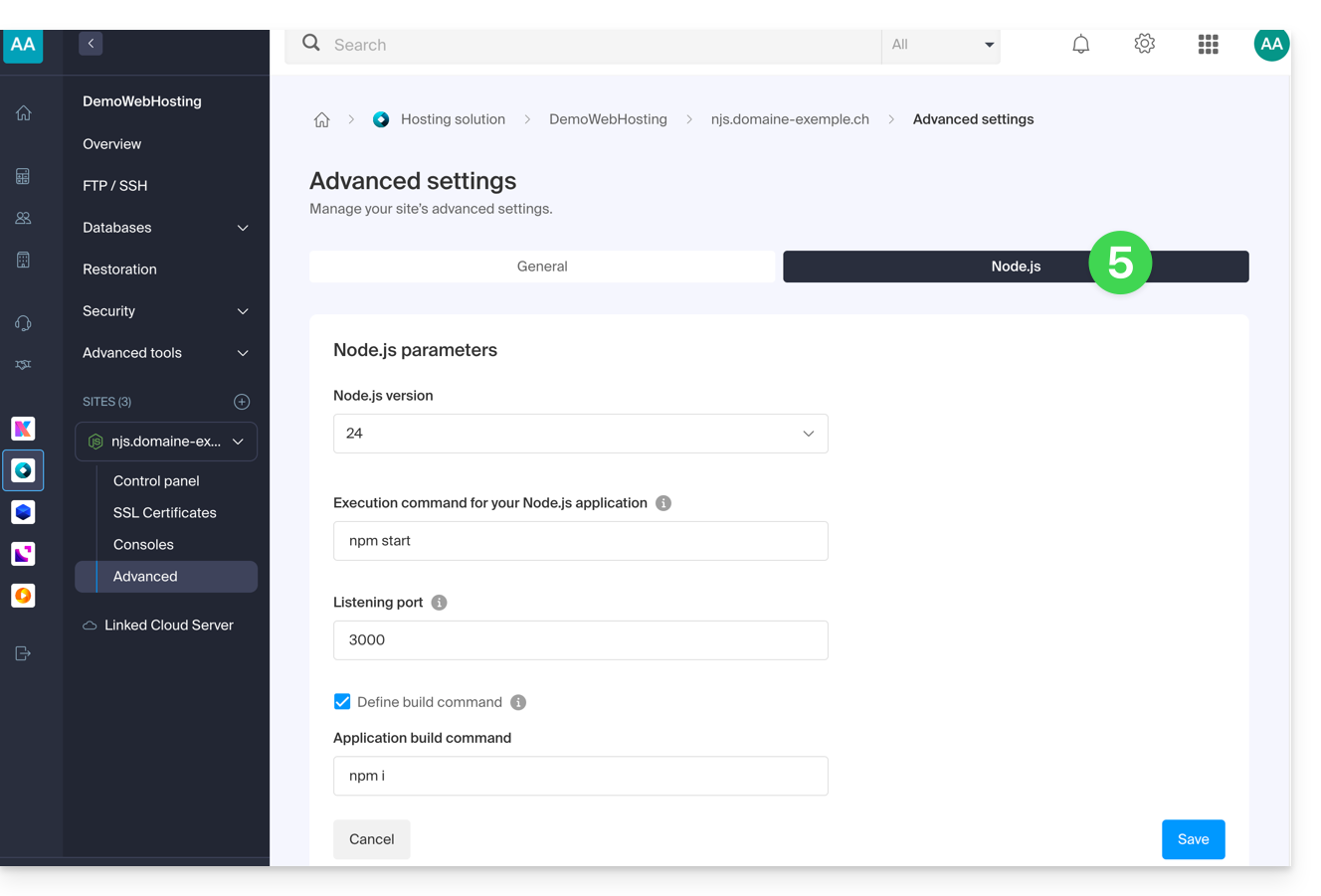
- Klik op het tabblad Node.js om toegang te krijgen tot de instellingen:
Wijzigingen toepassen
Ga als volgt te werk:
- Sla de wijzigingen op via de beheerinterface.
- Start uw applicatie opnieuw op, zodat de wijzigingen worden doorgevoerd.
Raadpleeg deze andere handleiding als er problemen optreden.
Belangrijkste commando's
Uitvoeringsdirectory
De uitvoeringsdirectory geeft de locatie op de server aan waar de build- en startcommando's worden uitgevoerd. Deze moet verwijzen naar de hoofdmap van uw applicatie, dus de map waarin uw package.json-bestand zich bevindt.
U kunt bijvoorbeeld de volgende waarde opgeven voor de projectroot:
./of, als uw applicatie zich in een submap met de naam app bevindt:
./appof, als deze zich in een map backend bevindt:
./backendBuild-commando (optioneel)
Als uw Node.js-applicatie een compilatiestap vereist voordat deze wordt uitgevoerd, geeft u dan een build-commando op in het daarvoor bestemde veld. Dit commando wordt automatisch uitgevoerd voordat de applicatie wordt gestart.
U kunt bijvoorbeeld het volgende opgeven:
npm install && npm run buildof, als u yarn gebruikt:
yarn install && yarn buildAls uw project geen compilatie vereist, kan dit veld leeg worden gelaten.
Start-commando
Het start-commando is het commando dat wordt gebruikt om uw applicatie te starten. Het moet identiek zijn aan het commando dat u lokaal gebruikt om het project uit te voeren.
U kunt bijvoorbeeld het volgende opgeven:
node index.jsnpm startof
yarn startDit commando moet het mogelijk maken om de server of het startpunt van uw applicatie direct te starten, zoals gedefinieerd in uw ontwikkelomgeving.
Luikpoort
Uw applicatie moet op een specifieke poort luisteren, die is gedefinieerd in de manager. Deze poort wordt aan uw applicatie doorgegeven via een omgevingsvariabele PORT.
Voorbeeld in uw Node.js-code:
const port = process.env.PORT || 8080;
app.listen(port, () => {
  console.log(`Application lancée sur le port ${port}`);
});
Zorg ervoor dat deze poort in uw code wordt meegenomen.
Node.js-versie
U kunt de versie van Node.js selecteren die uw website moet gebruiken. Het wordt aanbevolen om een stabiele en altijd ondersteunde versie te gebruiken, om de veiligheid en compatibiliteit van uw applicatie te waarborgen.
Link naar deze veelgestelde vragen: https://faq.infomaniak.com/2535
Is deze veelgestelde vragenlijst nuttig geweest?