Kennisbank
1.000 veelgestelde vragen, 500 tutorials en uitlegvideo's. Hier vind je alleen maar oplossingen!
Een Office-bestand bewerken in kDrive
Deze handleiding legt uit hoe u een Office-bestand kunt maken, opslaan en bewerken(tekst, spreadsheet, presentatie, enz.) in de web-app kDrive (online service ksuite.infomaniak.com/kdrive) en in de mobiele app kDrive (applicatie voor smartphone of tablet (iOS / Android)).
Let op voor gebruikers van LibreOffice-bestanden: om weergave- of opmaakproblemen in kDrive te voorkomen, converteer uw LibreOffice-bestanden (ODF: .ods, .odt, .odp) altijd naar de equivalente Microsoft Office XML-bestanden (.xlsx, .docx, .pptx) voordat u ze online bewerkt.
De ingebouwde editor gebruiken
kDrive integreert native de applicaties Docs, Grids en Points, waarmee u online documenten van het type Word .docx, Excel .xlsx en PowerPoint .ppsx kunt maken, bewerken en samen bewerken. Zo kunt u werken met:
- tekstverwerkingsdocument
- spreadsheet
- presentatie
- notitieblok
- document draw.io voor diagrammen, schema's en wireframes
Een functie maakt het mogelijk om een bladwijzer toe te voegen (een snelkoppeling naar een favoriet deel van uw document of het equivalent van een anker op een webpagina) die u eenvoudig met uw contacten kunt delen. U kunt ook eenvoudig een gebruiker binnen uw organisatie rechtstreeks in het document op de hoogte stellen.
Lees de handleiding hierover.
Microsoft Office Online gebruiken
U heeft nog een andere bewerkingsoptie tot uw beschikking (u heeft kDrive Pro of kSuite Business/Enterprise nodig): de online versie van Microsoft Office.
Lees de handleiding hierover.
De standaardeditor instellen
✘ NIET BESCHIKBAAR met
kSuite Free / kSuite Standard
my kSuite / my kSuite+ (ik.me, etik.com, ikmail.com)
kDrive Solo / kDrive Team / kDrive Pro
Om gedetailleerd in te stellen welke editor standaard gebruikt moet worden voor het openen van uw Office-bestanden (tekstdocumenten, spreadsheets, presentaties, enz.) uit de twee bovenstaande opties:
- Klik hier om toegang te krijgen tot kDrive in uw kSuite van Infomaniak (❓: hulp).
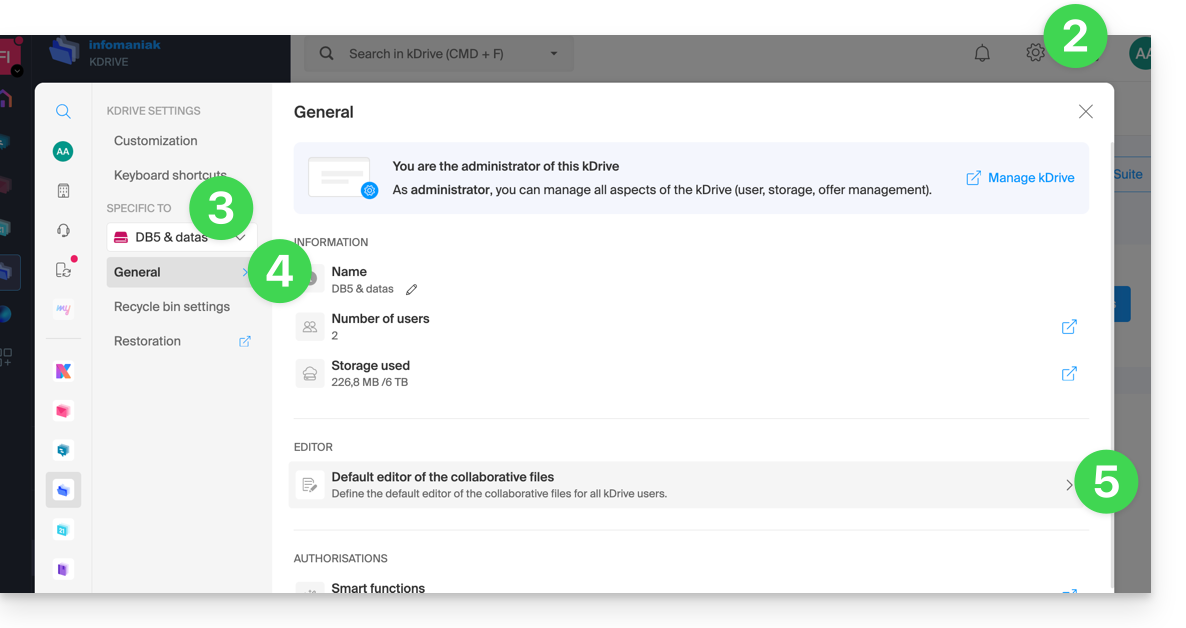
- Klik op Instellingen rechtsboven.
- Controleer of selecteer de relevante kDrive in het vervolgmenu in het linkermenu.
- Klik op Algemeen in het menu aan de linkerkant.
- Klik op Standaardeditor:
- Kies de standaardeditor voor de volgende bestandstypen:
.docx/.doc.xlsx/.xls.pptx/.ppt
Link naar deze veelgestelde vragen: https://faq.infomaniak.com/2531
Is deze veelgestelde vragenlijst nuttig geweest?