Kennisbank
1.000 veelgestelde vragen, 500 tutorials en uitlegvideo's. Hier vind je alleen maar oplossingen!
Gebruik de extensie "t3ext-infomaniak-auth" voor Typo3
Bijwerken 27-08-2026
Deze handleiding gaat over de Typo3-module "t3ext-infomaniak-auth", waarmee gebruikers kunnen inloggen op uw Typo3-website (ongeacht of deze wordt gehost door Infomaniak) met behulp van hun Infomaniak-inloggegevens.
Inleiding
- Door inloggen via een Infomaniak-account op uw Typo3-website mogelijk te maken, kunnen uw bezoekers met één klik reageren, zich aanmelden voor cursussen of toegang krijgen tot alle inhoud die alleen voor leden beschikbaar is, zonder dat ze een nieuw account hoeven aan te maken.
- Dit bespaart tijd voor hen en is een veiligere methode voor u, omdat u geen extra wachtwoorden hoeft te beheren.
- De werking van deze externe module is identiek aan de opties "Inloggen met Google", "Inloggen met Facebook" of “Inloggen met Apple”; het maakt gebruik van de standaardprotocollen OAuth2 en OpenID Connect om eenmalige aanmelding (SSO) mogelijk te maken.
A. Een applicatie aanmaken met Auth Infomaniak
Hiervoor:
- Klik hier om naar het beheer van uw Auth-product in het Infomaniak-beheerportaal te gaan (hulp nodig?).
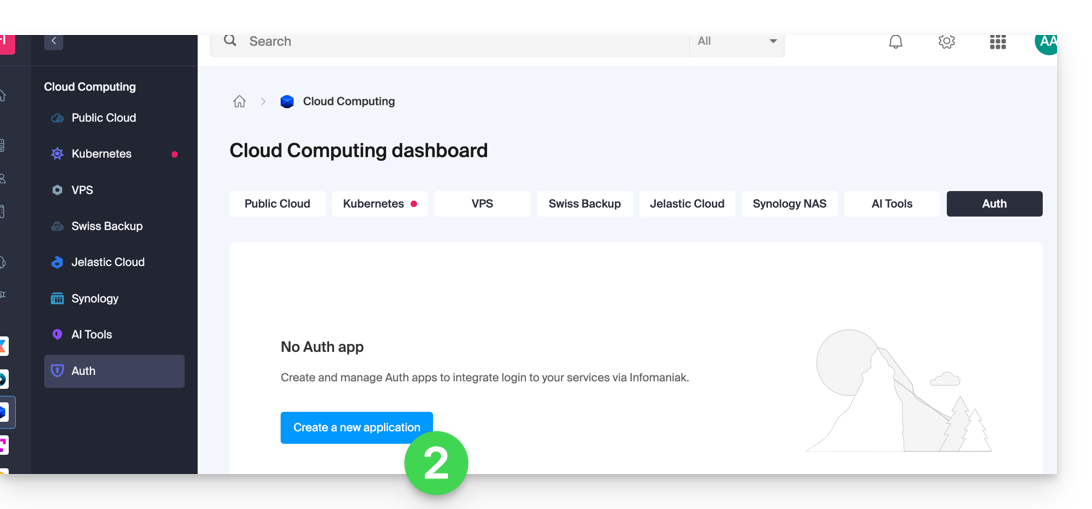
- Klik op de knop om een nieuwe applicatie aan te maken:
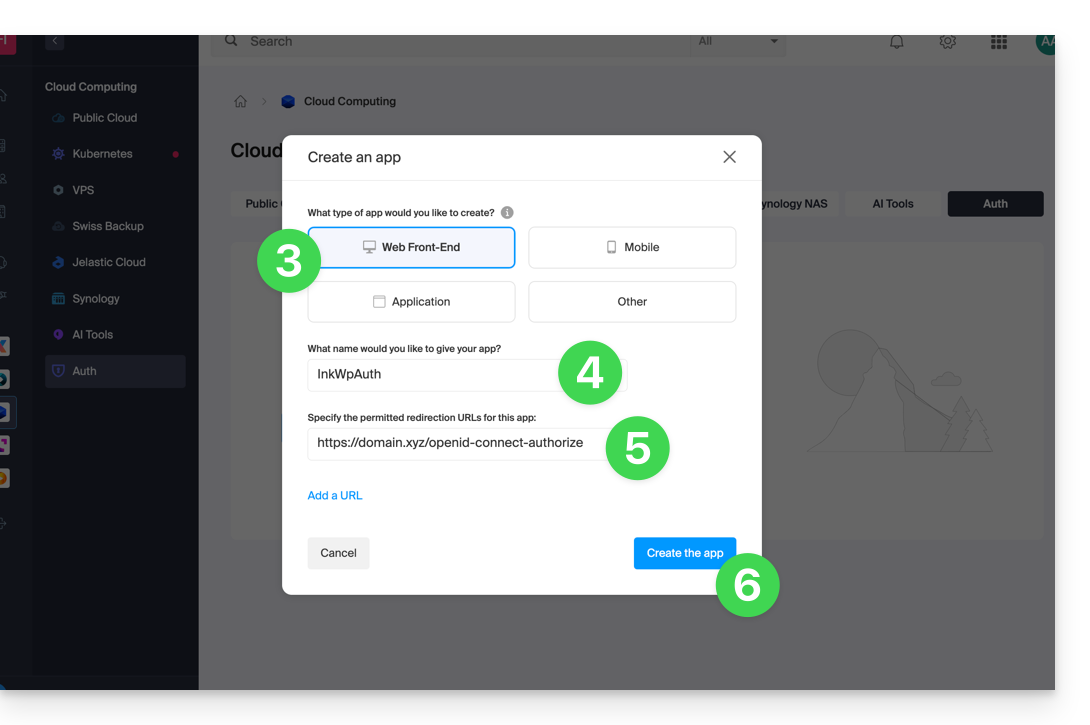
- Kies het type “Web Front-End”.
- Geef uw applicatie een naam.
- Vul in het URL-veld het domeinnaam dat overeenkomt met uw Typo3-websitewaarna u
/openid-connect-authorizetoevoegt (raadpleeg indien nodig de GitHub-documentatie). - Klik op de knop om de aanmaak van de app te voltooien:
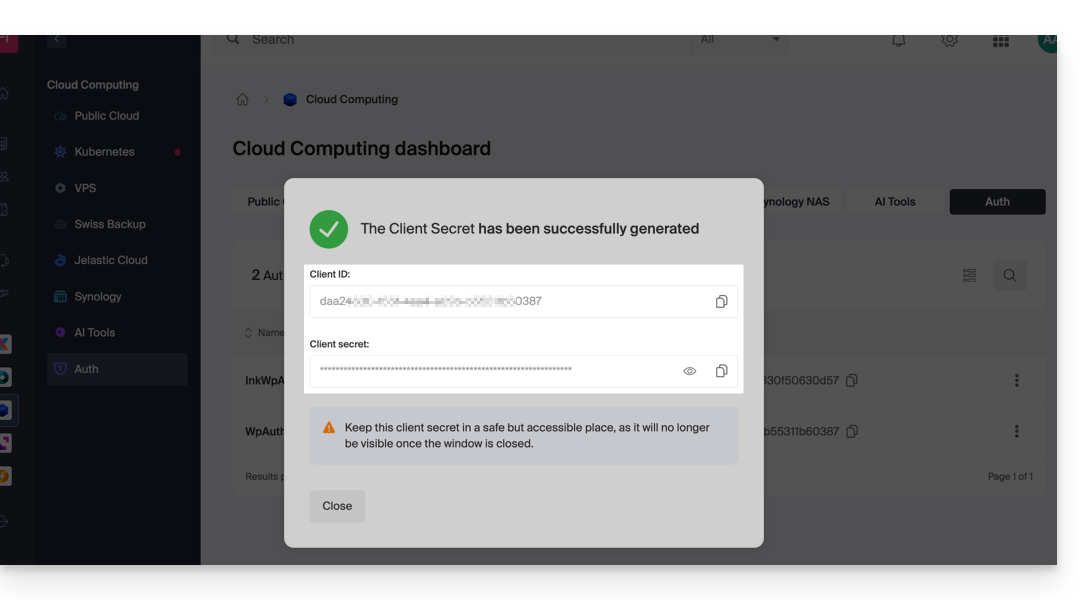
- Noteer zorgvuldig de 2 gegevens die u krijgt bij het afronden van uw OAuth2-applicatie:
B. De Typo3-extensie configureren
Via SSH kunt u, indien nodig, Composer installeren om de extensie t3ext-infomaniak-auth te kunnen installeren. Ga als volgt te werk:
- Het SSH-commando voor de installatie van de extensie is hier:
Vervolgens, in Typo3:
- Log in op uw Typo3-beheerinterface.
- Controleer indien nodig of de Infomaniak-extensie is geactiveerd:
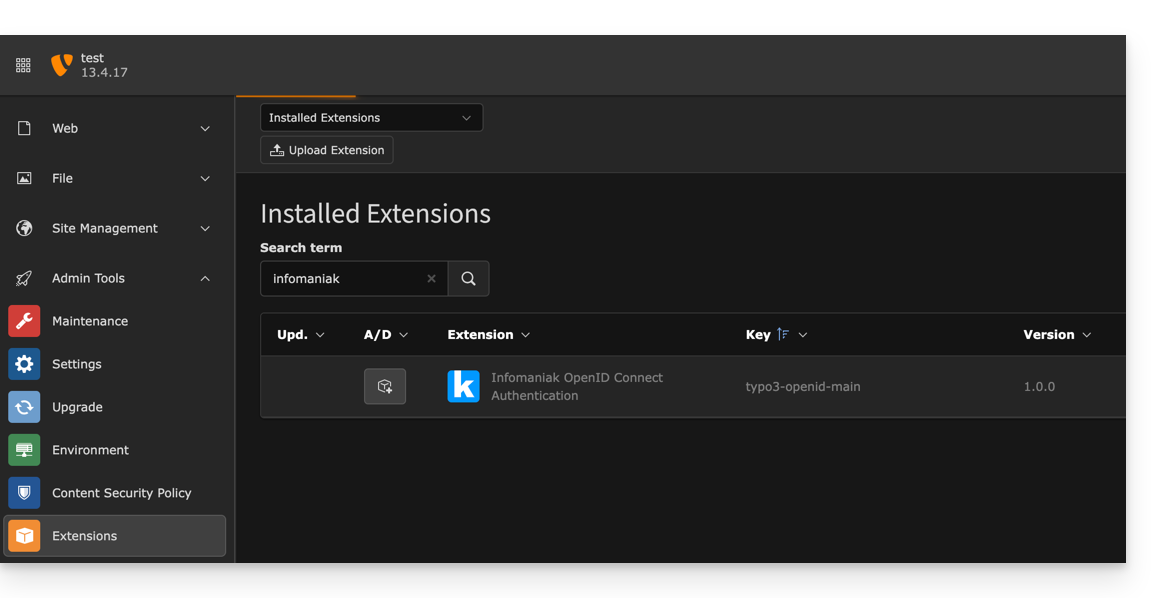
- Controleer indien nodig of de Infomaniak-extensie is geactiveerd:
- Klik op Instellingen in het menu aan de linkerkant.
- Klik op Extensies configureren:
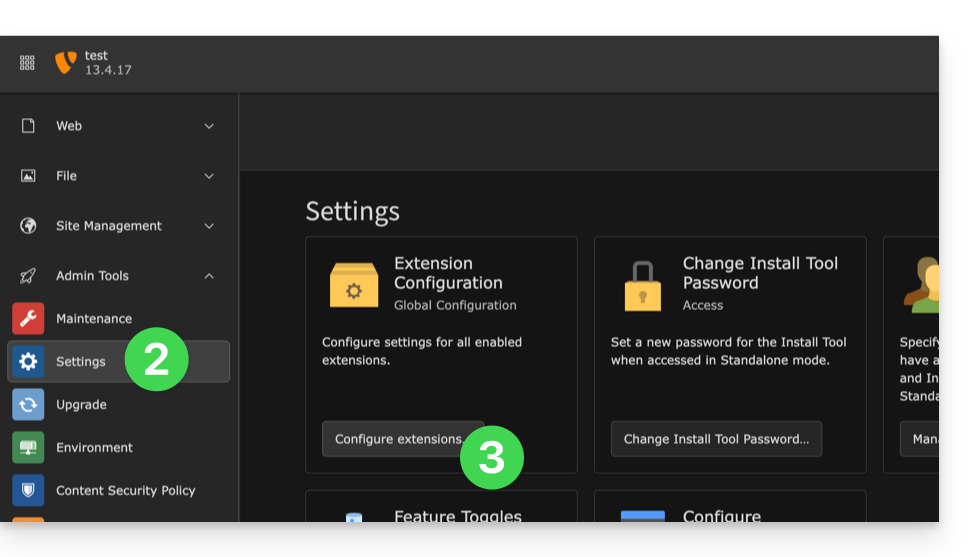
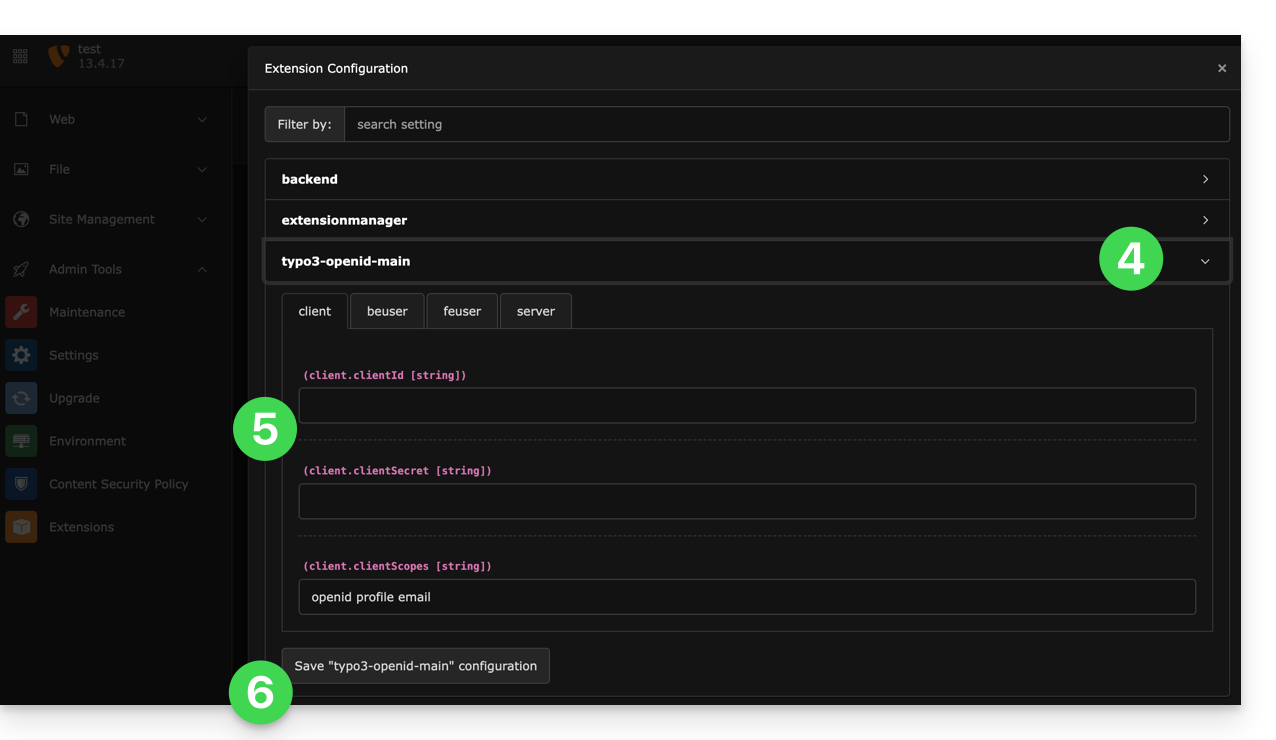
- Klik op de pijl rechts van typo3-openid-main om het tabblad klant uit te klappen.
- De enige velden die u hoeft in te vullen, zijn clientID en clientSecret. Deze gegevens vindt u in de informatie die u in stap A hierboven heeft verkregen.
- Vergeet niet om de wijzigingen in de instellingen van de extensie op te slaan:
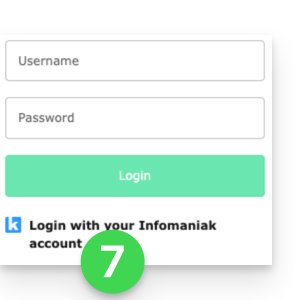
- Er is een extra knop toegevoegd voor het inloggen met uw Infomaniak-account, die nu zichtbaar is op uw inlogpagina:
Link naar deze veelgestelde vragen: https://faq.infomaniak.com/2530
Is deze veelgestelde vragenlijst nuttig geweest?