Kennisbank
1.000 veelgestelde vragen, 500 tutorials en uitlegvideo's. Hier vind je alleen maar oplossingen!
Maak een (virtuele) e-mailadres aan voor doorsturen, binnen een Infomaniak-e-maildienst
Deze handleiding legt uit hoe u een doorstuuradres voor e-mail kunt aanmaken. Deze functie is beschikbaar in de E-maildiensten en dient om adressen te maken die uitsluitend bedoeld zijn om e-mails door te sturen.
✘ NIET BESCHIKBAAR bij
my kSuite / my kSuite+ (ik.me, etik.com, ikmail.com)
Inleiding
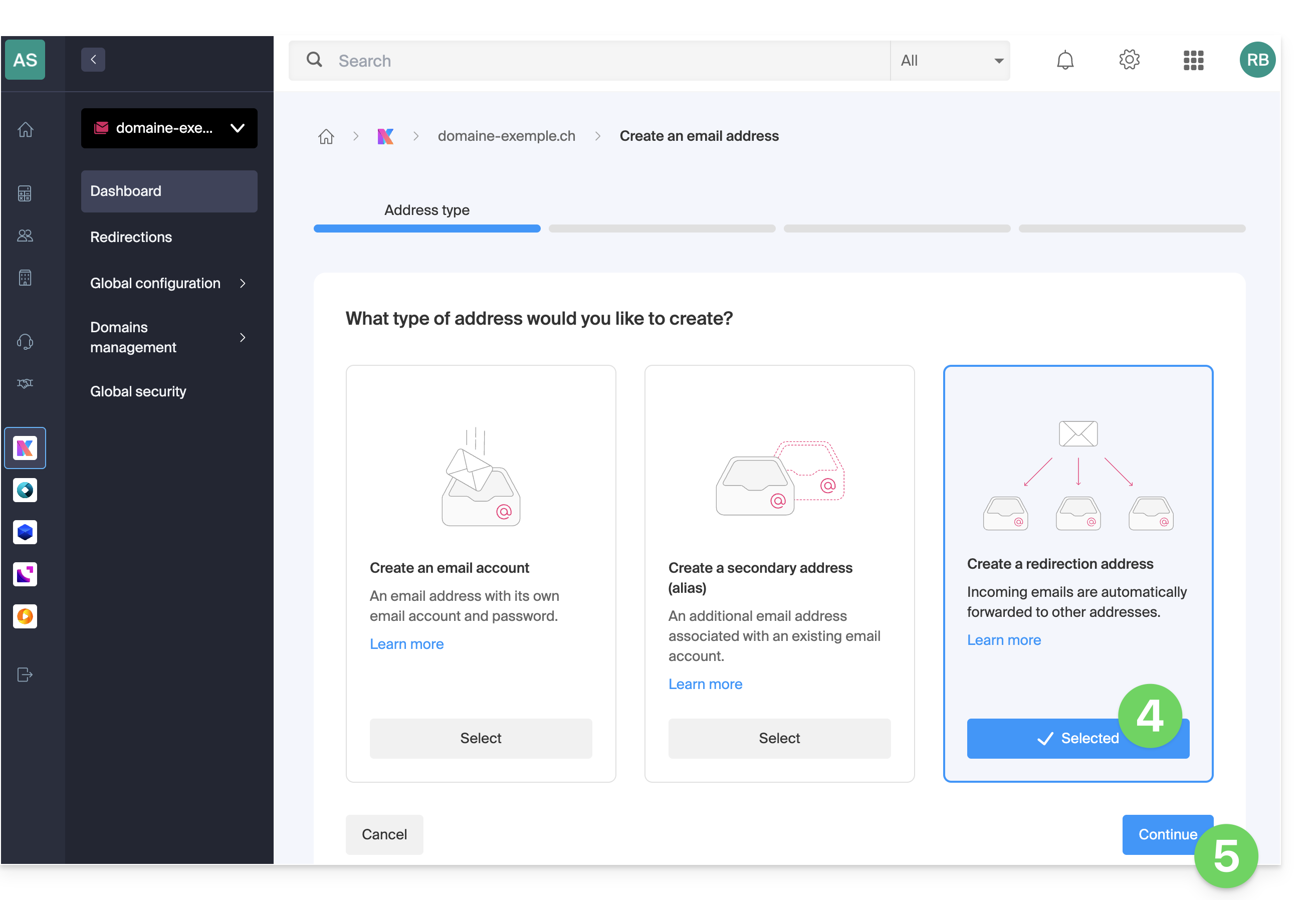
- De wizard voor het aanmaken van een adres biedt 3 soorten adressen:
- Met deze functie kunt u een "virtuele" e-mailadres aanmaken zonder dat dit invloed heeft op de beschikbare quota voor e-mailadressen in de betaalde e-maildienst.
- Er worden geen ontvangen berichten opgeslagen; het is onmogelijk om deze te openen of te bekijken, of om de logbestanden van de verzonden berichten te herstellen of in te zien.
- Het aantal van deze doorstuuradressen is beperkt (❓: hulp).
- Als u liever de doorsturing van bestaande e-mailadressen in uw e-maildienst wilt beheren, raadpleeg dan deze andere handleiding.
Maak het e-mailadres aan waarnaar e-mails worden doorgestuurd
Ga als volgt te werk:
- Klik hier om naar het beheer van de e-maildienst te gaan in uw Infomaniak-beheerpaneel (❓: hulp).
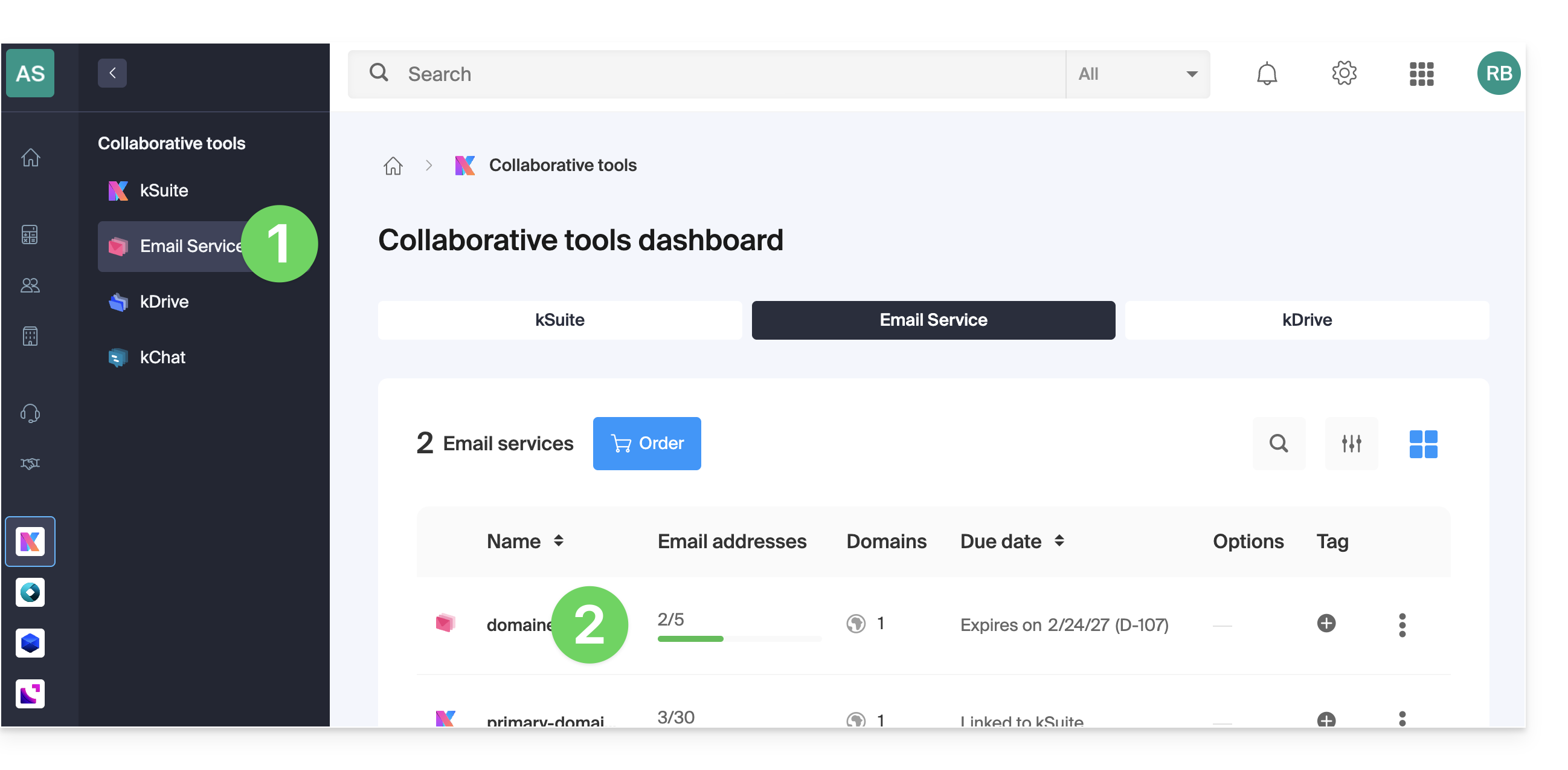
- Klik op de naam van de betreffende e-maildienst:
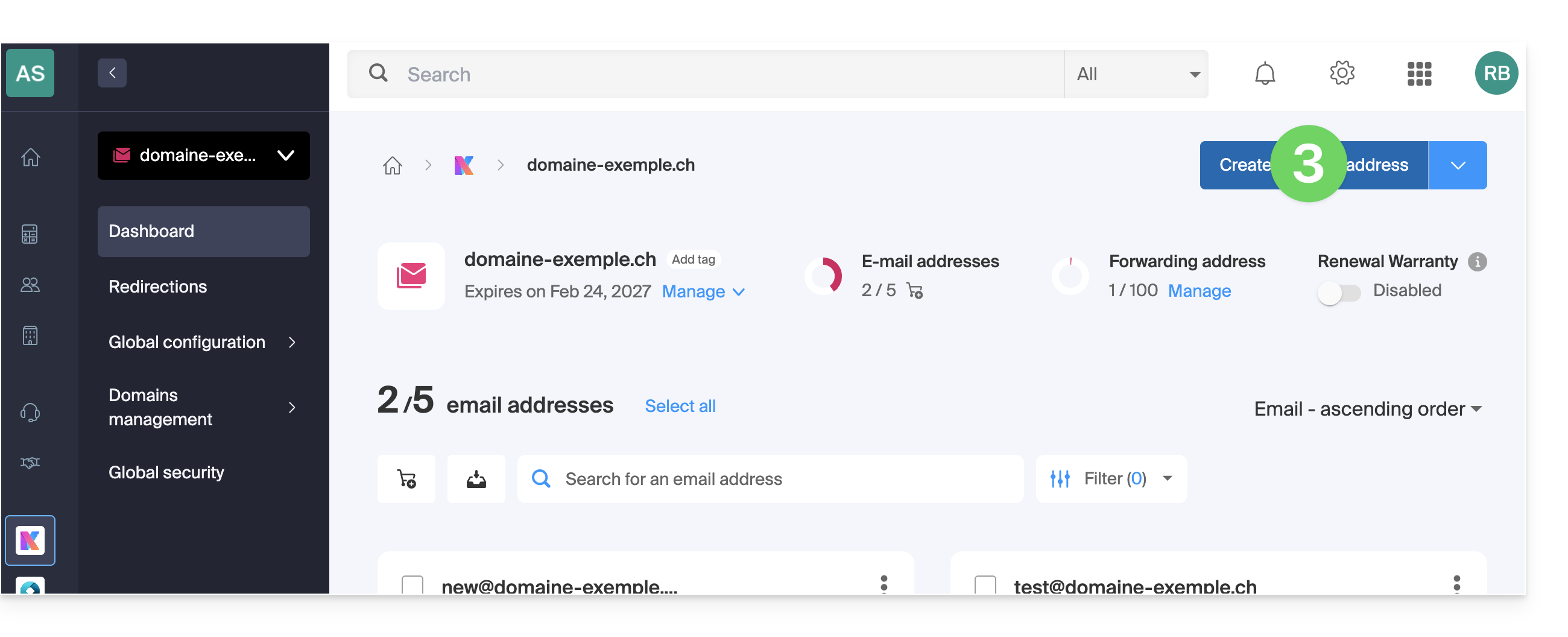
- Klik op de blauwe knop Een e-mailadres aanmaken rechtsboven:
- Kies de laatste optie van de drie beschikbare opties.
- Klik op de knop om verder te gaan:
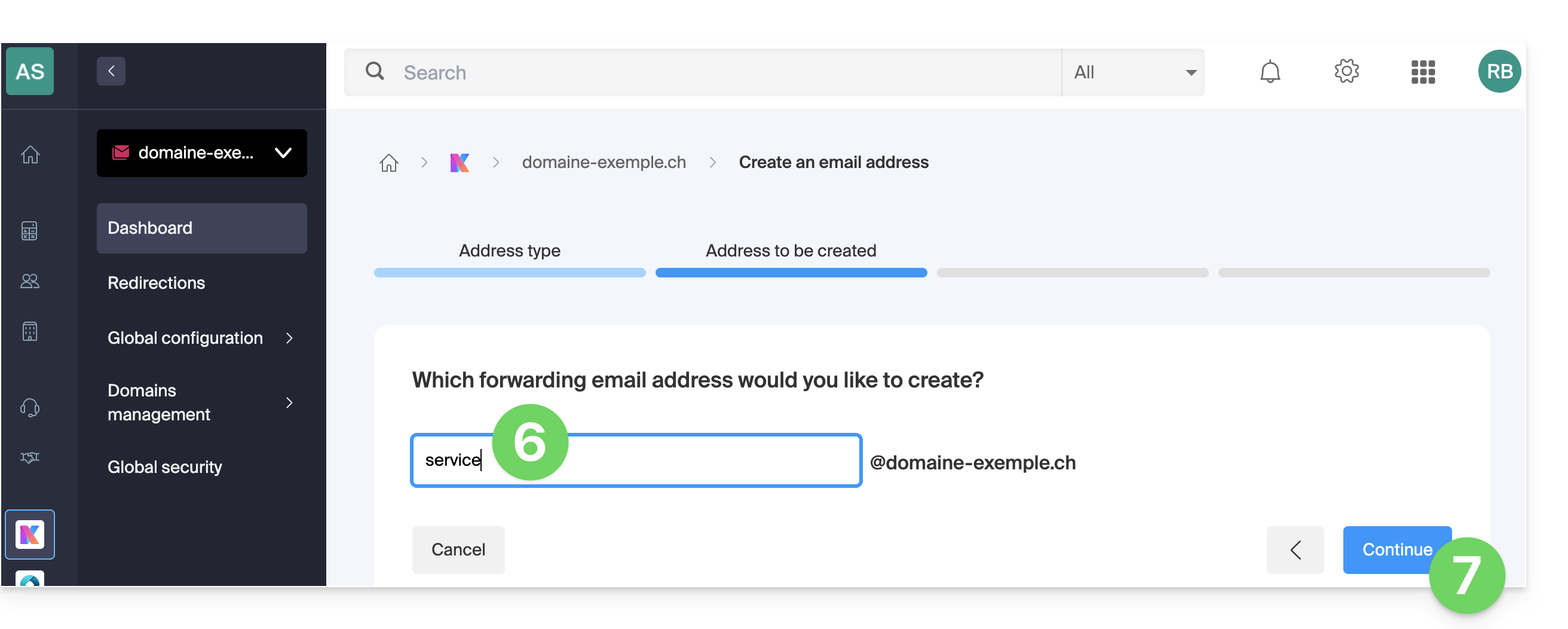
- Voer de naam in die deel zal uitmaken van het e-mailadres (❓: hulp); voeg geen domeinnaam toe. Deze naam is geldig voor het hoofddomein en de bijbehorende domeinen (❓: hulp).
- Klik op de knop om verder te gaan: Doorgaan:
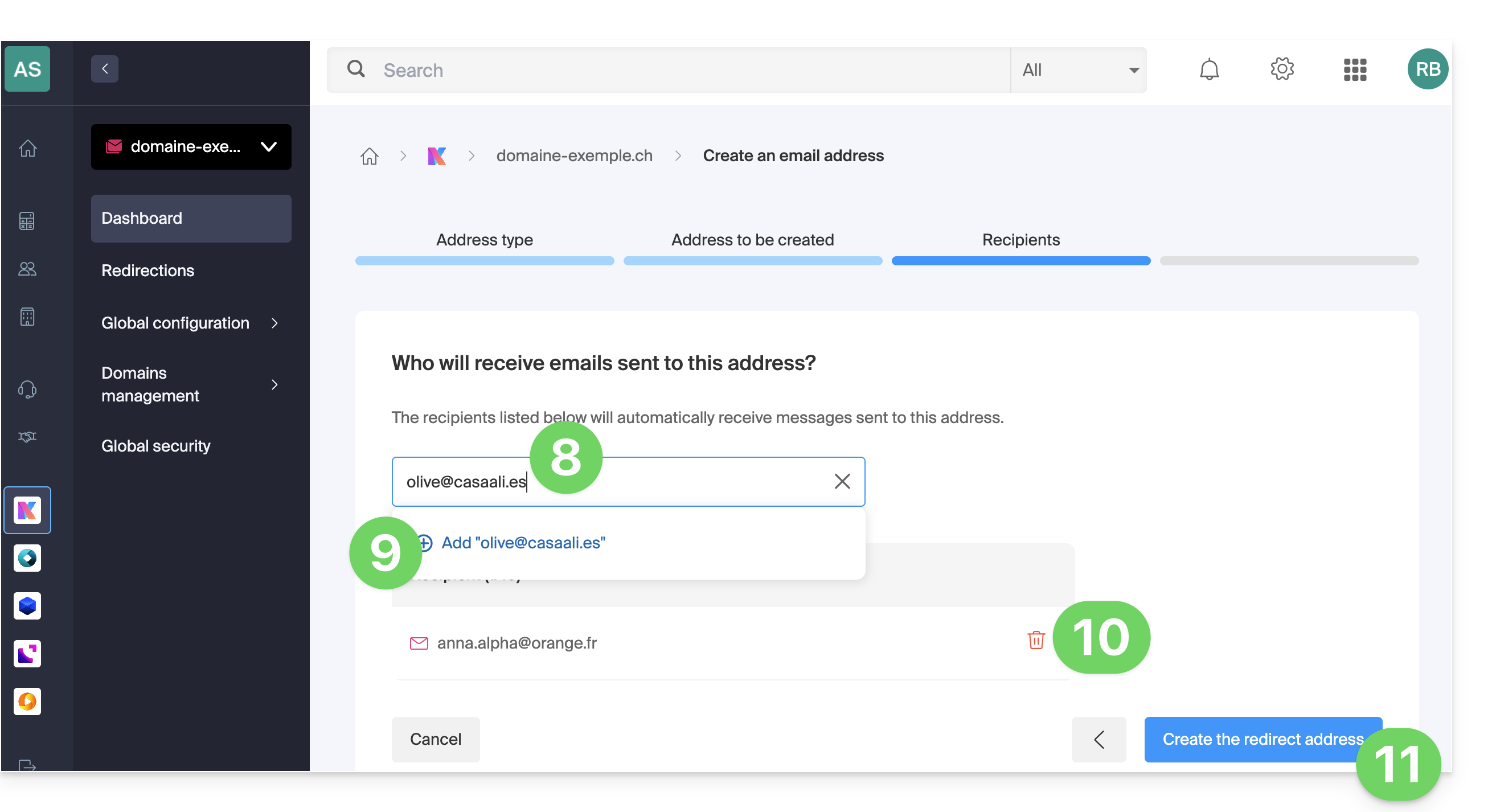
- Voer een e-mailadres in waarop de e-mails ontvangen kunnen worden.
- Klik op de knop om het geldige e-mailadres aan de onderstaande tabel toe te voegen.
- Verwijder indien nodig een toegevoegd e-mailadres uit de tabel door op het pictogram prullenbak te klikken.
- Klik op de knop Maken:
Bevestig de toevoeging als ontvanger van de doorsturing
De in de tabel ingevoerde ontvangstadressen ontvangen automatisch een e-mail met het verzoek om de toevoeging te bevestigen.
Zolang de toevoeging niet door ten minste 1 van de genoemde gebruikers is bevestigd, zal de volledige doorsturing niet werken! Zodra 1 gebruiker zijn toevoeging heeft bevestigd, werkt de doorsturing (naar de gebruiker of gebruikers die de toevoeging hebben bevestigd).
- De gebruiker moet op de link in de e-mail klikken om de toevoeging te bevestigen.
- Zolang de toevoeging niet is bevestigd, blijft de status In behandeling naast het doeladres worden weergegeven (zichtbaar als u het doorstuuradres wijzigt - zie hieronder).
Een doorsturing wijzigen of verwijderen
U kunt een doorstuuradres niet hernoemen nadat het is aangemaakt. Maar om de lijst met ontvangers van de doorsturing te wijzigen, een nieuwe bevestigingsaanvraag te verzenden of het e-mailadres voor doorsturing te verwijderen:
- Ga naar het menu Doorsturen van de betreffende e-maildienst (let op: dit is niet hetzelfde als het menu Doorsturen dat ook beschikbaar is voor een specifieke e-mailadres).
- Ontvangers die hun aanvraag nog niet hebben bevestigd, worden voorafgegaan door een grijs pictogram.
- Klik op het menu met acties ⋮ rechts van de betreffende doorstuuradres:
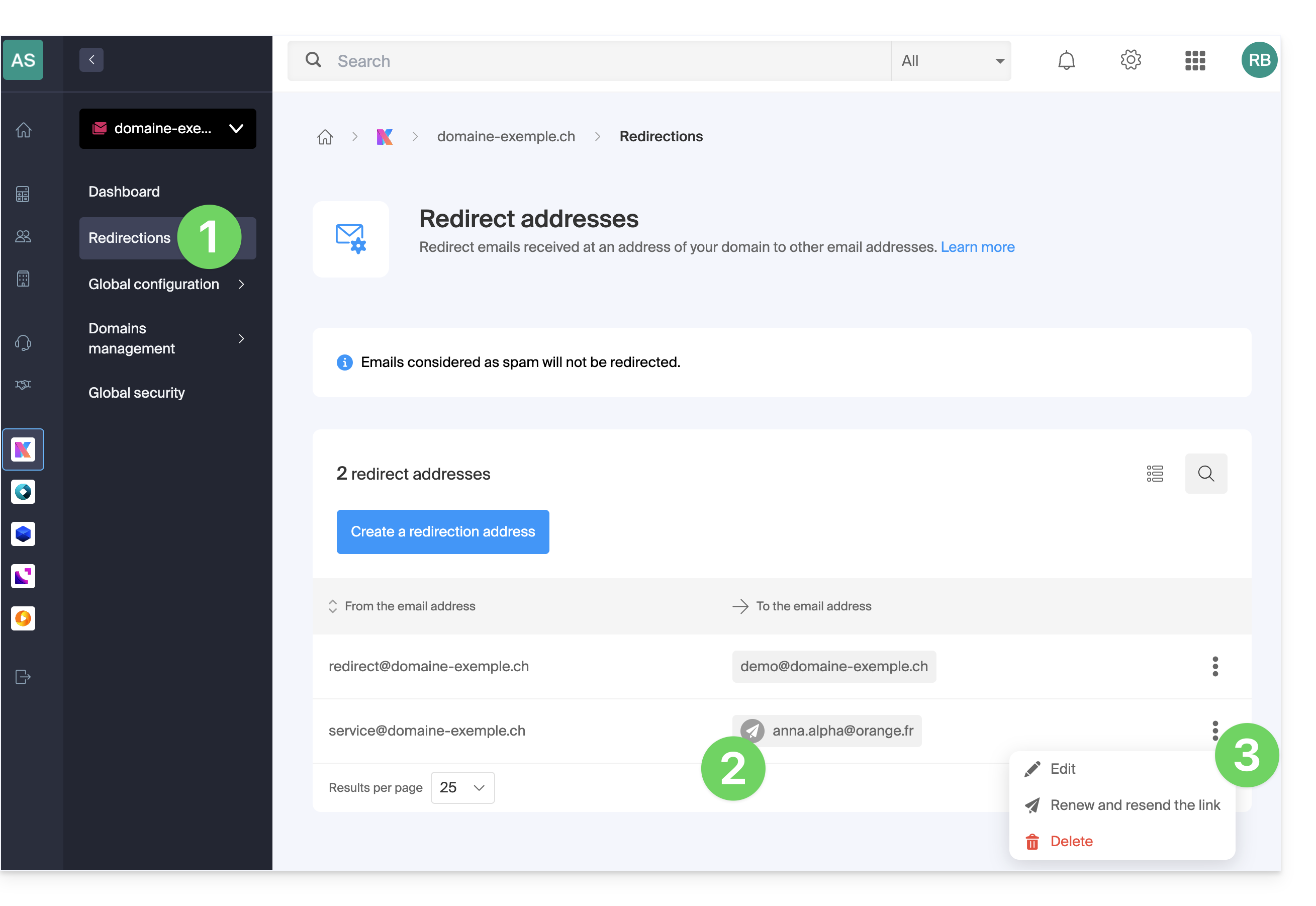
Klik in dit menu met acties ⋮ op:
- Wijzigen om e-mailadressen van ontvangers toe te voegen:
- Klik op de knop om een geldig e-mailadres aan de tabel hieronder toe te voegen.
- Sla de wijziging op.
- Klik anders op het pictogram prullenbak om een e-mailadres van de lijst te verwijderen.
- De details van de acceptatiestatus worden rechts van het ontvangeradres weergegeven.
- Opnieuw verzenden om de gebruiker direct per e-mail te vragen zijn toevoeging aan de lijst te accepteren (een tweede herinnering is pas na 24 uur mogelijk, anders blijft de knop grijs).
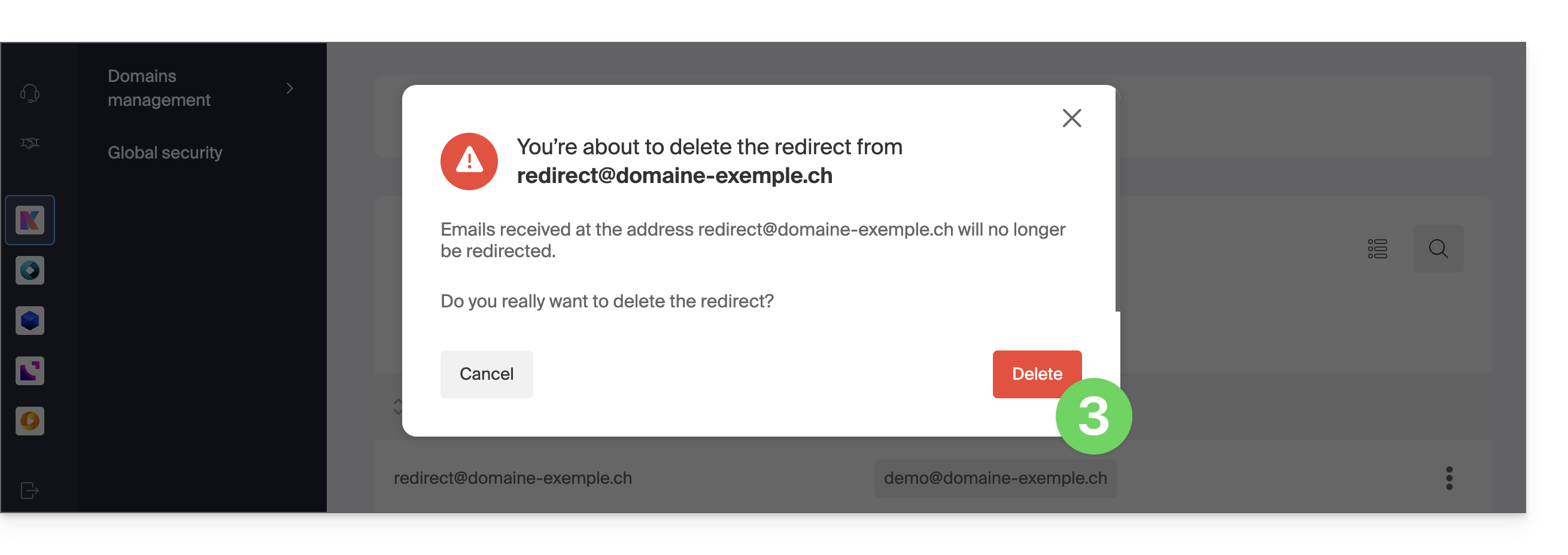
- Verwijderen om het volledige adres te verwijderen (klik op het bevestigingsvenster om de verwijdering uit te voeren):
Link naar deze veelgestelde vragen: https://faq.infomaniak.com/2524
Is deze veelgestelde vragenlijst nuttig geweest?