Kennisbank
1.000 veelgestelde vragen, 500 tutorials en uitlegvideo's. Hier vind je alleen maar oplossingen!
E-mailadressen voor doorsturen beheren
Deze handleiding gaat over de functionaliteit van e-mailadresdoorstuuradressen, een functie die beschikbaar is in de Mail-services en waarmee u adressen kunt maken die uitsluitend bedoeld zijn om e-mails door te sturen.
✘ NIET BESCHIKBAAR bij
my kSuite / my kSuite+ (ik.me, etik.com, ikmail.com)
Inleiding
- Met deze functie kunt u een “virtuele” e-mailadres aanmaken zonder dat dit invloed heeft op de beschikbare quota voor e-mailadressen in de betaalde e-maildienst.
- Er worden geen ontvangen berichten opgeslagen; het is onmogelijk om deze te openen of te bekijken, of om de logboeken van de doorgestuurde berichten te herstellen of in te zien.
- Het is uitsluitend bedoeld om inkomende e-mails door te sturen naar één of meerdere (max. 10 gebruikers per doorsturing) bestaande e-mailadressen.
- De geadresseerden die zich hebben aangemeld om de doorgestuurde e-mails te ontvangen, moeten eerst hun toevoeging bevestigen, anders werkt de doorsturing naar hen niet (zie punt 3 hieronder).
- E-mails die door Infomaniak als spam worden beschouwd, worden niet doorgestuurd (deze worden teruggezonden naar de afzender – raadpleeg ook deze andere handleiding over mogelijke doorsturingen van Gmail naar Gmail).
- Als u liever de doorstuuradressen van uw bestaande e-mailadressen wilt beheren, raadpleeg dan deze andere handleiding.
- Aantal doorstuuradressen dat per beschikbaar e-mailadres kan worden aangemaakt (afhankelijk van de quota van de e-maildienst):
- kSuite Free = 1
- kSuite Standard = 20
- kSuite Business = 20
- kSuite Enterprise = 20
- E-maildienst Starter = 1
- E-maildienst Premium = 20
- Bijvoorbeeld: een betaalde e-maildienst voor 10 adressen = 200 beschikbare doorstuuradressen
Maak het e-mailadres aan waarnaar e-mails worden doorgestuurd
1. Open de pagina voor het beheren van doorstuuradressen
Om toegang te krijgen tot de functie:
- Klik hier om naar het beheer van de e-maildienst in uw Infomaniak-beheerpaneel te gaan (❓: hulp).
- Klik op de naam van de betreffende e-maildienst.
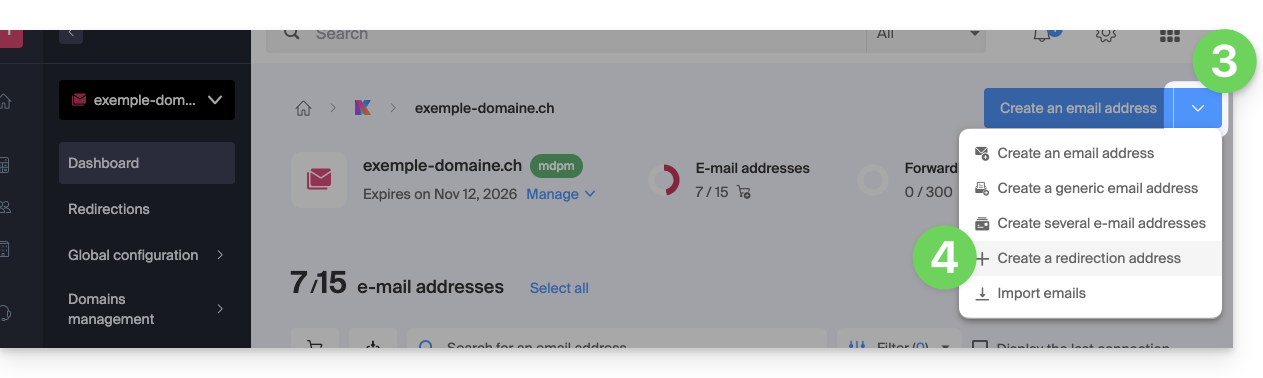
- Klik op het pijltje rechts van de blauwe knop Een e-mailadres aanmaken.
- Kies voor Een doorstuuradres aanmaken:
- U kunt ook op Doorstuur-e-mail klikken in het linkermenu:
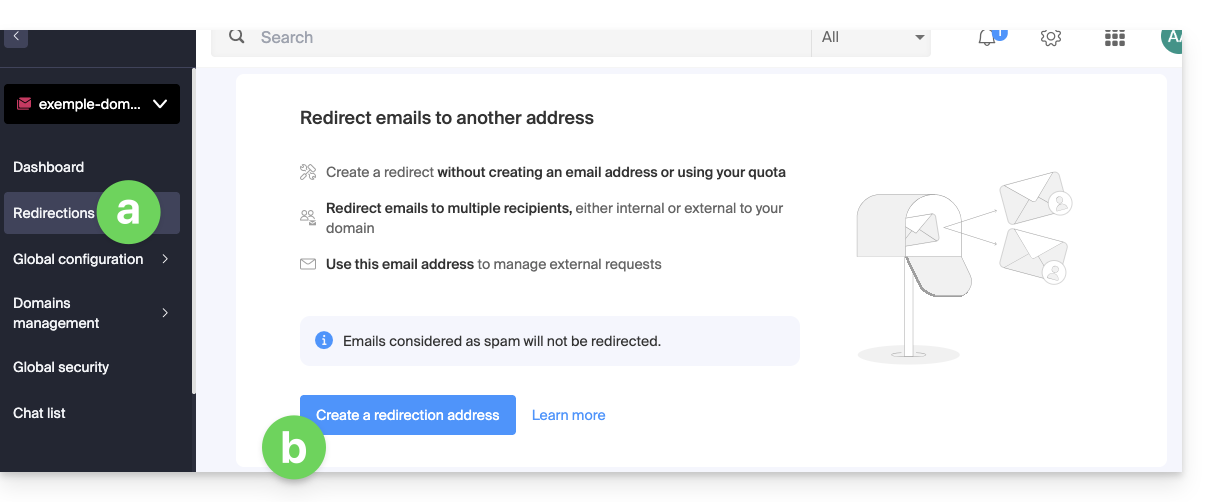
- U kunt ook op Doorstuur-e-mail klikken in het linkermenu:
2. Een nieuw doorstuuradres toevoegen
Ga naar de pagina voor doorstuuradressen:
- Klik op de knop om een doorstuuradres aan te maken.
- Geef het e-mailadres op dat de e-mails ontvangt die doorgestuurd moeten worden (dit adres is geldig voor het hoofd domein en de gekoppelde domeinen).
- Voer een e-mailadres in dat de e-mails zal ontvangen.
- Klik op de knop om het geldige e-mailadres aan de tabel hieronder toe te voegen.
- Verwijder indien nodig een toegevoegd e-mailadres uit de tabel door op het pictogram prullenbak te klikken.
- Klik op de knop Aanmaken:

3. Bevestig de toevoeging als ontvanger van de doorsturing
De in de tabel ingevoerde ontvangstadressen ontvangen automatisch een e-mail met het verzoek om de toevoeging te bevestigen.
Zolang de toevoeging niet door ten minste 1 van de genoemde gebruikers is bevestigd, zal de volledige doorsturing niet werken! Zodra 1 gebruiker zijn toevoeging heeft bevestigd, werkt de doorsturing (naar de gebruiker of gebruikers die de toevoeging hebben bevestigd).
- De gebruiker moet op de link in de e-mail klikken om de toevoeging te bevestigen.
- Zolang de toevoeging niet is bevestigd, blijft de status In behandeling naast het doeladres worden weergegeven (zichtbaar als u het doorstuuradres wijzigt - zie hieronder).
Een doorsturing wijzigen of verwijderen
U kunt een doorstuuradres niet hernoemen nadat het is aangemaakt. Maar om de lijst met ontvangers van de doorsturing te wijzigen, een nieuwe bevestigingsaanvraag te verzenden of het e-mailadres voor de doorsturing te verwijderen:
- Zodra u op de pagina voor doorsturen bent:
- Ontvangers die hun aanmelding nog niet hebben bevestigd, worden voorafgegaan door een grijs pictogram.
- Klik op het menu met acties ⋮ rechts van de betreffende doorstuuradres:
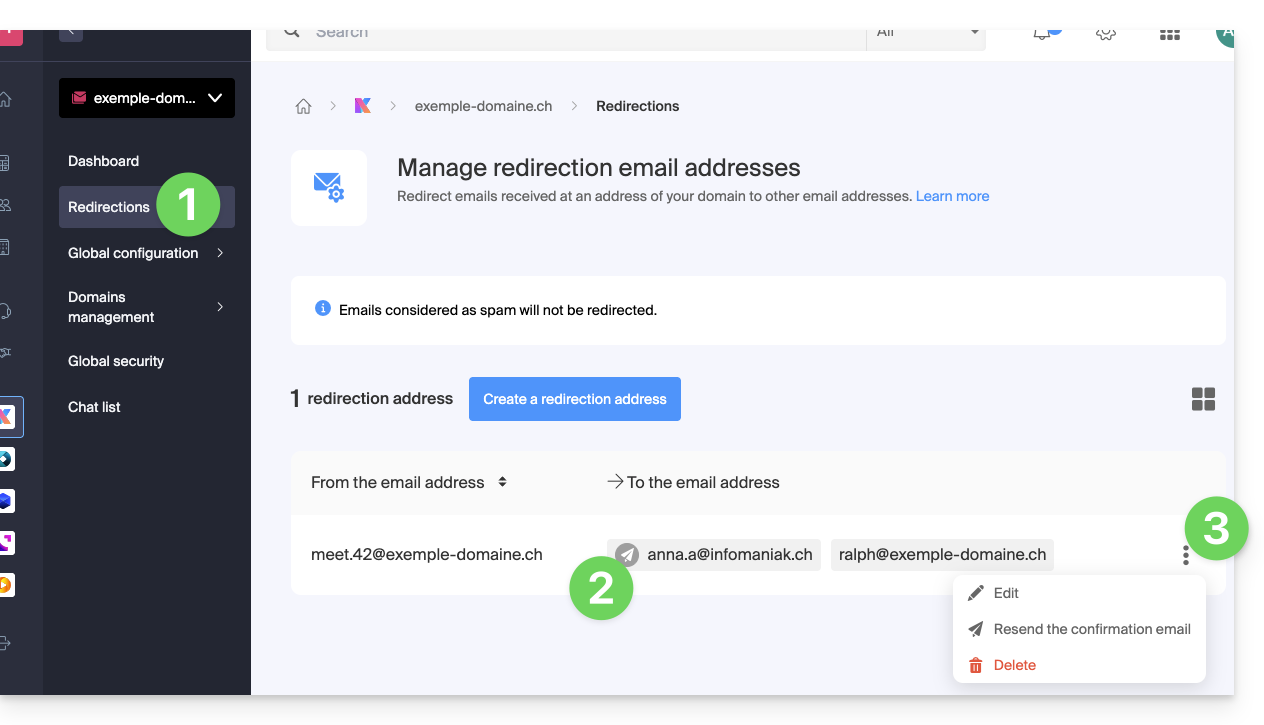
Klik in dit menu met acties ⋮ op:
- Wijzigen om e-mailadressen van ontvangers toe te voegen:
- Klik op de knop om een geldig e-mailadres aan de tabel hieronder toe te voegen.
- Sla de wijziging op.
- Klik anders op het pictogram prullenbak om een e-mailadres van de lijst te verwijderen.
- De details van de acceptatiestatus worden rechts van het ontvangeradres weergegeven.
- Opnieuw verzenden om de gebruiker direct per e-mail te vragen zijn toevoeging aan de lijst te accepteren (een tweede herinnering is pas na 24 uur mogelijk, anders blijft de knop grijs).
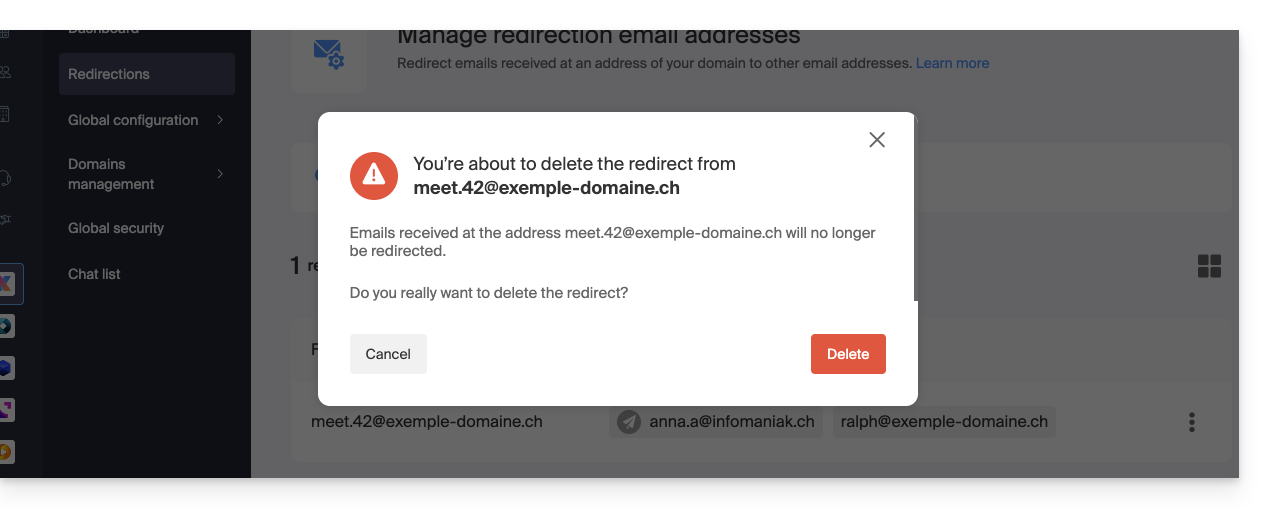
- Verwijderen om het volledige adres te verwijderen (klik op het bevestigingsvenster om de verwijdering uit te voeren):
Link naar deze veelgestelde vragen: https://faq.infomaniak.com/2524
Is deze veelgestelde vragenlijst nuttig geweest?