Kennisbank
1.000 veelgestelde vragen, 500 tutorials en uitlegvideo's. Hier vind je alleen maar oplossingen!
Doorstuuradressen beheren
Deze handleiding behandelt de functie van e-mailadresvoor doorsturen, een functie die beschikbaar is in de e-maildiensten en die wordt gebruikt om adressen te maken die uitsluitend bedoeld zijn voor het doorsturen van e-mails.
Om het doorsturen van de bestaande e-mailadressen in uw e-maildienst te beheren, raadpleegt u deze andere handleiding!
Inleiding
- Deze functie maakt het mogelijk om een "virtueel" e-mailadres aan te maken, zonder dat dit ten koste gaat van het beschikbare aantal e-mailadressen in de betaalde e-maildienst.
- Er worden geen ontvangen berichten opgeslagen; het is onmogelijk om deze te openen of te bekijken, noch om de doorgestuurde berichten te herstellen of de logboeken te bekijken.
- De functie dient uitsluitend om inkomende e-mails door te sturen naar één of meerdere (max. 10 gebruikers per doorsturing) daadwerkelijk bestaande adressen.
- De geregistreerde ontvangers, die de doorgestuurde e-mails moeten ontvangen, moeten eerst hun toevoeging accepteren, zodat het doorsturen naar hen werkt (zie punt 3 hieronder).
- E-mails die door Infomaniak als spam worden aangemerkt, worden niet doorgestuurd (ze worden teruggezonden naar de afzender – raadpleeg ook deze andere handleiding met betrekking tot mogelijke doorsturingen van Gmail naar Gmail).
Mogelijk aantal virtuele doorsturingen
⚠ Aantal adressen dat per beschikbaar adres kan worden aangemaakt (volgens het aantal in de e-maildienst):
| kSuite | gratis | 1 |
| Standaard | 20 | |
| Business | 20 | |
| Enterprise | 20 | |
| my kSuite | 0 | |
| my kSuite+ | 0 | |
| E-maildienst | Starter, maximaal 1 adres | 1 |
| Premium, minimaal 5 adressen | 20 |
Voorbeeld: een betaalde e-maildienst voor 10 adressen = 200 doorstuuradressen beschikbaar
Een e-mailadres voor doorsturen aanmaken
1. Open de pagina voor het beheren van de doorstuuradressen
Om toegang te krijgen tot deze functie:
- Klik hier om toegang te krijgen tot het beheer van uw product in de Infomaniak Manager (Hulp nodig?).
- Klik rechtstreeks op de naam van het betreffende product.
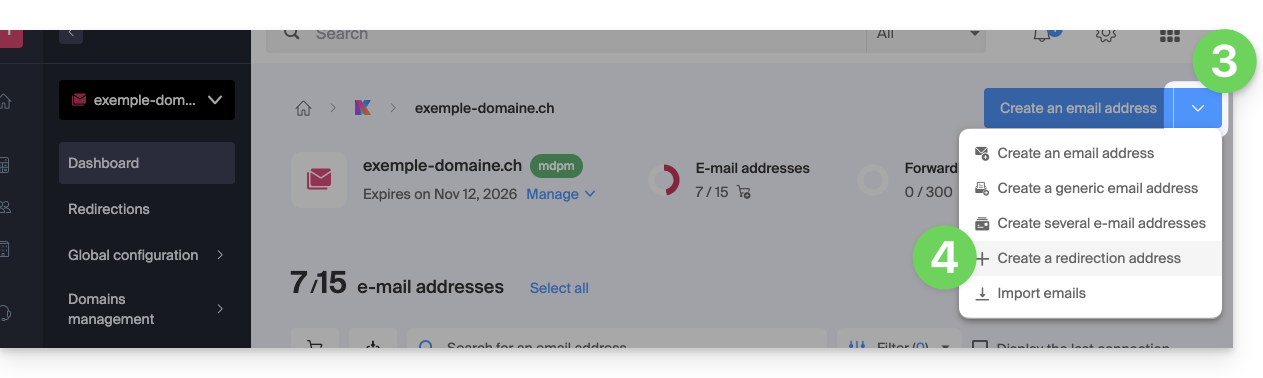
- Klik op de pijl rechts van de blauwe knop E-mailadres aanmaken.
- Selecteer Doorstuuradres aanmaken:
- U kunt ook op Doorstuur-e-mail klikken in het linkermenu:
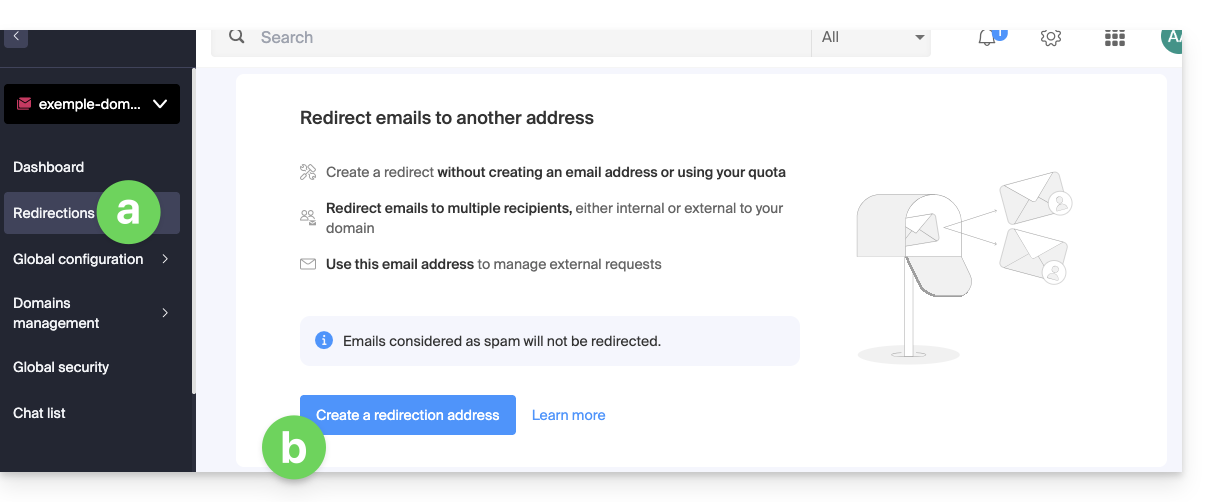
- U kunt ook op Doorstuur-e-mail klikken in het linkermenu:
2. Een nieuw doorstuuradres toevoegen
Zodra u zich op de doorstuurpagina bevindt:
- Klik op de knop om een doorstuuradres aan te maken.
- Geef het e-mailadres op dat de doorgestuurde e-mails ontvangt (dit geldt voor het hoofddomein en de bijbehorende gekoppelde domeinen).
- Voer een e-mailadres in dat de e-mails ontvangt.
- Klik op de knop om het geldige e-mailadres aan de tabel hieronder toe te voegen.
- Verwijder indien nodig een adres dat aan de tabel is toegevoegd door op het pictogram Prullenbak te klikken.
- Klik op de knop Maken:

3. Bevestig het toevoegen als doorstuurontvanger
De in de tabel ingevoerde ontvangstadressen ontvangen automatisch een e-mail ter bevestiging van de toevoeging.
Zolang de toevoeging niet door ten minste 1 opgegeven gebruiker is bevestigd, werkt de volledige doorsturing niet! Zodra 1 gebruiker zijn toevoeging heeft bevestigd, werkt de doorsturing (naar de/de bevestigde gebruiker(s)).
- De gebruiker moet op de link in de e-mail klikken om de toevoeging te bevestigen.
- Zolang de toevoeging niet is bevestigd, blijft de status In behandeling en wordt dit naast het doeladres weergegeven (zichtbaar wanneer u het doorstuuradres wijzigt - zie hieronder).
Doorsturing wijzigen of verwijderen
U kunt een doorstuuradres niet hernoemen nadat het is aangemaakt. Om echter de lijst met doorstuurontvangers te wijzigen, een bevestigingsverzoek opnieuw te verzenden of het doorstuur-e-mailadres te verwijderen:
- Zodra u zich op de pagina voor doorsturen bevindt:
- Ontvangers die hun toevoeging nog niet hebben bevestigd, worden weergegeven met een grijs pictogram.
- Klik op het actiemenu ⋮ rechts van het betreffende doorstuuradres:
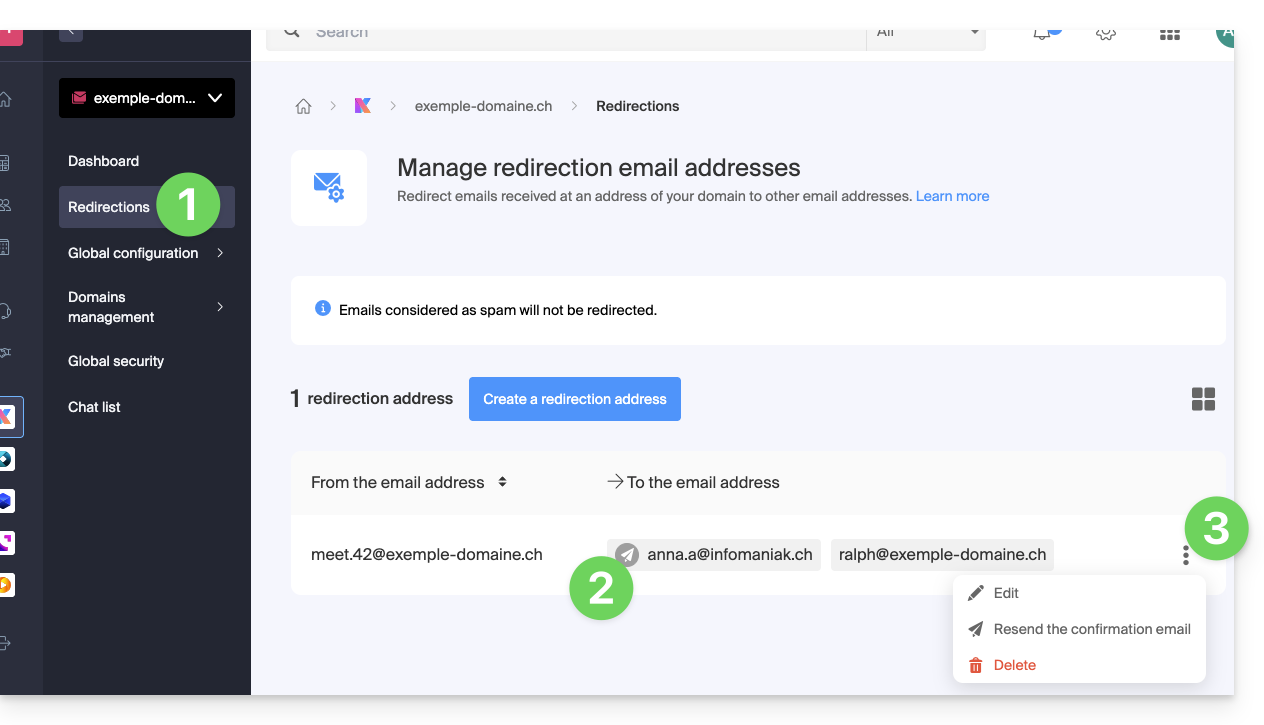
Via dit actiemenu ⋮ kunt u op het volgende klikken:
- Bewerken om e-mailadressen van ontvangers toe te voegen:
- Klik op de knop om het geldige e-mailadres aan de tabel hieronder toe te voegen.
- Sla de wijziging op.
- Klik anders op het symbool Prullenbak om een e-mailadres van een ontvanger uit de lijst te verwijderen.
- De status van de acceptatie wordt rechts van het adres van de ontvanger weergegeven.
- Opnieuw verzenden om de gebruiker onmiddellijk per e-mail te vragen zijn toevoeging aan de lijst te accepteren (een tweede poging is pas na 24 uur mogelijk, anders blijft de knop grijs).
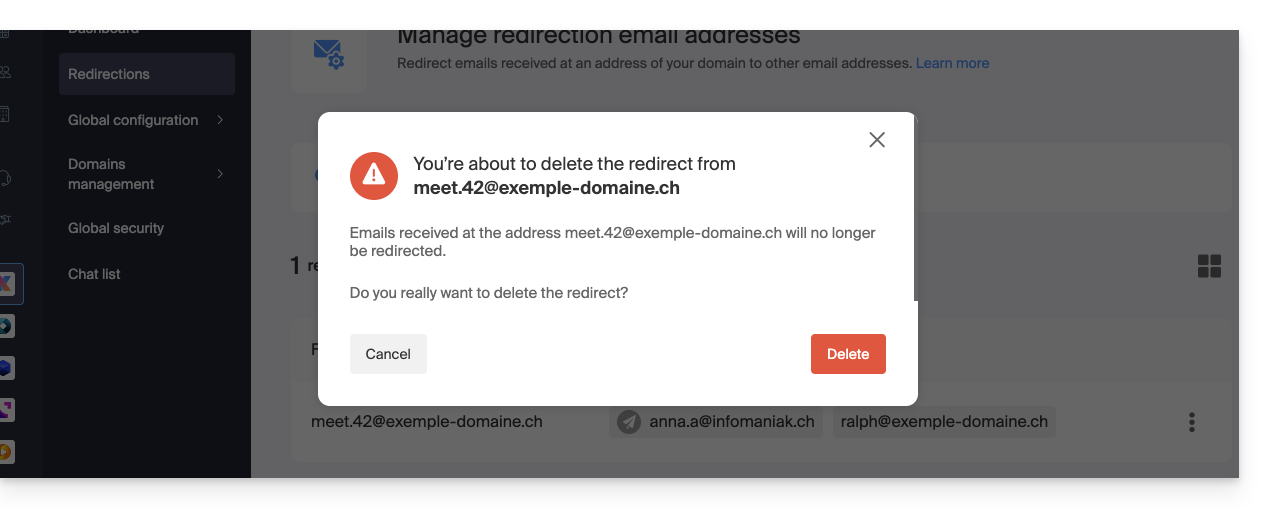
- Verwijderen om het volledige adres te verwijderen (klik op het bevestigingsbericht om de verwijdering uit te voeren):
Link naar deze veelgestelde vragen: https://faq.infomaniak.com/2524
Is deze veelgestelde vragenlijst nuttig geweest?