Kennisbank
1.000 veelgestelde vragen, 500 tutorials en uitlegvideo's. Hier vind je alleen maar oplossingen!
Ghost installeren op een Infomaniak-hostingaccount
Deze handleiding beschrijft de installatie en het onderhoud van Ghost op een Infomaniak webhostingomgeving, zodat u een platform krijgt dat geoptimaliseerd is voor bloggen en het publiceren van content, een krachtig alternatief voor Substack of Medium.
Vereisten
- Een website gebaseerd op Node.js (versie 22 wordt aanbevolen).
- Een actieve SSH-verbinding.
- Een MySQL/MariaDB-database.
- Stop de Node.js-applicatie via het dashboard van uw Node.js-site voordat u technische handelingen uitvoert.
Ghost installeren
Hiervoor:
- Log in op uw server via SSH (hulp nodig?).
Voer de volgende commando's uit om de installatie te starten:
# Clone tools repo git clone {{URL_5}} cd hosting-tools/h3-ghost # Run installation script bash ./install.sh- Het script zal nu:
- u een aantal vragen stellen (URL van de website, basisgegevens van de database, SMTP, enz.)...
- Ghost automatisch downloaden en configureren...
- een paar minuten duren – wees geduldig!
Beantwoord de vragen zorgvuldig en gebruik de gegevens die u hebt genoteerd.Sluit het terminalvenster niet voordat het script is voltooid!
Configuration du Manager (Node.js)
Zodra het script is voltooid, gaat u naar uw Infomaniak controlepaneel:
- Klik hier om naar het beheer van uw hosting en websites te gaan in uw Infomaniak-beheerpaneel (❓: hulp).
- Klik op de naam van de betreffende Node.js-website.
- Klik op Geavanceerde instellingen beheren:
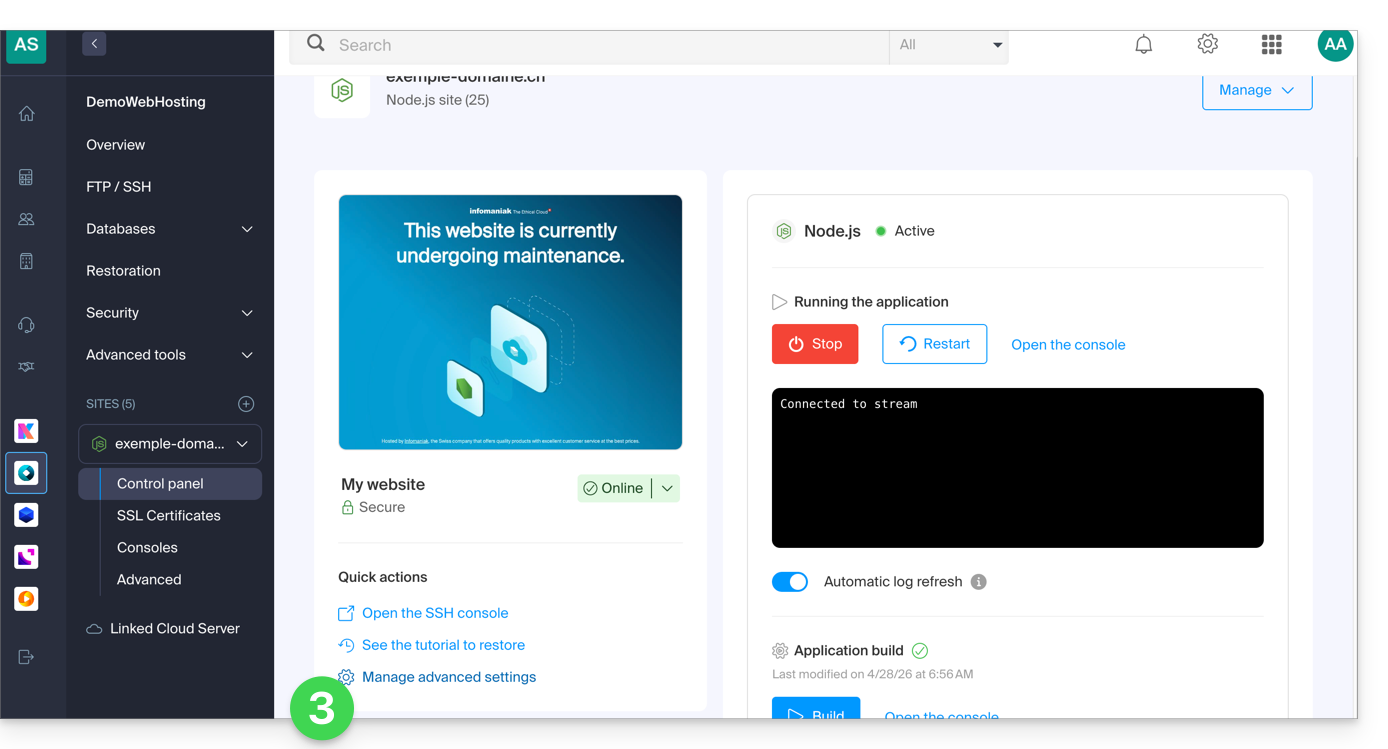
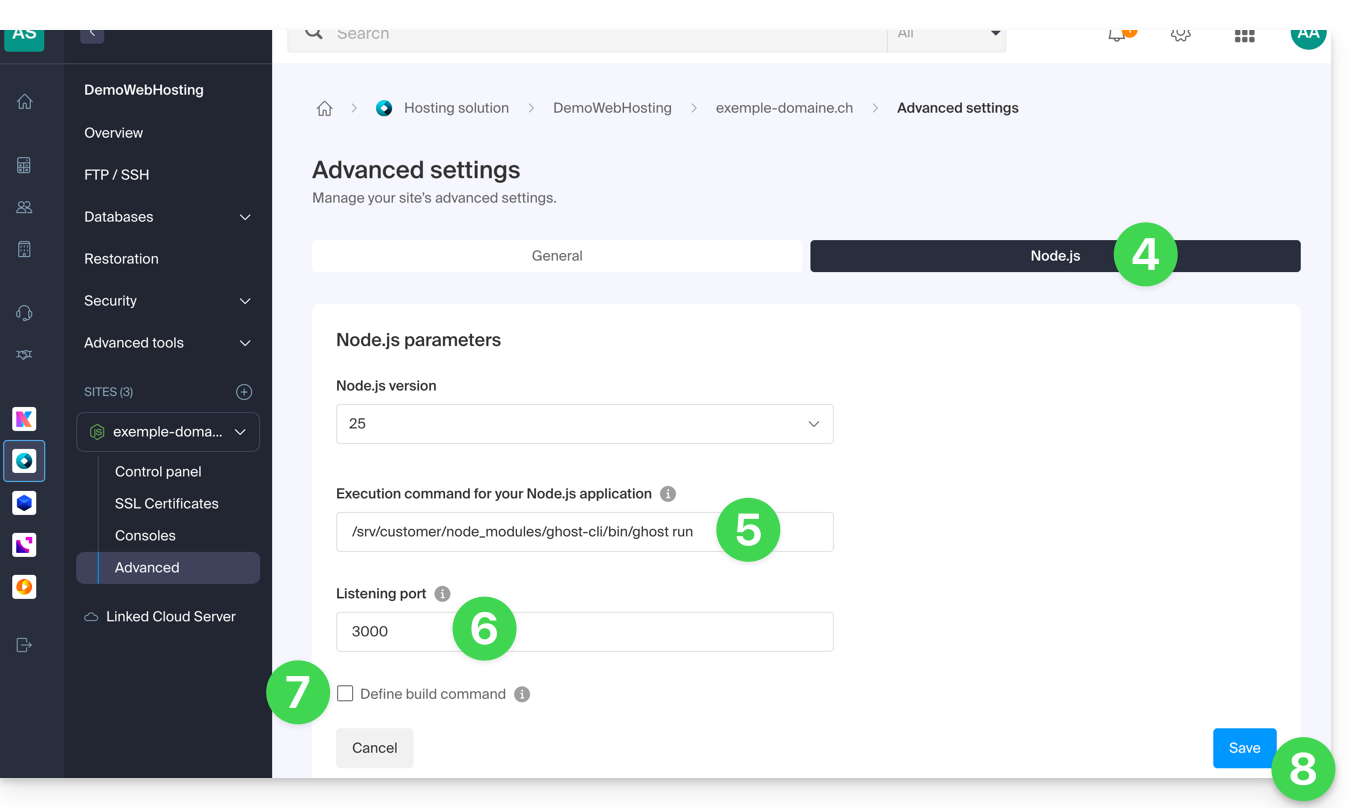
- Klik op het tabblad Node.js om toegang te krijgen tot de instellingen.
Voer in het veld uitvoorderopdracht het volgende in:
/srv/customer/node_modules/ghost-cli/bin/ghost run- Controleer of het poortnummer correct is ingesteld op
3000. - Schakel het selectievakje voor build uit.
- Klik op de knop Opslaan onderaan de pagina:
- Klik op de homepage op de knop Start (of Opnieuw starten als het al actief is).
- Bevestig de bewerking indien nodig:
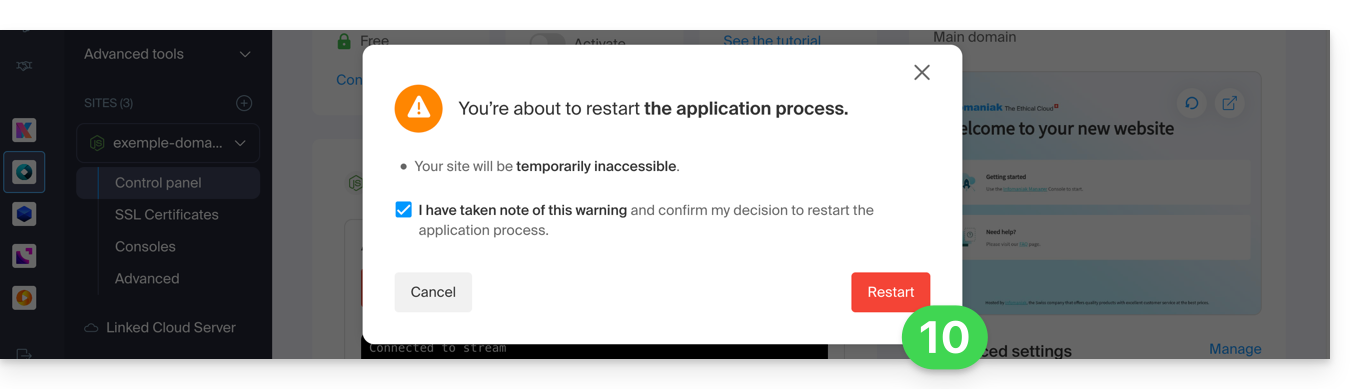
- Bekijk de logbestanden om de aanmaak van de database en het opstarten van de applicatie te volgen.
Ghost bijwerken
Voordat u een update uitvoert: wilt u een back-up van uw gegevens maken? Lees deze andere handleiding.
Volg deze stappen om Ghost CMS bij te werken naar de nieuwste versie of een specifieke versie:
- Stop de Node.js-applicatie in het Infomaniak-beheerpaneel.
Ga naar de map van uw Ghost-website
# Navigate to your Ghost site directory
cd ~/sites/ghost-site-name
Vervang
ghost-site-namedoor de werkelijke naam van uw map (bijv. blog, mysite, enz.).Zorg ervoor dat de bestandsrechten correct zijn (dit kan enkele minuten duren):
# Ensure file permissions are correct
find ./ -type d -exec chmod -v 00775 {} \;
Controleer of er updates beschikbaar zijn:
# Check available ghost updates
/srv/customer/node_modules/ghost-cli/bin/ghost check-update
Voor de nieuwste versie (dit kan enkele minuten duren):
# Update to the latest version
/srv/customer/node_modules/ghost-cli/bin/ghost update
Voor een specifieke versie, zoals v5 (dit kan enkele minuten duren):
# Update to a specific version (e.g., v5) /srv/customer/node_modules/ghost-cli/bin/ghost update v5- Waarom via v5? Als u Ghost v4 gebruikt en wilt upgraden naar v6, vereist Ghost dat u eerst naar v5 upgrade als tussenstap. Dit is essentieel voor grote versie-upgrades.
- Wacht tot de update is voltooid en start vervolgens de applicatie opnieuw op via het dashboard van de website om de update toe te passen.
Klaar! Ga naar uw Ghost-blog
Ga vervolgens naar de URL van uw website om te beginnen:
- Open uw browser en ga naar
https://domain.xyz/ghost(vervangdomain.xyzdoor uw huidige domeinnaam). - De eerste keer:
- U maakt een beheerdersaccount aan (uw gebruikersnaam voor de blog)…
- Vervolgens kunt u beginnen met het schrijven van artikelen!
Gebruikers-/e-mailconfiguratie
Om de eerste gebruiker aan te maken, voegt u /ghost toe aan de URL van uw website (bijvoorbeeld https://ghost.domain.xyz/ghost) en volgt u de instructies.
U kunt ook het "e-mailadres voor ondersteuning van het ledenportaal" configureren: wanneer nieuwe leden zich willen aanmelden, stuurt het portaal de bevestiging van de dubbele opt-in vanaf een specifiek e-mailadres.
Standaard is dit het “noreply”-adres van uw domein. Om dit te wijzigen, gaat u naar “Instellingen”, “Abonnement”, “Portaalinstellingen”, “Aanpassen” en “Accountpagina”:
Een technische incompatibiliteit tussen Ghost en MariaDB oplossen
Sommige SQL-query's veroorzaken HTTP 400-fouten in MariaDB, wat resulteert in dit type fout:
[2025-01-01 12:54:28] ERROR "GET /ghost/api/admin/posts/6834625e35802b06f1496305/?formats=mobiledoc%2Clexical&include=tags%2Cauthors%2Cauthors.roles%2Cemail%2Ctiers%2Cnewsletter%2Ccount.conversions%2Ccount.clicks%2Csentiment%2Ccount.positive_feedback%2Ccount.negative_feedback" 400 27ms
Could not understand request.
Error ID:
8f2b0d90-3a30-11f0-a25f-fd9c83e1cf02
Error Code:
ER_BAD_FIELD_ERROR
----------------------------------------
Error: select `posts`.*,
...
Indien nodig, is er een patch beschikbaar om het gedrag van Ghost aan te passen.
Om deze patch te gebruiken, voert u het volgende commando in:
# Enter the current version folder and apply the MariaDB patch
cd current
curl -L {{URL_15}} | patch -p0
Link naar deze veelgestelde vragen: https://faq.infomaniak.com/2519
Is deze veelgestelde vragenlijst nuttig geweest?