Kennisbank
1.000 veelgestelde vragen, 500 tutorials en uitlegvideo's. Hier vind je alleen maar oplossingen!
Mappen op het apparaat beheren die gesynchroniseerd moeten worden met kDrive
Deze handleiding legt uit hoe u één of meerdere extra mappen selecteert die vanaf de desktop-app (bureaubladapplicatie op macOS / Windows / Linux) naar de web-app kDrive (online service ksuite.infomaniak.com/kdrive) moeten worden verzonden en gesynchroniseerd. Dit proces wordt “geavanceerde synchronisatie” genoemd.
Inleiding
- Een geavanceerde synchronisatie kan een eigen Lite Sync-configuratie hebben, los van de instellingen die voor de rest van de klassieke synchronisatie worden gebruikt:
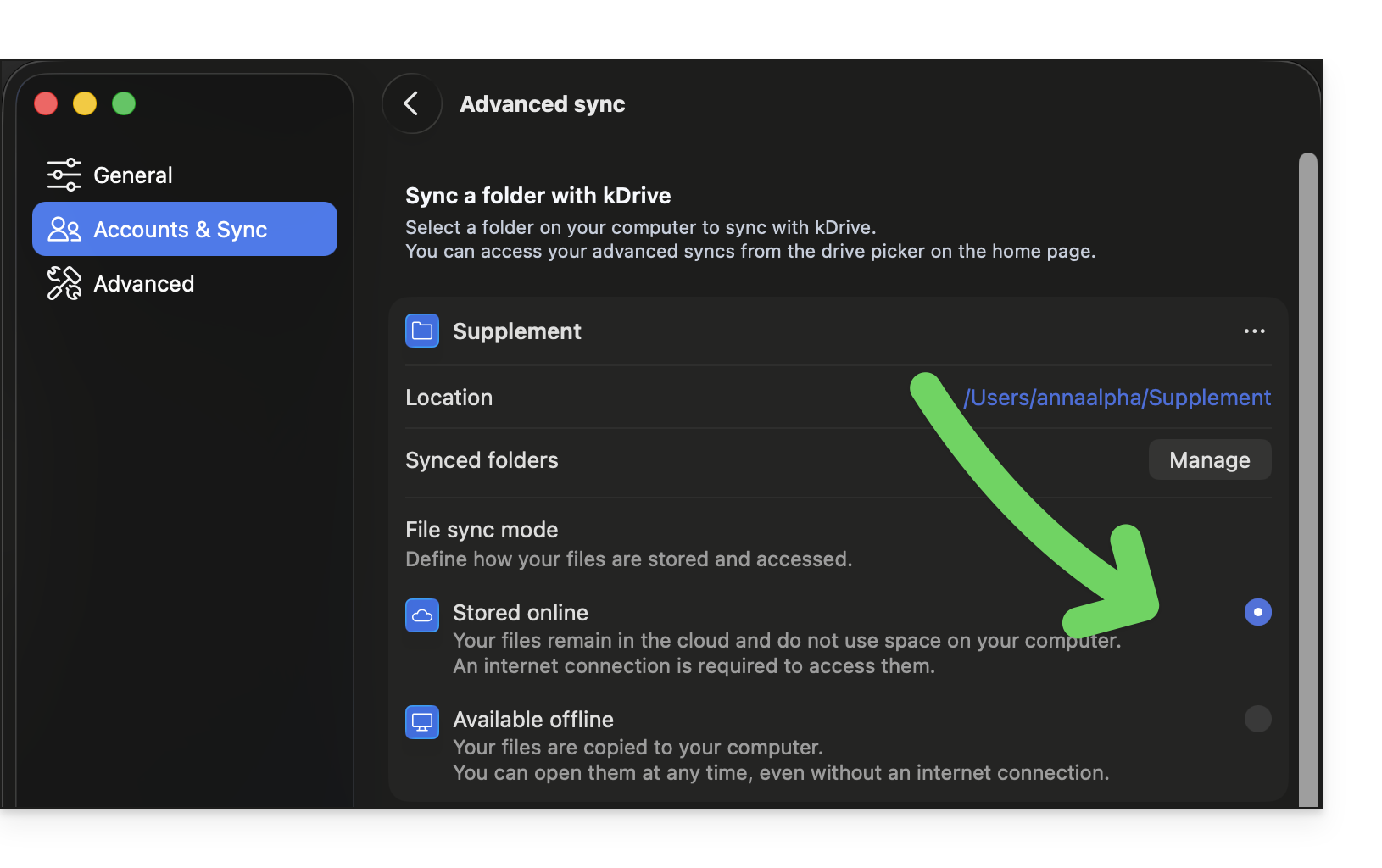
- Let op: zodra een geavanceerde synchronisatie is geconfigureerd, is de map met uw nieuwe synchronisatie (de geavanceerde synchronisatie) van u en wordt deze niet automatisch gedeeld, zelfs niet als deze is gemaakt in de mappen van de organisatie.
- Het is echter aan te raden om alles in de officiële map
/kdrive(of/kdrive2, enz.) te centraliseren, in plaats van uw bestanden over verschillende locaties te verspreiden. - Let op: maak geen dubbele bestanden, want die nemen onnodig veel ruimte in en bemoeilijken de organisatie van uw bestanden (❓: hulp).
Een extra map kiezen om te synchroniseren met kDrive
Vereisten
- Om ervoor te zorgen dat de synchronisatie tussen uw apparaten werkt wanneer uw gegevens op kDrive worden bijgewerkt (nieuw bestand, bewerkt document, enz.), is het uiteraard noodzakelijk dat:
Standaard worden bij de installatie van de kDrive-app op uw apparaat alle bestanden die al in de web-app kDrive staan (en die van u zijn) overgezet naar het apparaat en zichtbaar in een map /kdrive (of /kdrive2, enz.); en alle bestanden in /kdrive (of /kdrive2, enz.) worden overgezet naar de webversie van kDrive.
U kunt de kDrive-app op uw apparaat echter zo configureren dat deze andere mappen (bijvoorbeeld op de harde schijf van de computer) buiten de standaardstructuur /kdrive (of /kdrive2, enz.) zoekt, zodat deze ook worden gesynchroniseerd en naar de Infomaniak-servers worden verzonden.
Desktop-app v4.x
Om een lokale map toe te voegen voor geavanceerde synchronisatie:
- Start kDrive op uw apparaat: het app-pictogram moet zichtbaar zijn rechtsboven op macOS/Linux en rechtsonder op Windows (❓: hulp).
- Klik met de rechtermuisknop op het pictogram en kies Instellingen:

- Ga naar Accounts & Synchronisatie en klik op Beheren (of ❯) rechts van de huidige synchronisatie:
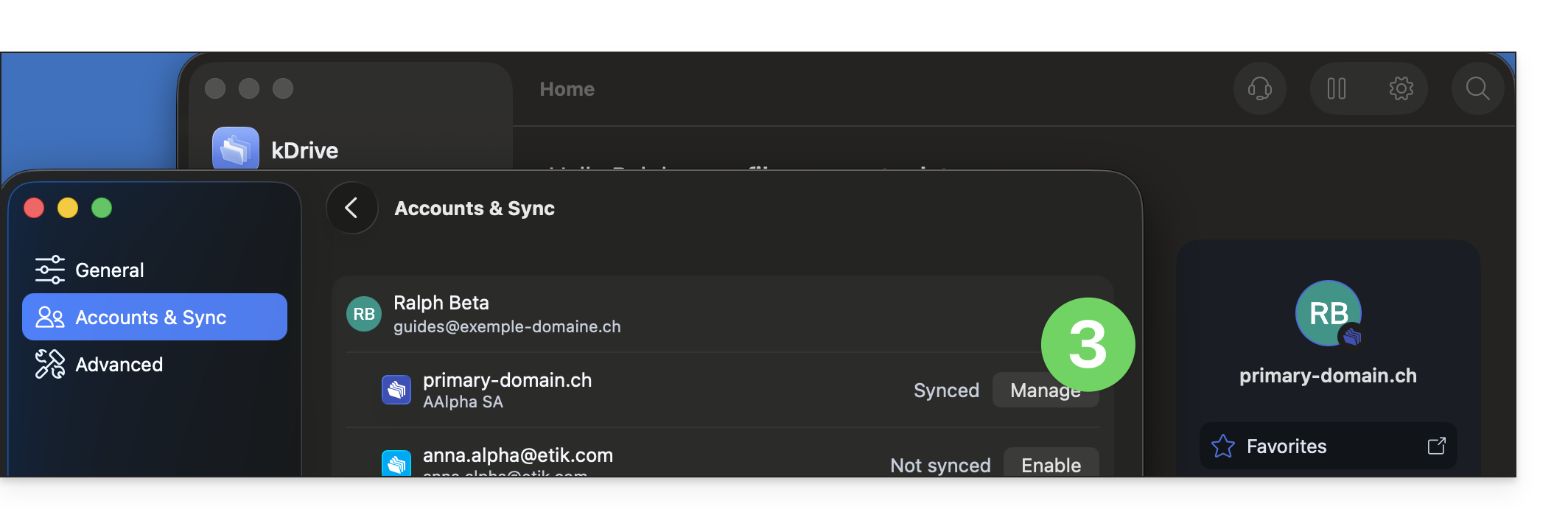
- Klik op Geavanceerde synchronisatie:
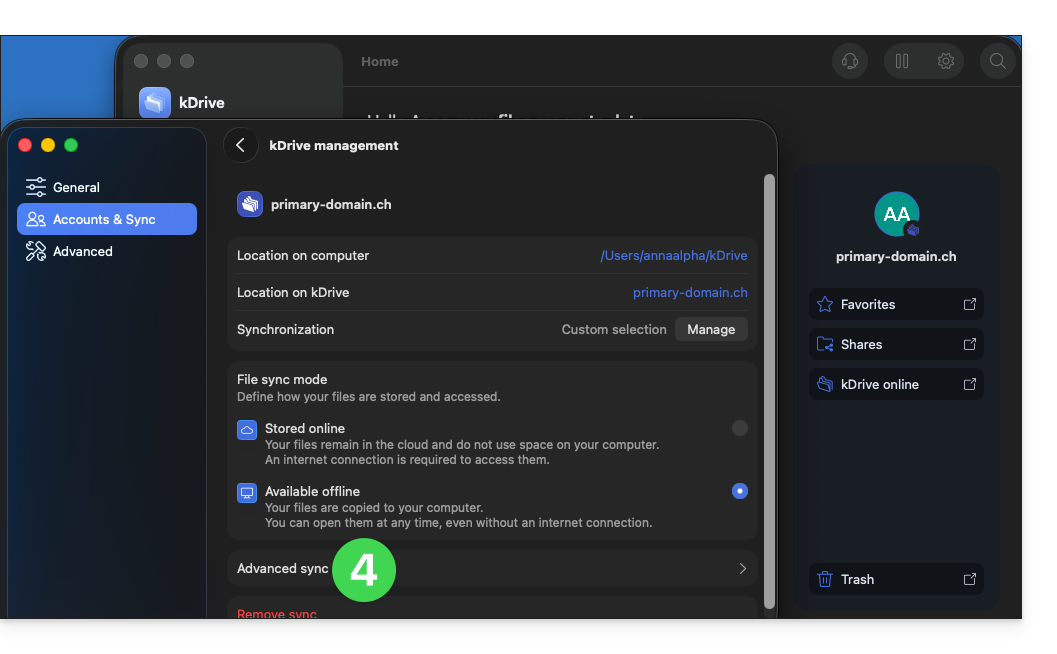
- Klik op Een map synchroniseren:
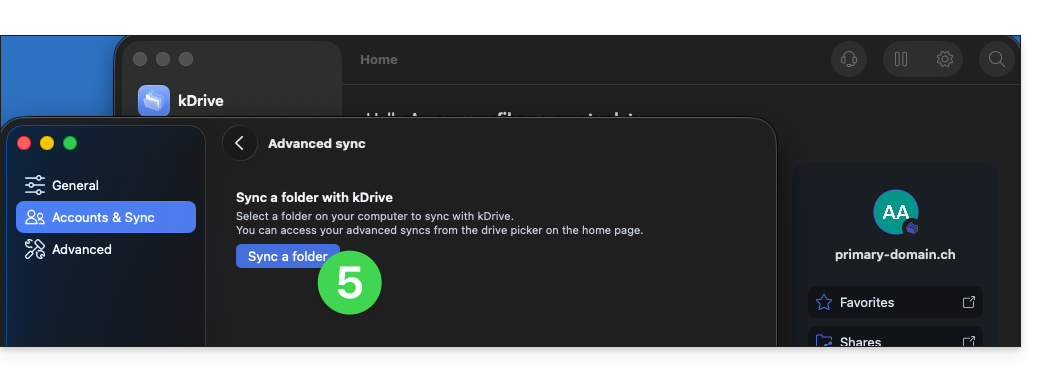
- Klik op de knop om een map te selecteren:
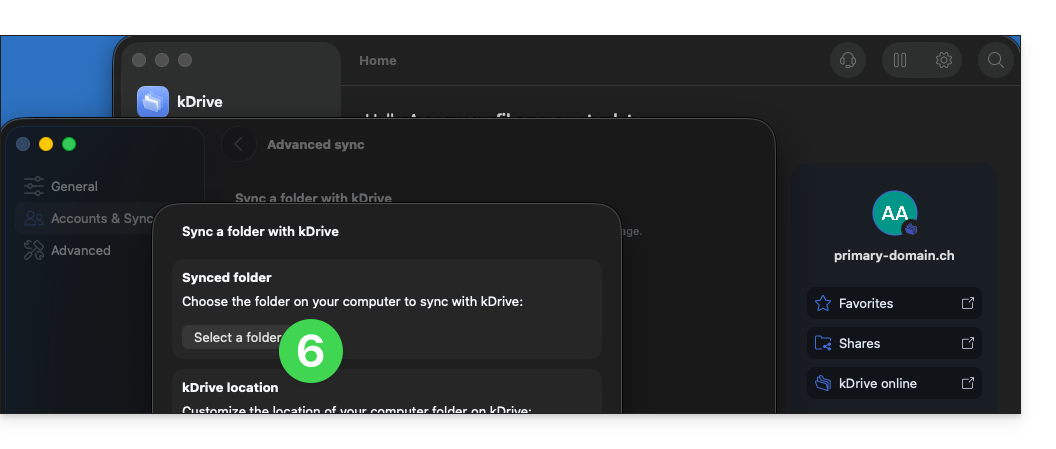
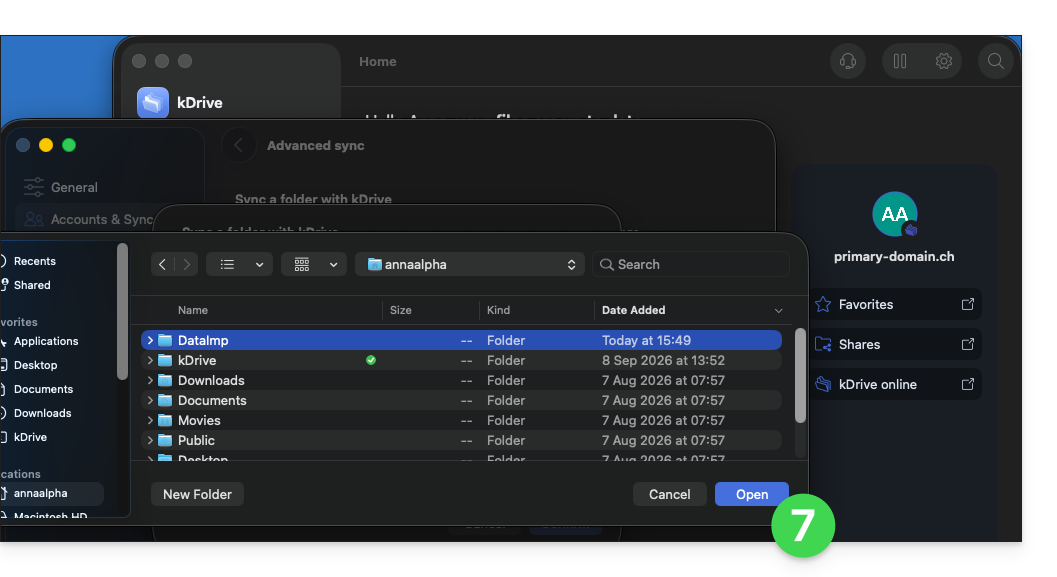
- Zoek en selecteer de extra map (buiten uw bestaande en reeds gesynchroniseerde kDrive-structuur) en klik vervolgens op Openen:
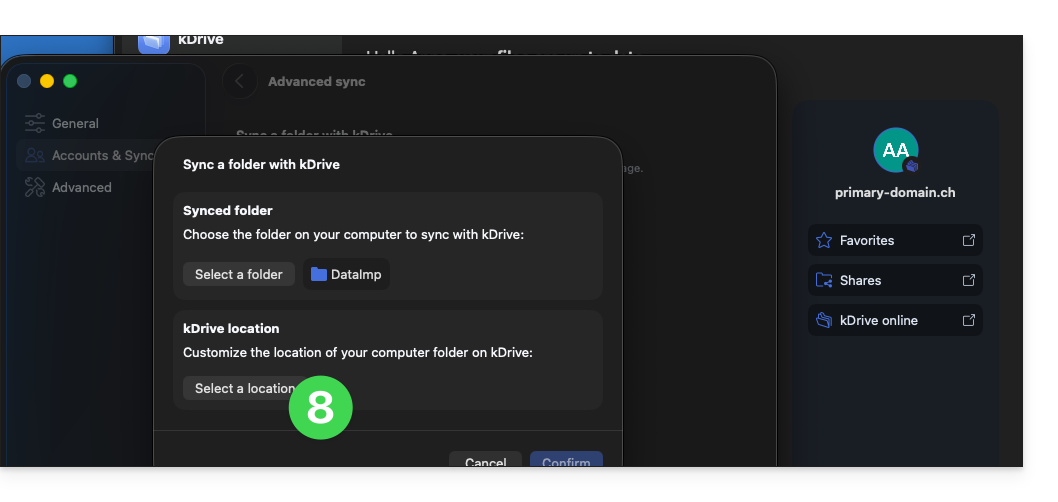
- Klik vervolgens om de locatie in kDrive Web te selecteren waar de geselecteerde extra map naartoe moet worden verplaatst:
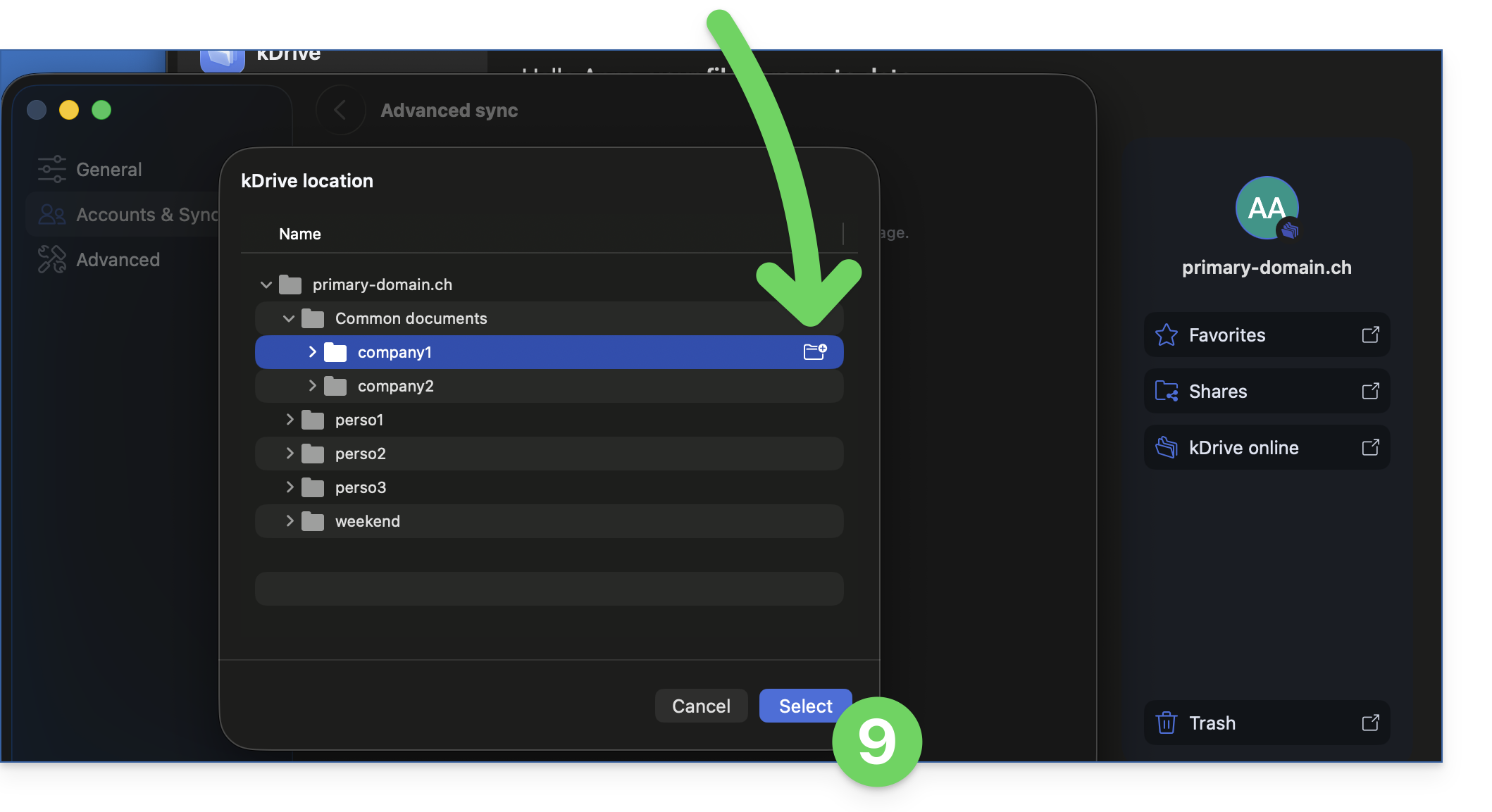
- Zoek de doelmap op die u wilt gebruiken – het wordt aanbevolen om een nieuwe map aan te maken (❓: hulp) – en klik vervolgens op Selecteren:
- Bevestig uw selecties:
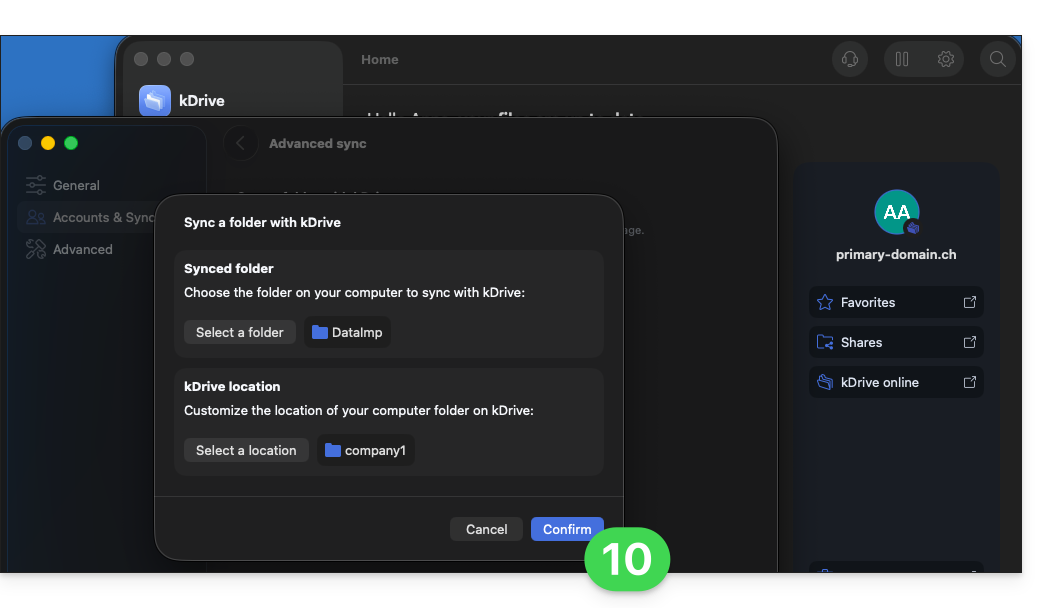
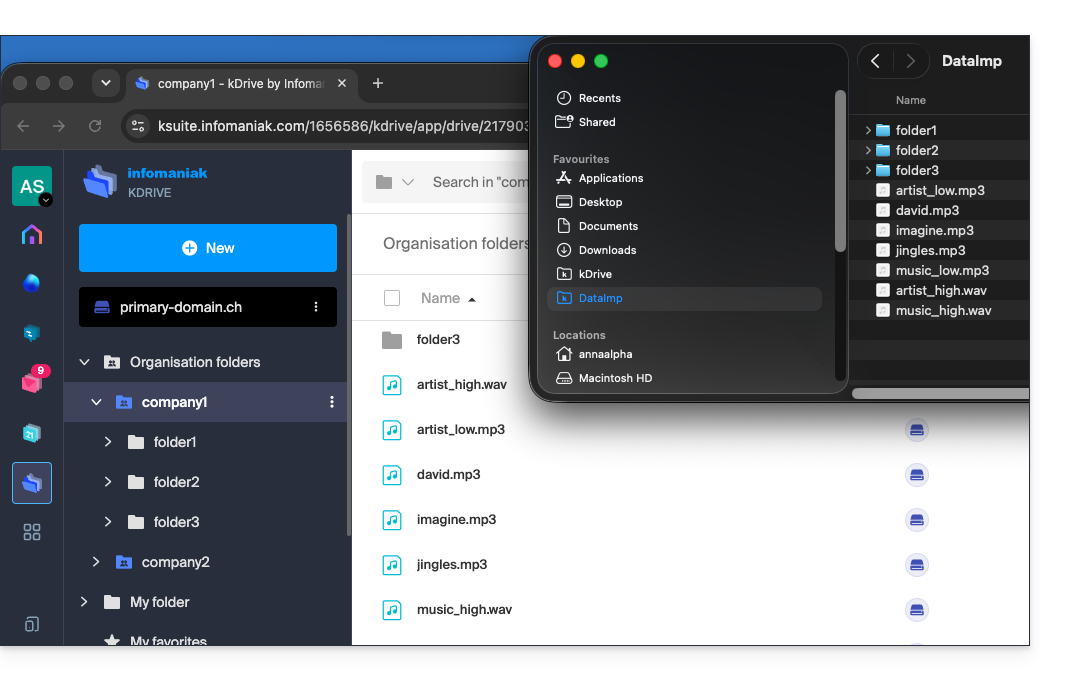
- Klaar! De extra gegevens worden naar de opgegeven locatie verzonden en gesynchroniseerd tussen uw apparaten:
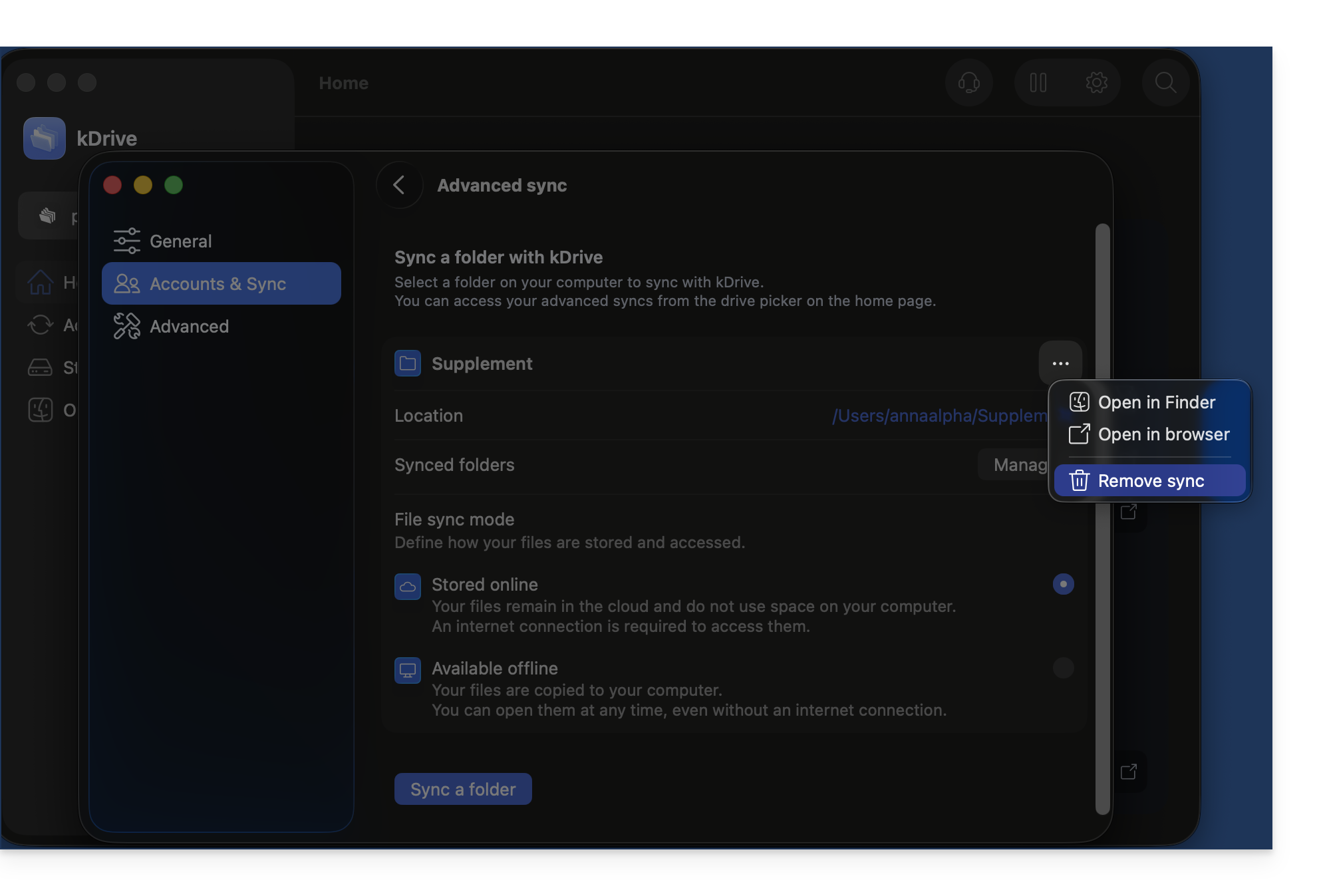
Om een geavanceerde synchronisatie te stoppen en te verwijderen:
- Ga naar dezelfde locatie als beschreven in de bovenstaande procedure en klik op het pictogram ••• helemaal rechts:
Desktop-app v3.x
Om een lokale map toe te voegen voor geavanceerde synchronisatie:
- Klik met de linkermuisknop op het pictogram van de desktop-app in het systeemvak van uw computer (rechtsboven op macOS, rechtsonder op Windows en dubbelklik in de taakbalk op Linux).
- Klik op het menu met de acties ⋮ aan de rechterkant van het venster dat verschijnt.
- Klik op kDrive-instellingen.
- Klik op het pijltje links van de naam van uw synchronisatie om de lijst met mappen weer te geven (die momenteel zijn opgeslagen in kDrive Web).
- U kunt de inhoud van de weergegeven mappen uitvouwen en de mappen selecteren/deselecteren die u met uw computer wilt synchroniseren.
- Klik op de blauwe knop Bevestigen.
- Klik op Een lokale map synchroniseren.
- … waarmee u een of meerdere nieuwe map(pen) op uw harde schijf kunt synchroniseren met de door u gekozen locatie op kDrive.
Om een synchronisatie te stoppen en te verwijderen:
- Ga naar dezelfde locatie als beschreven in de bovenstaande procedure en klik op het pictogram ⋮ helemaal rechts:
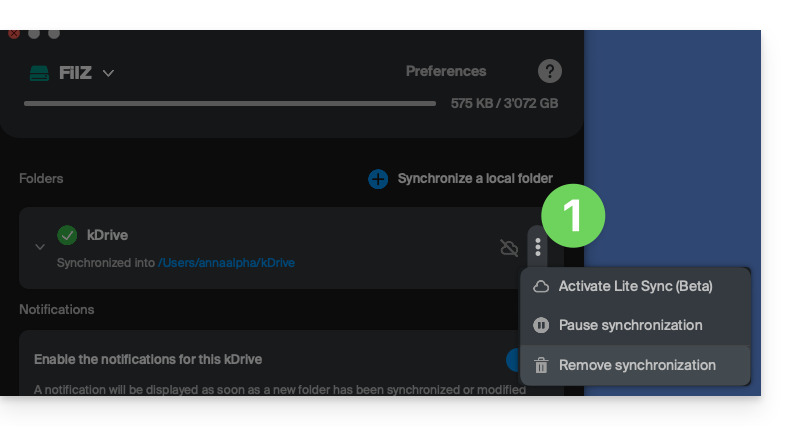
- … waarmee u het volgende kunt doen:
- Lite Sync activeren
- De synchronisatie pauzeren
- De synchronisatie verwijderen (alleen van uw apparaat, zonder gevolgen voor uw kDrive) - raadpleeg deze andere handleiding.
Dubbele bestanden voorkomen tijdens een geavanceerde synchronisatie (v4.x)
Wanneer u een geavanceerde synchronisatie aanmaakt en de bestemming moet kiezen, maak dan een nieuwe map aan via het venster voor het selecteren van de locatie op kDrive: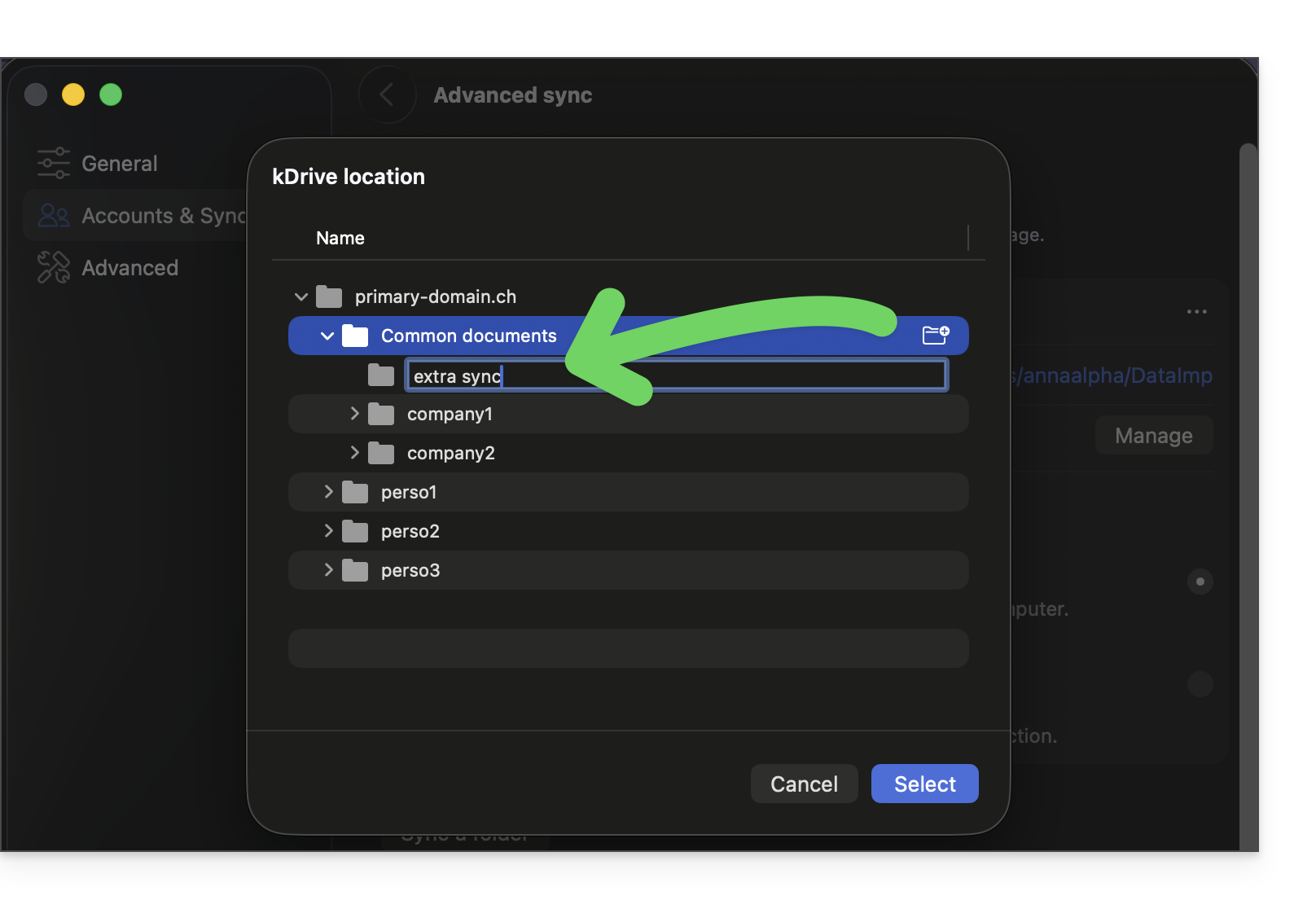
Selecteer deze map. De op deze manier aangemaakte map wordt automatisch uitgesloten van alle andere bestaande synchronisaties op kDrive, om dubbele gegevens te voorkomen: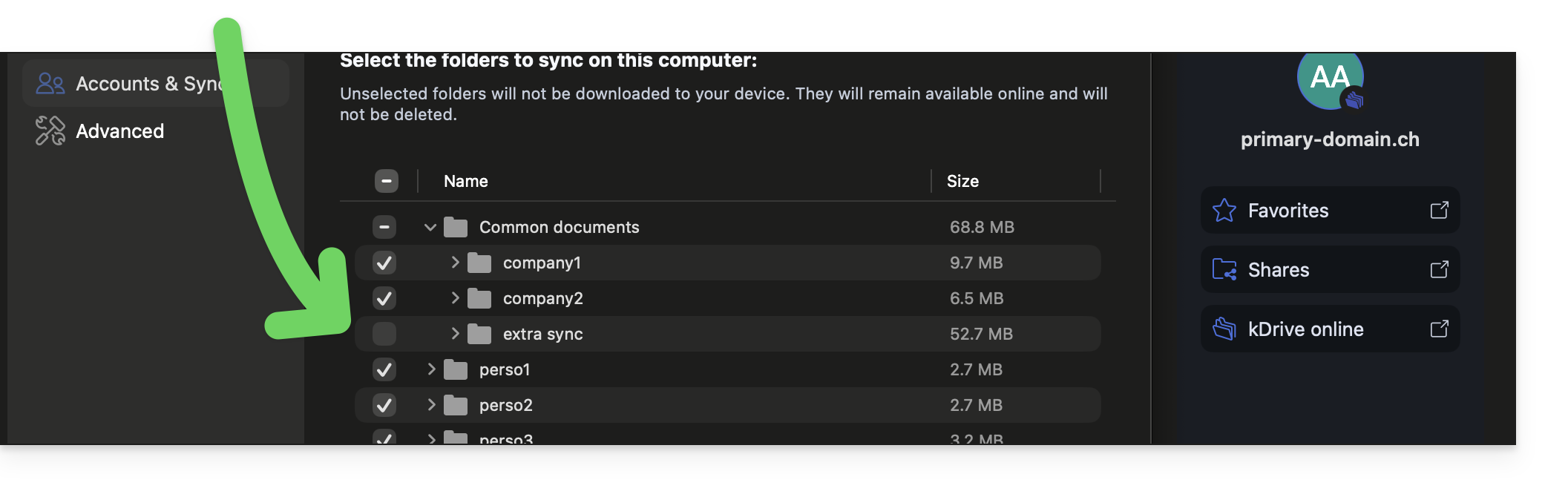
Als u op deze manier geen nieuwe map heeft aangemaakt, wordt het aanbevolen om uw geavanceerde synchronisatie handmatig uit te schakelen.exclure manuellement votre synchronisation avancée anders wordt deze ook dubbel gesynchroniseerd via de gebruikelijke synchronisatie (aangezien de bestanden nu deel uitmaken van de kDrive-structuur).
Hiervoor:
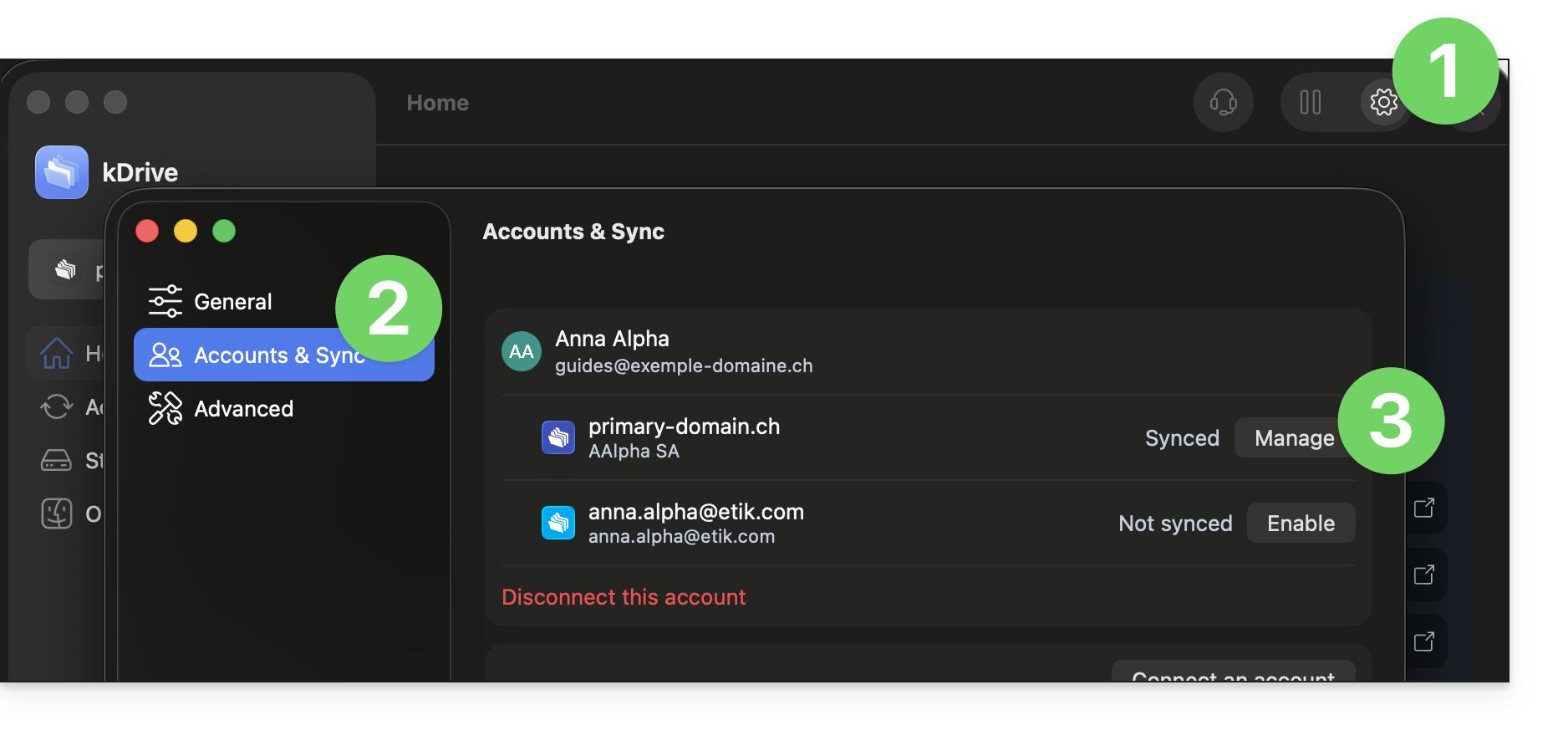
- Klik op Instellingen rechtsboven in macOS.
- Klik op Accounts & Synchronisatie.
- Klik op Beheren rechts van de huidige synchronisatie:
- Klik op Synchronisatie beheren:
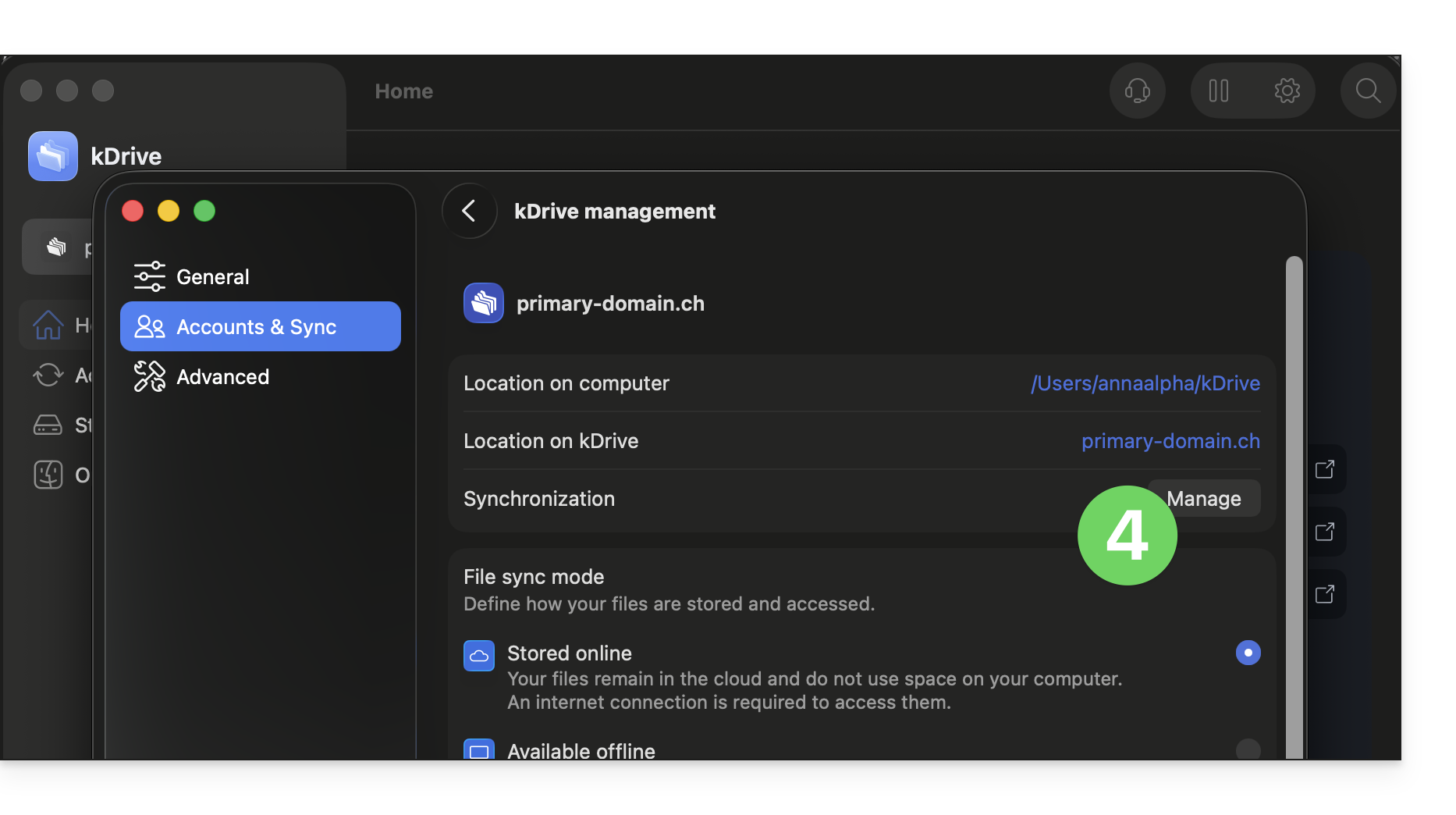
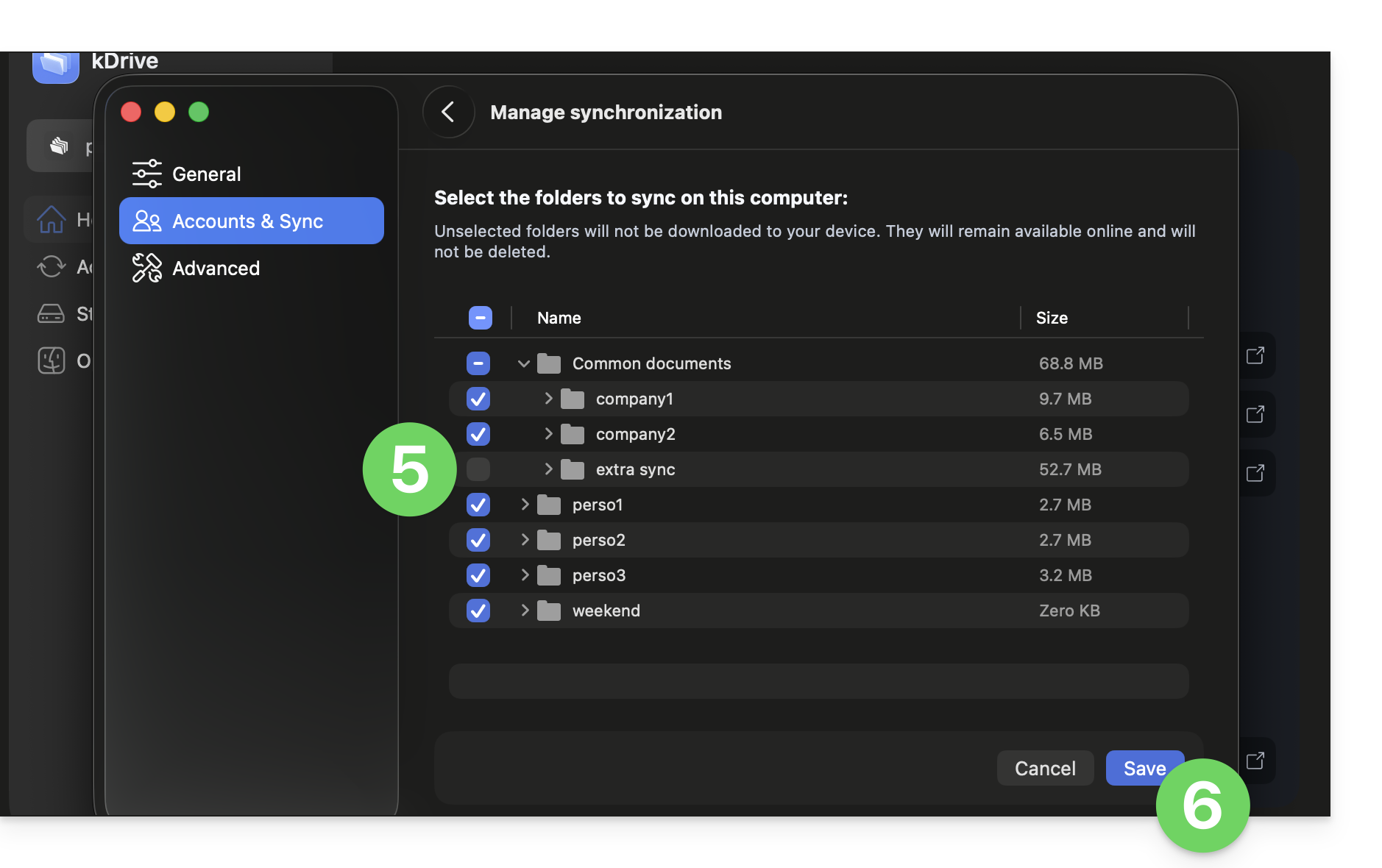
- Schakel de vakjes in of uit die overeenkomen met de gegevens die na de volgende synchronisatie niet meer op uw apparaat mogen verschijnen.
- Sla uw wijzigingen op:
Link naar deze veelgestelde vragen: https://faq.infomaniak.com/2510
Is deze veelgestelde vragenlijst nuttig geweest?