Kennisbank
1.000 veelgestelde vragen, 500 tutorials en uitlegvideo's. Hier vind je alleen maar oplossingen!
Een bestaand my kSuite-abonnement wijzigen
Deze handleiding legt uit hoe u uw my kSuite-abonnement (ik.me, etik.com, ikmail.com) kunt upgraden en overstappen op een betaald abonnement.
Inleiding
- Om u te helpen bij het kiezen van het my kSuite / kSuite-aanbod dat het beste aansluit bij uw behoeften, kunt u deze andere handleiding raadplegen.
- U hoeft een my kSuite-aanbod niet te wijzigen om eenvoudigweg diensten toe te voegen: raadpleeg deze andere handleiding over Organisaties.
Overstappen naar my kSuite+
Om toegang te krijgen tot het huidige my kSuite-aanbod en over te stappen naar het uitgebreidere aanbod (❓: hulp) my kSuite+:
- Klik hier om toegang te krijgen tot het beheerpaneel van uw my kSuite-abonnement.
- Klik op de pijl rechts van Beheren.
- Kies Mijn abonnement wijzigen om het gratis abonnement om te zetten in een betaald en uitgebreider abonnement:
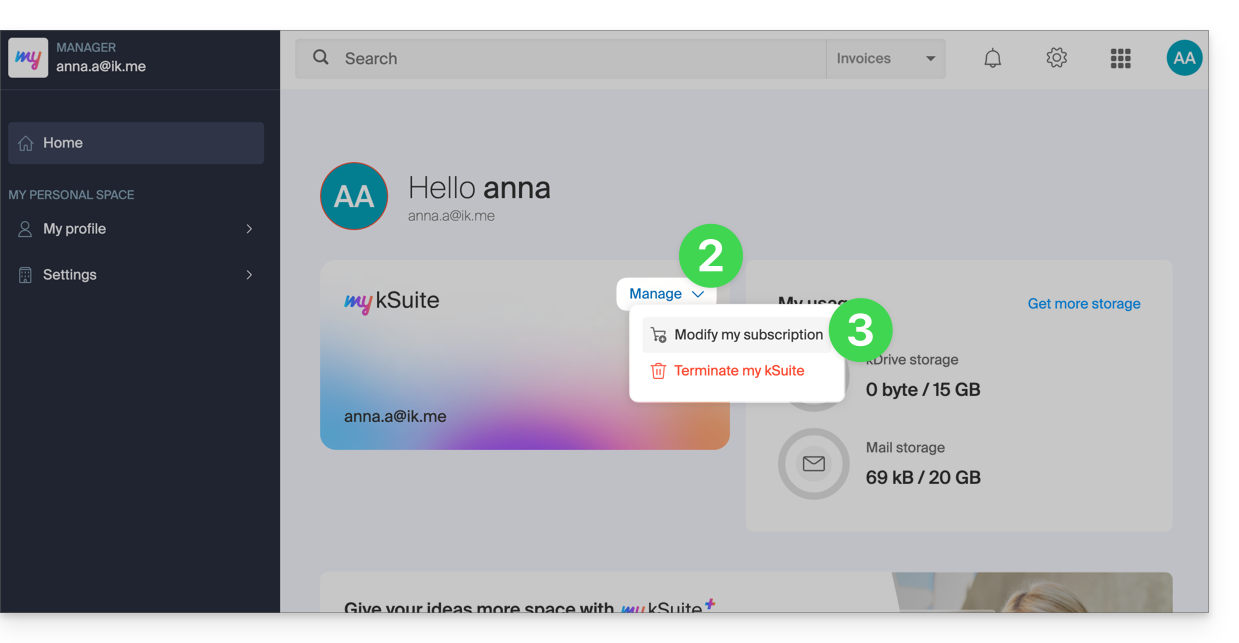
- Het omgekeerde (van my kSuite+ teruggaan naar my kSuite) is ook mogelijk, op dezelfde plek, maar de reeds gemaakte kosten blijven verschuldigd.
Upgraden naar kSuite Pro
U kunt uw my kSuite / my kSuite+ abonnement en het bijbehorende e-mailadres (…@ik.me/…@etik.com/…@ikmail.com) wijzigen om een gepersonaliseerd e-mailadres (…@uw-domein…) te krijgen binnen een kSuite Pro (Free/Standard/Business/Enterprise) abonnement. De inhoud van kDrive kan ook worden gemigreerd.
1. Een apparaatwachtwoord toevoegen aan uw my kSuite / my kSuite+ account
Om later uw e-mails te kunnen terugvinden, moet u een apparaatwachtwoord toewijzen aan uw huidige e-mailadres:
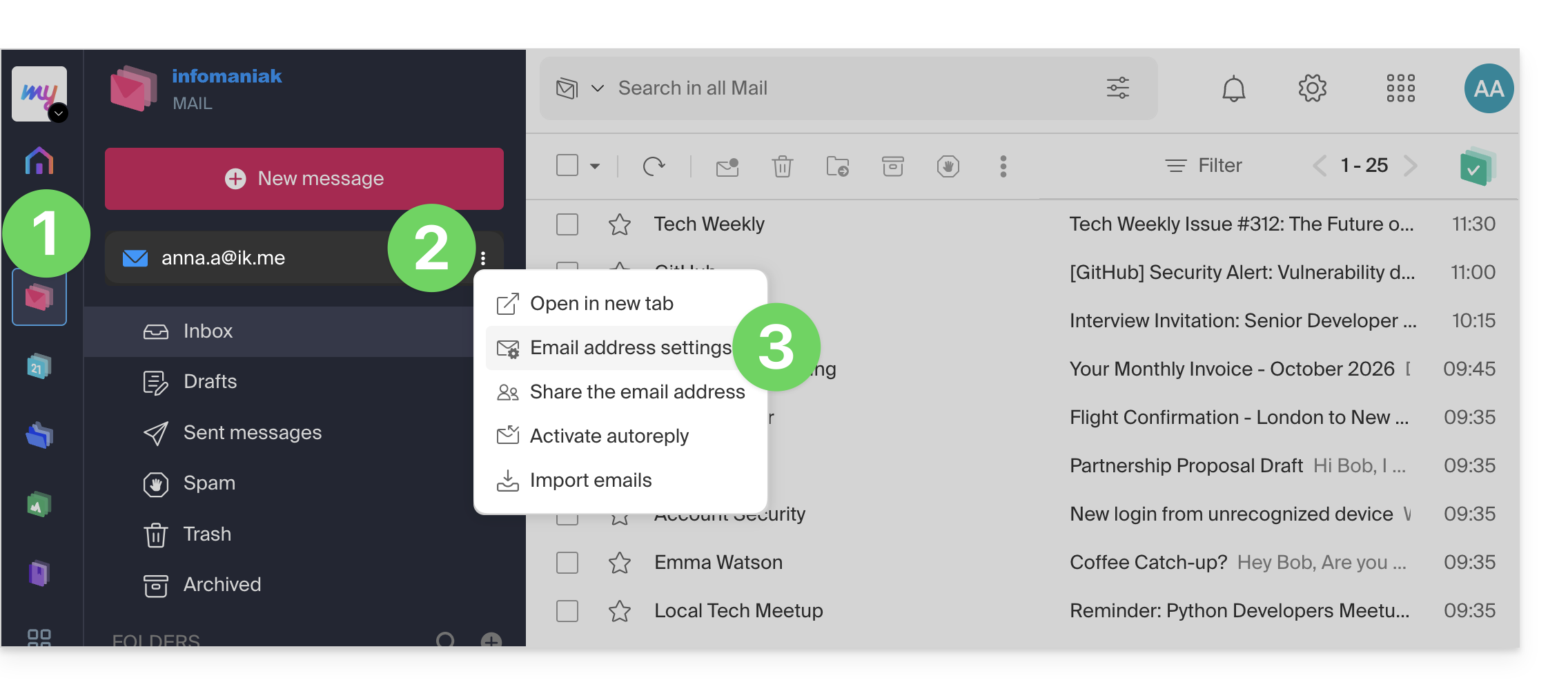
- Klik hier om toegang te krijgen tot uw e-mails in uw mykSuite / mykSuite+ Infomaniak (❓: hulp).
- Klik op de actieknop ⋮ rechts van uw e-mailadres.
- Klik op de instellingen van het e-mailadres:
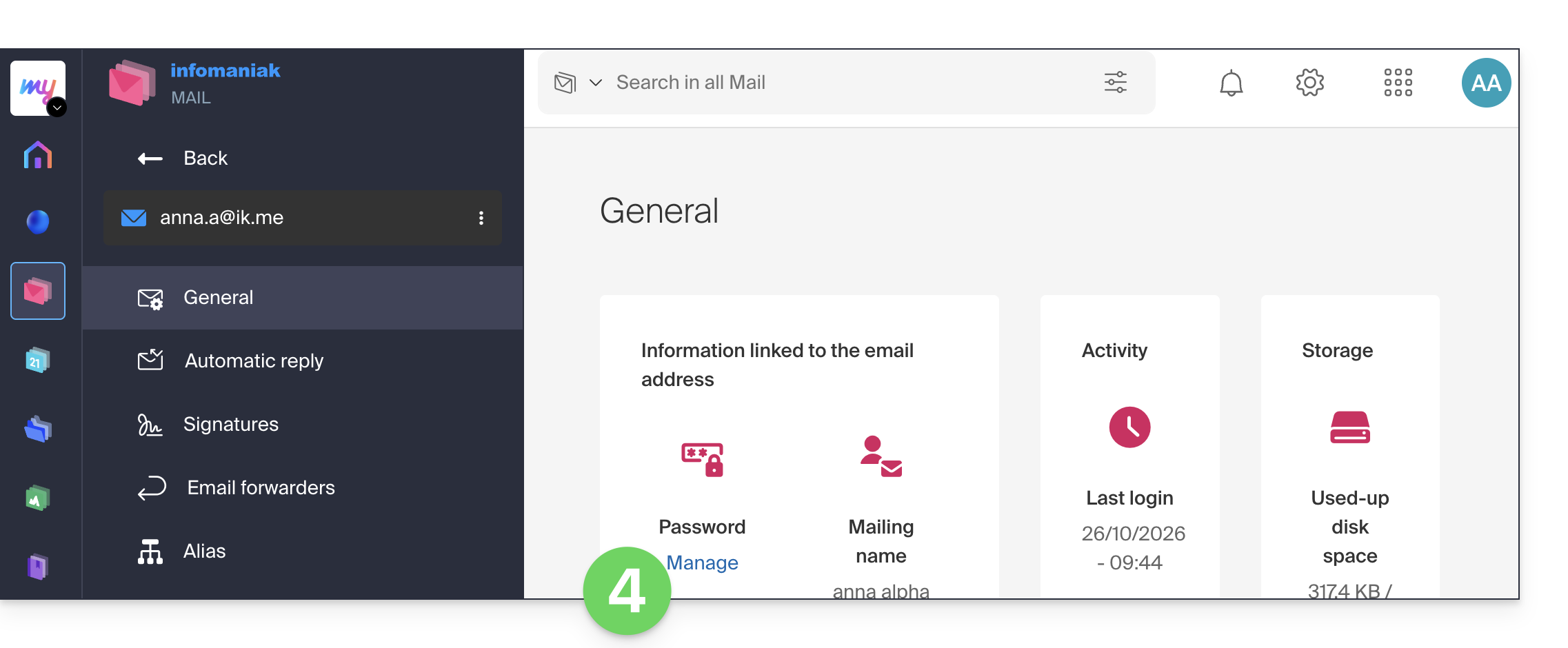
- Klik op Wachtwoord beheren:
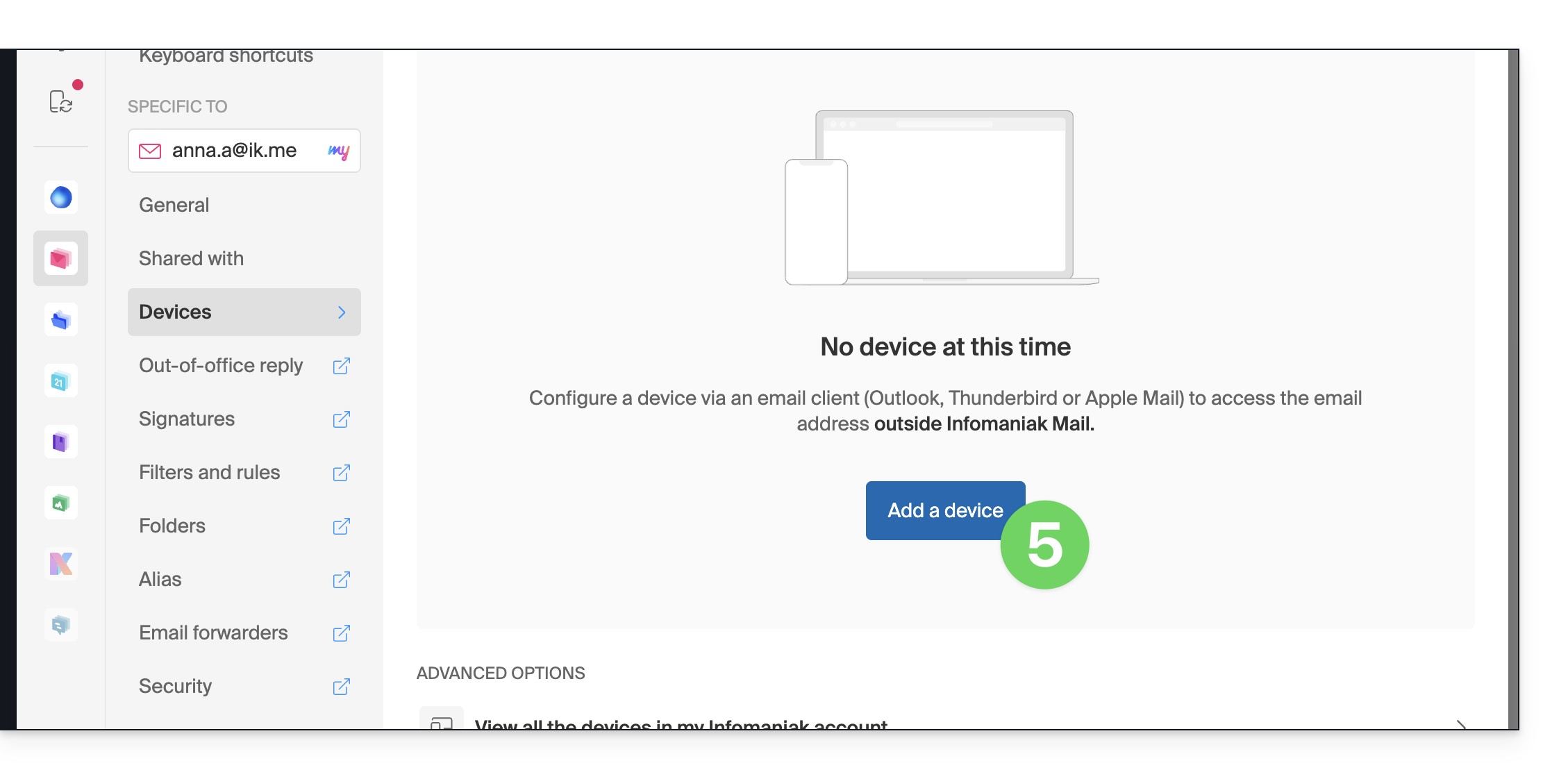
- Klik op Apparaat toevoegen:
- Voer het wachtwoord in als dit om veiligheidsredenen wordt gevraagd:
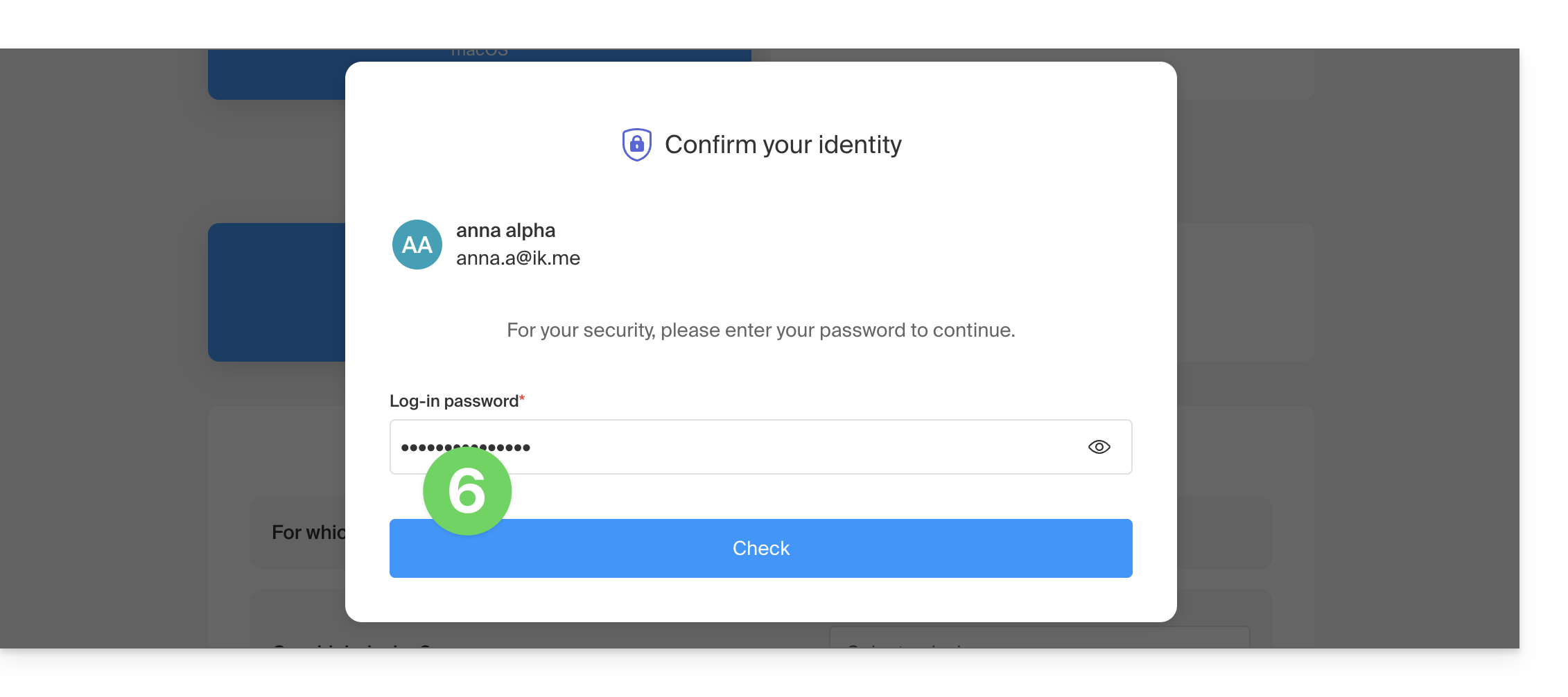
- Volg de wizard en pas deze aan aan uw behoeften, tot aan de creatie van een nieuw apparaat:
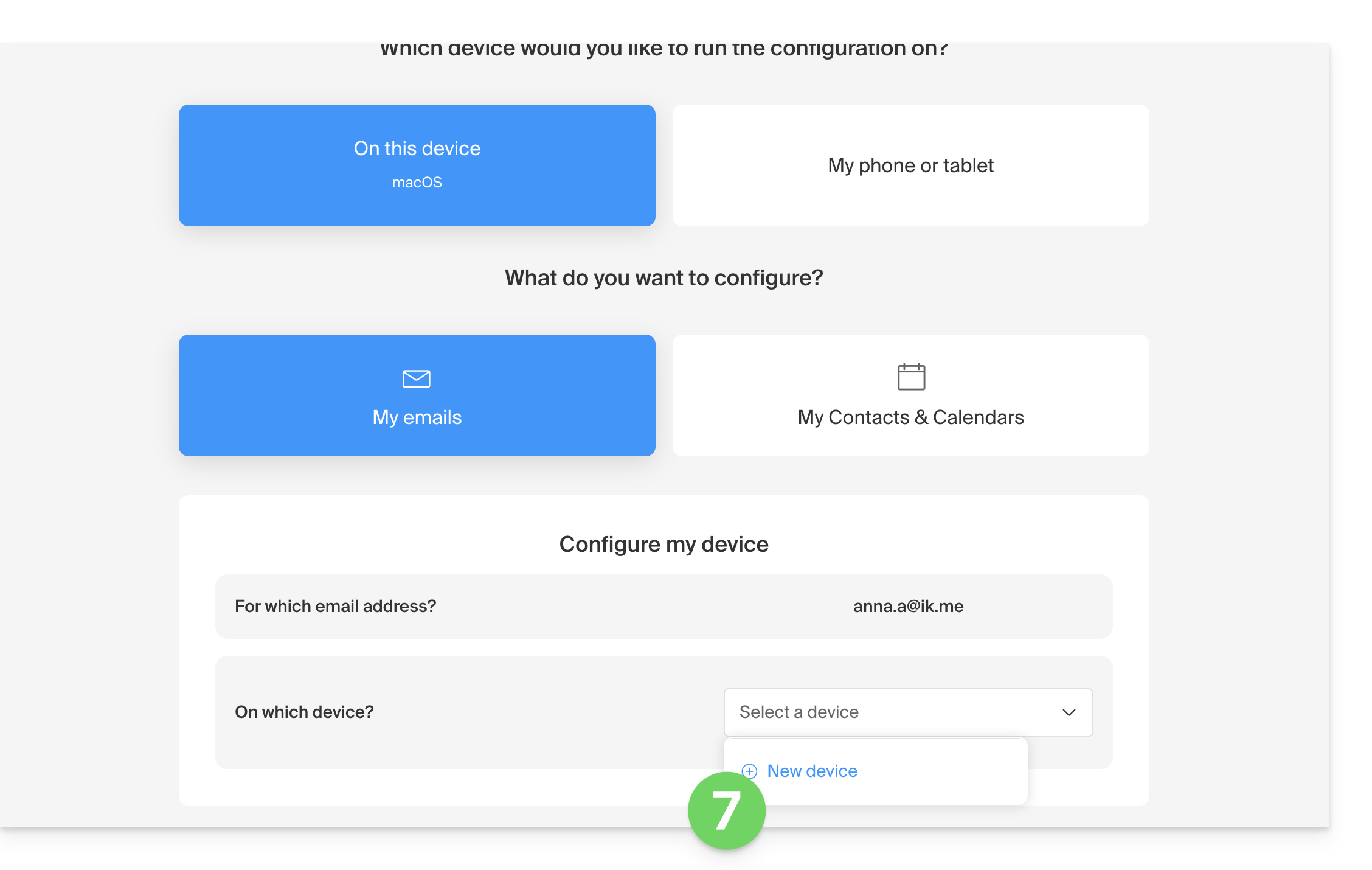
- U kunt zo een nieuw, veilig wachtwoord genereren:
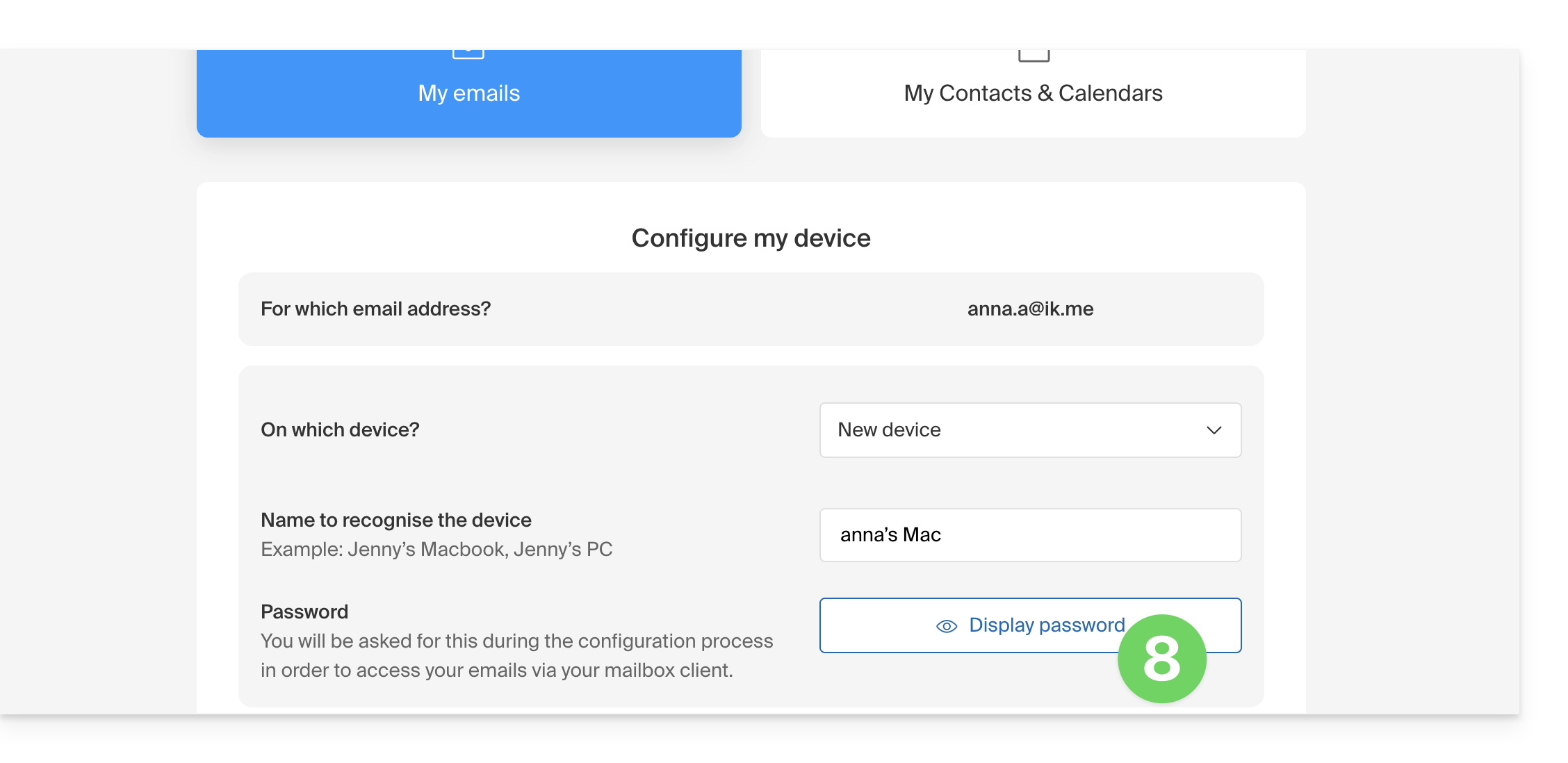
- Kopieer deze, u heeft hem later nodig:
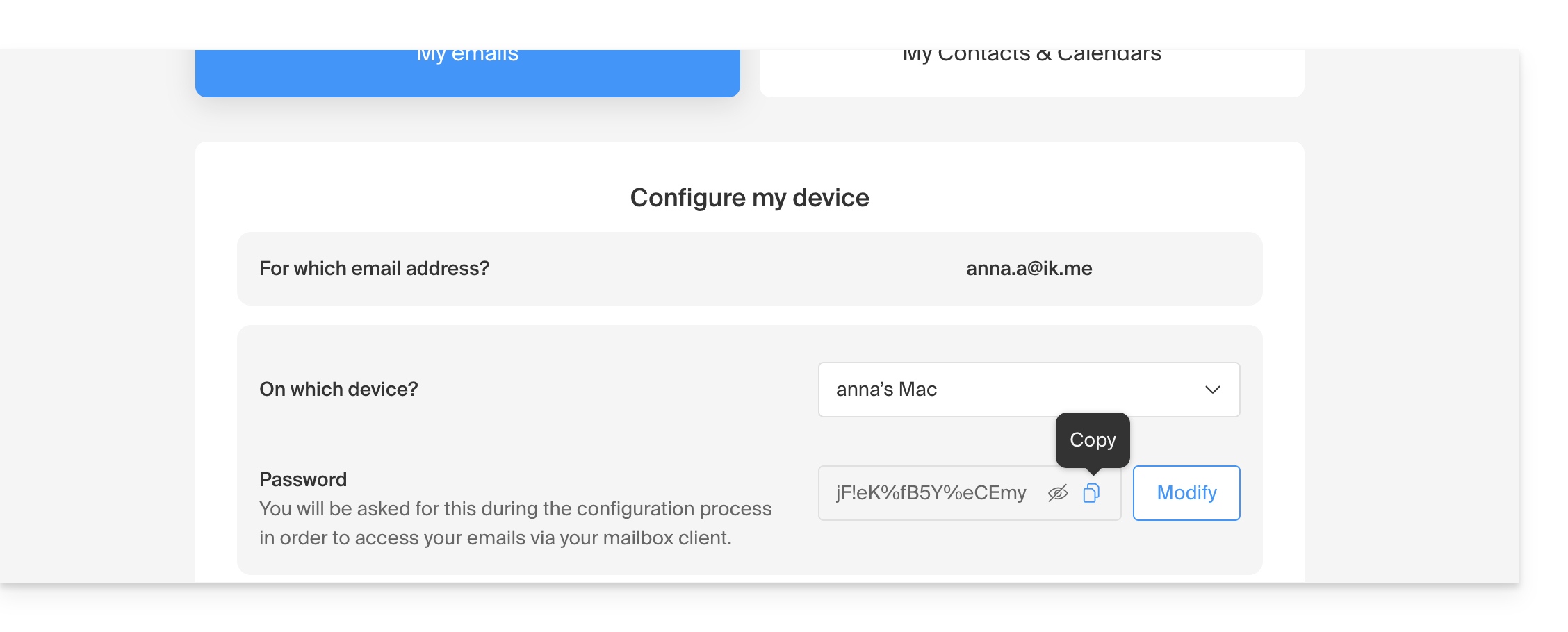
2. Bestel het kSuite Pro-abonnement
- Klik hier om de verschillende kSuite-aanbiedingen te bekijken.
- Vergelijk en klik op de knop van de aanbieding die het beste bij u past:
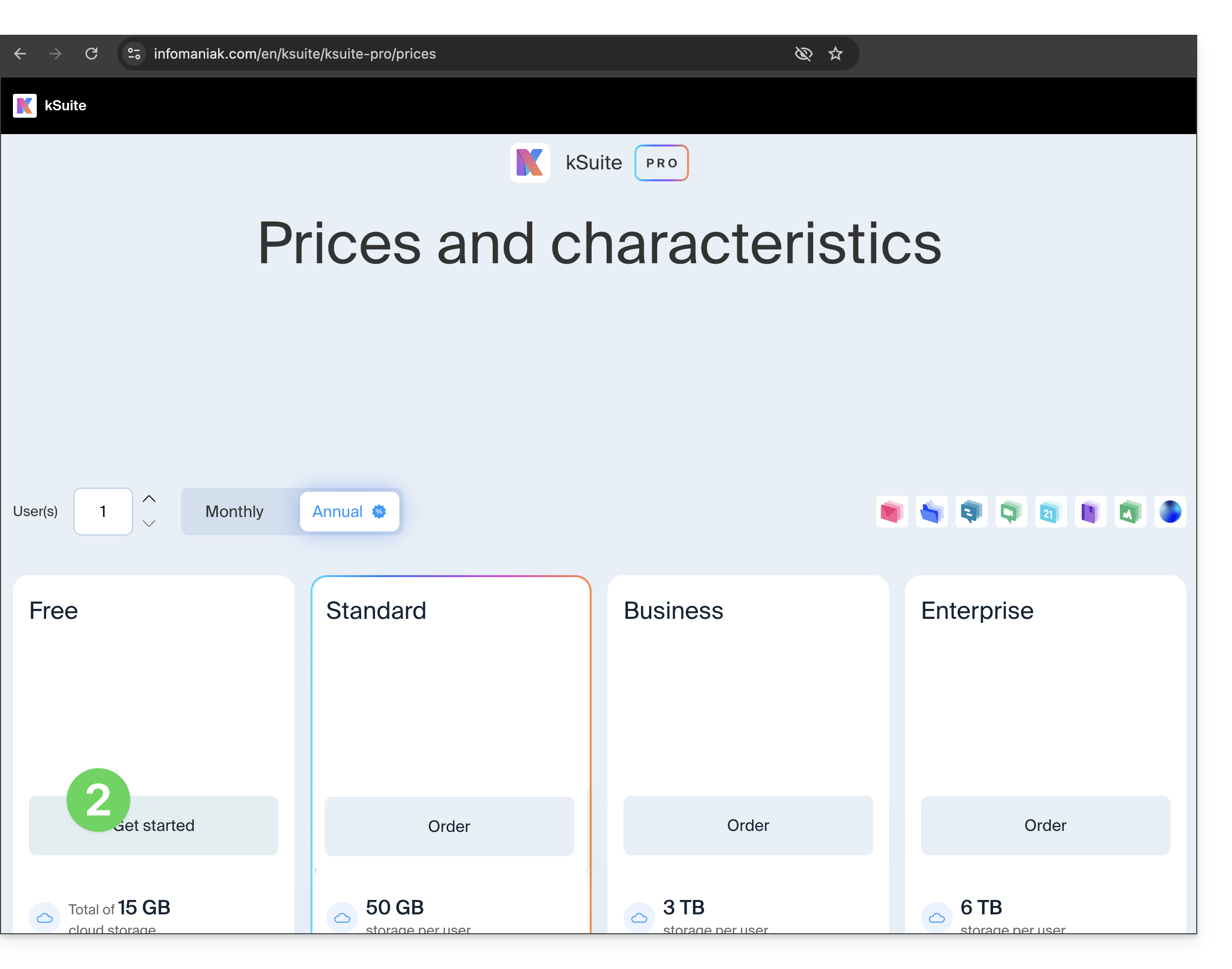
- Klik om de organisatie aan te maken waarin uw kSuite wordt gehost:
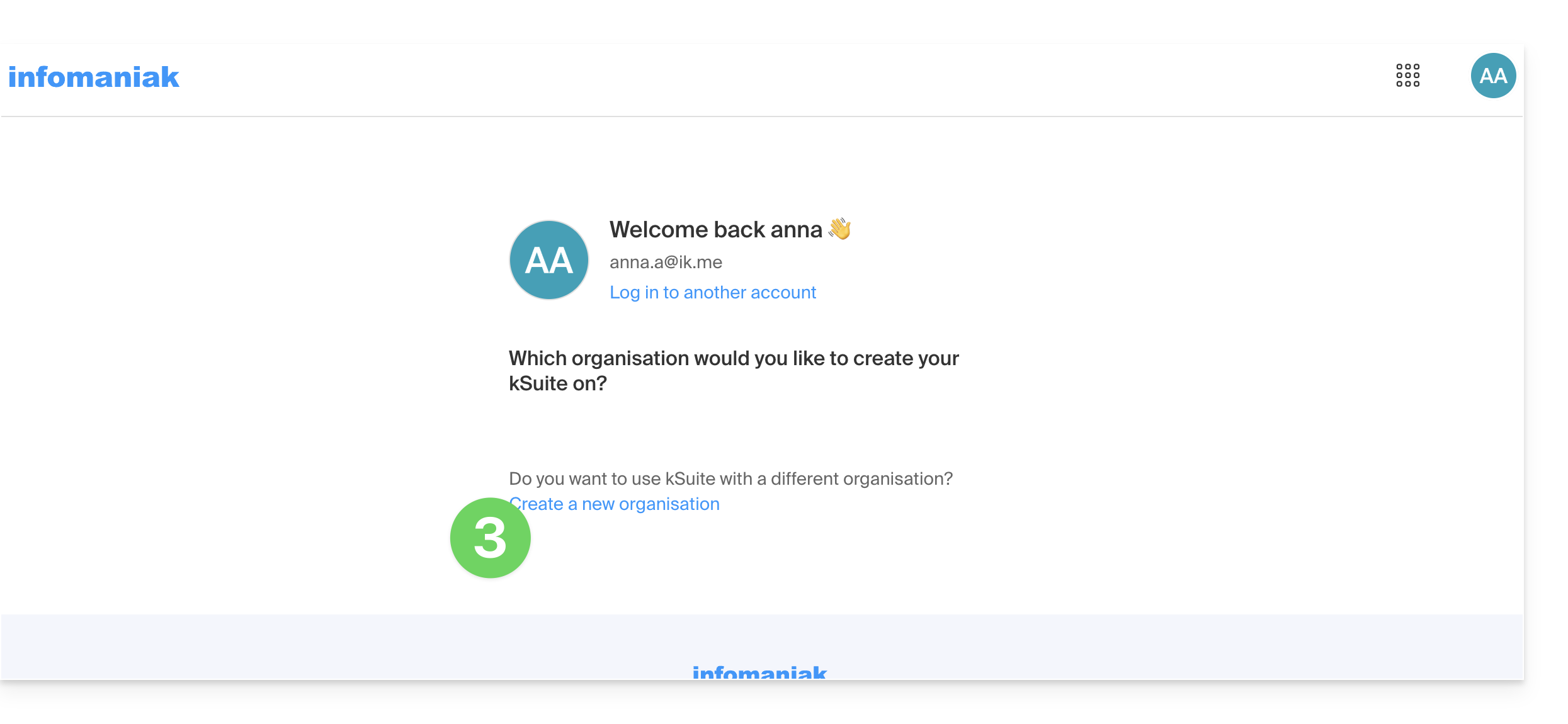
- Vul de gegevens in voor de nieuwe organisatie:
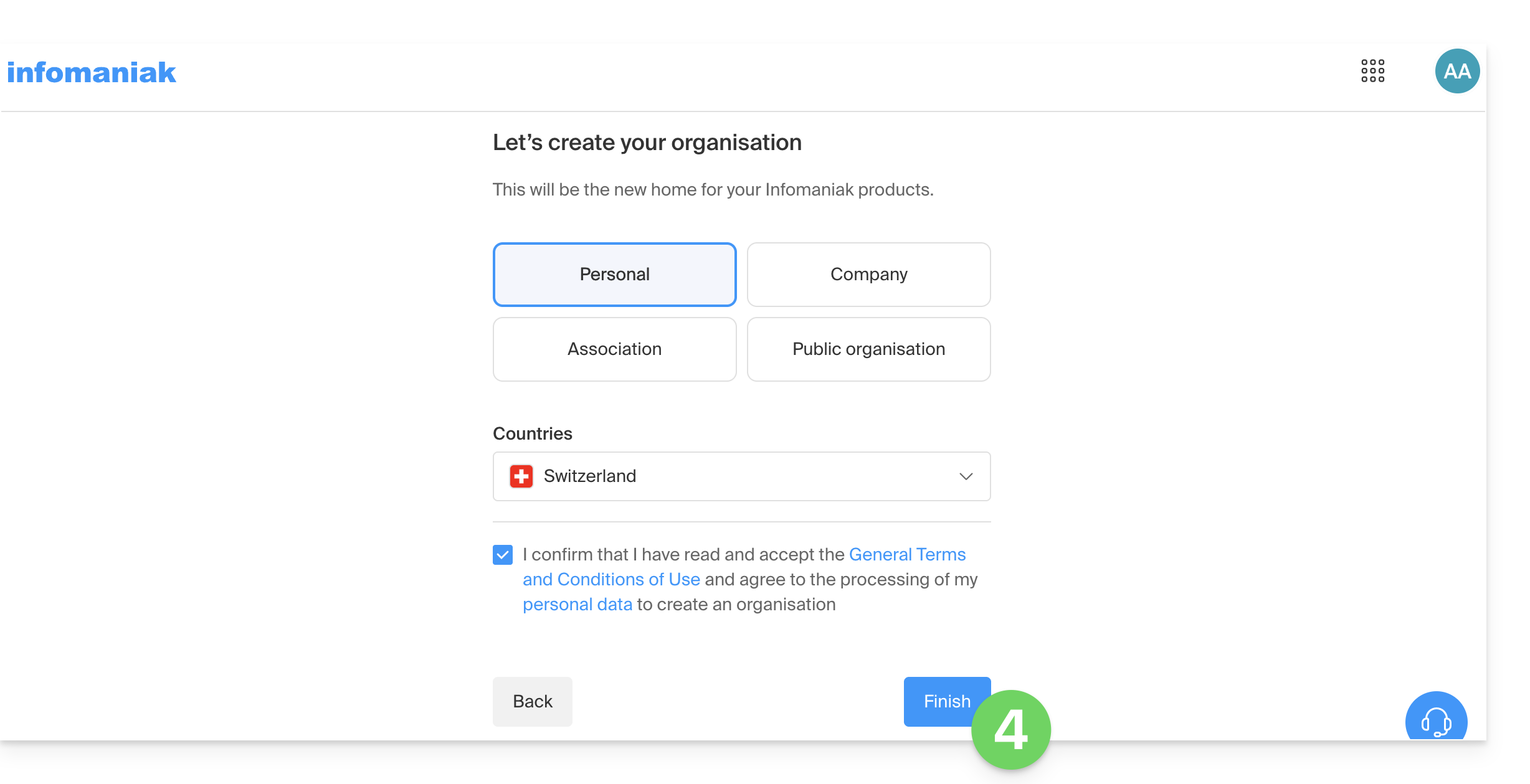
3. Een domeinnaam toevoegen/koppelen aan kSuite
INDIEN NODIG: om terug te keren naar uw huidige e-mailadres, kunt u tussen organisaties schakelen via het menu linksboven in de interface: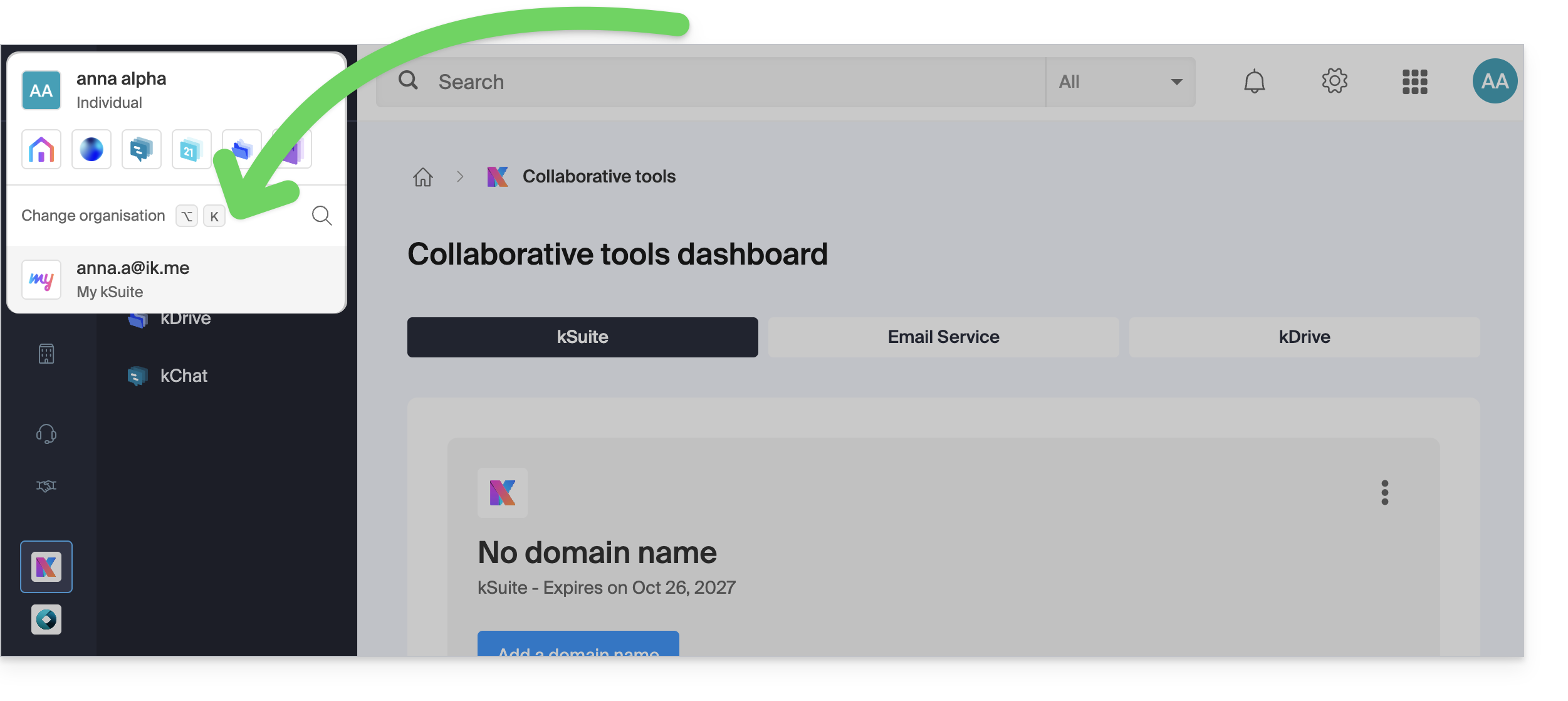
Om het domein te beheren dat u aan uw kSuite wilt koppelen:
- Klik hier om toegang te krijgen tot het beheer van uw nieuwe kSuite.
- Klik op de knop om een domeinnaam toe te voegen:
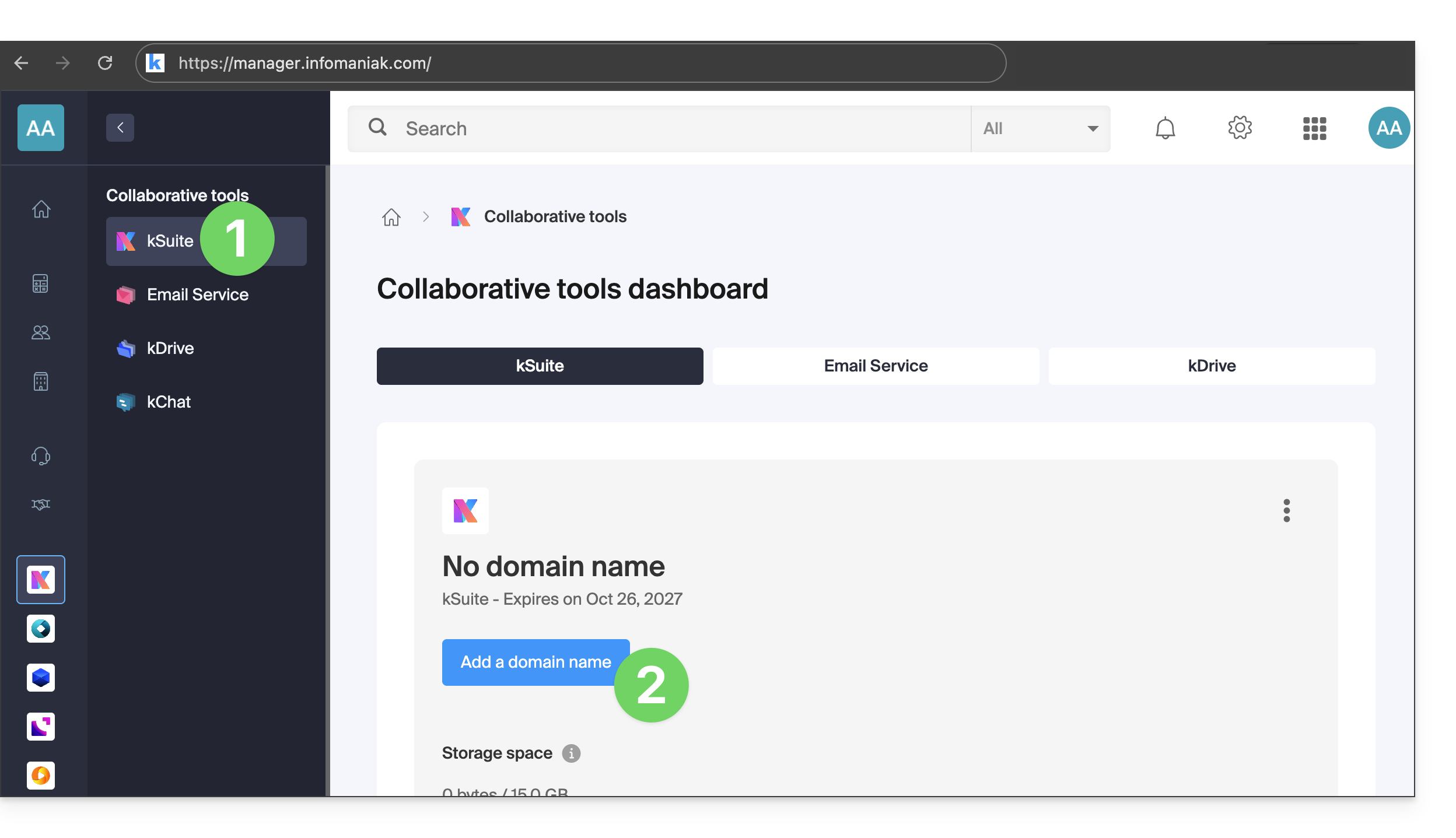
- Klik op de knop om een domeinnaam toe te voegen:
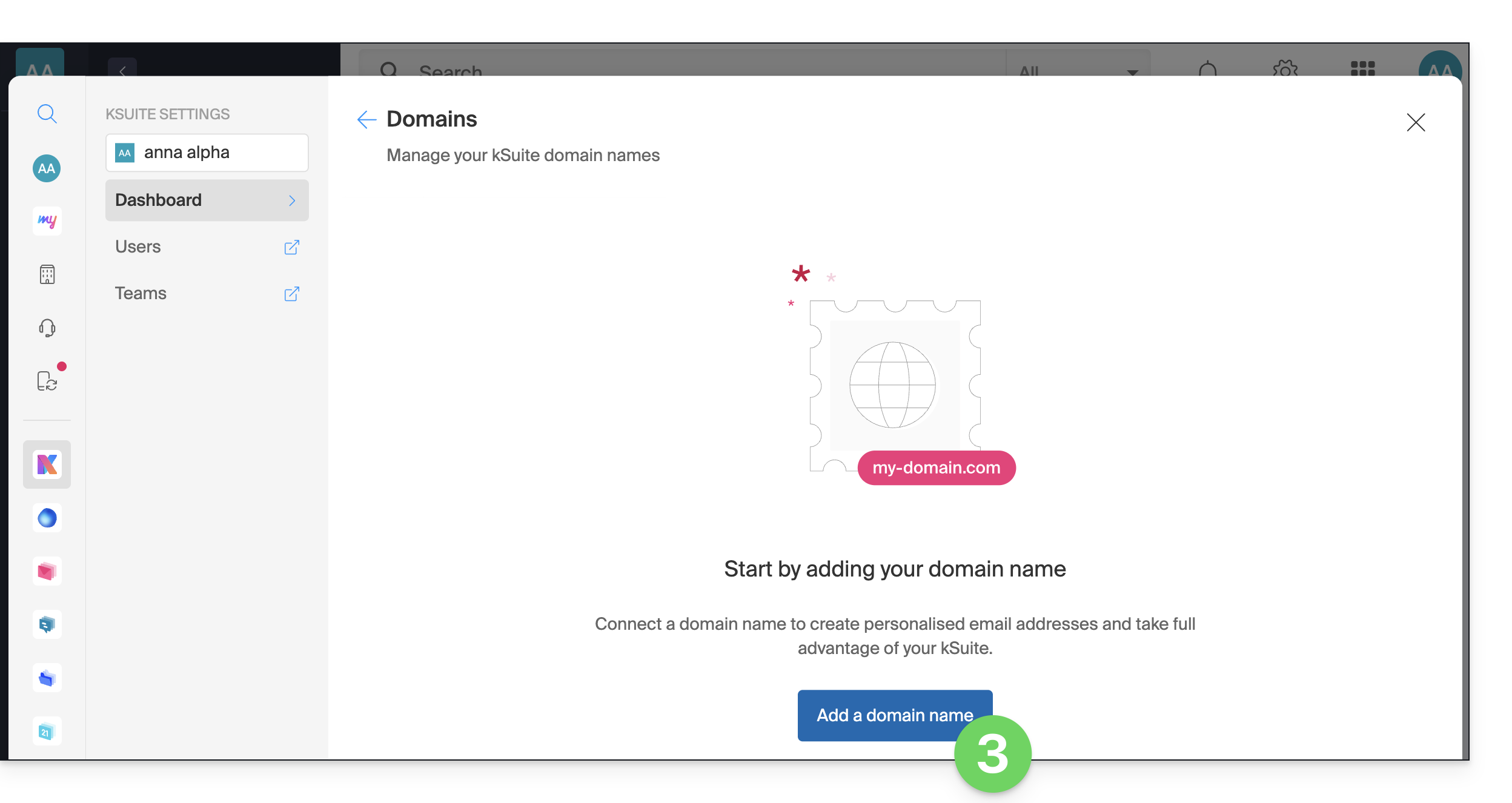
- Voer de gewenste domeinnaam in (dit is de naam die in uw e-mailadres na het @-teken komt: bijvoorbeeld@uw-domein.hier).
- Als de domeinnaam nog beschikbaar is, klikt u op de knop om deze te bestellen en voltooit u de aankoop:
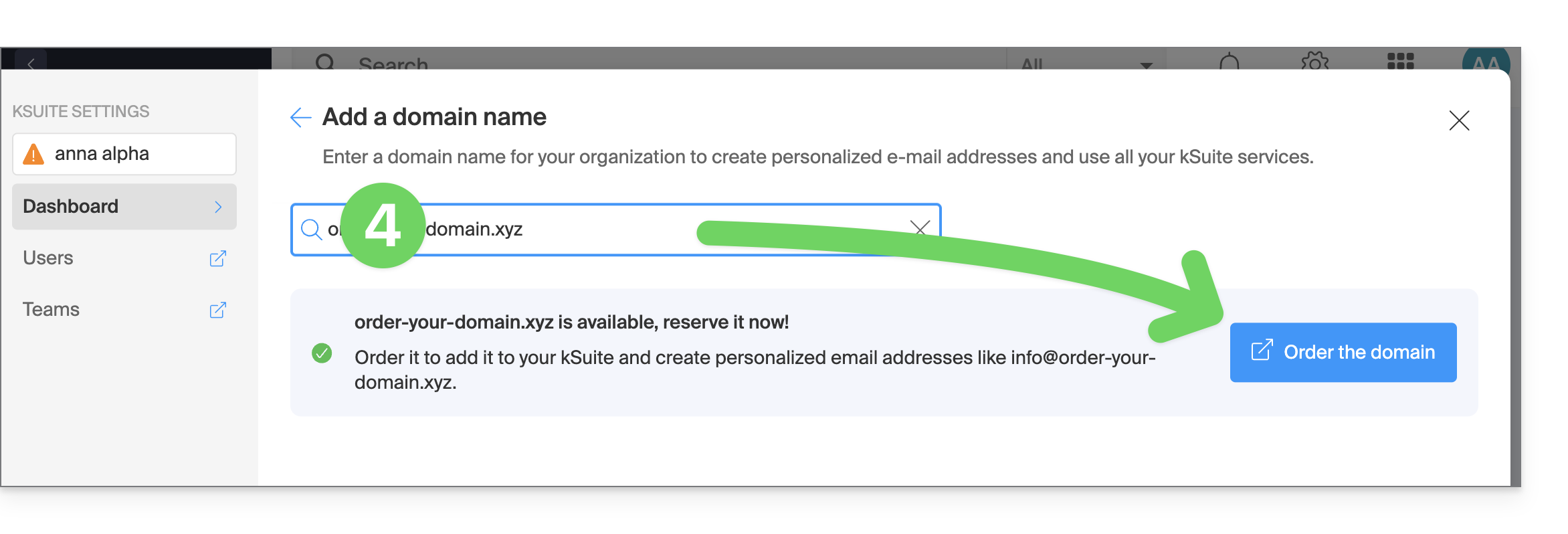
- Als de domeinnaam nog beschikbaar is, klikt u op de knop om deze te bestellen en voltooit u de aankoop:
- Als u de domeinnaam al heeft, bevestigt u dat deze van u is en valideert u onderaan de pagina:
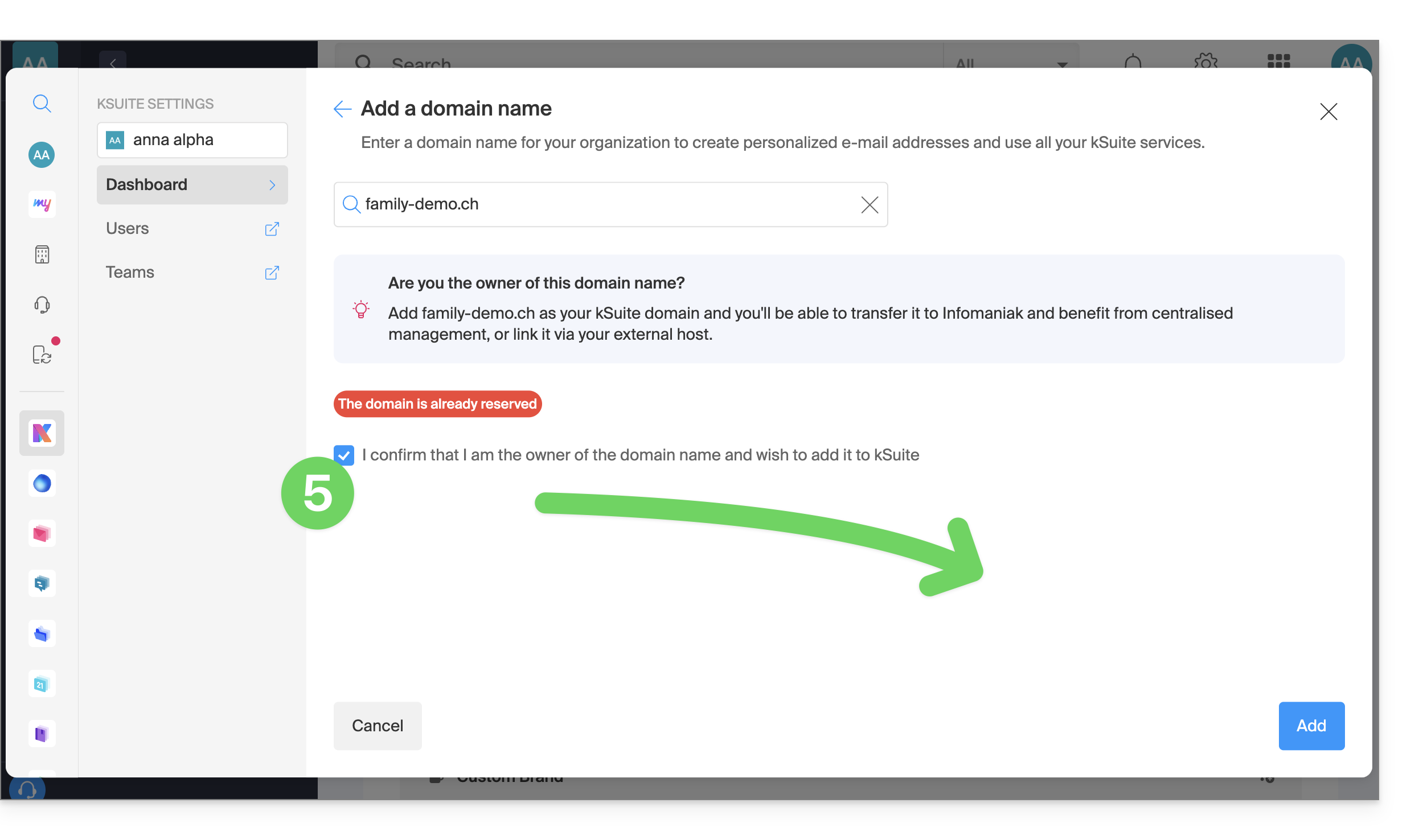
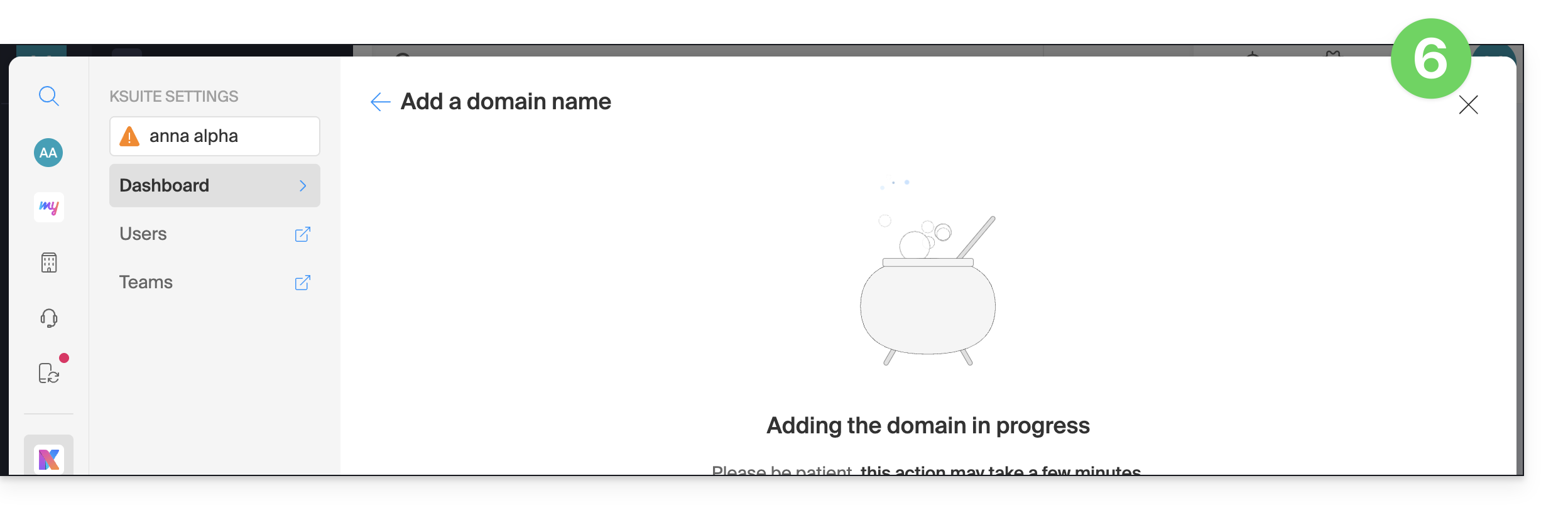
- Sluit het venster met de instellingen; het toevoegen van het domein wordt op de achtergrond uitgevoerd:
4. Maak het nieuwe e-mailadres aan
- Klik hier om naar het beheer van de e-maildienst te gaan in uw Infomaniak-beheerpaneel (❓: hulp).
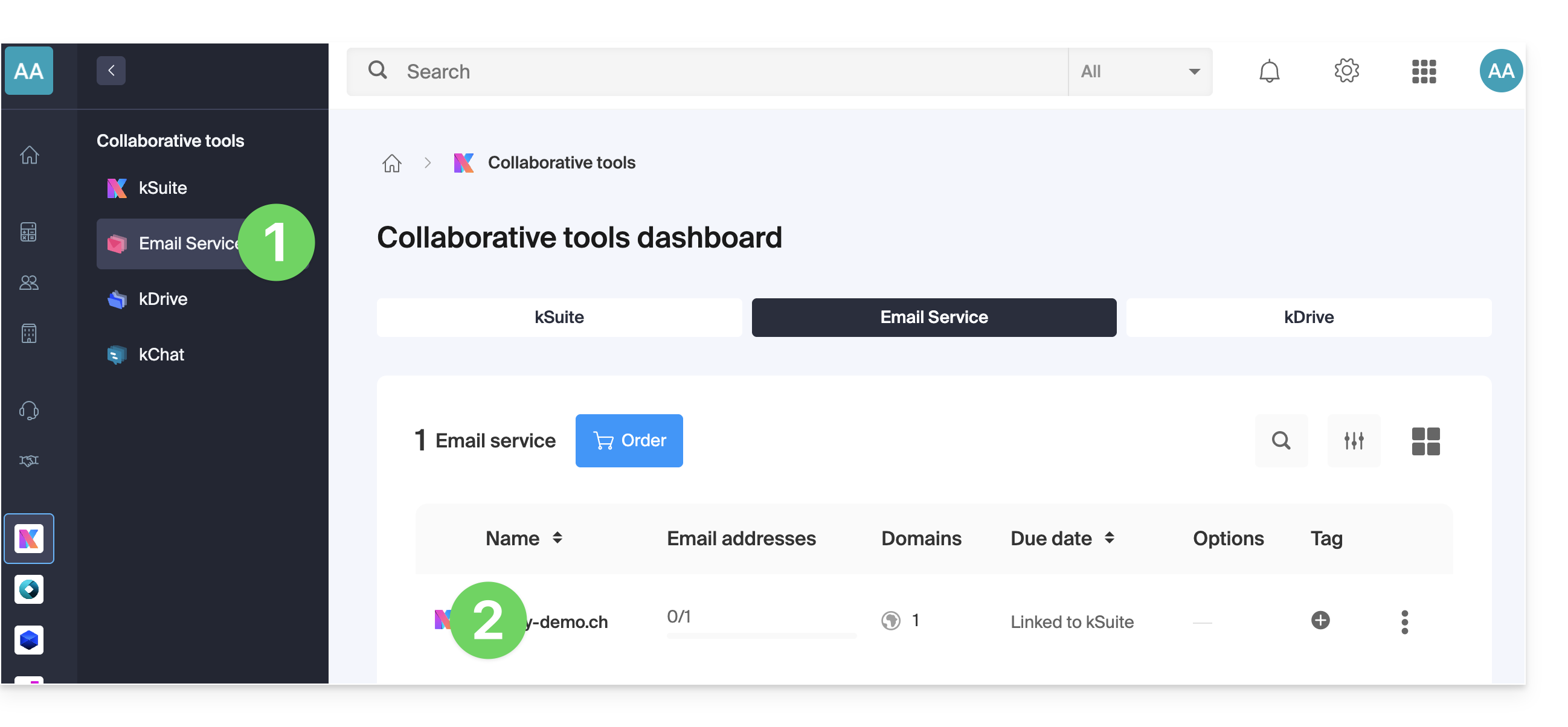
- Klik op de naam van de betreffende e-maildienst:
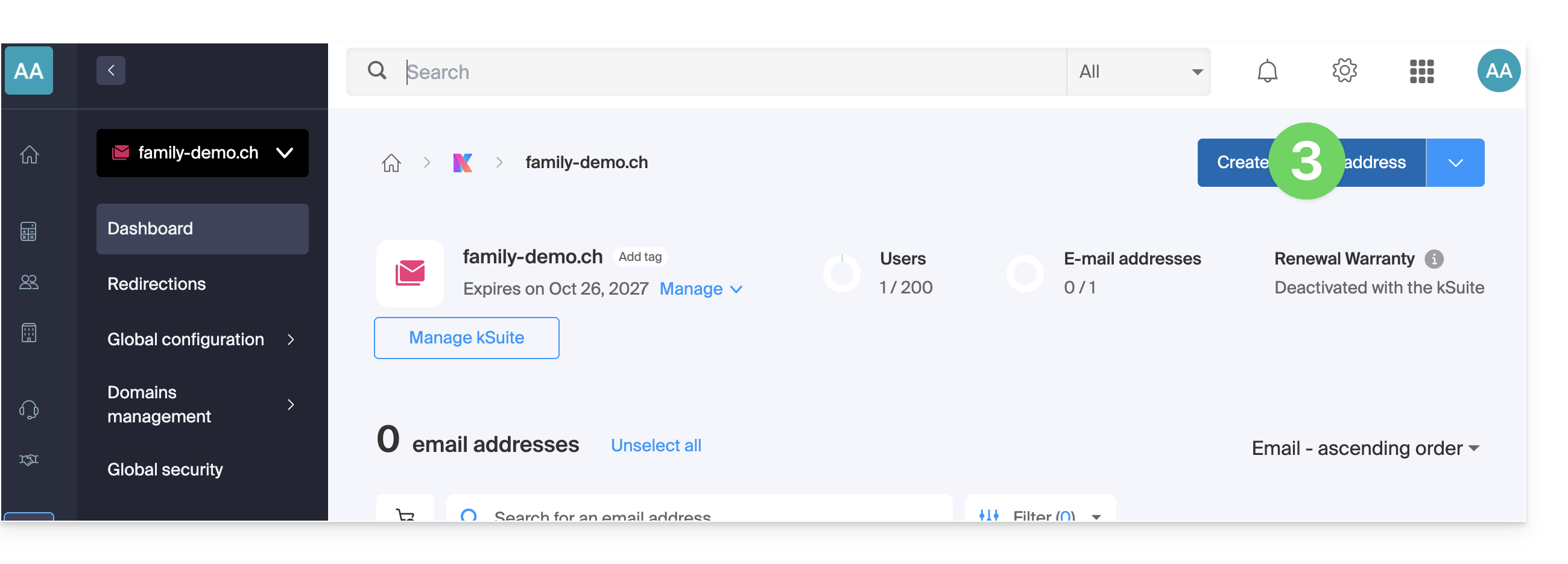
- Klik op de knop Een e-mailadres aanmaken rechtsboven:
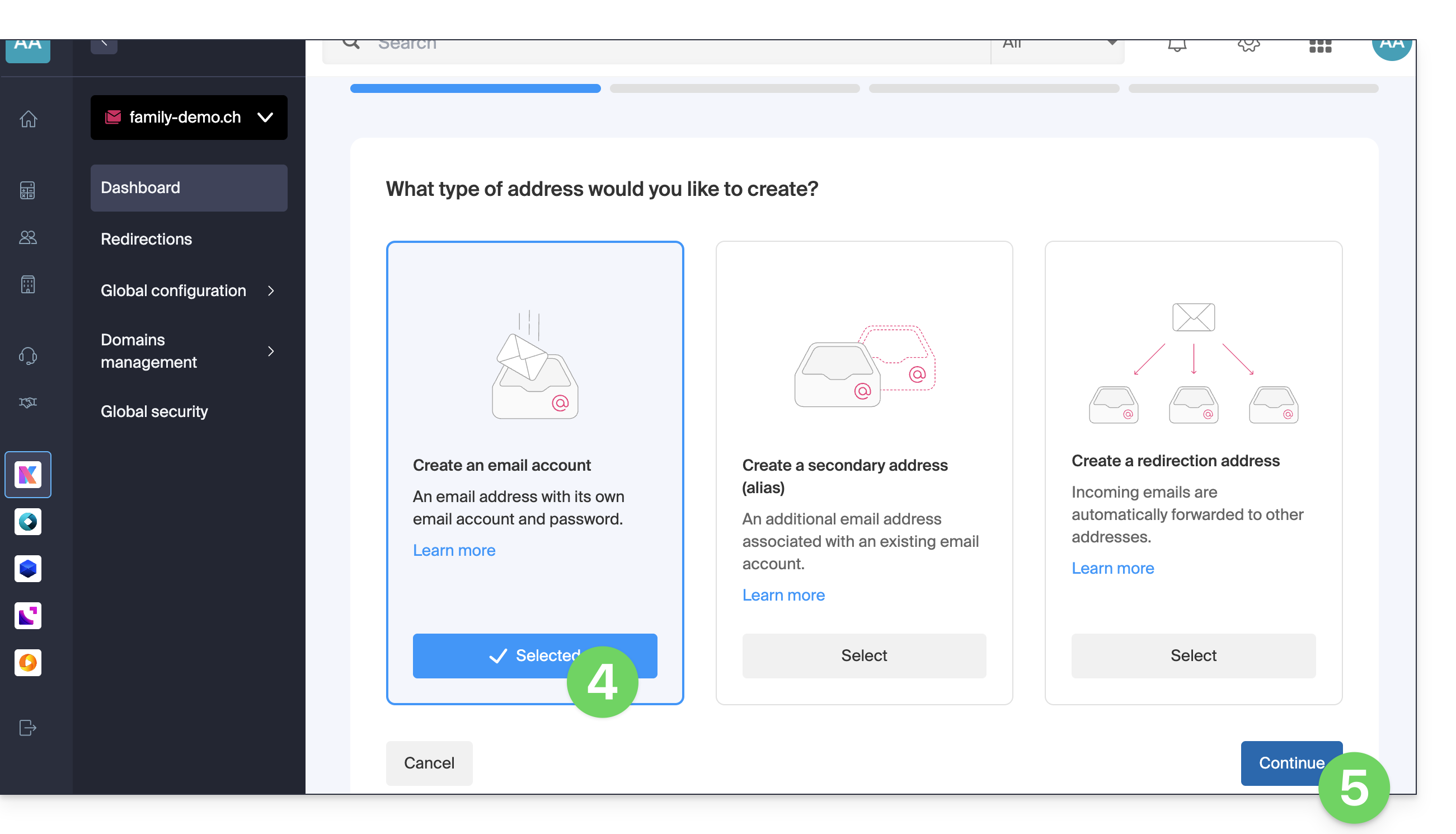
- Selecteer het eerste type e-mailadres.
- Klik op de knop om verder te gaan:
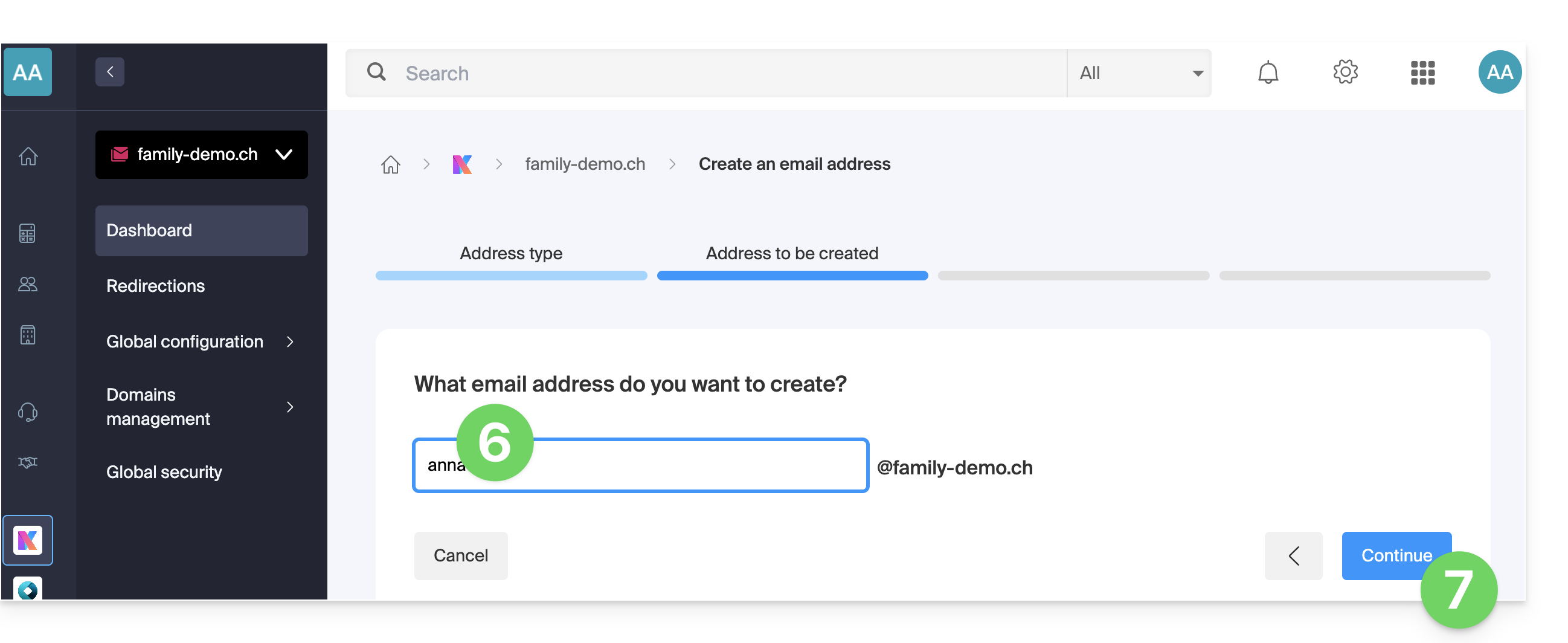
- Voer de naam in die deel zal uitmaken van het e-mailadres.
- Klik op de knop om verder te gaan:
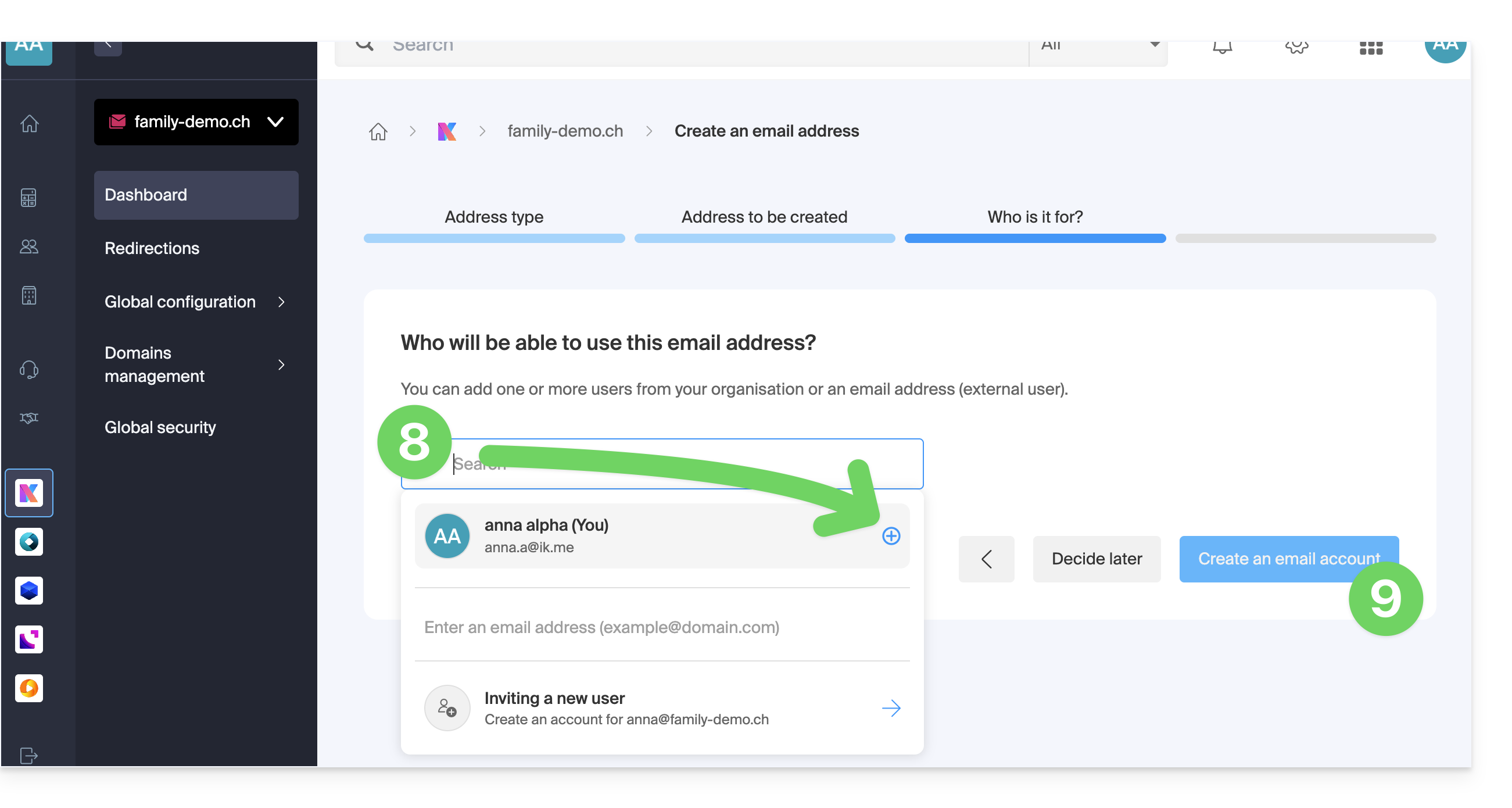
- Voeg uzelf toe als gebruiker van het adres (zodat het zichtbaar is in de webmail-app en de e-mailgeschiedenis kan worden geïmporteerd).
- Klik op de knop om te bevestigen:
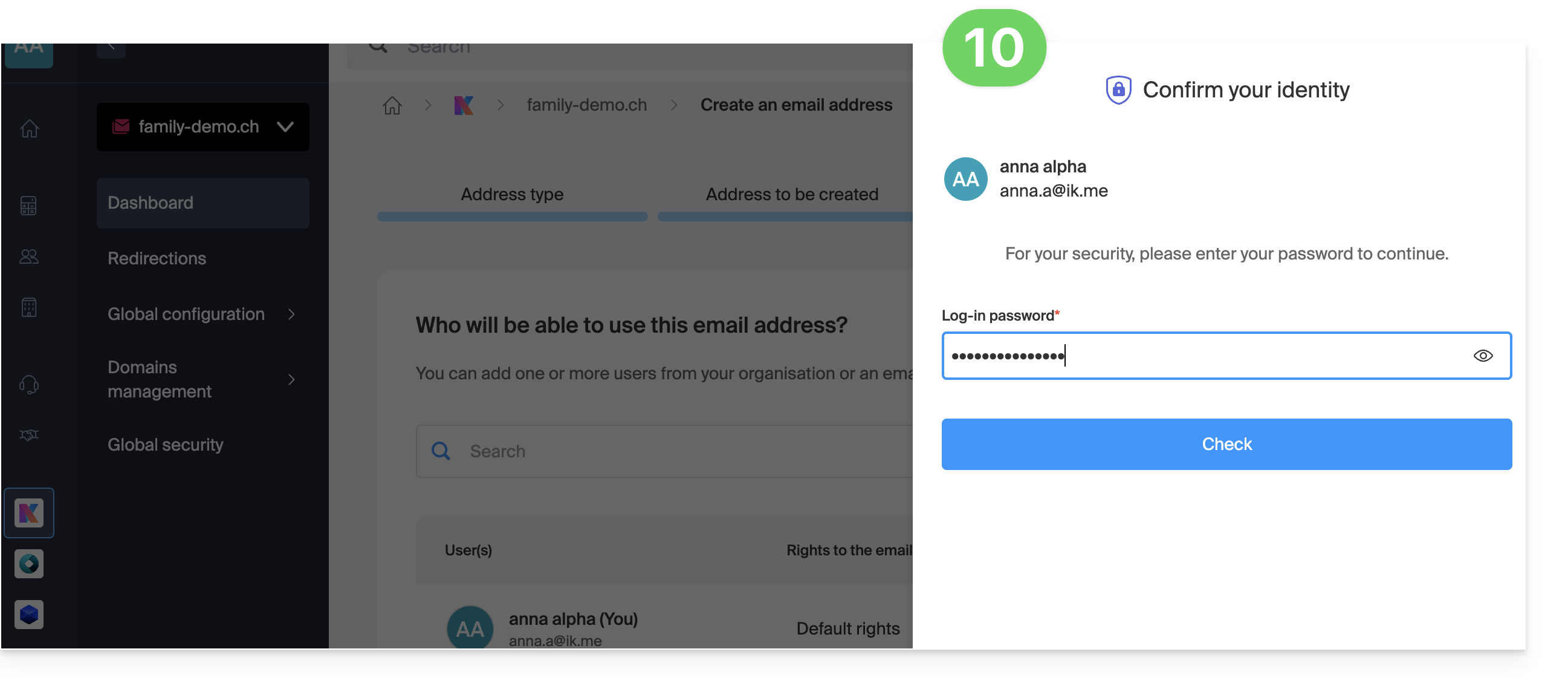
- Het kan soms nodig zijn om op dit punt het wachtwoord opnieuw in te voeren:
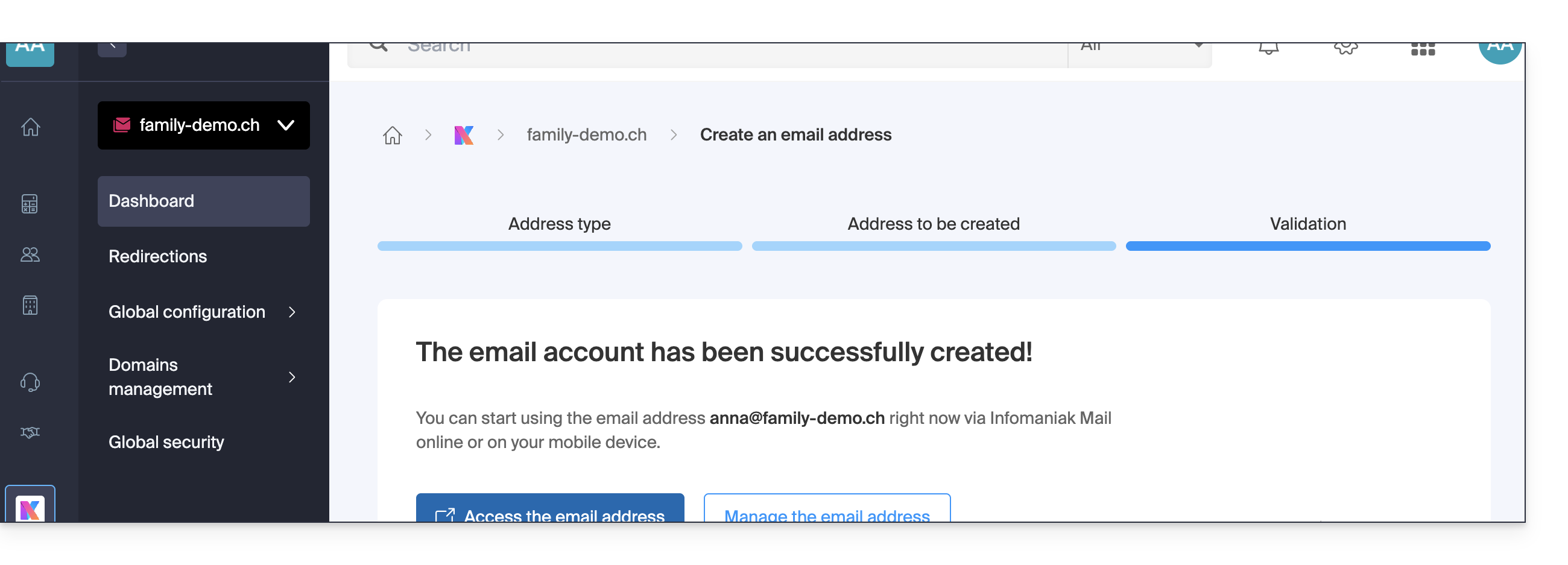
- Klaar, het e-mailadres is aangemaakt:
5. E-mailgeschiedenis importeren vanuit mykSuite/mykSuite+
- Klik hier om toegang te krijgen tot uw e-mails in uw nieuwe kSuite van Infomaniak (❓: hulp).
- Klik op de pijl om de geavanceerde acties in het menu aan de linkerkant uit te klappen.
- Klik op Importeren:
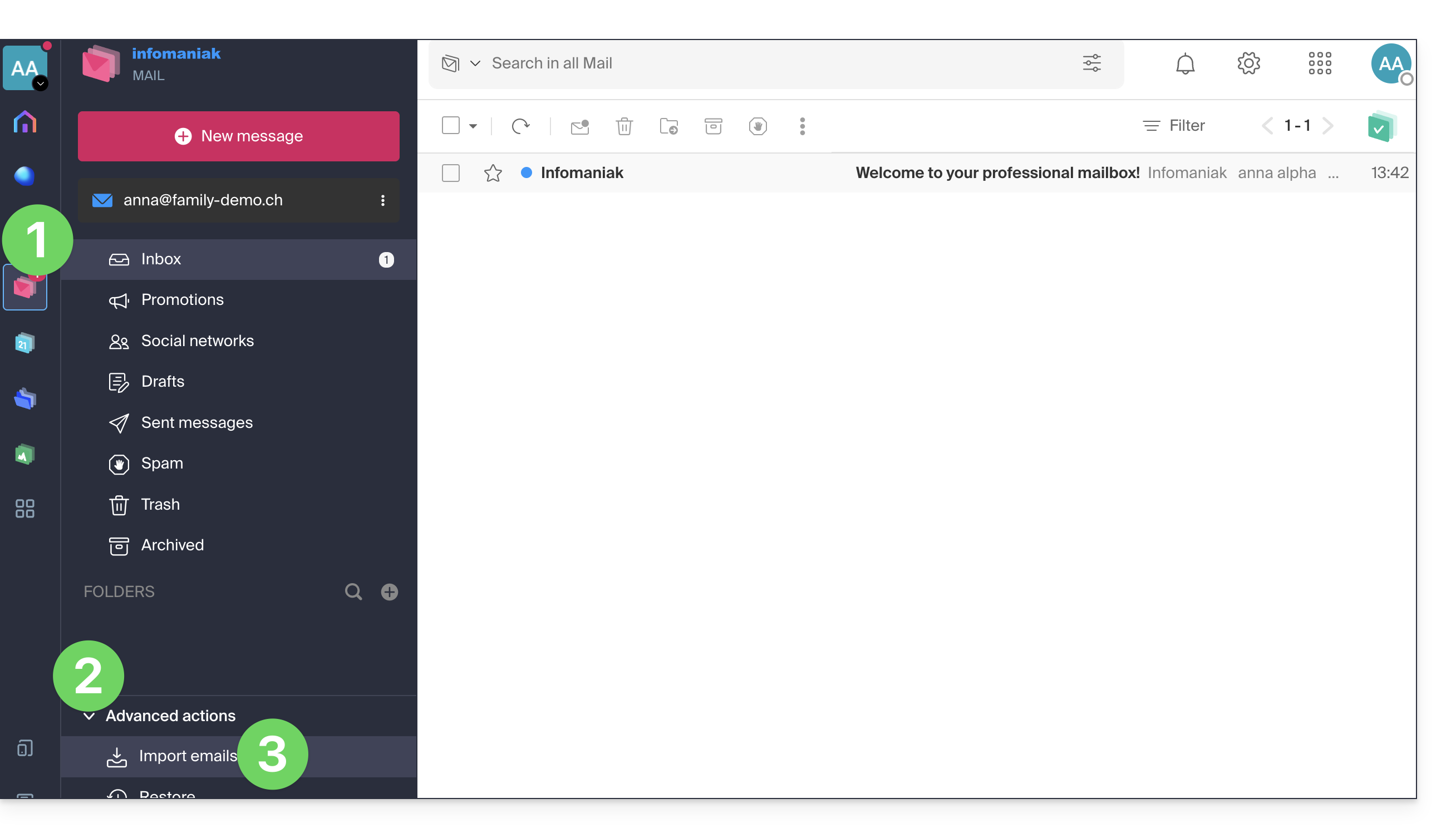
- Klik op de knop om uw e-mails te importeren:
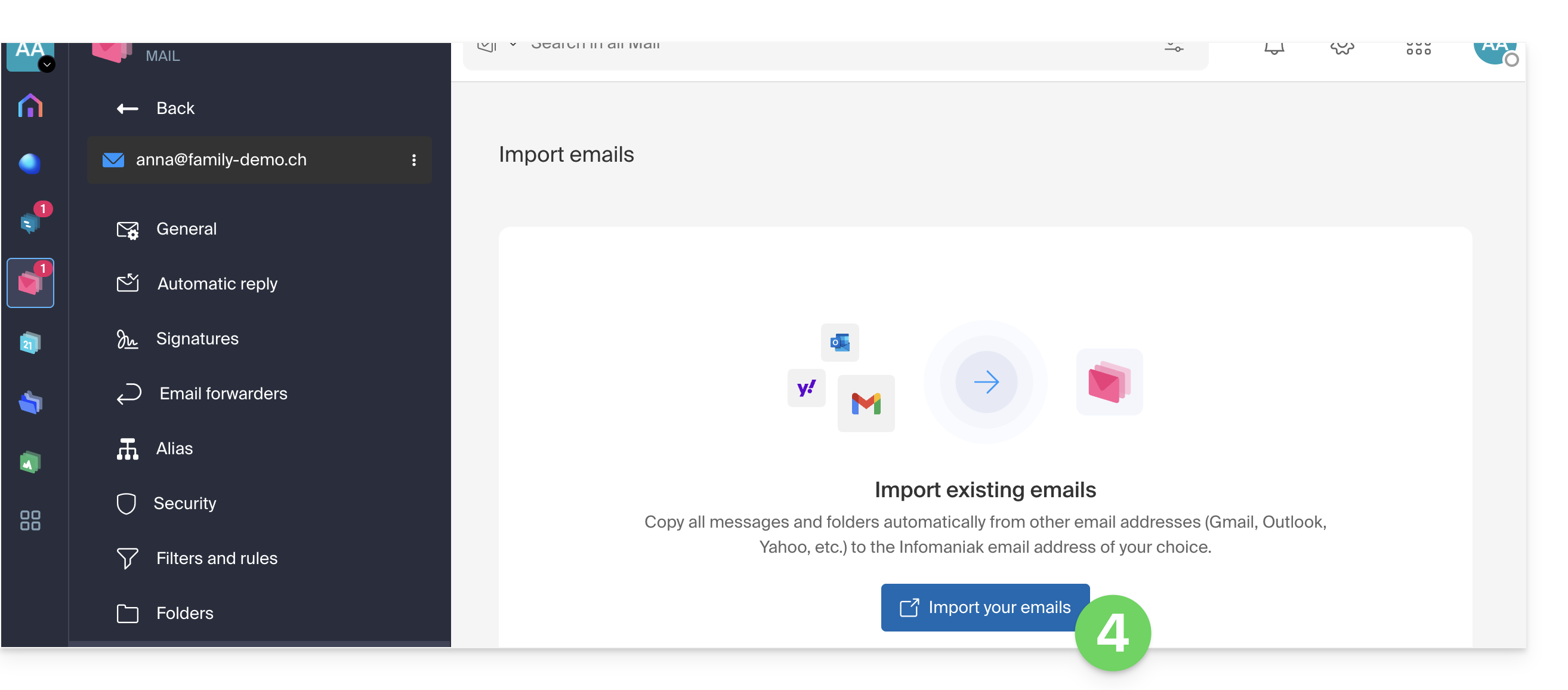
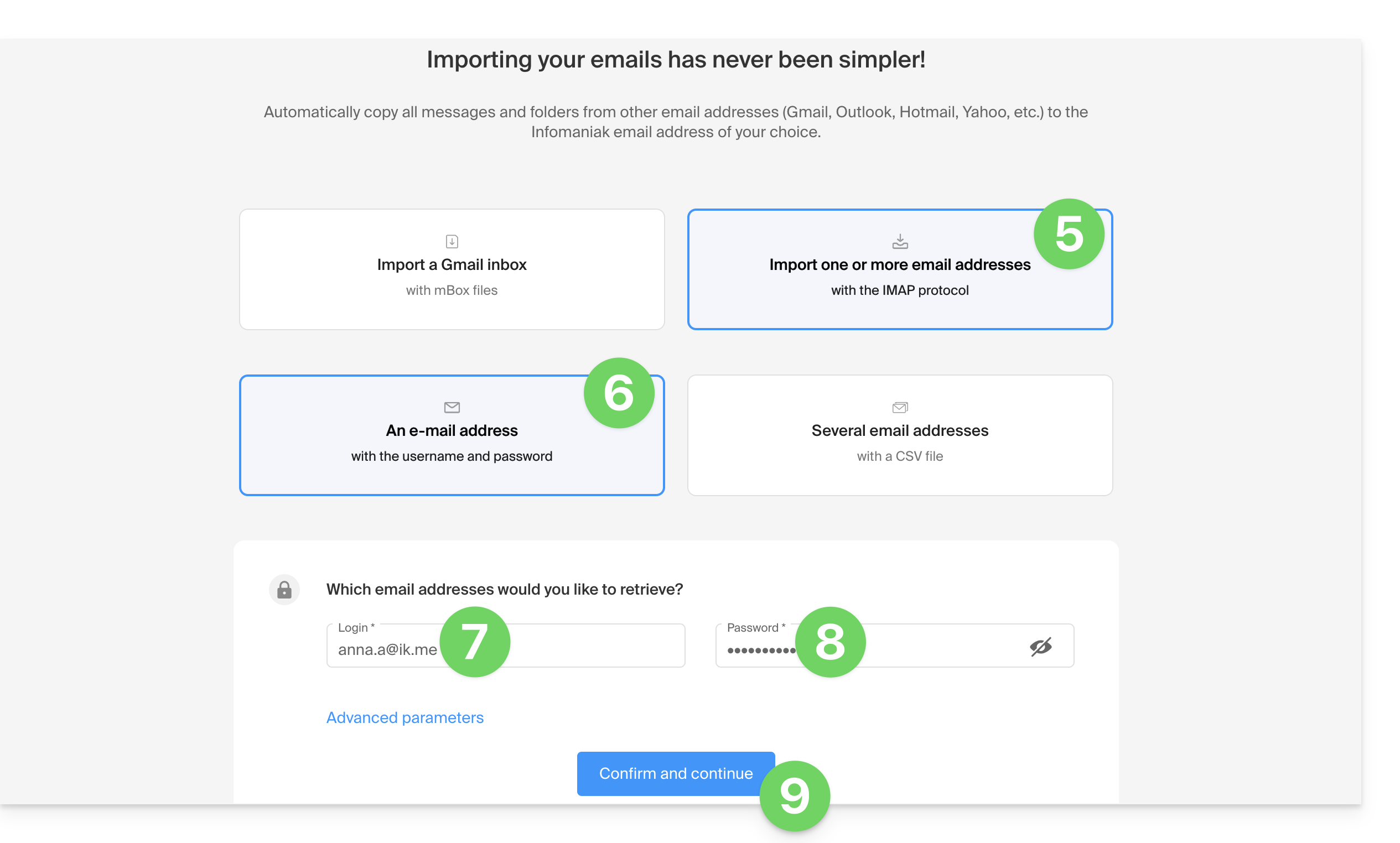
- Klik om een e-mailadres te importeren.
- Klik om een e-mailadres te importeren met behulp van de inloggegevens.
- Voer het e-mailadres van mykSuite/mykSuite+ in.
- Voer het eerder aangemaakte apparaatwachtwoord in.
- Klik op de knop om te bevestigen:
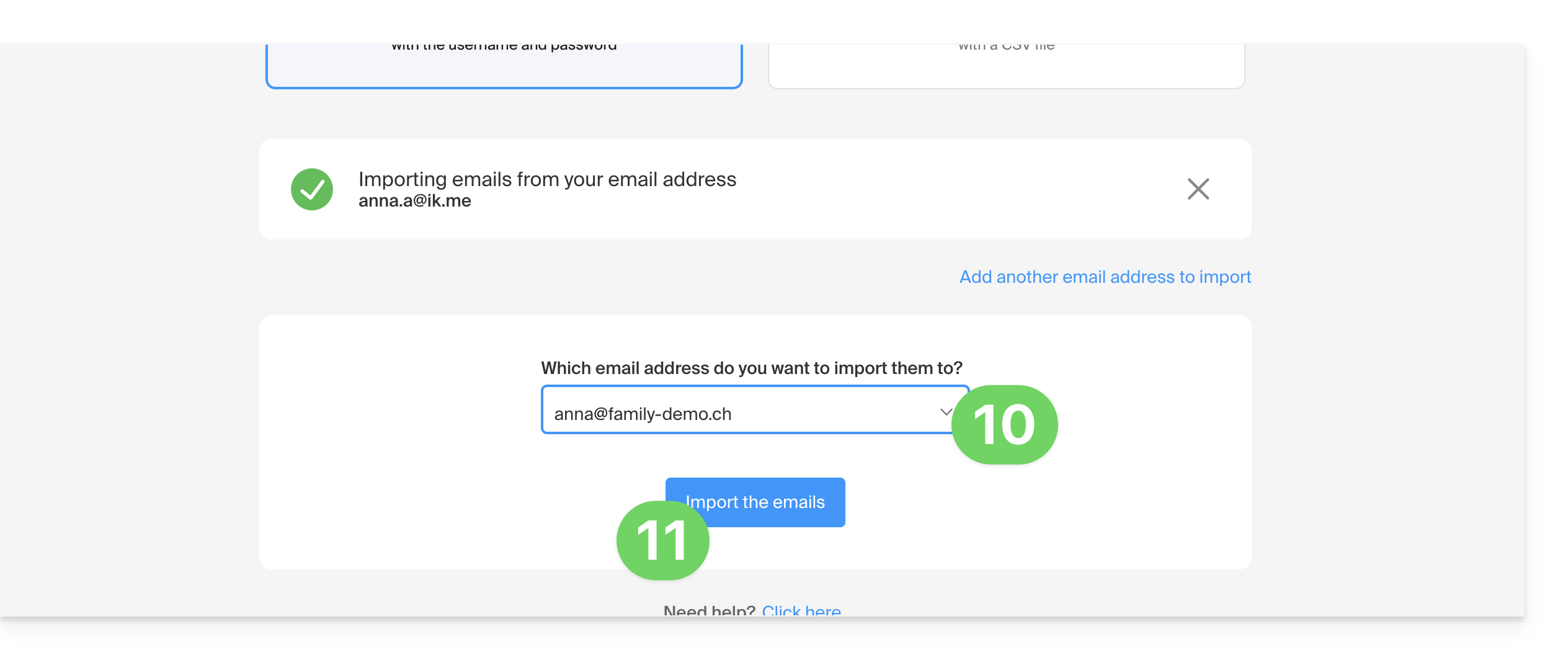
- Kies uw nieuwe e-mailadres in de lijst.
- Klik op de knop om de import te bevestigen:
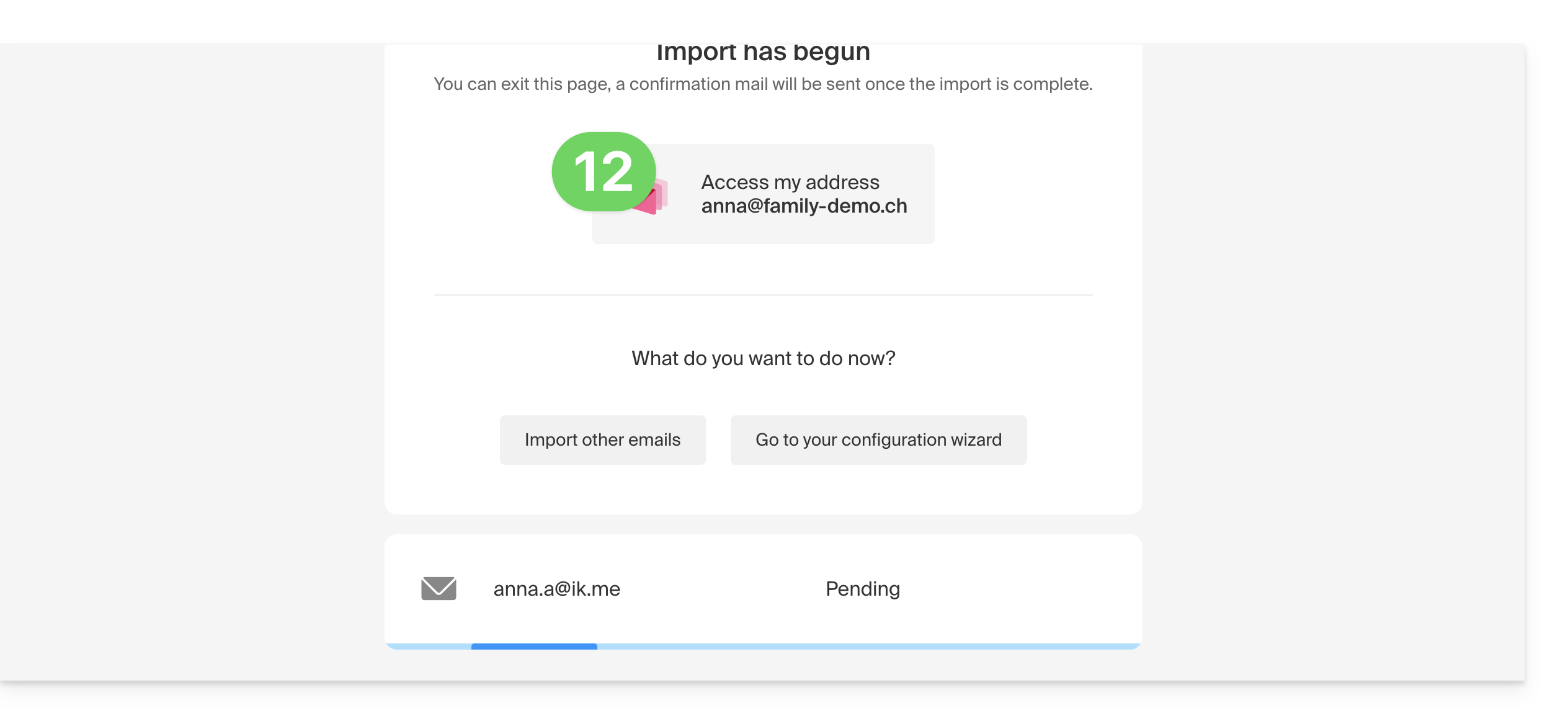
- Klik op de knop om naar uw inbox te gaan, waar de geïmporteerde e-mails worden weergegeven:
6. Gegevens importeren van kDrive mykSuite/mykSuite+
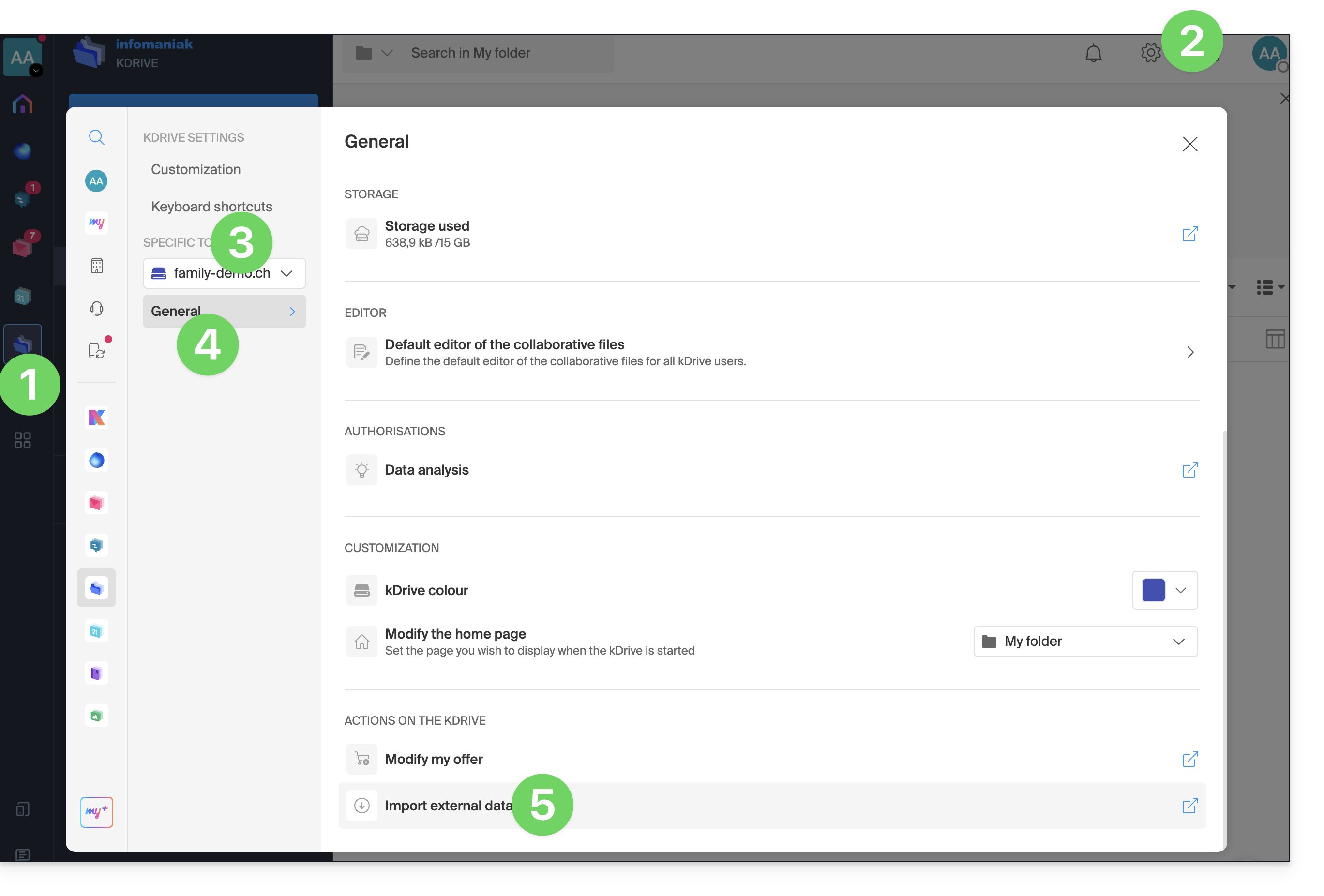
- Klik hier om toegang te krijgen tot kDrive in uw nieuwe kSuite van Infomaniak (❓: hulp).
- Klik op Instellingen rechtsboven.
- Controleer of de nieuwe kDrive is geselecteerd in het vervolgmenu in het linkermenu.
- Klik op Algemeen in het menu aan de linkerkant.
- Klik op Externe gegevens importeren:
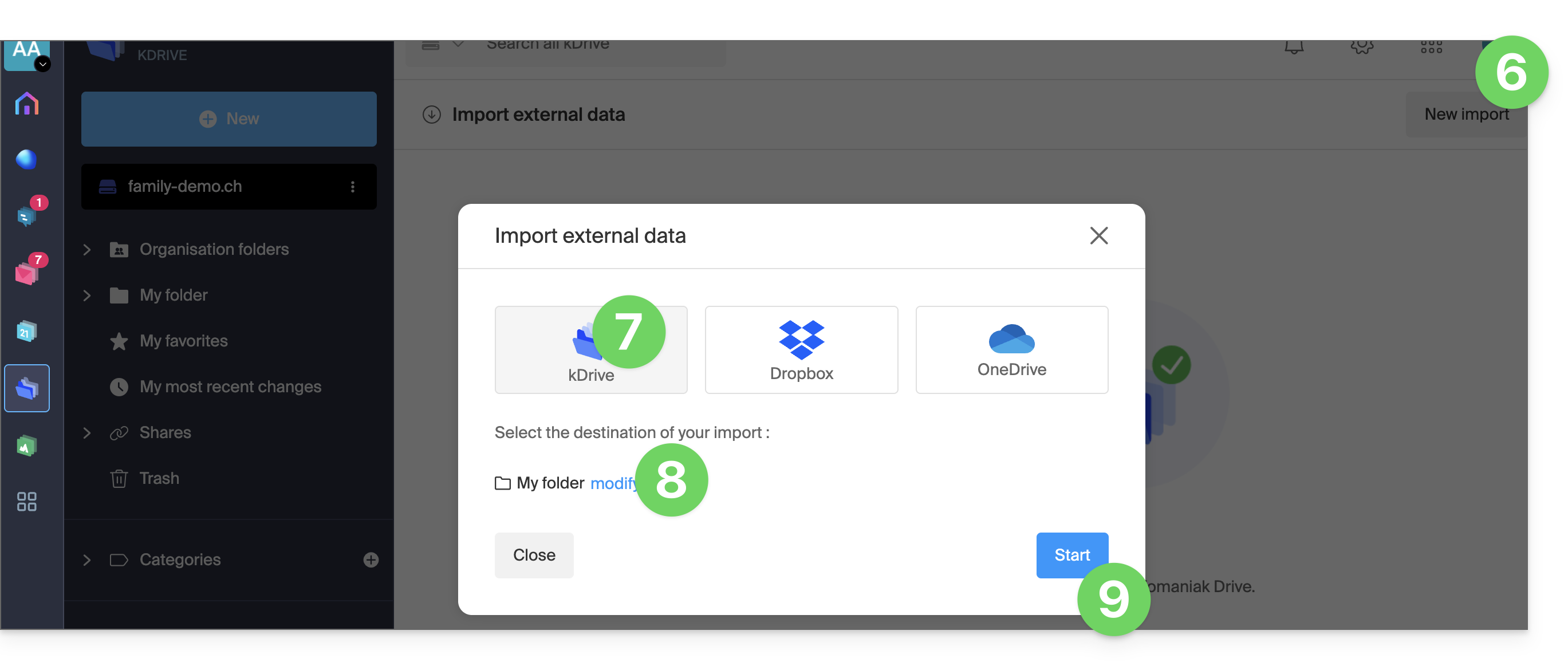
- Klik bovenaan op Nieuwe import.
- Selecteer kDrive.
- Kies de locatie waar de geïmporteerde bestanden worden opgeslagen.
- Klik op de knop Start:
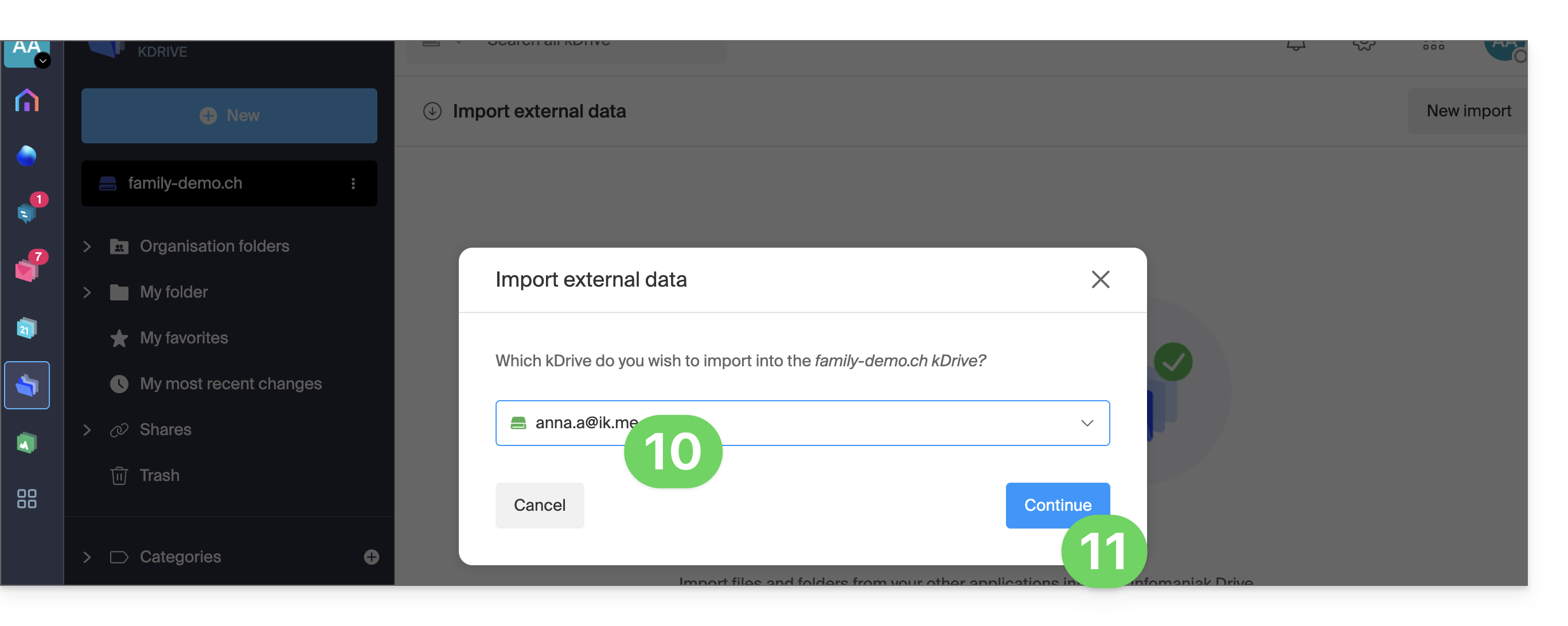
- Controleer of kDrive mykSuite/mykSuite+ is geselecteerd in het vervolgkeuzemenu.
- Voltooi de wizard:
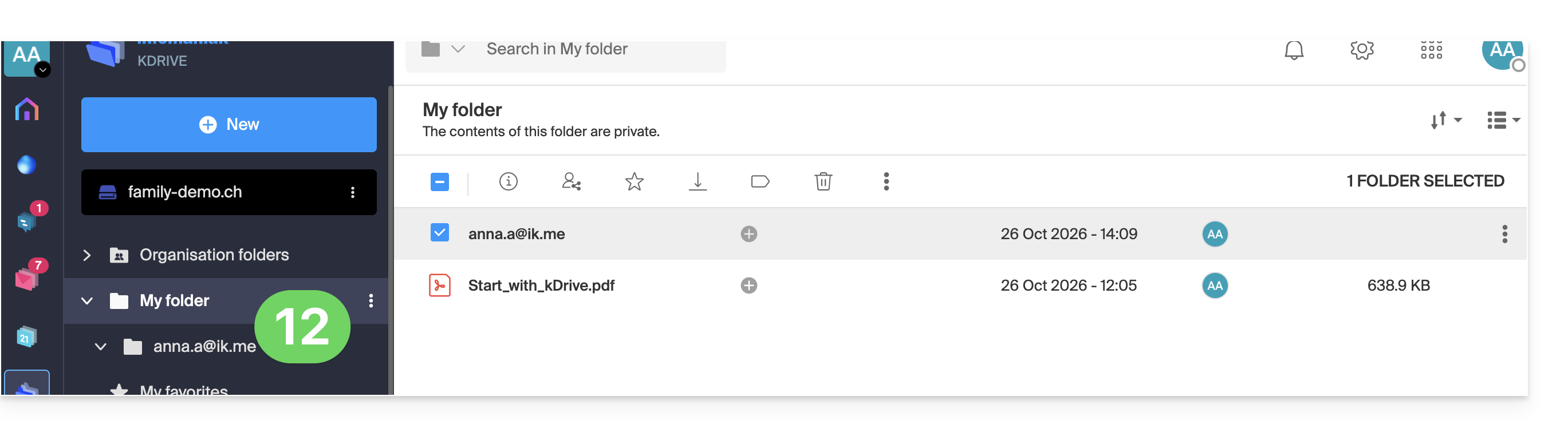
- Wacht tot de gegevens zijn geïmporteerd; ze zijn vervolgens zichtbaar op de gekozen locatie, in een map met de naam van uw kDrive mykSuite/mykSuite+:
Link naar deze veelgestelde vragen: https://faq.infomaniak.com/2496
Is deze veelgestelde vragenlijst nuttig geweest?