Kennisbank
1.000 veelgestelde vragen, 500 tutorials en uitlegvideo's. Hier vind je alleen maar oplossingen!
kDrive-logboeken weergeven en doorsturen
Deze handleiding legt uit hoe u de debug-informatie (logbestanden, rapporten en foutmeldingen) van de desktop-app kDrive (desktopapplicatie voor macOS / Windows / Linux) kunt ophalen en doorsturen in geval van problemen tussen de app en uw apparaat.
Inleiding
- Als de synchronisatie van de kDrive-app met uw apparaat vastloopt, wat verschillende oorzaken kan hebben (bestandstype, lengte van de bestandsnaam, enz.), kan het inschakelen van de logbestanden helpen bij het registreren van de activiteit van de app vanaf dat moment, zodat de ondersteuningsafdeling van Infomaniak het probleem gemakkelijker kan analyseren.
Logbestanden opslaan en delen met de ondersteuningsafdeling
Desktop-app v4.x
Wanneer de Infomaniak-klantenservice u hierom vraagt:
- Start kDrive op uw apparaat: het app-icoon moet zichtbaar zijn rechtsboven op macOS/Linux en rechtsonder op Windows (❓: hulp).
- Klik met de rechtermuisknop op het icoon en kies Instellingen:

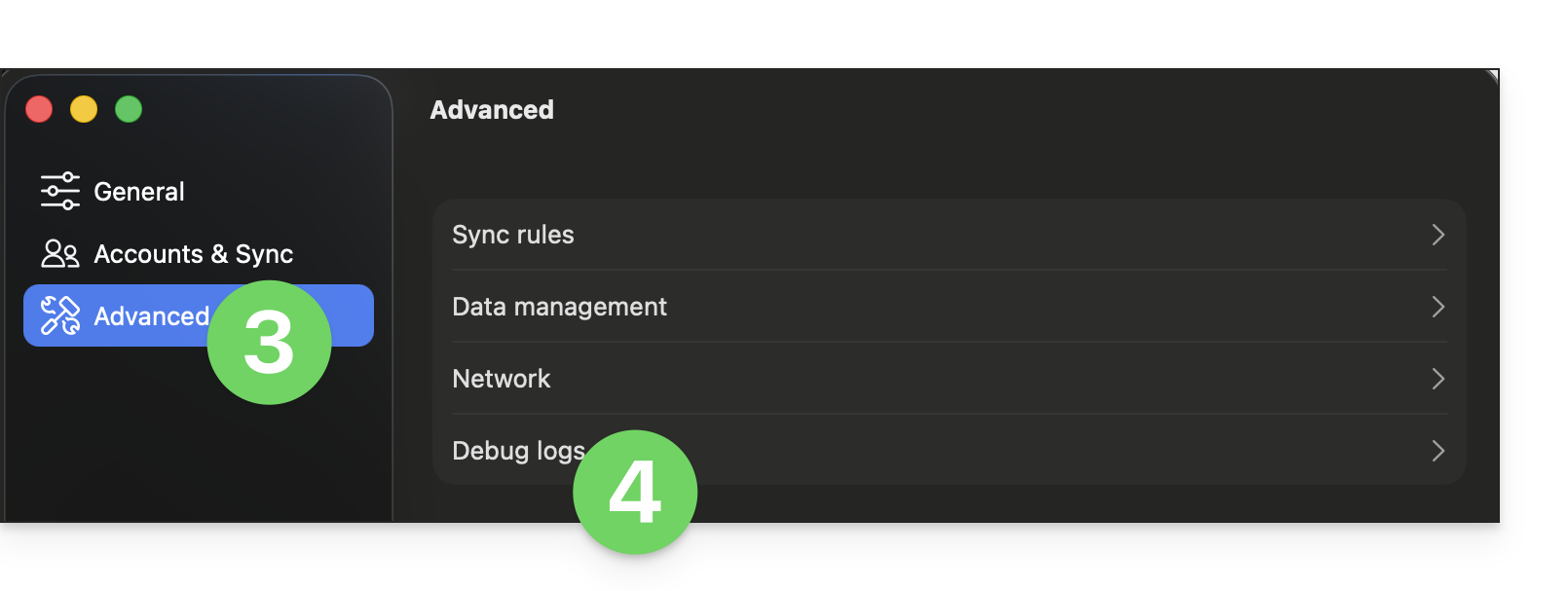
- Ga naar Geavanceerd.
- Klik op Debug-informatie:
- Activeer de verschillende schakelknoppen zoals in de onderstaande afbeelding:
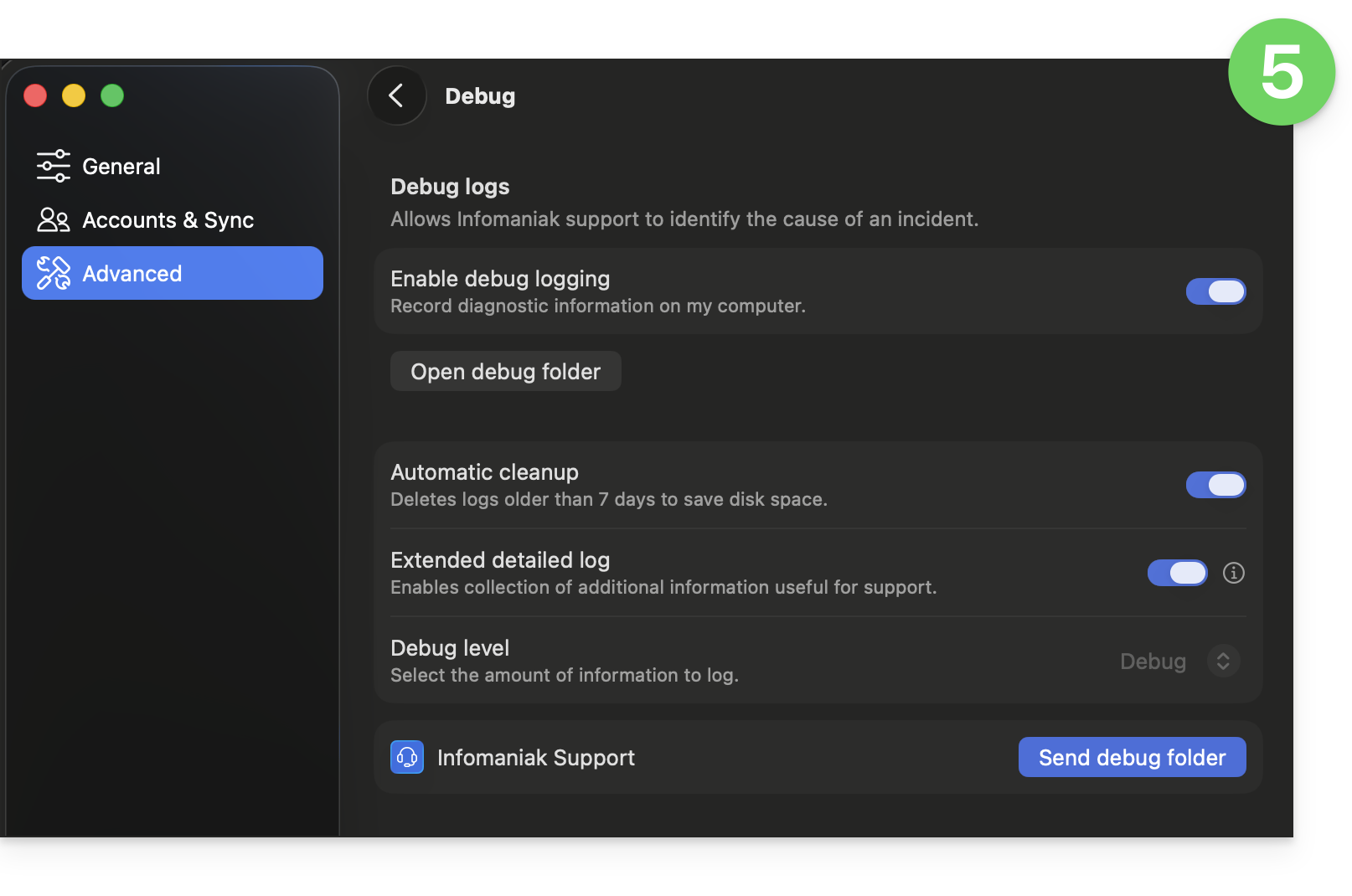
- Laat de applicatie minimaal 10 minuten draaien.
- Kom na 10 minuten terug naar dezelfde plek en klik vervolgens op de blauwe knop om uw debug-informatie te delen met de Infomaniak-ondersteuning. Laat in uw huidige gesprek weten dat u dit heeft gedaan.
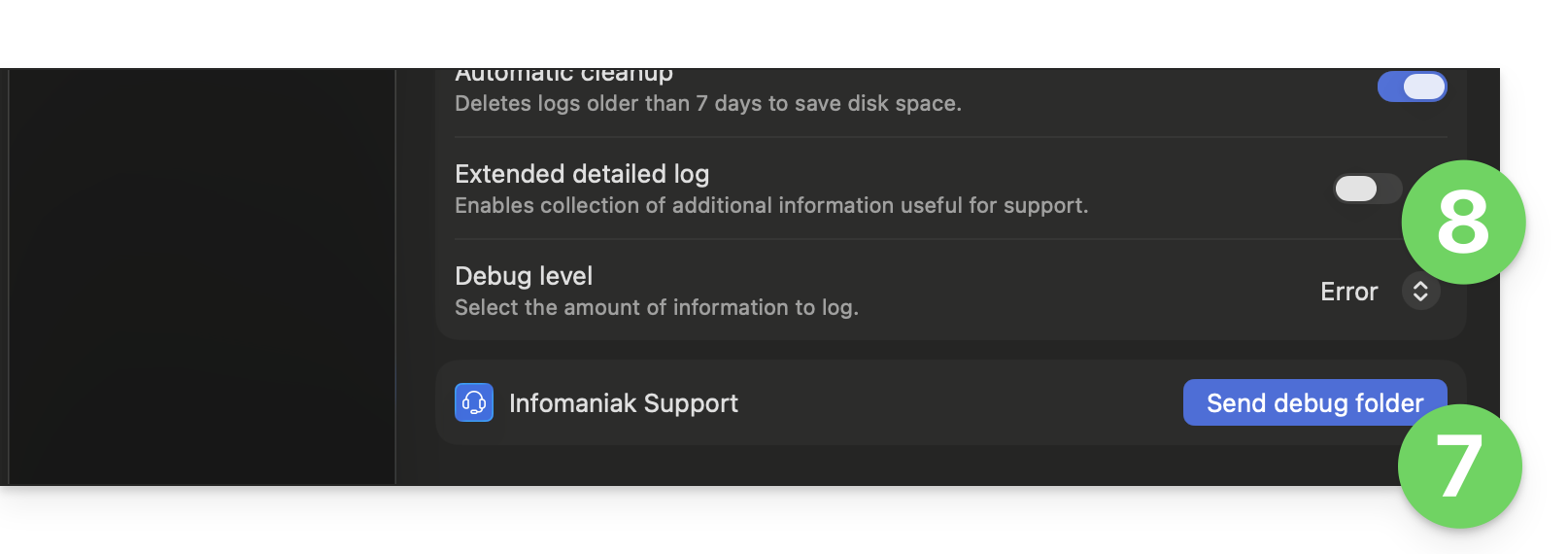
- Schakel de uitgebreide logbestanden en het debugniveau uit:
Desktop-app v3.x
Wanneer de Infomaniak-klantenservice u hierom vraagt:
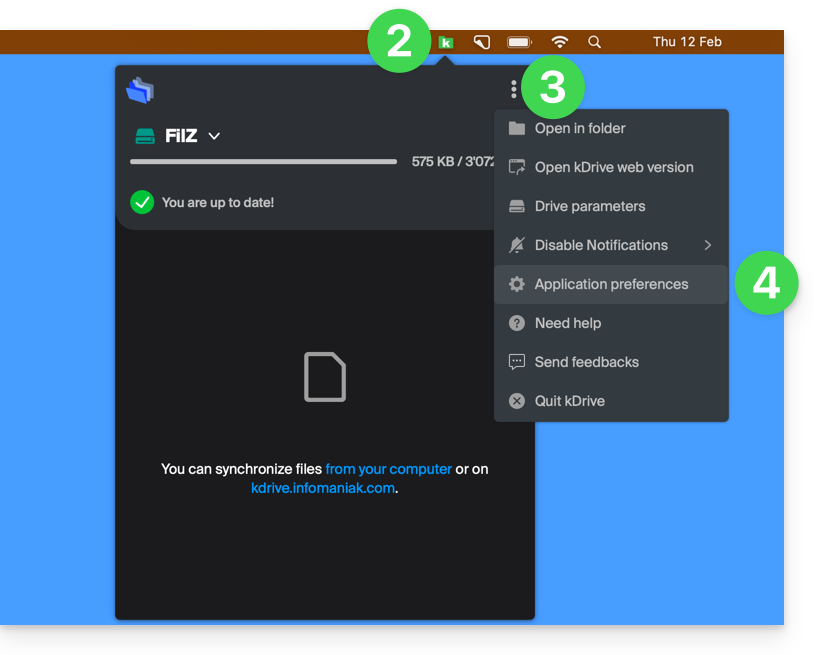
- Open de kDrive-app op uw computer.Het app-pictogram moet zichtbaar zijn in het meldingsgebied..
- Klik met de linker muisknop op het app-pictogram in het meldingsgebied van uw computer (rechtsboven op macOS, rechtsonder op Windows en dubbelklik met de linker muisknop in de taakbalk op Linux).
- Klik op het menu met acties ⋮ aan de rechterkant van het applicatieraam.
- Selecteer App-instellingen:
- Scroll naar het gedeelte Geavanceerd en klik op de pijl rechts van debug-informatie:
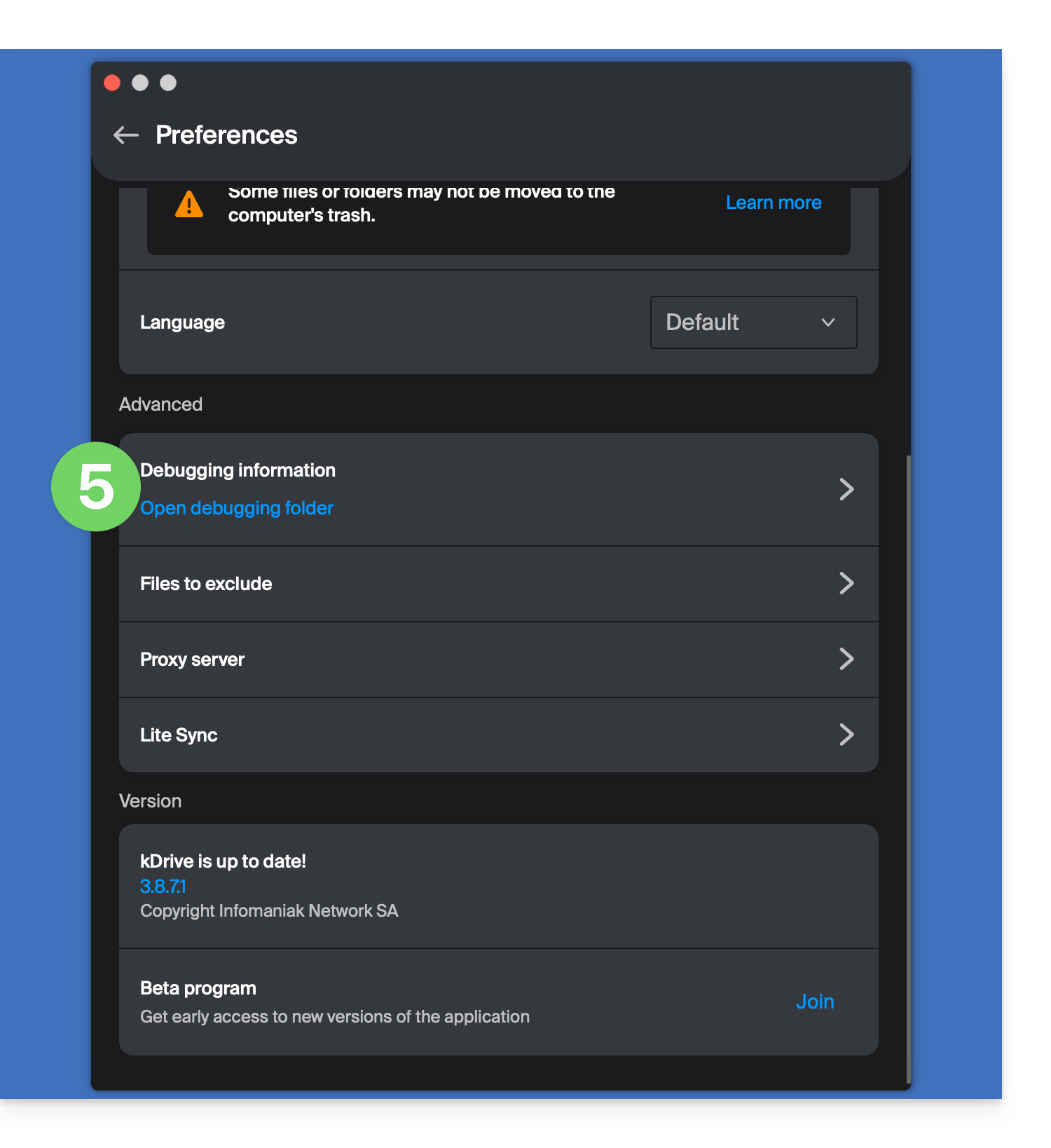
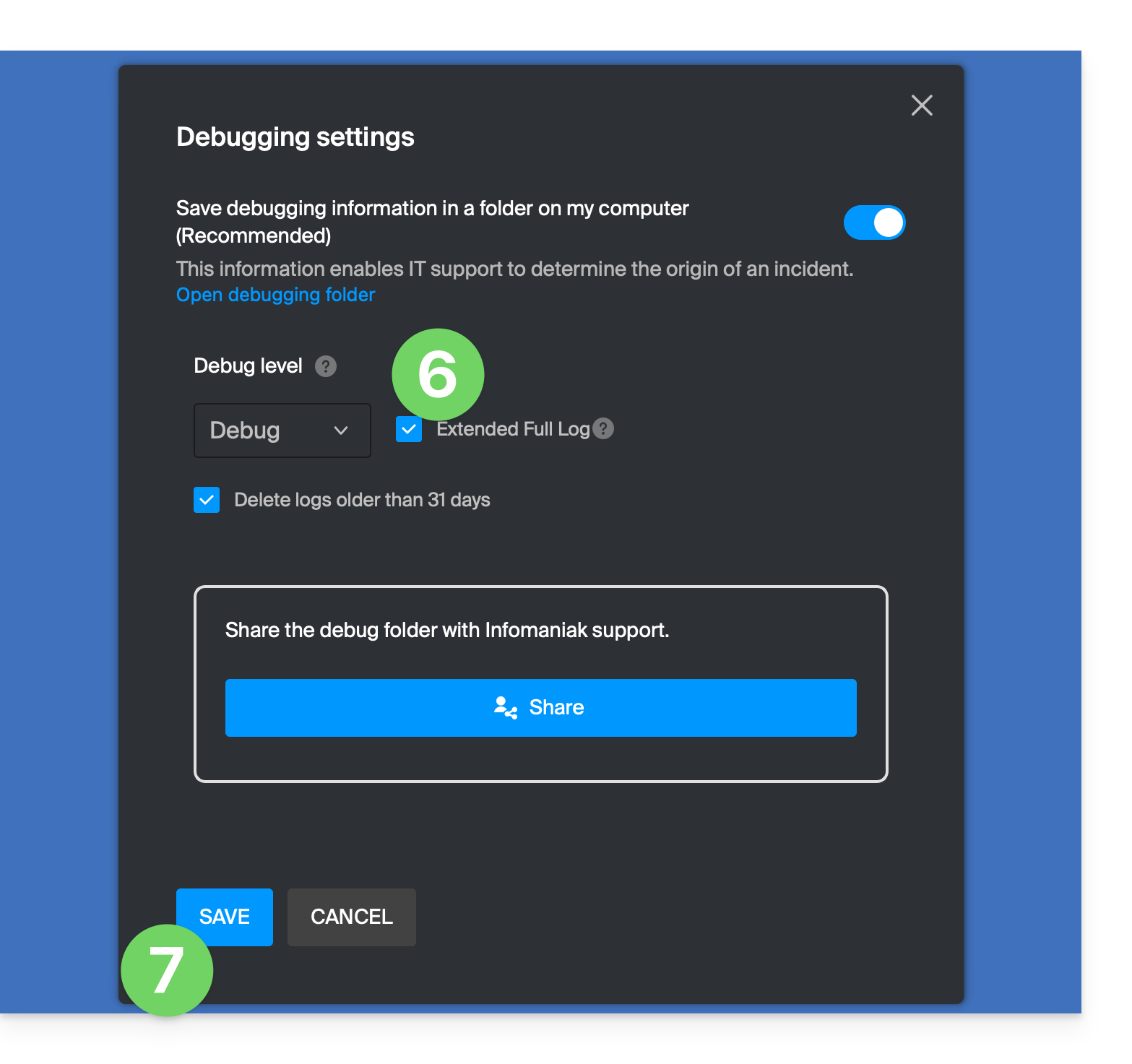
- Vink het vakje voor uitgebreide logbestanden aan, zoals in de onderstaande afbeelding.
- Klik op de knop OPSLAAN en laat de applicatie minstens 10 minuten draaien:
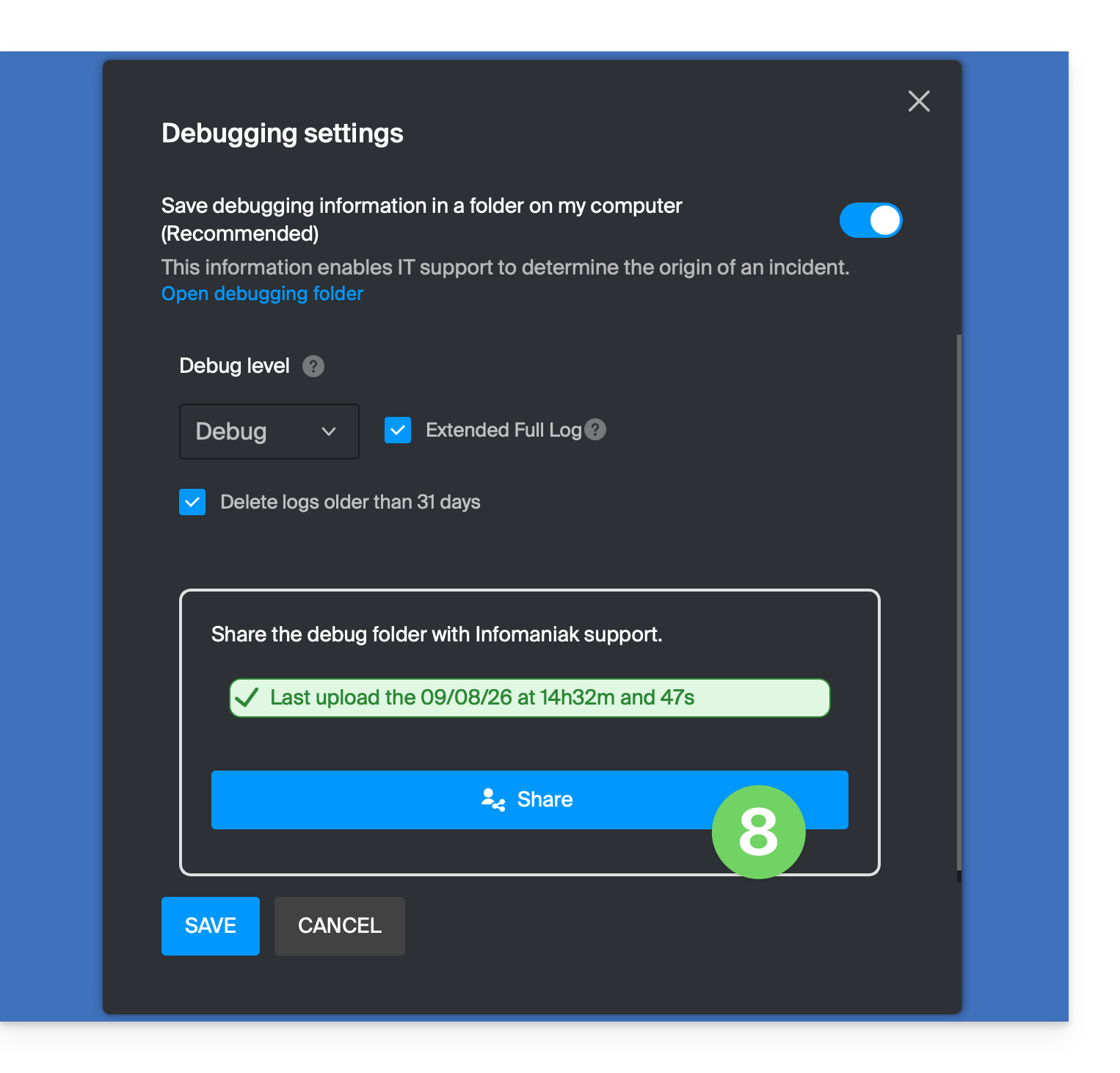
- Kom na 10 minuten terug naar dezelfde plek (punten 1-6 hierboven) en klik vervolgens op de blauwe knop om uw debug-informatie te delen met de Infomaniak-ondersteuning:
- Informeer de Infomaniak-klantenservice over deze actie in de lopende communicatie.
Alternatieve methoden
Als u problemen ondervindt met de bovenstaande methode:
- Klik op de blauwe link aan de linkerkant om de map voor foutopsporing te openen.
- Vanaf deze map heeft u toegang tot alle bugrapporten van de kDrive-app op uw apparaat:
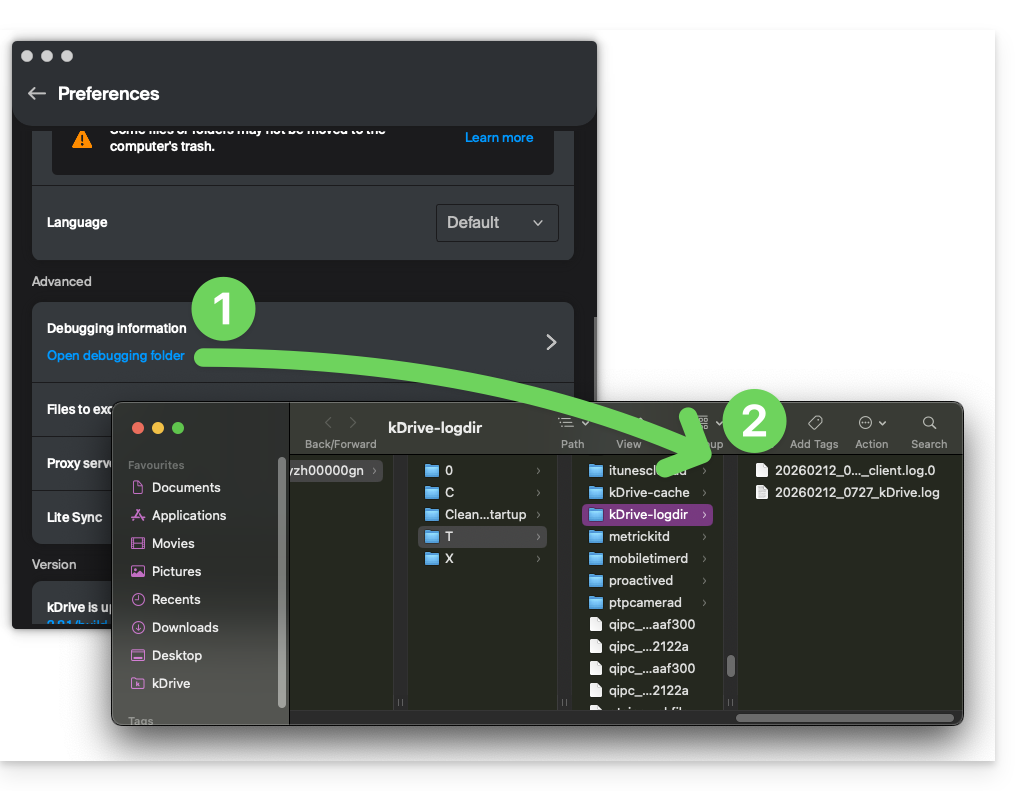
Het principe is hetzelfde voor versie 4.x: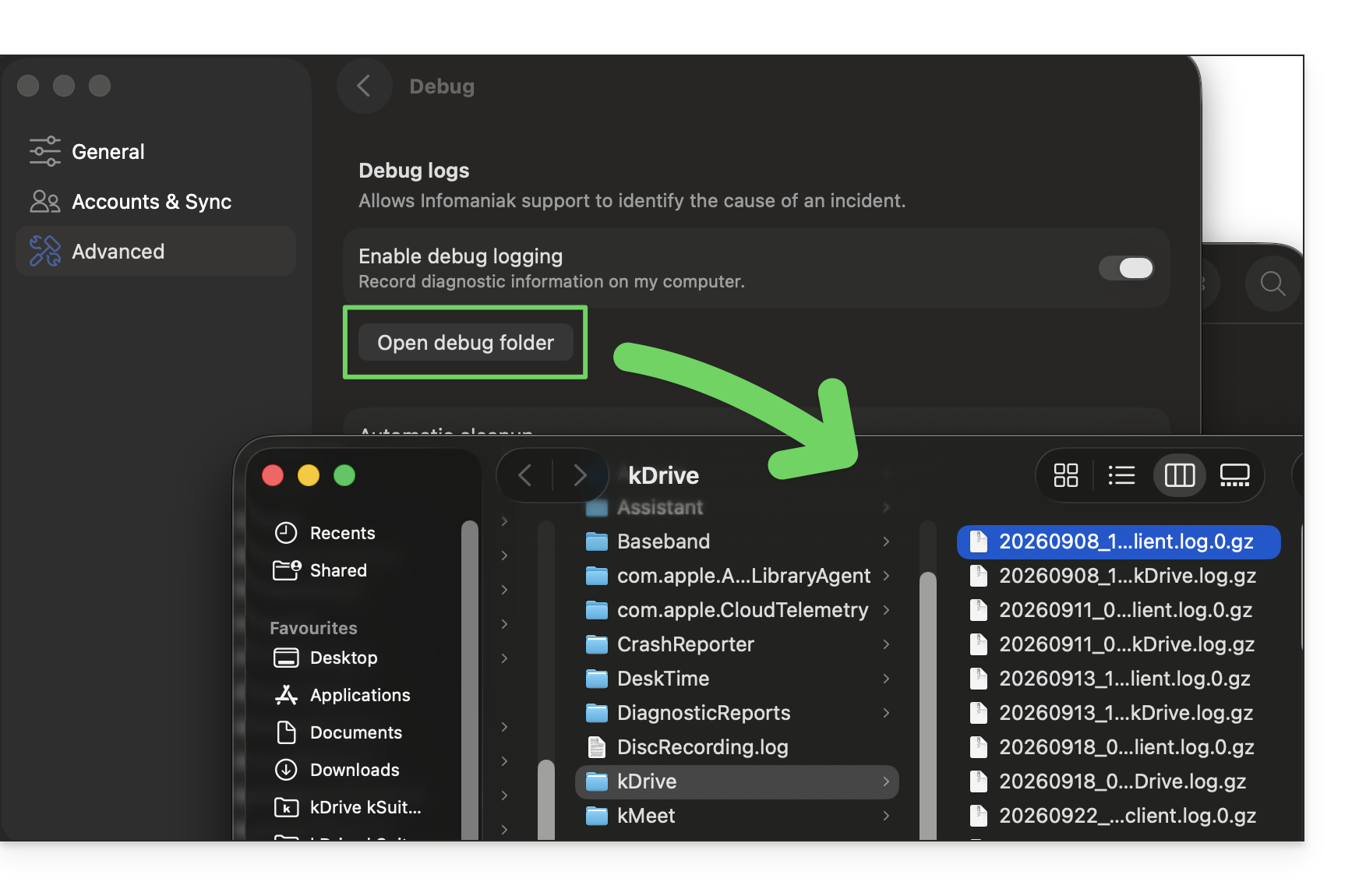
Als de applicatie niet opent, kunt u ook via de volgende paden toegang krijgen tot de logbestanden:
- macOS:
/Users//Library/Logs/kDrive - Windows (kopiëren en plakken in de bestandsverkenner):
C:\Users\%USERNAME%\AppData\Local\Temp\kDrive-logdir(indien nodig, schakel verborgen bestanden en mappen in in de Windows-bestandsverkenner) - Linux:
/home//.local/state/kDrive/logs
Om de verzamelde bestanden handmatig te verzenden:
- Als de bestanden niet groot zijn, kunt u ze rechtstreeks naar de Infomaniak-ondersteuning sturen binnen de lopende communicatie.
- Als de bestanden groot zijn, comprimeer ze dan in het .zip-formaat en stuur ze naar de Infomaniak-ondersteuning in de context van de lopende communicatie.
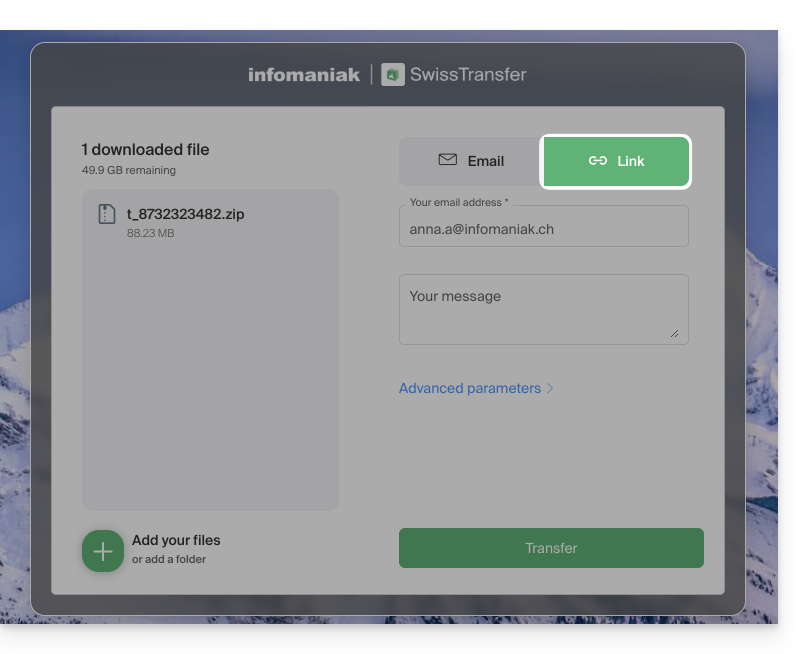
- Als ze nog steeds te groot zijn om per e-mail te verzenden, upload de .zip-map naar swisstransfer.com om een deellink te verkrijgen. Deel deze link vervolgens met de Infomaniak-ondersteuning in de context van de lopende communicatie:
Link naar deze veelgestelde vragen: https://faq.infomaniak.com/2488
Is deze veelgestelde vragenlijst nuttig geweest?