Kennisbank
1.000 veelgestelde vragen, 500 tutorials en uitlegvideo's. Hier vind je alleen maar oplossingen!
kDrive-logboeken weergeven en delen
Deze handleiding legt uit hoe u foutopsporingsinformatie (logbestanden, rapporten en foutenlogboeken) van de applicatie kDrive kunt ophalen en doorsturen in geval van een probleem op macOS, Windows of Linux.
⚠ Beschikbaar bij:
| kSuite | gratis | * |
| Standaard | ||
| Business | ||
| Enterprise | ||
| kDrive | Solo | |
| Team | ||
| Pro |
*alleen de laatste 7 dagen
Inleiding
- Om verschillende redenen (bijvoorbeeld een bestandsformaat of een bestandsnaam die de algemeen aanvaarde limieten overschrijdt, enz.) kan het voorkomen dat de synchronisatie via de kDrive-app niet meer verdergaat.
- Logbestanden stellen de Infomaniak-ondersteuning in staat om het probleem dat zich tussen uw apparaat en de kDrive-applicatie kan voordoen, beter te onderzoeken.
- De uitgebreide logbestanden registreren de kDrive-activiteit vanaf het moment dat u ze activeert. Hierdoor kan Infomaniak het probleem het beste onderzoeken.
- Raadpleeg deze andere handleidingen om het probleem op te lossen zonder de logbestanden te verzenden: Conflicten en bekende problemen.
Logbestanden opslaan en delen met de ondersteuning
Als de Infomaniak-ondersteuning u dit vraagt:
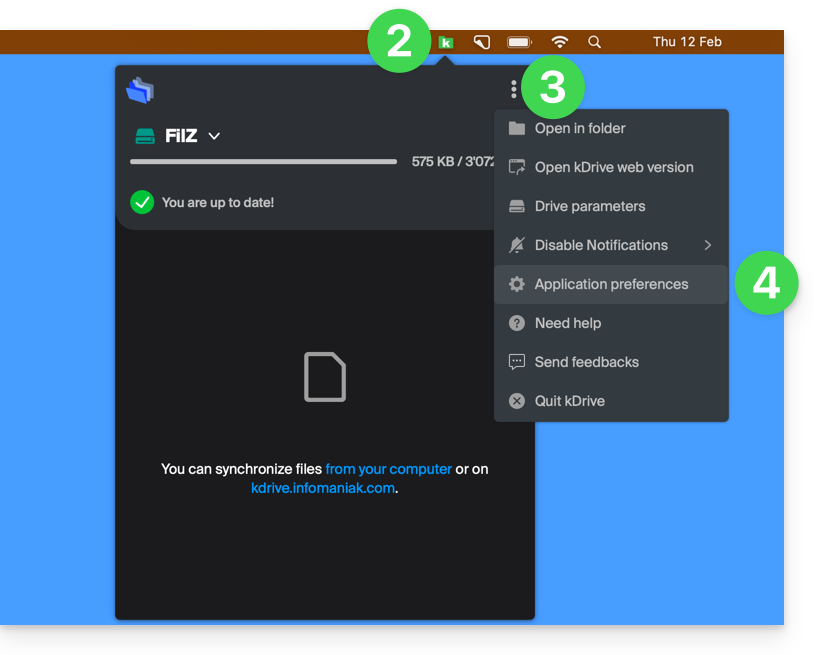
- Open de kDrive-applicatie op uw computer, het app-icoon moet zichtbaar zijn in de taakbalk.
- Klik met de linker muisknop op het app-icoon in de notificatiebalk van uw computer (rechtsboven op macOS, rechtsonder op Windows en een dubbelklik links in de taakbalk op Linux).
- Klik op het menu met acties ⋮ rechts in het applicatievenster.
- Selecteer App-instellingen:
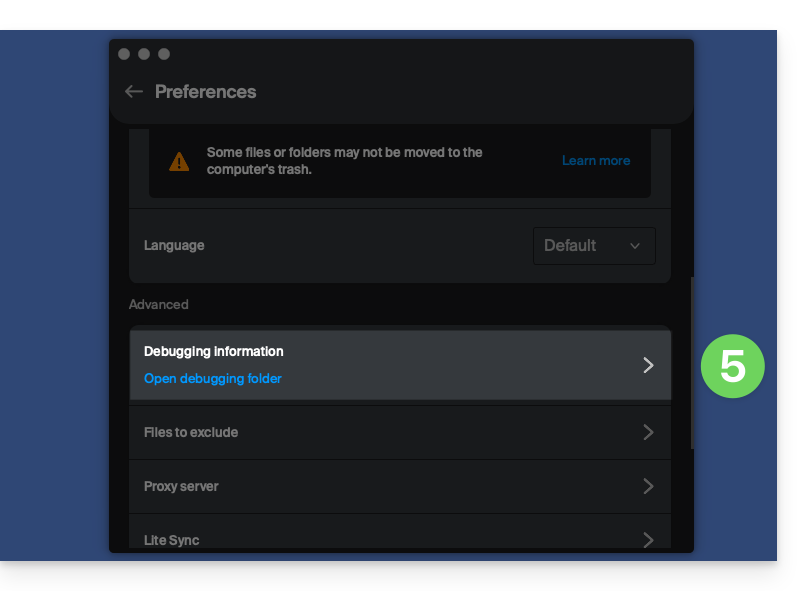
- Ga naar het gedeelte Geavanceerd en klik op de pijl rechts naast Debug-informatie:
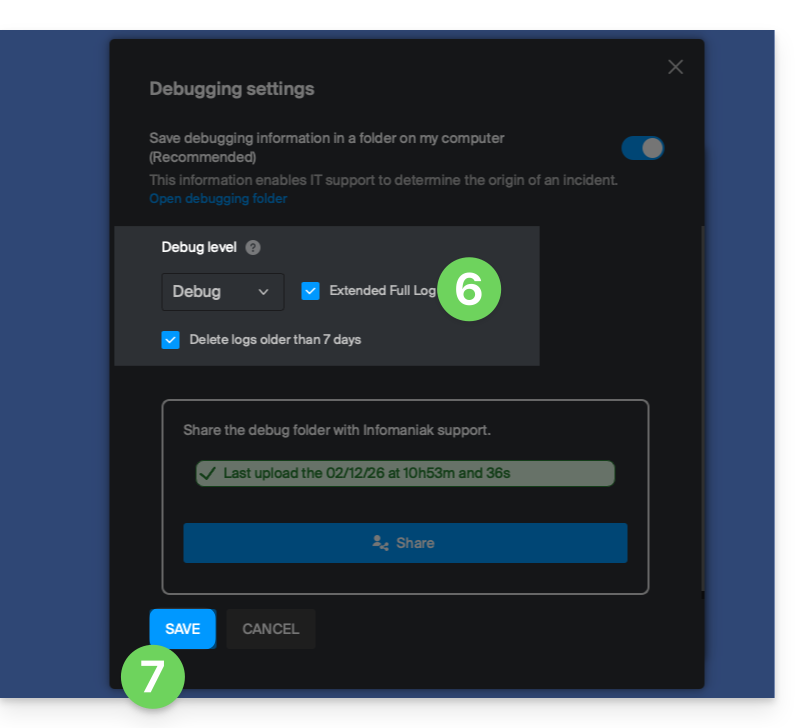
- Vink het vakje aan voor de uitgebreide logbestanden, zoals in de onderstaande afbeelding.
- Klik op de knop OPSLAAN en laat de applicatie minstens 10 minuten draaien:
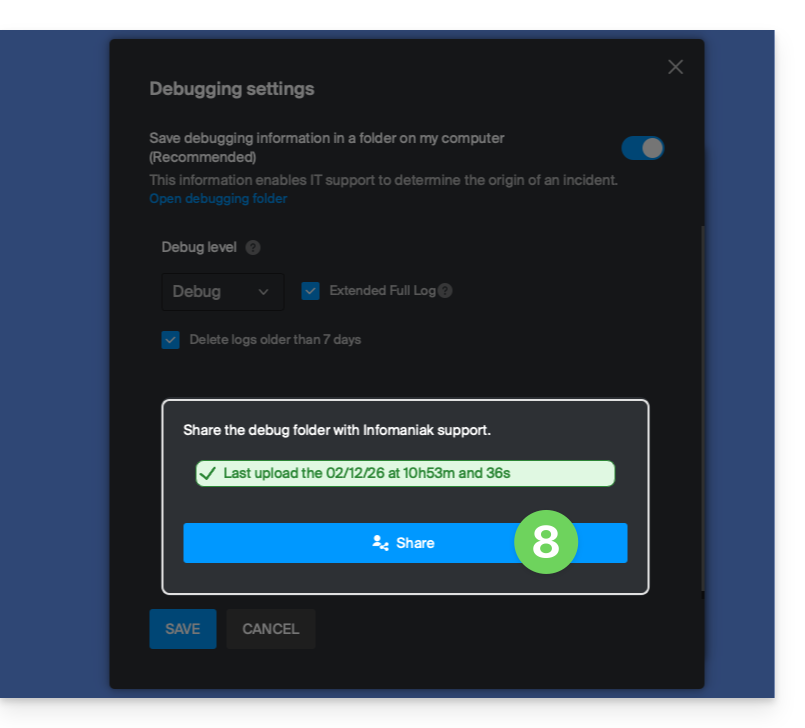
- Na 10 minuten gaat u terug naar dezelfde plek (punten 1-6 hierboven) en klikt u op de blauwe knop om uw debug-informatie te delen met de Infomaniak-ondersteuning:
- Informeer de Infomaniak-ondersteuning over deze actie in de lopende communicatie.
Alternatieve methode
Als er problemen zijn met de bovenstaande methode:
- Klik op de blauwe link links om de debug-map te openen.
- In deze map heeft u toegang tot alle foutrapporten van de kDrive-applicatie op uw apparaat:
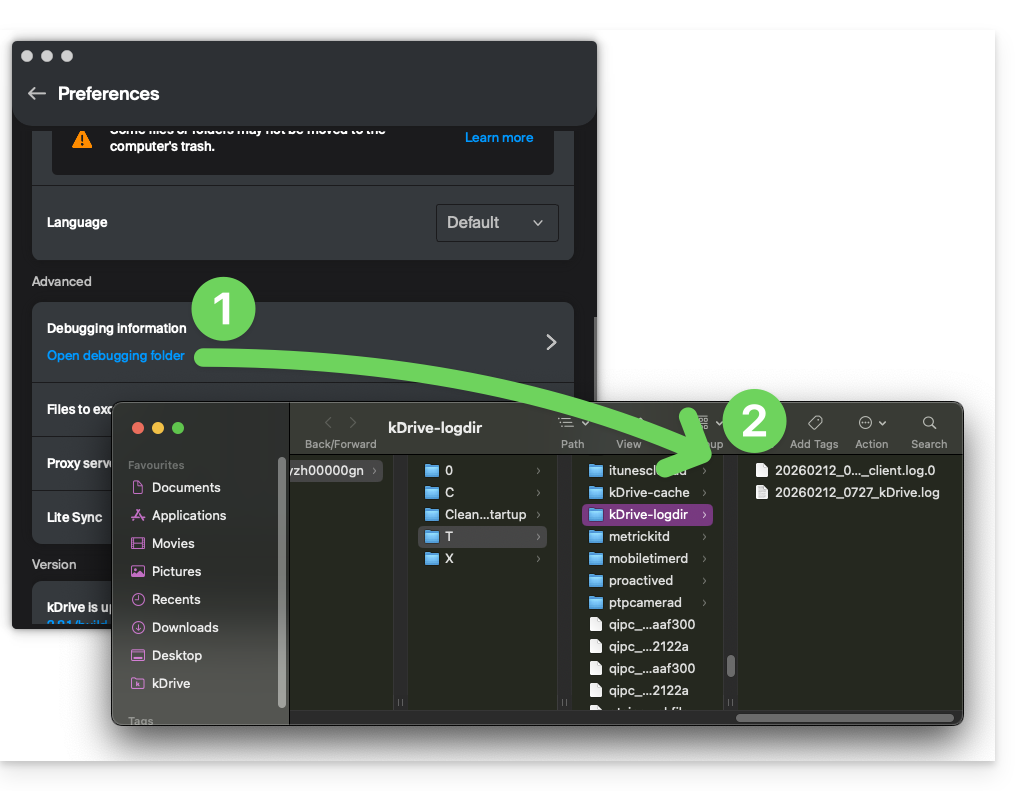
Als de applicatie niet opent, kunt u ook via de volgende paden toegang krijgen tot de logbestanden:
- macOS:
/private/var/folders/h_/5c_k9rr564q0kzqv8rz8_dn80000gn/T/kDrive-logdir(Let op:"h_/5c_k9rr564q0kzqv8rz8_dn80000gn"kan op uw computer anders zijn) - Windows (kopiëren en plakken in de bestandsverkenner):
C:\Users\%USERNAME%\AppData\Local\Temp\kDrive-logdir(indien nodig, activeer verborgen bestanden en mappen in de Windows-verkenner) - Linux:
/tmp/kDrive-logdir/
Om de verzamelde bestanden handmatig te verzenden:
- Als de bestanden niet groot zijn, stuurt u ze rechtstreeks naar de Infomaniak-ondersteuning in de lopende communicatie.
- Als de bestanden groot zijn, comprimeert u ze in het .zip-formaat en stuurt u ze naar de Infomaniak-ondersteuning in de lopende communicatie.
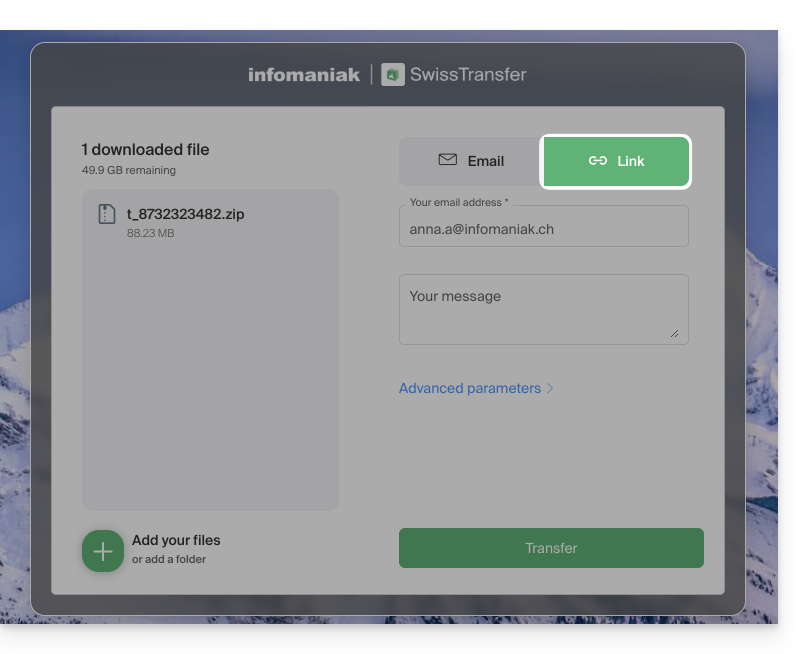
- Als ze nog steeds te groot zijn om per e-mail te verzenden, stuurt u het .zip-bestand naar swisstransfer.com om een deellink te verkrijgen, die u aan de Infomaniak-ondersteuning in de lopende communicatie moet doorgeven:
Link naar deze veelgestelde vragen: https://faq.infomaniak.com/2488
Is deze veelgestelde vragenlijst nuttig geweest?