Kennisbank
1.000 veelgestelde vragen, 500 tutorials en uitlegvideo's. Hier vind je alleen maar oplossingen!
kDrive-opslag beheren in my kSuite
Deze handleiding legt uit hoe u de opslagruimte kunt beheren die wordt gebruikt in uw gratis cloudabonnement my kSuite (ik.me, etik.com, ikmail.com) en hoe u ruimte kunt vrijmaken.
Inleiding
- Het gratis cloudpakket my kSuite omvat een maximale opslagruimte van 15 GB.
Bekijk de beschikbare opslagruimte
U kunt het huidige my kSuite-aanbod bekijken en de gebruikte opslagruimte controleren door:
- Klik hier om toegang te krijgen tot kDrive in uw my kSuite-omgeving van Infomaniak (❓: hulp).
- De hoeveelheid gebruikte opslagruimte wordt onderaan in het linkermenu weergegeven.
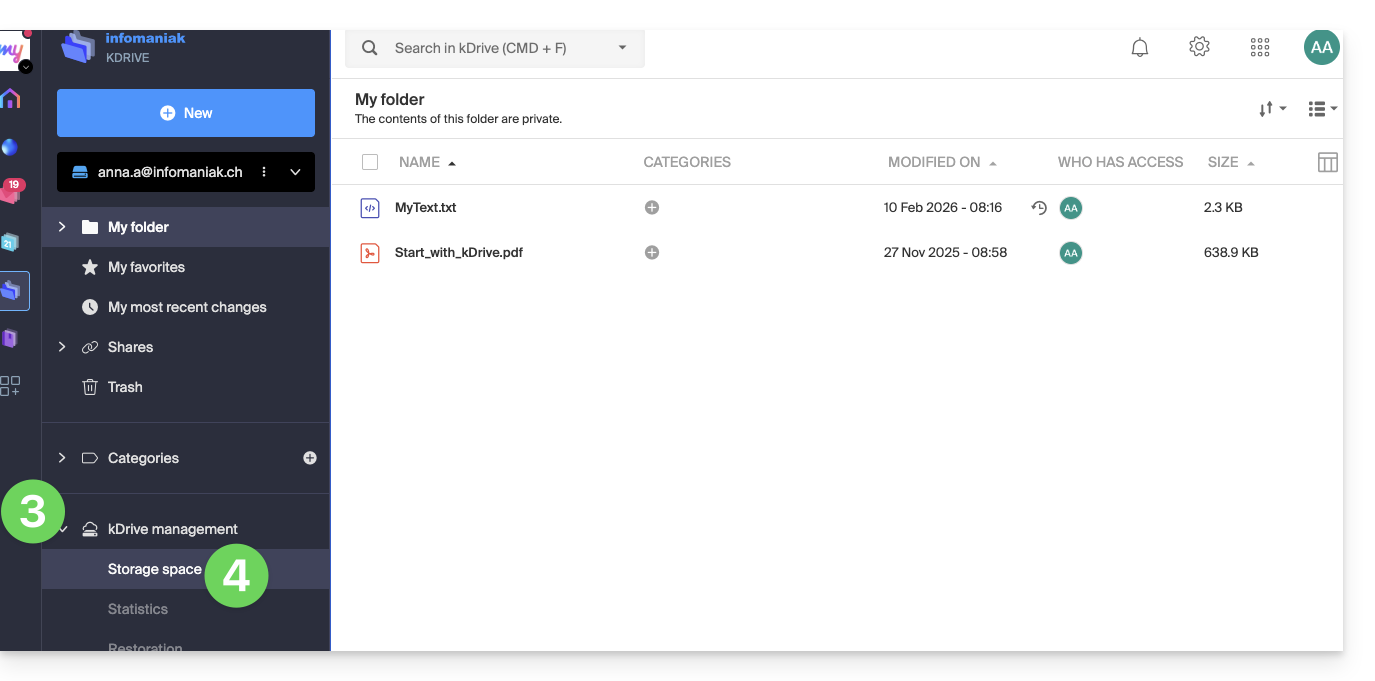
- Klik op de pijl om het gedeelte kDrive beheren in het linkermenu uit te klappen.
- Klik op Opslagruimte in het linkermenu voor een gedetailleerder overzicht:
Opslagruimte vrijmaken
Om ruimte vrij te maken op uw gratis kDrive, is het niet voldoende om alleen grote bestanden (video's enz.) te verwijderen, omdat de bestanden ook na het verwijderen nog steeds ruimte innemen in de prullenbak. Ze blijven daar een bepaalde tijd staan.
De prullenbak van kDrive legen
U moet de prullenbak handmatig legen om de bestanden die erin staan definitief te verwijderen:
- Klik hier om toegang te krijgen tot kDrive in uw my kSuite van Infomaniak (❓: hulp).
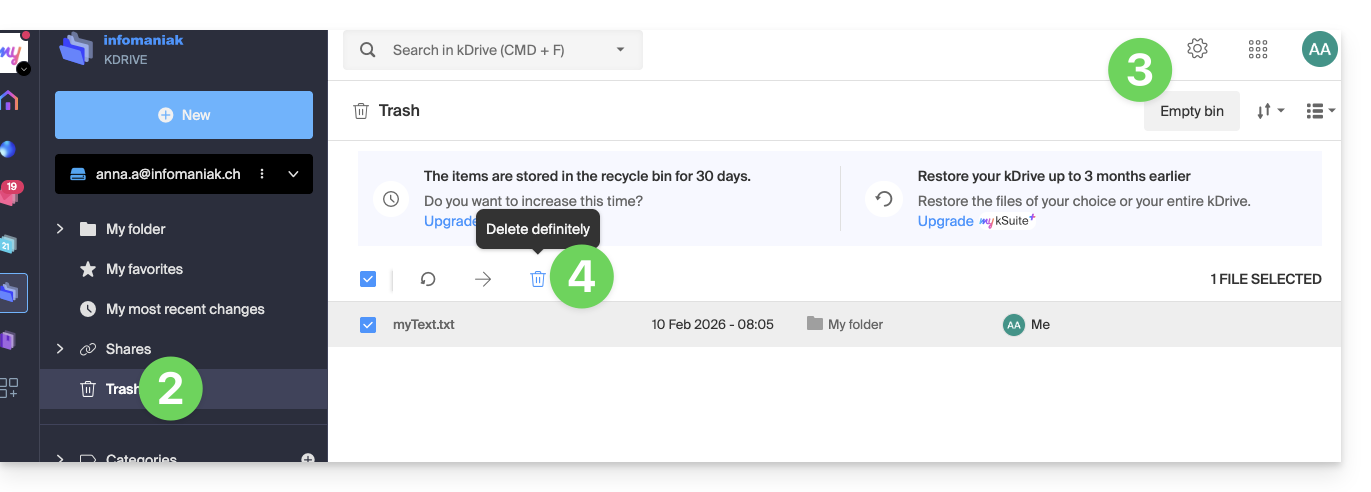
- Klik op de prullenbak in het linkermenu.
- Klik op de knop Prullenbak legen om alle bestanden in de prullenbak te verwijderen.
- … of selecteer afzonderlijke bestanden en klik vervolgens op het prullenbakicoon boven de tabel:
Let op: zodra een wijziging wordt aangebracht in een van uw bestanden, maakt kDrive (my kSuite) een back-up van maximaal 30 versies gedurende 30 dagen. Hierdoor kunt u door verschillende versies van een bestand navigeren en indien nodig een oudere versie herstellen.
U kunt alle versies van het document verwijderen door op de knop Alle versies verwijderen te klikken, of u kunt versies één voor één verwijderen door op het pictogram ⋮ te klikken en vervolgens op Verwijderen. Dit bespaart echter niet veel opslagruimte, omdat deze versiegeschiedenis niet wordt meegerekend in uw kDrive-opslagruimte: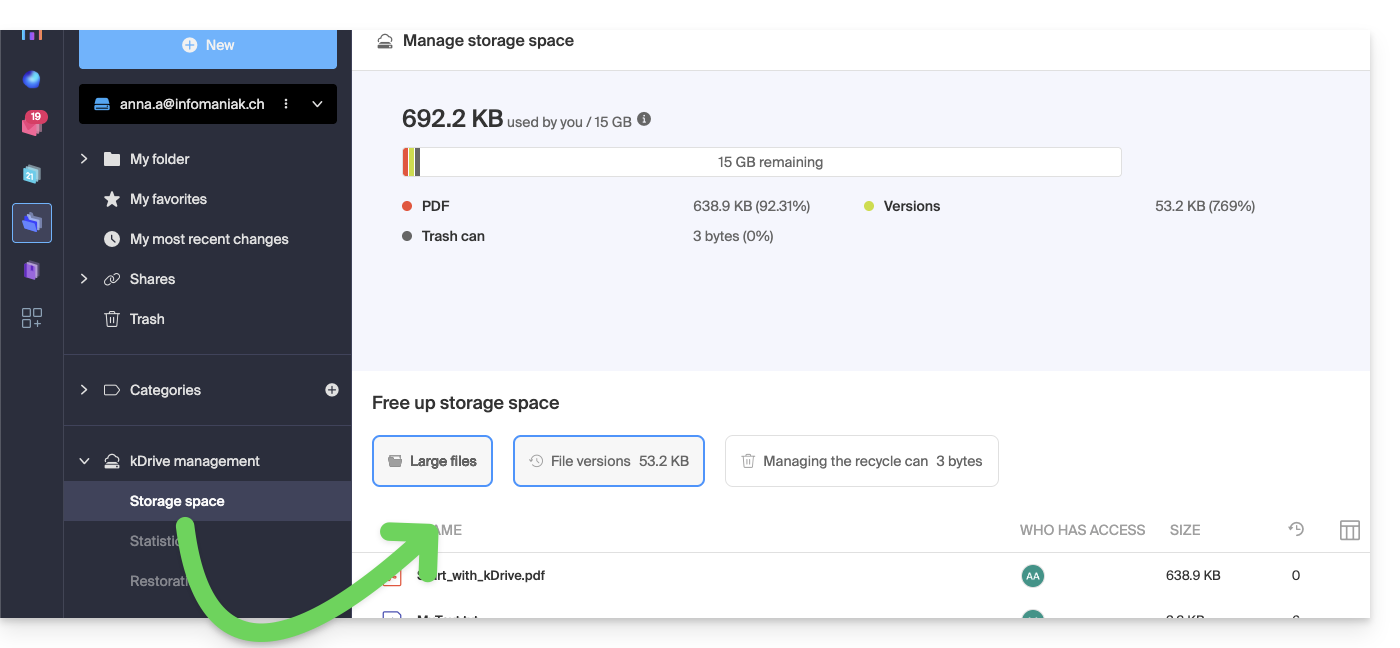
Link naar deze veelgestelde vragen: https://faq.infomaniak.com/2487
Is deze veelgestelde vragenlijst nuttig geweest?