Kennisbank
1.000 veelgestelde vragen, 500 tutorials en uitlegvideo's. Hier vind je alleen maar oplossingen!
Mail van Infomaniak personaliseren
Deze handleiding legt uit hoe u de algemene weergave van de web-app Mail van Infomaniak kunt configureren en aanpassen (online service ksuite.infomaniak.com/mail) met behulp van verschillende opties.
Inleiding
- De algemene instellingen hebben invloed op alle e-mailadressen die momenteel aan uw account zijn gekoppeld in de Mail-app.
- Deze instellingen zijn uniek voor uw gebruiker en hebben geen invloed op andere gebruikers (bijvoorbeeld binnen dezelfde organisatie).
- Hetzelfde e-mailadres dat in de Mail-app van een andere gebruiker is ingesteld, heeft zijn eigen instellingen, los van uw instellingen.
Toegang tot de algemene instellingen
Ga als volgt te werk:
- Klik hier om toegang te krijgen tot uw e-mails in uw kSuite van Infomaniak (❓: hulp).
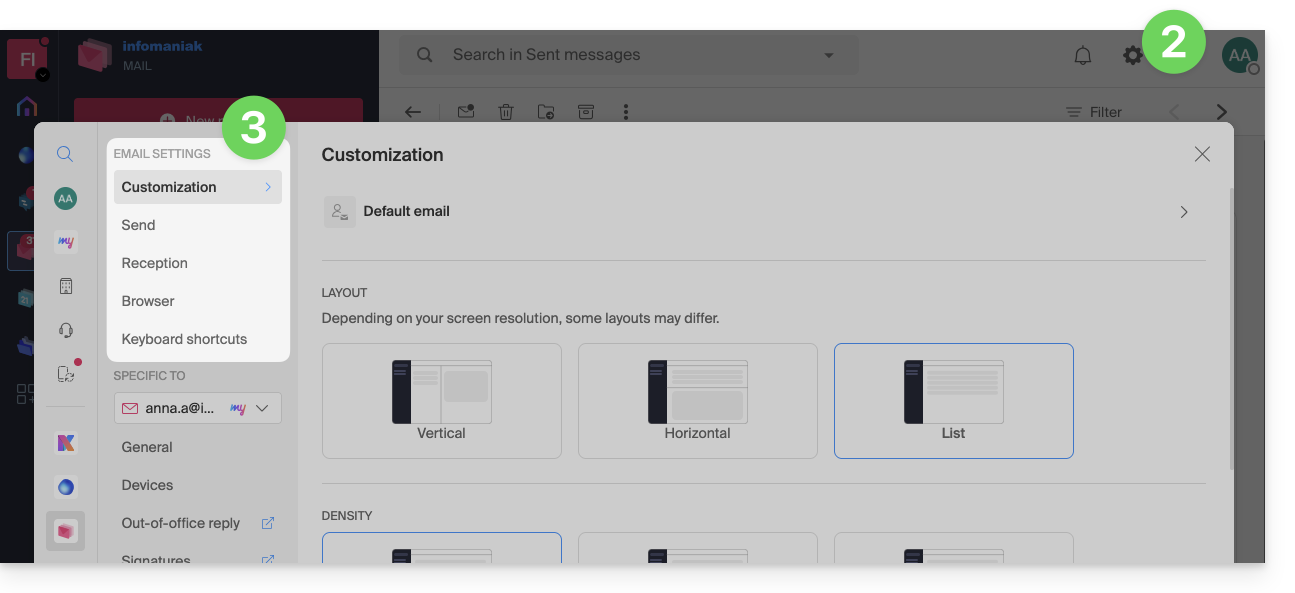
- Klik op Instellingen rechtsboven.
- Navigeer door de verschillende algemene menu's aan de linkerkant:
Om het lichte/donkere thema van de interface te beheren: raadpleeg deze andere handleiding over dit onderwerp.
Personalisatie: standaard e-mailadres
In deze sectie kunt u kiezen welk e-mailadres van al uw gekoppelde adressen als het primaire adres moet worden beschouwd en standaard wordt geopend wanneer u toegang krijgt tot de webapplicatie Mail van Infomaniak (online service ksuite.infomaniak.com/mail):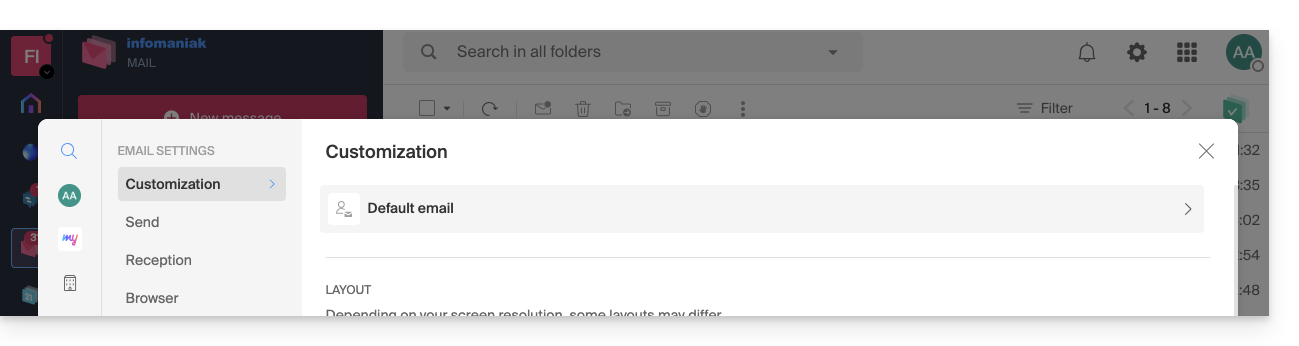
Personalisatie: pas de weergichtedichtheid van uw inbox aan
U kunt de weergave van uw inbox wijzigen, zodat deze is verdeeld in verschillende delen met uw e-mails, of in een eenvoudige lijstweergave. Met de optie voor weergichtedichtheid kunt u uw e-mails dichter op elkaar plaatsen of meer ruimte ertussen laten: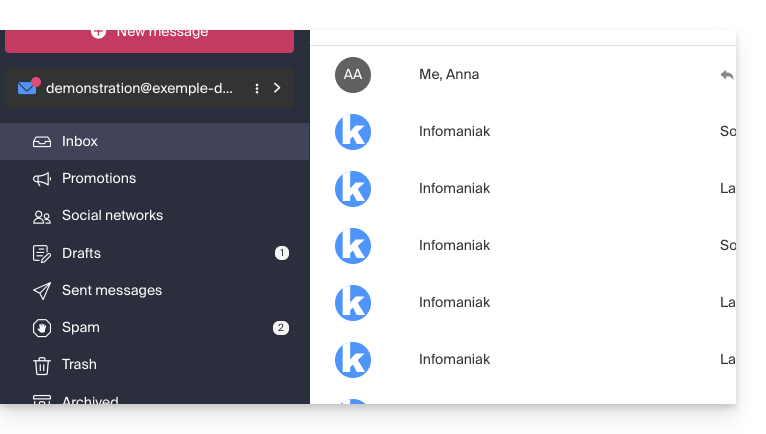
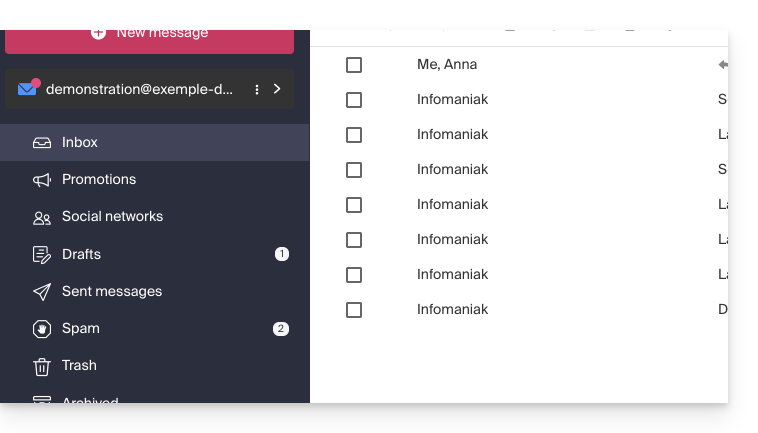
Personalisatie: beheer de knoppen die zichtbaar zijn op de e-mailpagina
In dit gedeelte kunt u kiezen welke pictogrammen in het e-mailleesvenster moeten worden weergegeven, zodat u snel actie kunt ondernemen in plaats van via een vervolgkeuzemenu: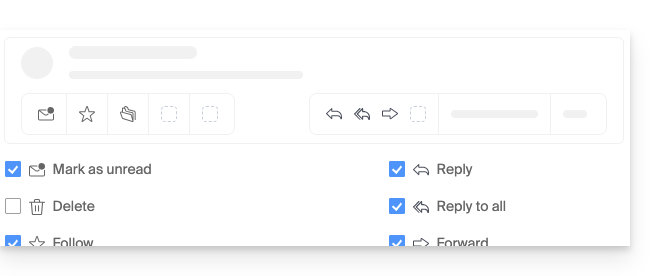
- Als ongelezen markeren
- Verwijderen
- Volgen
- Vertalen
- Later herinneren
- Een evenement organiseren
- Markeren als spam
- Uploaden naar kDrive
- Archiveren
- Antwoorden
- Aan iedereen beantwoorden
- Doorsturen
- Antwoorden op kChat
Personalisatie: beheer de knoppen die zichtbaar zijn wanneer u met de muis over een e-maillijst beweegt
In deze sectie kunt u de pictogrammen selecteren die worden weergegeven wanneer u met de muis over een e-mail in een lijst beweegt (bijvoorbeeld e-mails in de inbox):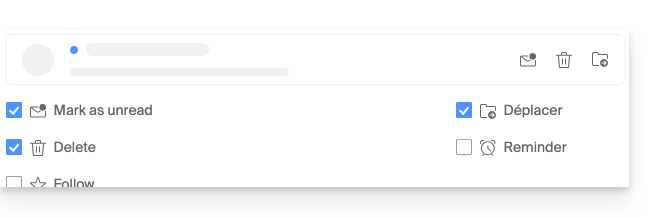
- Als ongelezen markeren
- Verwijderen
- Volgen
- Verplaatsen
- Later herinneren
Personalisatie: beheer de knoppen die zichtbaar zijn bij het selecteren van tekst
In deze sectie kunt u kiezen welke acties zichtbaar zijn wanneer tekst is geselecteerd:
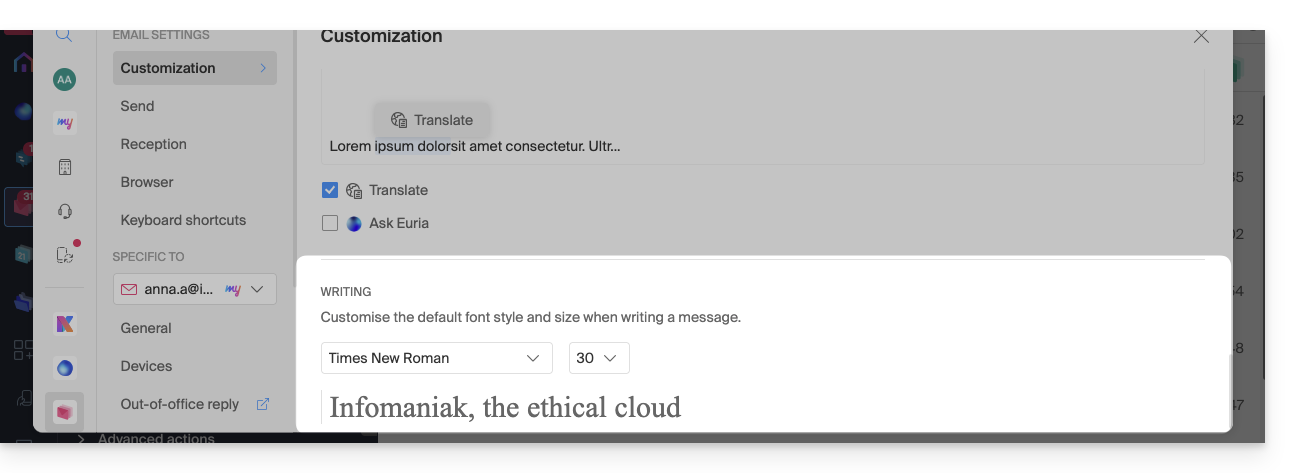
Personalisatie: stel het standaardlettertype in voor al uw nieuwe berichten
- Kies het gewenste lettertype en de gewenste tekstgrootte voor al uw nieuwe berichten:
Verzenden: annuleringsperiode voor verzending
Verzenden: e-mails in de hoofdtekst van het bericht of als bijlage doorsturen
Verzenden: het oorspronkelijke bericht opnemen bij het beantwoorden
Verzenden: schrijf altijd in een volledig scherm
Activeer de schakelaar rechts van het item “E-mails in volledig scherm schrijven” om altijd in een groot venster te schrijven in plaats van in het gebruikelijke kleine venster rechtsonder.
Verzenden: een leesbevestiging aanvragen
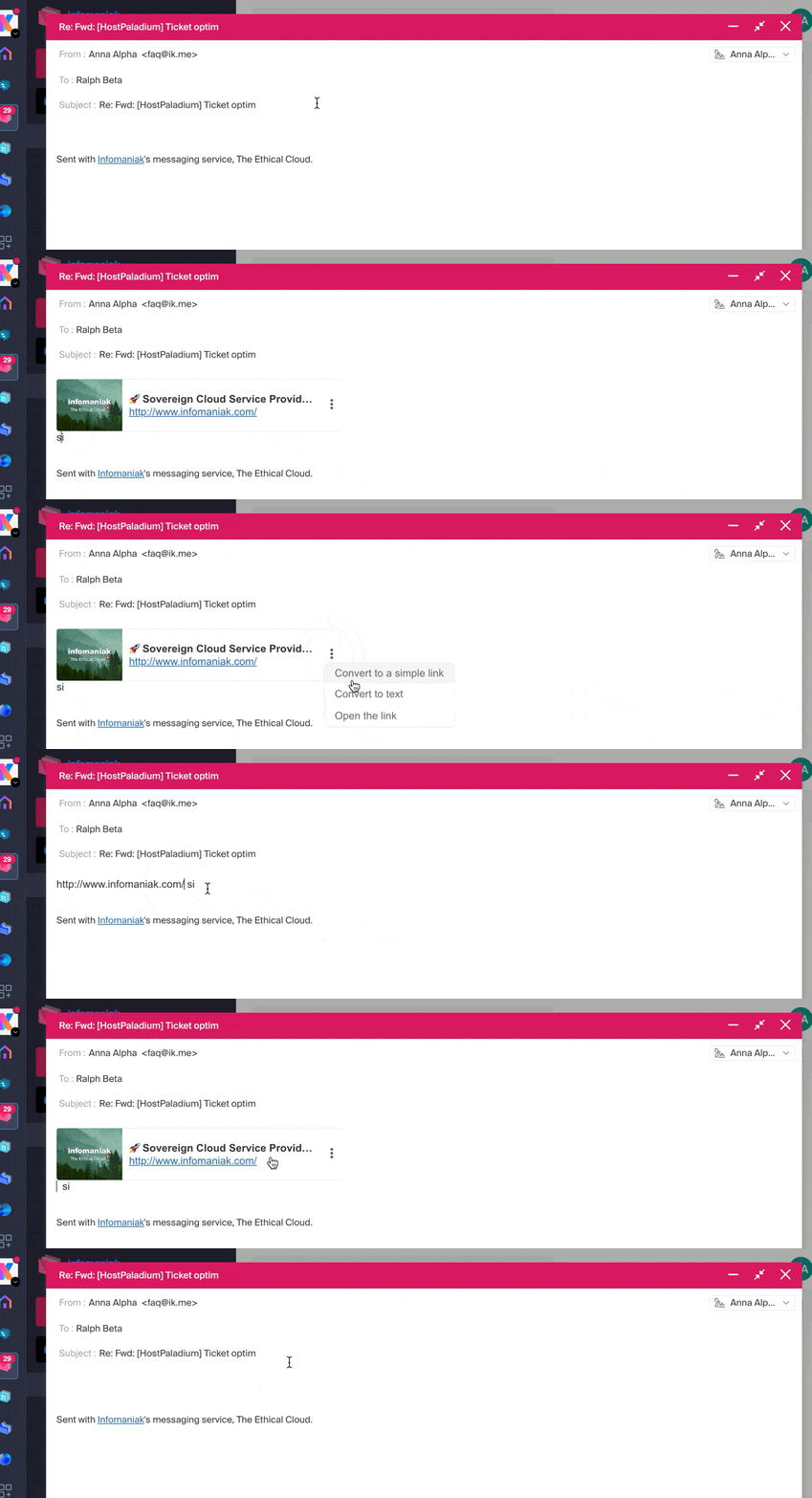
Verzenden: een voorbeeld van de website-links toevoegen
Om een linkpreview in of uit te schakelen (een functie die automatisch een visueel kader genereert (met titel, beschrijving en afbeelding) wanneer u een URL in een e-mail invoegt), schakelt u de schakelaar (toggle switch) rechts van het item “Een linkpreview van websites insluiten” in of uit.
Zodra deze functie is ingeschakeld, ziet het resultaat er als volgt uit bij het opstellen van een e-mail met een URL:
Inbox: weergavemodus voor berichten
Deze modus maakt het mogelijk om uw e-mails te groeperen per onderwerp/afzender, dus e-mails die u ontvangt worden gegroepeerd op basis van het onderwerp van de discussie. Hierdoor wordt de weergave van de inbox overzichtelijker en is het gemakkelijker om de berichten van de verschillende deelnemers aan het gesprek te volgen:
- Klik hier om toegang te krijgen tot uw e-mails in uw kSuite van Infomaniak (❓: hulp).
- Klik op Instellingen rechtsboven.
- Klik op Inbox in het linkermenu.
- Kies een weergavemodus voor berichten:
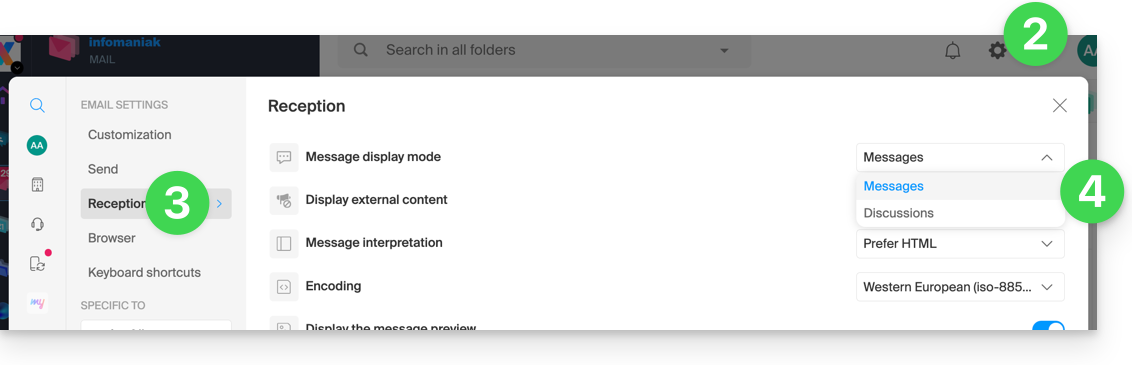
Wanneer de modus Gesprekken niet is ingeschakeld, leest u uw e-mails één voor één:
Wanneer deze is ingeschakeld, leest u de verschillende berichten in hetzelfde venster, chronologisch, onder elkaar:
In uw inbox ziet u direct het aantal e-mails dat in één gesprek zit:
Weergave: externe inhoud weergeven
In deze sectie kunt u kiezen of alle externe inhoud in een binnenkomend e-mailbericht dat u leest automatisch moet worden weergegeven, of dat u deze liever verbergt en alleen op aanvraag wilt weergeven: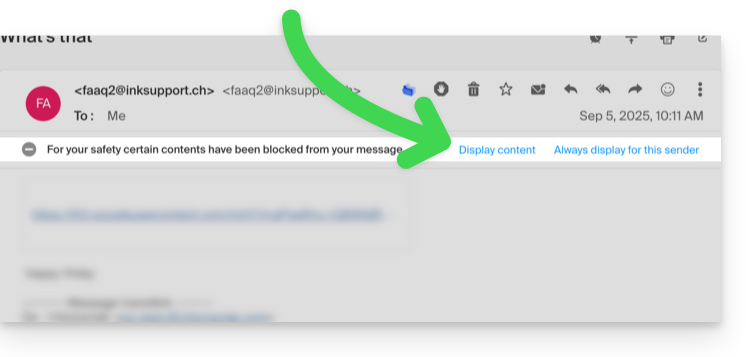
Ontvangst: weergave van berichten
In dit gedeelte kunt u instellen welke prioriteit wordt gegeven aan de weergave van een ontvangen bericht: ofwel in de vereenvoudigde versie in platte tekst, ofwel in de uitgebreide versie in HTML (deze instelling heeft alleen effect als beide formaten in de e-mail aanwezig zijn; als er slechts één versie beschikbaar is, wordt deze standaard weergegeven).
Ontvangst: codering
In deze sectie kunt u de codering van ontvangen berichten wijzigen (het wordt aanbevolen om Unicode (utf-8) te gebruiken).
Inbox: toon de voorvertoning van berichten
In deze sectie kunt u ervoor kiezen om de eerste woorden van een e-mail weer te geven of te verbergen in alle berichtenlijsten (bijvoorbeeld de inbox). Als de voorvertoning is ingeschakeld, wordt het begin van het bericht op dezelfde regel naast het onderwerp weergegeven:
Als de voorvertoning is uitgeschakeld, wordt alleen het onderwerp van elke e-mail weergegeven:
Let op voor gebruikers van de nieuwsbriefservice van Infomaniak: u kunt beheren welke inhoud wordt weergegeven wanneer de voorvertoning is ingeschakeld, met behulp van de informatie die u kunt invullen, zoals beschreven in punt 1.4 van deze andere handleiding.
Ontvangen: een e-mail markeren als gelezen…
In deze sectie kunt u instellen na hoeveel tijd een bericht als gelezen wordt beschouwd (onmiddellijk, na 3 seconden, of 5, of 20, of nooit).
Ontvangst: Wanneer een bericht wordt gearchiveerd of verwijderd…
In deze sectie kunt u kiezen welke actie moet worden uitgevoerd na het archiveren of verwijderen van een e-mail: het volgende bericht openen, of het vorige bericht, of terugkeren naar de lijst met berichten.
Inbox: aantal e-mails dat op één pagina wordt weergegeven
Kies het aantal items dat u wilt weergeven om het aantal e-mails dat op één pagina wordt weergegeven te verhogen of te verlagen, tot een maximum van 200 items.
Browser: stel Infomaniak in als standaard-e-mailprogramma
Browser: e-mailadres in een nieuw tabblad
Browser: melding bij ontvangst van een bericht
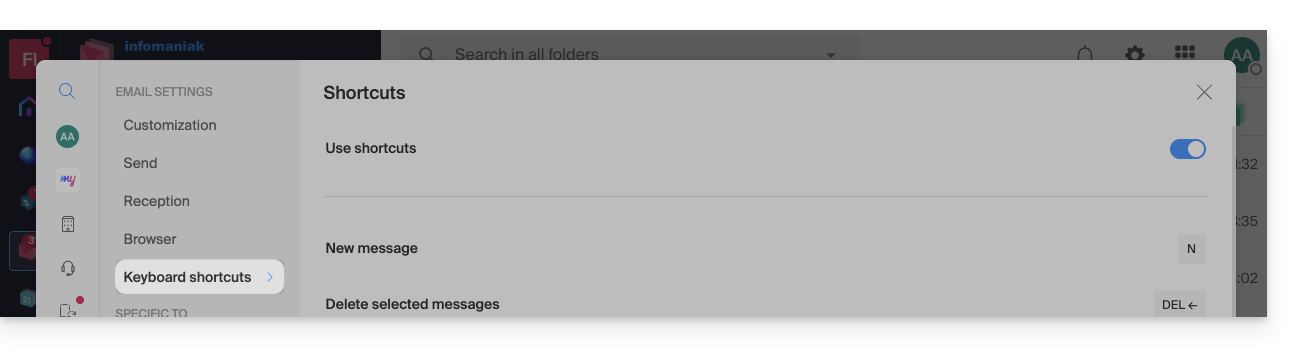
Sneltoetsen
Specifieke instellingen voor e-mailadressen wijzigen
Om toegang te krijgen tot de instellingen voor handtekeningen, aliassen, enz., die specifiek zijn voor elk van uw Infomaniak-e-mailadressen:
- Klik hier om toegang te krijgen tot de e-mails in uw kSuite Infomaniak (❓: hulp).
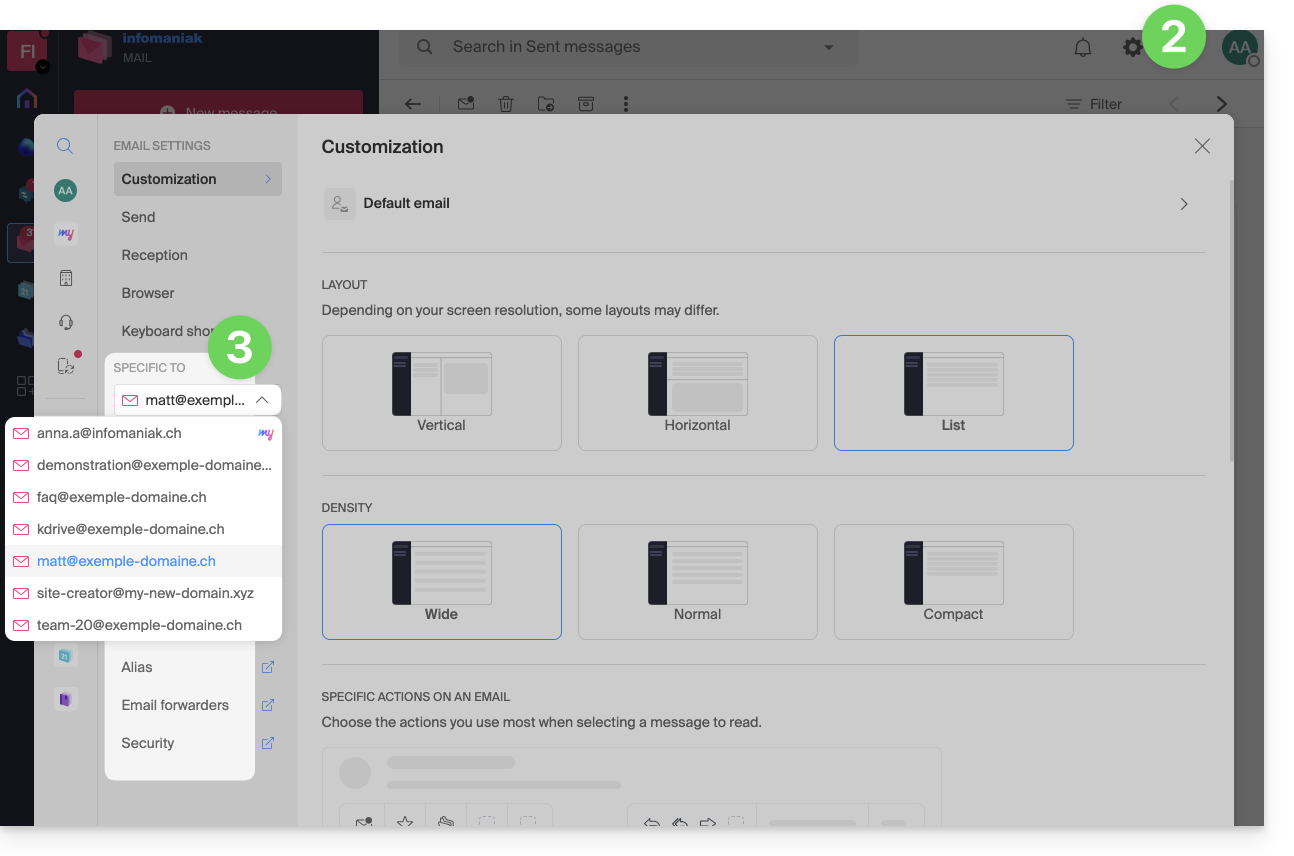
- Klik op Instellingen rechtsboven.
- Controleer of selecteer het betreffende e-mailadres in het vervolgmenu in het linkermenu:
- Klik op de verschillende elementen in het secundaire menu aan de linkerkantom uw e-mailadres te configureren:
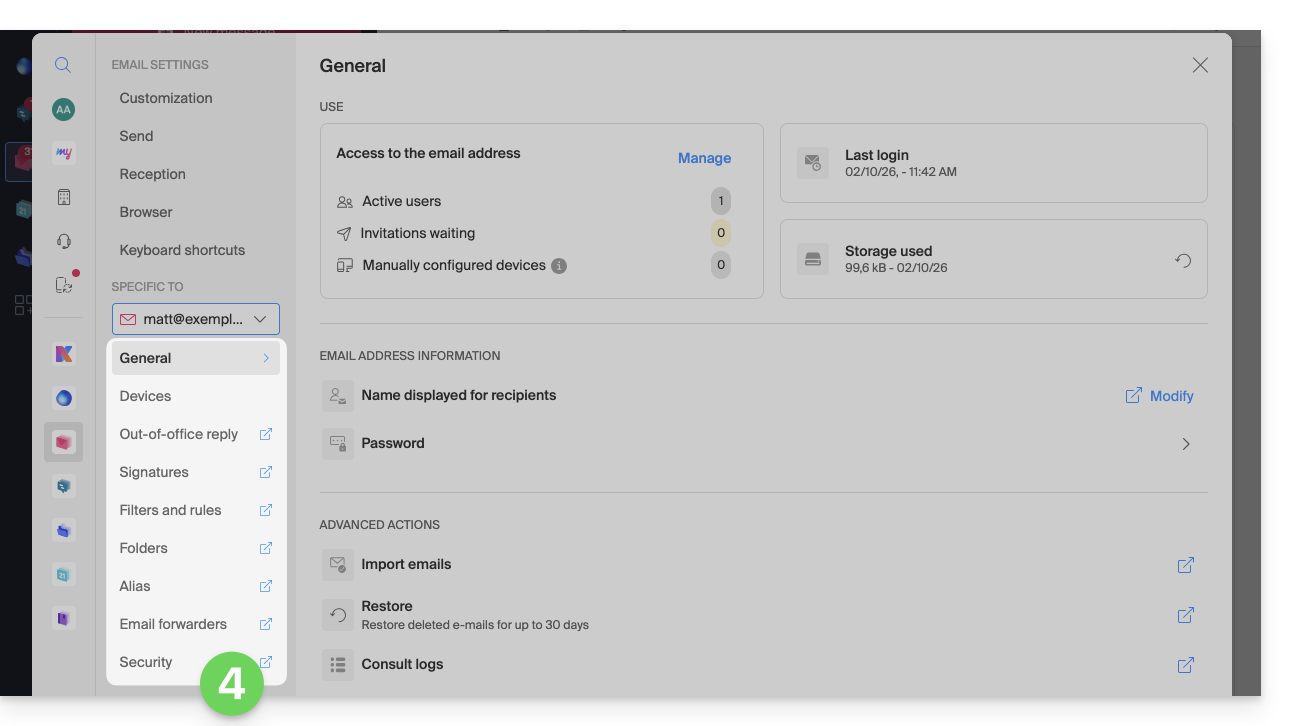
Raadpleeg de veelgestelde vragen voor de bijbehorende handleidingen.
Link naar deze veelgestelde vragen: https://faq.infomaniak.com/2481
Is deze veelgestelde vragenlijst nuttig geweest?