Kennisbank
1.000 veelgestelde vragen, 500 tutorials en uitlegvideo's. Hier vind je alleen maar oplossingen!
Deel uw scherm op kMeet
Deze handleiding legt uit hoe u de functie voor het delen van uw scherm (screen sharing) van kMeet kunt gebruiken, de gratis en ethische videoconferentieoplossing van Infomaniak.
Vereisten
- U heeft de desktop-app kMeet (desktopapplicatie voor macOS / Windows) of de mobiele kMeet-app (applicatie voor smartphones of tablets met Android).
- De web-kMeet-app (online dienst kmeet.infomaniak.com) is ook compatibel.
- Het delen van uw scherm is nog niet mogelijk met de mobiele iOS-app.
- Als dit uw eerste gebruik of uw eerste keer is dat u uw scherm deelt, kunnen de machtigingen die door het besturingssysteem (macOS, Windows...) of de browser (Chrome, Firefox...) worden gevraagd, een herstart van de applicatie vereisen, wat kan leiden tot een onderbreking van de sessie. Zie deze pagina.
Het is beter om de technische aspecten vooraf voor te bereiden, zodat u zich niet in een lastige situatie bevindt tijdens de overdracht; bekijk deze andere handleiding over dit onderwerp.
Het delen van uw scherm starten
Om het delen van uw scherm te starten:
- Start kMeet via kmeet.infomaniak.com of via een van de applicaties voor computers of mobiele apparaten.
- Maak of word lid van een vergaderruimte.
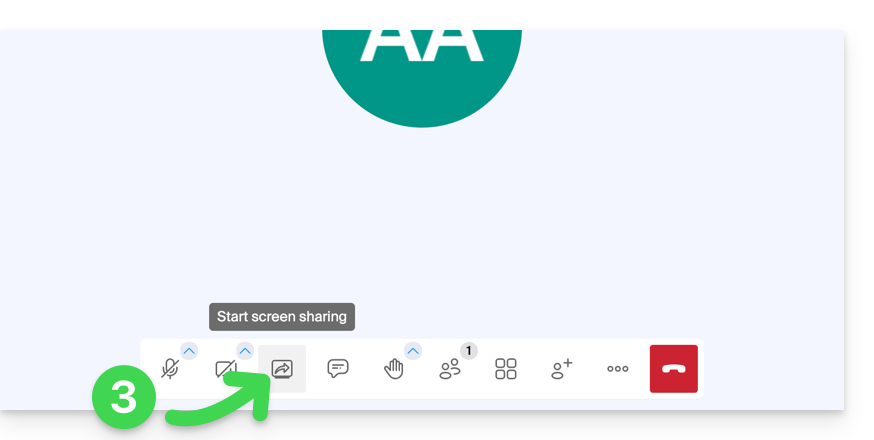
- Klik op het pijltjessymbool op het scherm om uw scherm te delen:
- Lees eventuele waarschuwingen die op uw apparaat worden weergegeven en bevestig de toestemming om toegang te verlenen tot de inhoud van uw scherm.
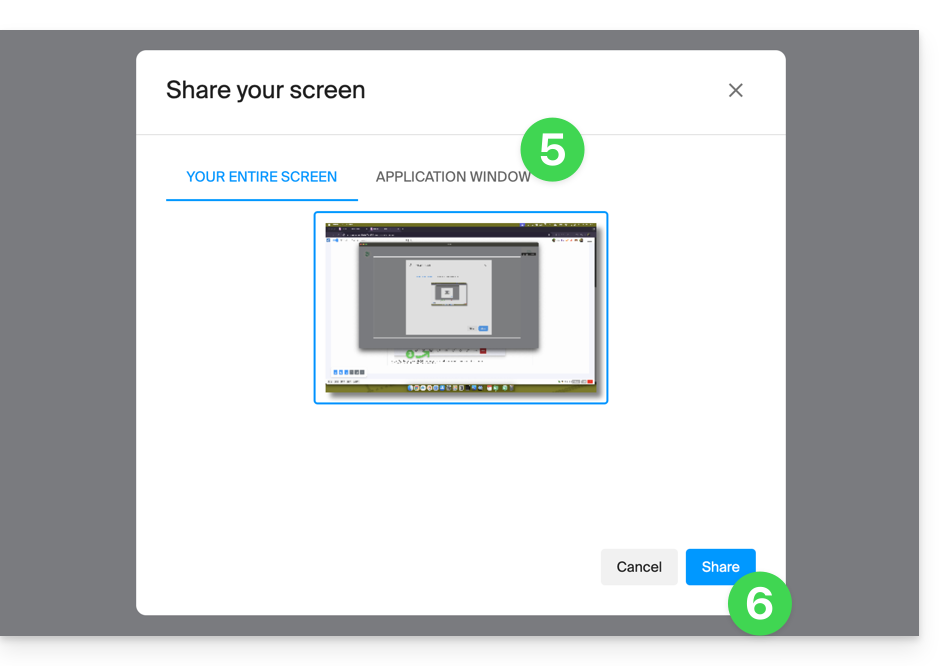
- Standaard wordt uw hele scherm in de volgende stap gedeeld, maar u kunt ook een specifiek venster selecteren, bijvoorbeeld dat van een applicatie, om de weergave van de deelnemers te beperken tot een bepaalde activiteit op het apparaat.
- Let op: als het doel van het delen is om de deelnemers vervolgens de mogelijkheid te geven om via tekenen te gebruiken, moet u ervoor kiezen om het volledige scherm te delen.
- Klik op de knop om het delen te starten:
- Om de overdracht te stoppen, klikt u nogmaals op het symbool in de werkbalk.
Link naar deze veelgestelde vragen: https://faq.infomaniak.com/2477
Is deze veelgestelde vragenlijst nuttig geweest?