Kennisbank
1.000 veelgestelde vragen, 500 tutorials en uitlegvideo's. Hier vind je alleen maar oplossingen!
Deelnemers aan kMeet beheren
Bijwerken 13-10-2026
Deze handleiding legt uit hoe u deelnemers aan een kMeet-vergadering handmatig kunt toelaten of weigeren.
Inleiding
- Zodra de optie is geactiveerd, kan elke deelnemer de komst van de volgende deelnemers goedkeuren.
- Als een vergadering is aangemaakt vanuit de Infomaniak-agenda, kan er een kMeet-link worden toegevoegd. Deze link is toegankelijk voor alle deelnemers aan het evenement. Het is daarom aan te raden dat de initiatiefnemer van het evenement even eerder inlogt voordat de deelnemers arriveren, zodat hij zijn vergadering kan configureren (een wachtruimte toevoegen of een wachtwoord instellen, enz.).
Deelnemers goedkeuren of afwijzen
Hiervoor:
- Klik hier om toegang te krijgen tot kMeet in uw kSuite van Infomaniak (of start de mobiele/desktop-app — ❓: hulp).
- Start een vergadering (❓: hulp).
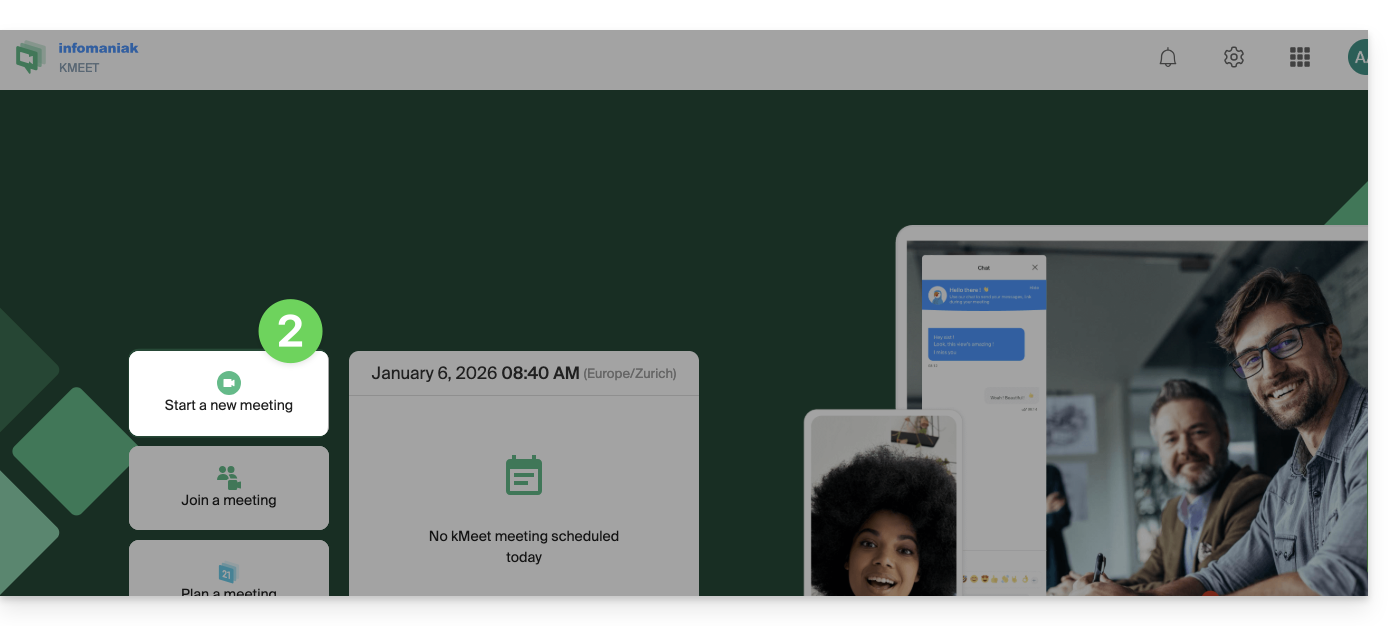
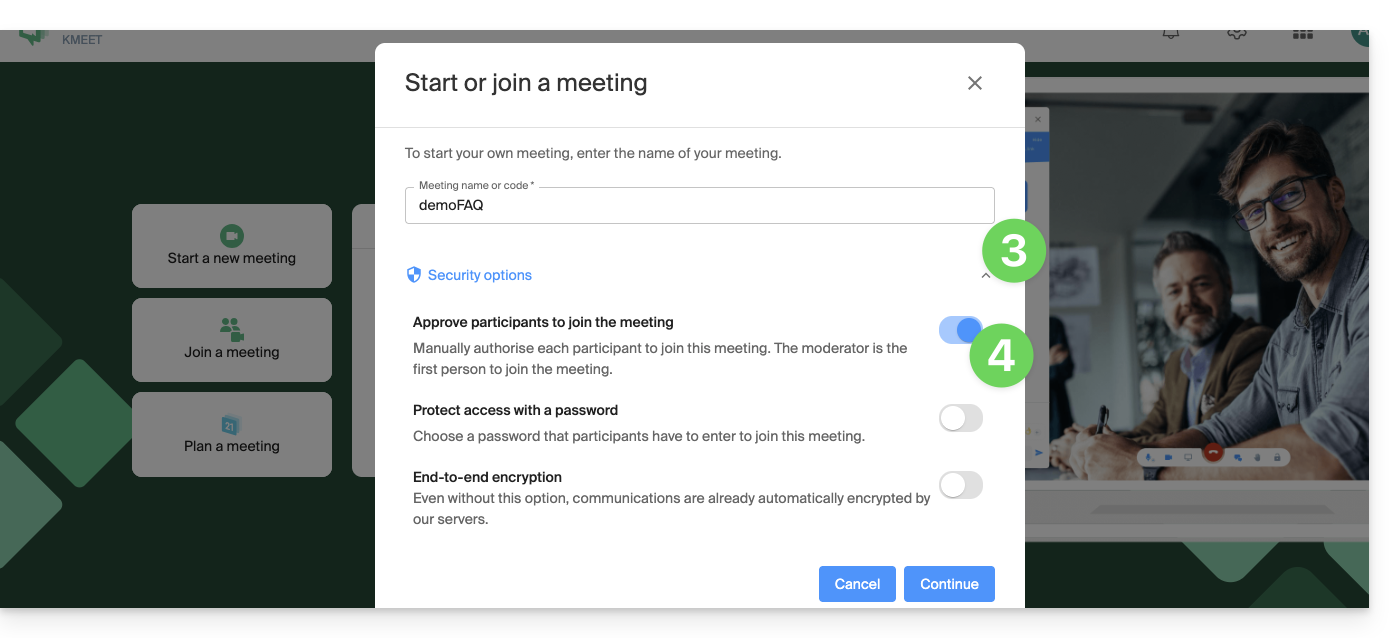
- Klik op de pijl onder de naam van de vergadering om de geavanceerde opties uit te vouwen.
- Activeer de optie deelnemers beheren:
- Start de vergadering.
- Deel de link of de code van de vergadering en, indien nodig, het wachtwoord en/of de encryptiesleutel met de deelnemers.
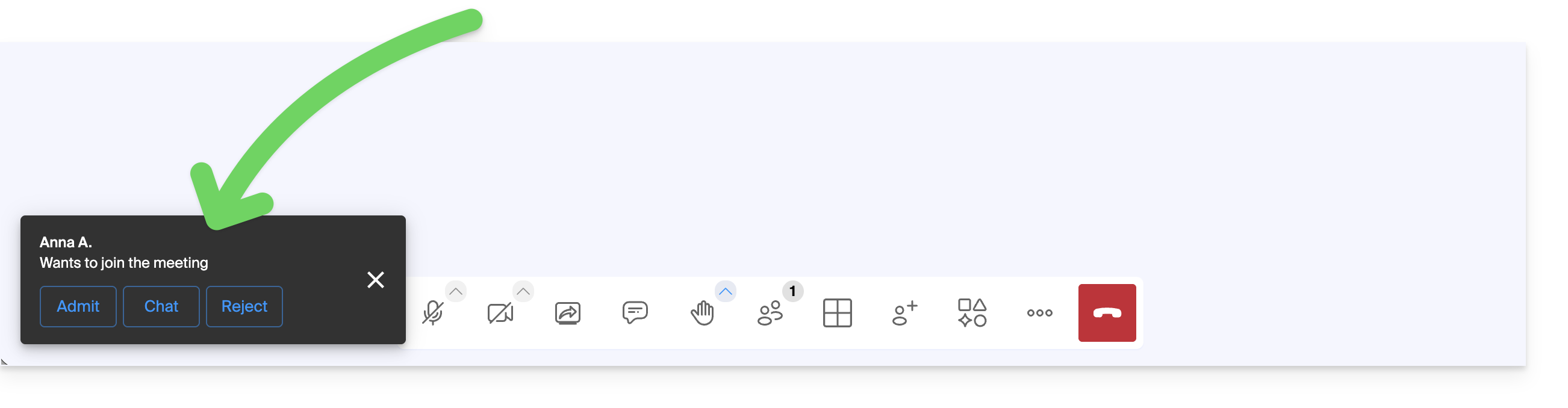
- Wanneer uw deelnemers proberen deel te nemen aan de vergadering, geeft een geluidssignaal aan dat u hen al dan niet toegang tot de ruimte wilt verlenen:
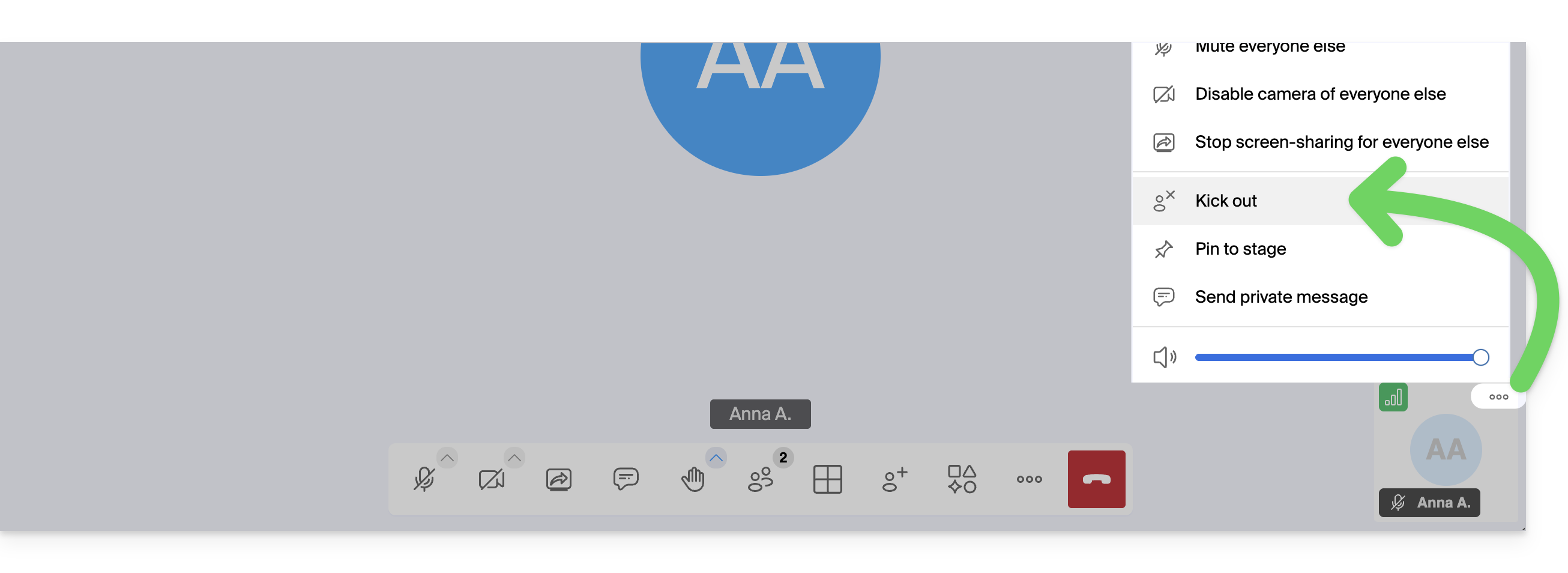
- U kunt een deelnemer, die u eerder heeft toegelaten, tijdens de vergadering uitsluiten:
- De moderator kan ook de "wachtkamer" uitschakelen die in stap 4 hierboven is geactiveerd, nadat de vergadering is gestart:
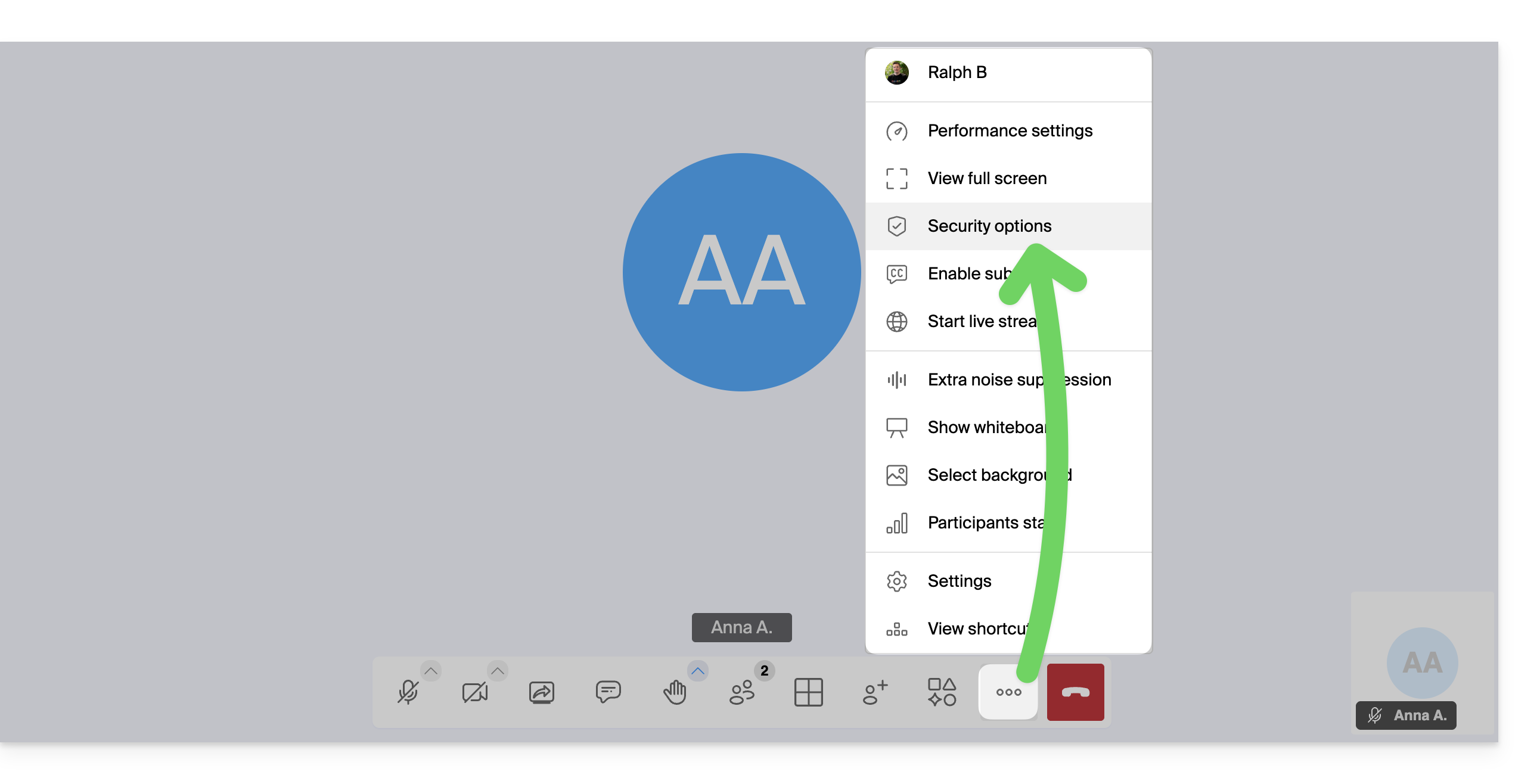
- Klik op het pictogram ○○○ in de werkbalk.
- Klik op Beveiligingsopties:
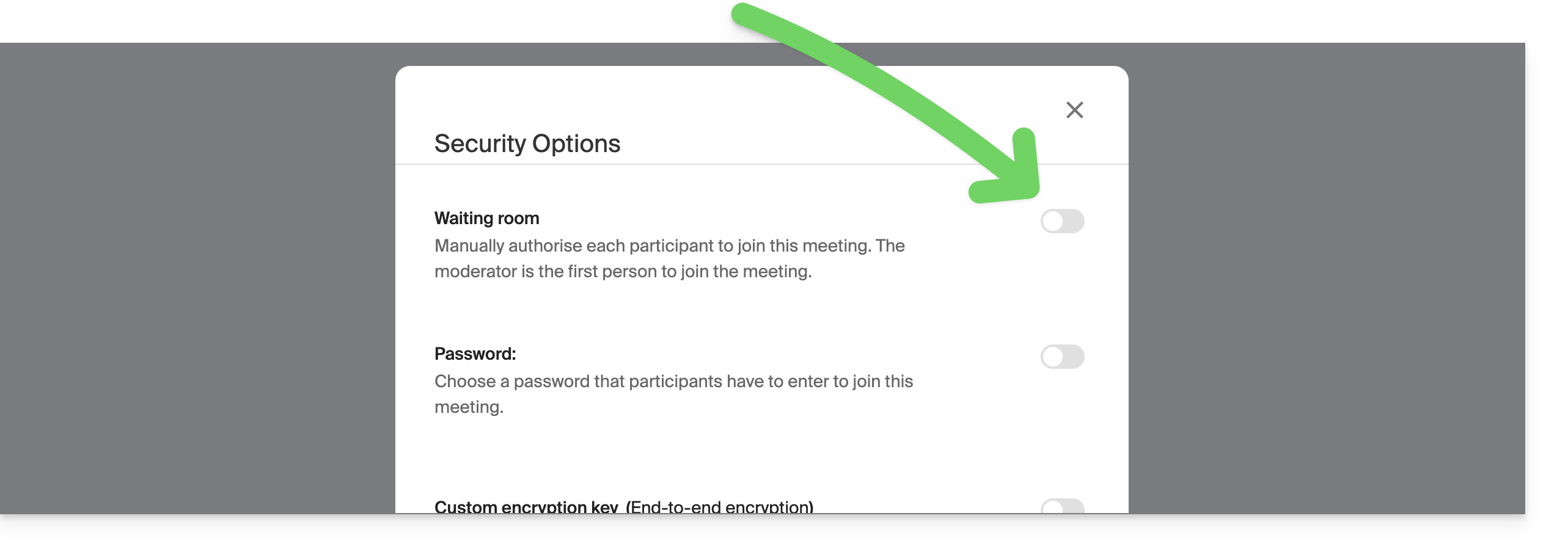
- Schakel de optie uit om nieuwe deelnemers niet meer handmatig toe te laten:
Moderatie-opties
Er zijn nog andere moderatie-opties beschikbaar:
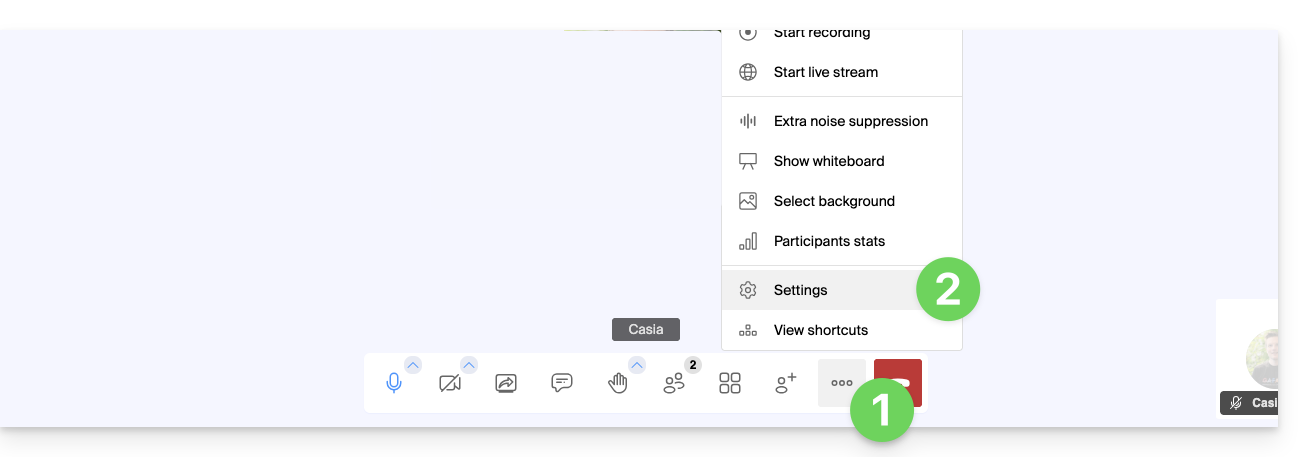
- Klik op het pictogram ○○○ in de werkbalk.
- Klik op Instellingen:
- Klik op Moderatie.
- Met de opties kunt u het gewenste gedrag bij het inloggen van nieuwe deelnemers beheren:
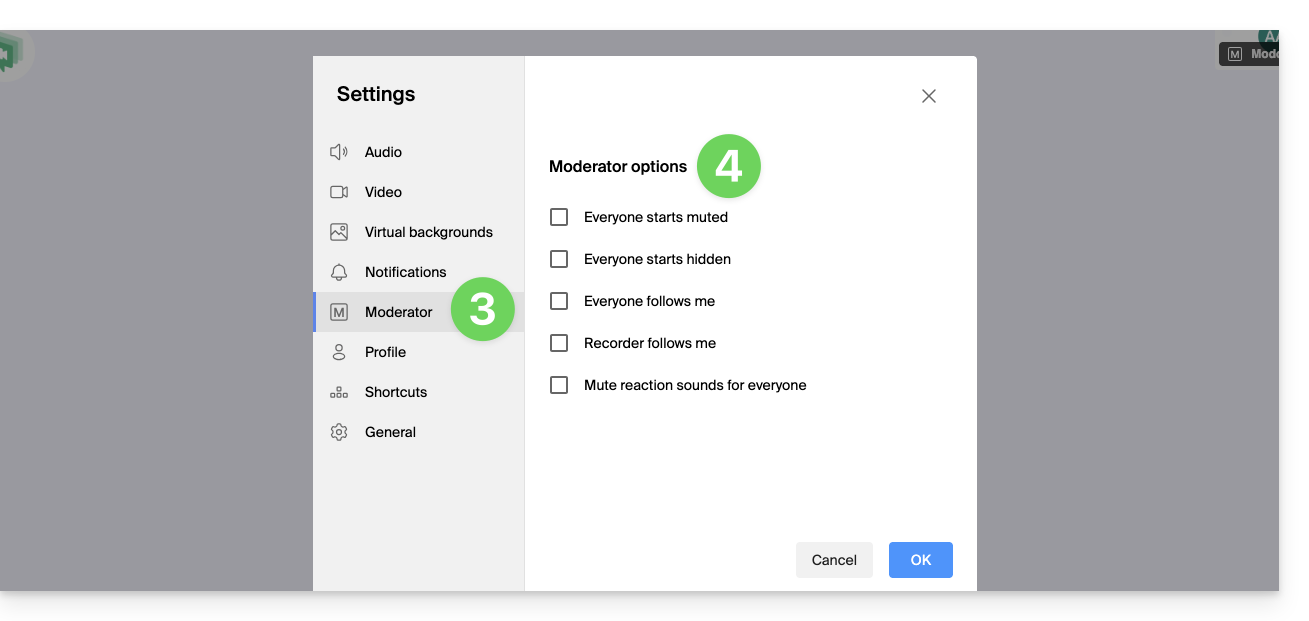
- alle deelnemers starten met een uitgeschakelde microfoon
- alle deelnemers starten met een uitgeschakelde camera
- alle deelnemers hebben dezelfde interface als de moderator (de weergave van een bepaalde deelnemer is groot op het scherm, enz.), dit kan op elk moment door de gebruikers worden gewijzigd, maar de moderator kan dit op elk moment bijwerken om ervoor te zorgen dat iedereen dit volgt
- de opname gebruikt dezelfde interface als de moderator (de weergave van een bepaalde deelnemer is groot op het scherm, enz.)
- reactie-emoji's veroorzaken geen geluid
Link naar deze veelgestelde vragen: https://faq.infomaniak.com/2476
Is deze veelgestelde vragenlijst nuttig geweest?