Kennisbank
1.000 veelgestelde vragen, 500 tutorials en uitlegvideo's. Hier vind je alleen maar oplossingen!
Een kMeet-vergadering aanmaken
Bijwerken 13-10-2026
Deze handleiding legt uit hoe u een online vergadering start met kMeet, de ethische en gratis videoconferentieoplossing van Infomaniak.
Inleiding
- Er is geen limiet aan het aantal deelnemers bij de betaalde kSuite-abonnementen.
- Deelnemers kunnen in een gezamenlijke chat communiceren (❓: hulp), een gedeeld scherm annoteren (❓: hulp) en zelfs een extern apparaat bedienen (❓: hulp).
- U kunt een vergaderruimte vooraf aanmaken en deelnemers uitnodigen door een bijbehorende gebeurtenis in de agenda van Infomaniak aan te maken (❓: hulp).
- Het is ook mogelijk om de videostream te delen binnen een streaming video-uitzending (❓: hulp), bijvoorbeeld om niet afhankelijk te zijn van de verbinding met kMeet.
- Aangepast merk: het aanmaken van ruimtes op een specifiek domein (bijv. kMeet.domein.xyz) wordt nog niet ondersteund door de desktopapplicatie (vooral niet onder Linux).
Een virtuele vergaderruimte aanmaken
Hiervoor:
- Klik hier om toegang te krijgen tot kMeet in uw kSuite van Infomaniak (of start de mobiele/desktop-app — ❓: hulp).
- Start een vergadering (❓: hulp).
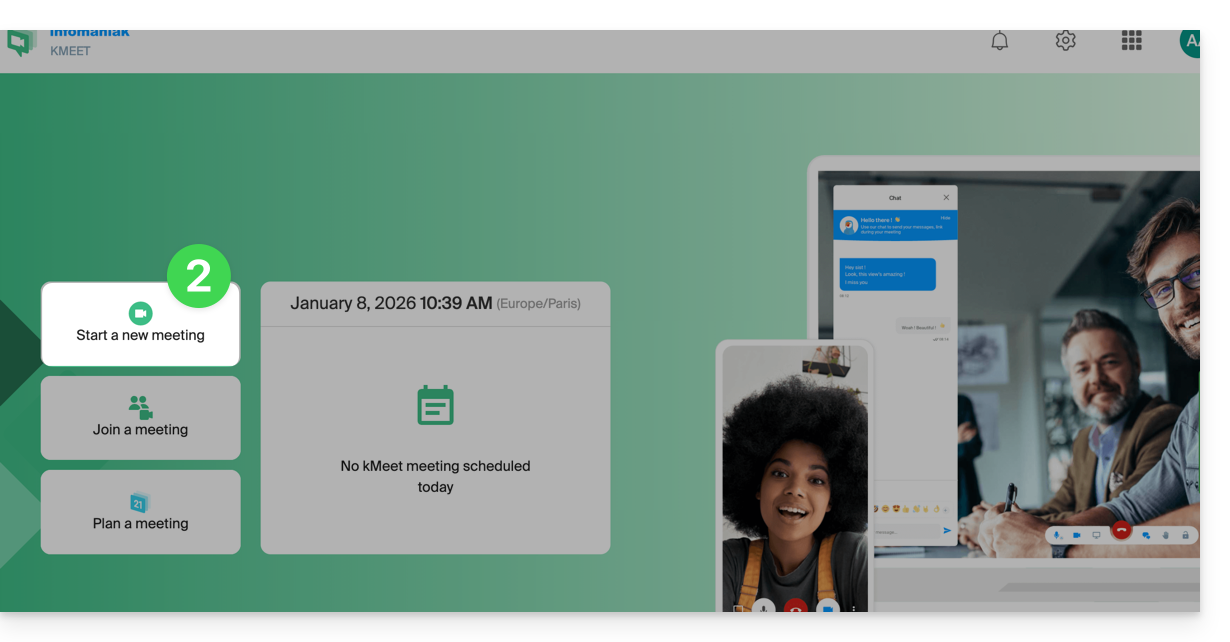
- Geef een naam op voor uw vergaderruimte.
- Sta toegang tot uw webcam en microfoon toe via uw browser of via de app (❓: hulp).
- Vul een gebruikersnaam of uw voor- en achternaam in.
- Indien nodig, activeer de deelnemerscontrole (❓: hulp), een wachtwoord of een aangepaste versleutelingssleutel (❓: hulp).
- Klik op Deelname aan de vergadering.
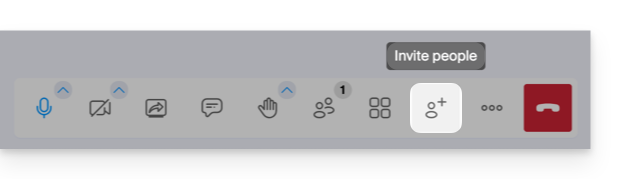
- De link naar de chat delen om deelnemers uit te nodigen om mee te doen:
Link naar deze veelgestelde vragen: https://faq.infomaniak.com/2475
Is deze veelgestelde vragenlijst nuttig geweest?