Kennisbank
1.000 veelgestelde vragen, 500 tutorials en uitlegvideo's. Hier vind je alleen maar oplossingen!
URL's en interface aanpassen met een aangepast huisstijlontwerp
Deze handleiding beschrijft de mogelijkheden om de Infomaniak-omgeving aan te passen, met name de aangepaste URL's (gepersonaliseerde domeinnamen) voor de Manager en de kSuite-tools zoals kDrive of Euria.
Gepersonaliseerde domeinnamen is een service die al is inbegrepen in kSuite Enterprise.
Aangepaste URL's maken
Om gepersonaliseerde domeinnamen te gebruiken:
- Klik hier om toegang te krijgen tot Gepersonaliseerde domeinnamen in de Infomaniak Manager (Hulp nodig?).
- Klik op de blauwe knop Gratis uitproberen (in de sectie Gepersonaliseerde domeinnamen)
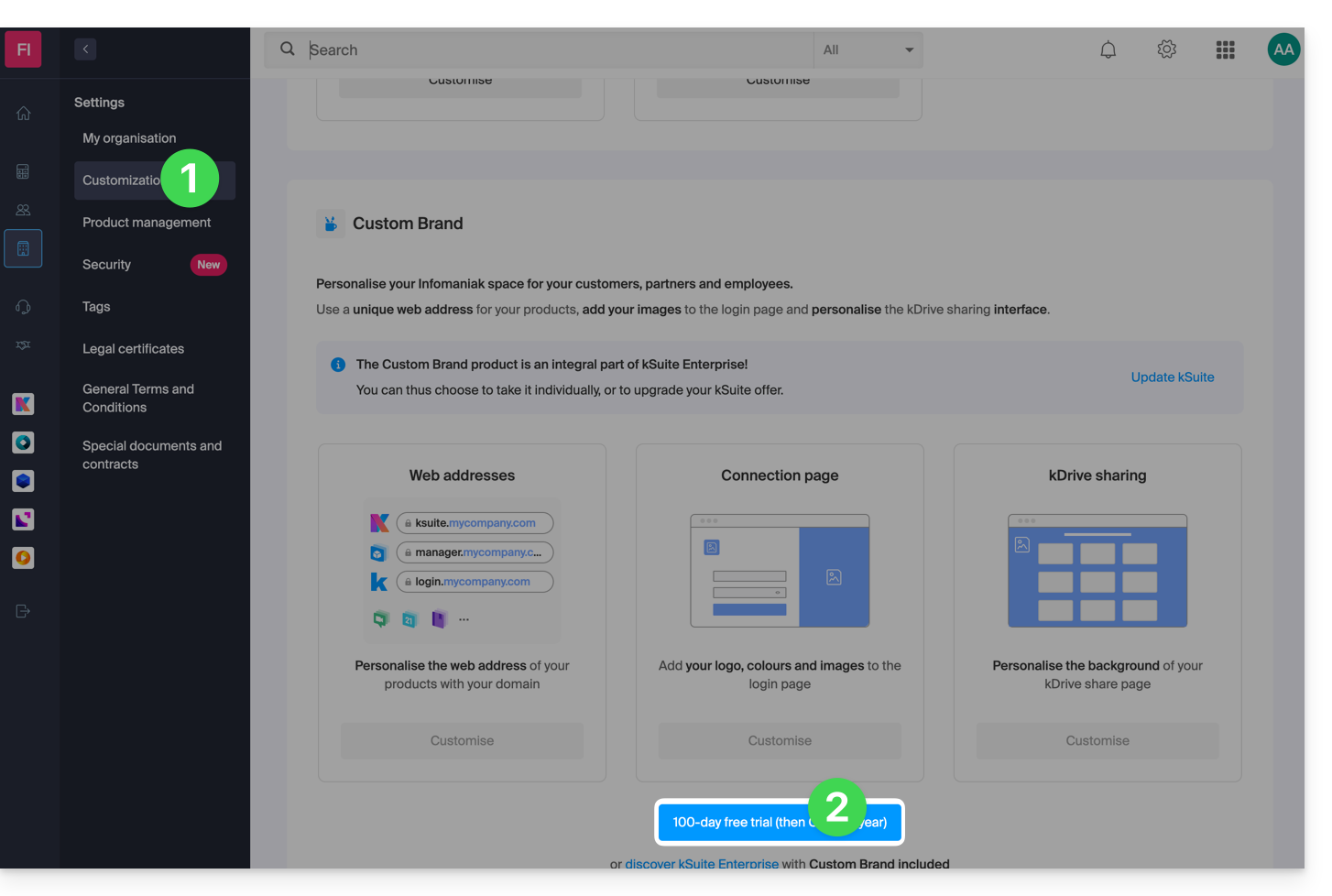
- Voer de domeinnaam in die u wilt gebruiken voor uw aangepaste webadres:
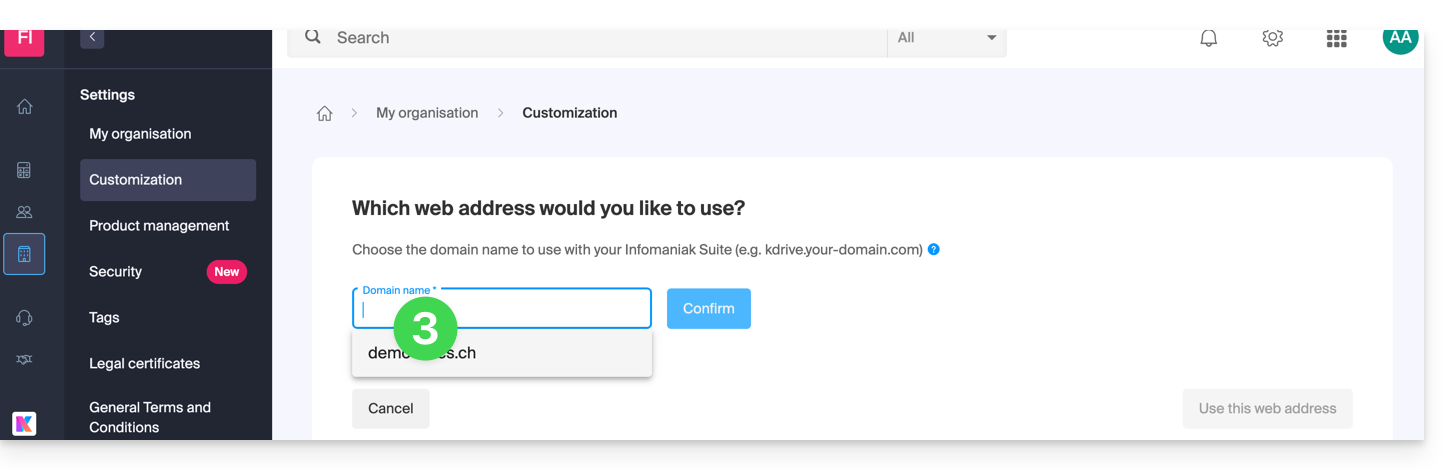
- Als u nog geen domeinnaam heeft, kunt u deze in deze stap bestellen.
- Als uw domeinnaam al voor een andere dienst wordt gebruikt, kunt u een andere kiezen of een subdomein gebruiken (bijvoorbeeld:
my.domein.xyz).
- Bij het selecteren van de domeinnaam toont de interface voorbeelden van aangepaste webadressen (bijvoorbeeld: manager.domein.xyz).
- Klik op de blauwe knop "Dit webadres bevalt me" of kies een andere domeinnaam of subdomein totdat u een aangepast webadres vindt dat u bevalt.
- Het kan enkele minuten duren voordat de aangepaste webadressen zijn ingesteld. Er wordt een e-mail ter bevestiging van de aanmaak naar het e-mailadres van de accountbeheerder gestuurd.
Om de toegang via aangepaste URL's uit te schakelen:
- Klik op de blauwe knop Uitschakelen rechtsboven in het gedeelte 'Aangepast merk':
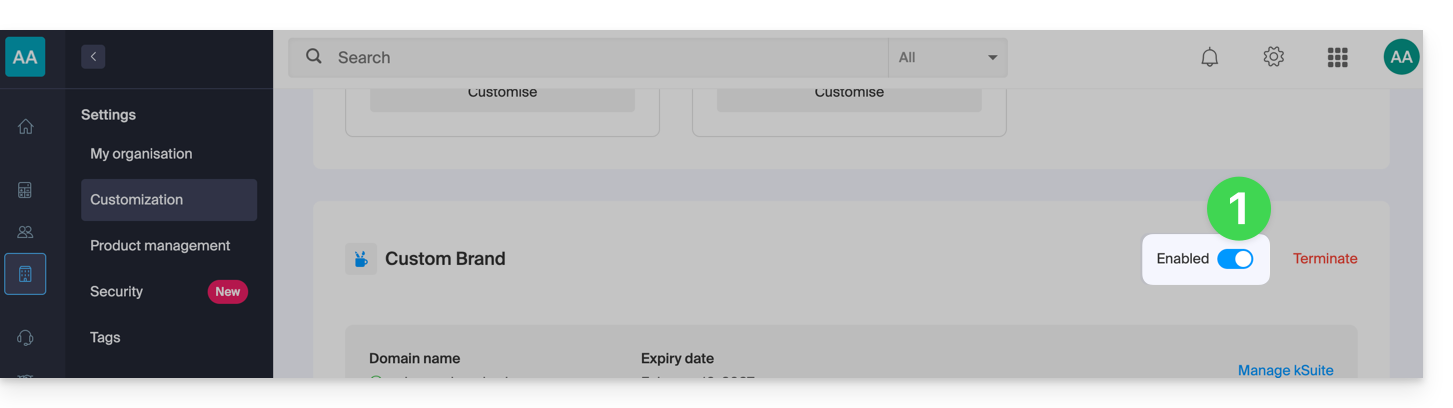
- U kunt de adressen later weer inschakelen door dezelfde knop te gebruiken.
- U kunt deze dienst ook volledig verwijderen.
Aanpassen van de interface
Naast het aanpassen van de webadressen van uw Infomaniak-producten, kunt u ook een logo toevoegen. U kunt uw inlogpagina ook aanpassen met een diavoorstelling met 3 afbeeldingen:
- Klik hier om toegang te krijgen tot Aangepast merk in de Infomaniak Manager (Hulp nodig?).
- Klik op de blauwe knop Aanpassen (in het gedeelte Aangepast merk):
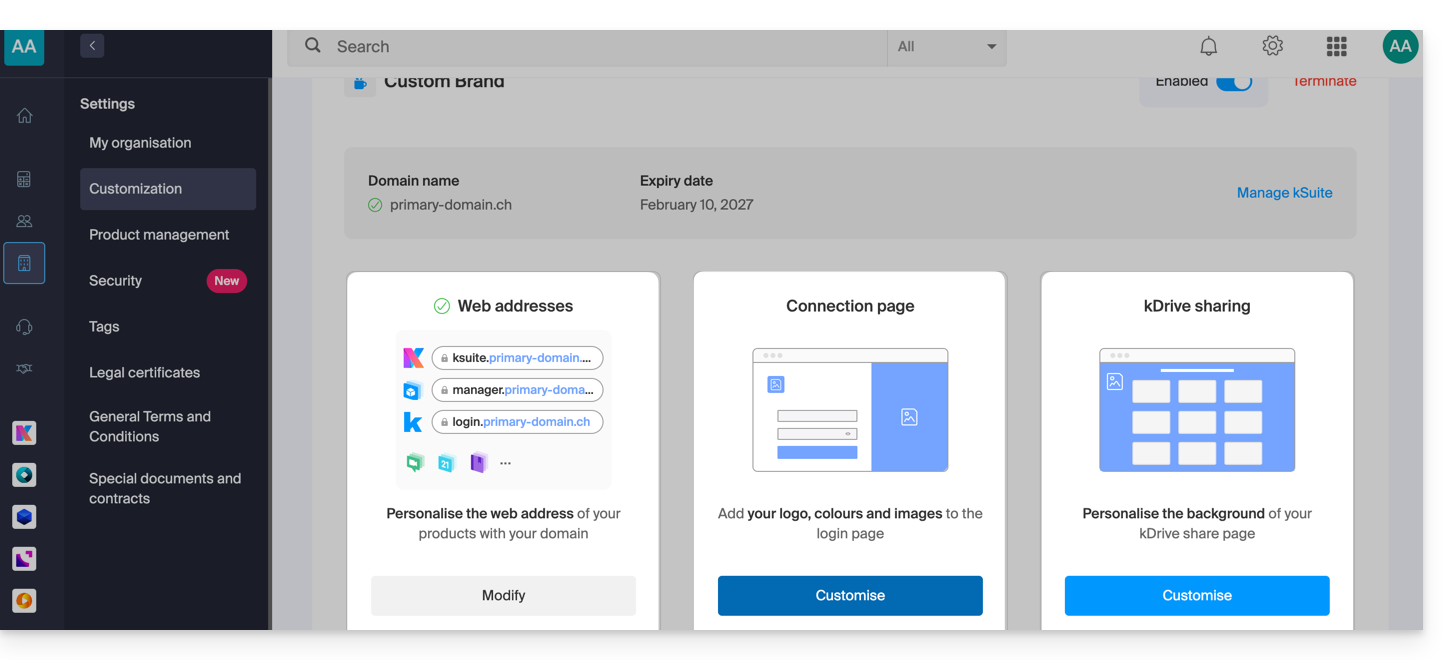
- Upload een afbeelding of klik op Afbeelding selecteren om deze als logo toe te voegen.
- Pas de afbeelding aan met het hulpprogramma als deze groter is dan de maximale grootte van 270 x 70 pixels.
- Met het hulpprogramma kunt u een voorbeeld bekijken van hoe uw logo eruit zal zien in een donker of licht thema.
- Klik op Bevestigen.
- Om uw aanmeldingspagina te personaliseren, klikt u op de blauwe knop Volgende, helemaal rechts.
- Selecteer in de twee kleurselectievakken de kleur van de tekst en de aanmeldingsknoppen.
- Sleep een bestand hierheen of klik op Afbeelding selecteren om een diavoorstelling van 3 afbeeldingen aan de rechterkant van de aanmeldingspagina te maken (de afbeeldingen moeten minimaal 865 x 1200 pixels groot zijn).
- Klik op Toevoegen en vervolgens op Voltooien om de wijzigingen op te slaan.
Link naar deze veelgestelde vragen: https://faq.infomaniak.com/2467
Is deze veelgestelde vragenlijst nuttig geweest?