Kennisbank
1.000 veelgestelde vragen, 500 tutorials en uitlegvideo's. Hier vind je alleen maar oplossingen!
Pas de URL's en de interface aan met Custom Brand
Deze handleiding beschrijft de mogelijkheden voor het aanpassen van uw Infomaniak-account, waaronder aangepaste URL's (Custom Brand-adressen) voor de Manager en de kSuite-tools, zoals kDrive of Euria.
Custom Brand is een service die al is inbegrepen bij kSuite Enterprise.
Aangepaste URL's maken
Om een aangepaste merknaam te gebruiken:
- Klik hier om naar Custom Brand te gaan in het Infomaniak-beheerpaneel (hulp nodig?).
- Klik op de blauwe knop Gratis uitproberen (in het gedeelte Custom Brand)
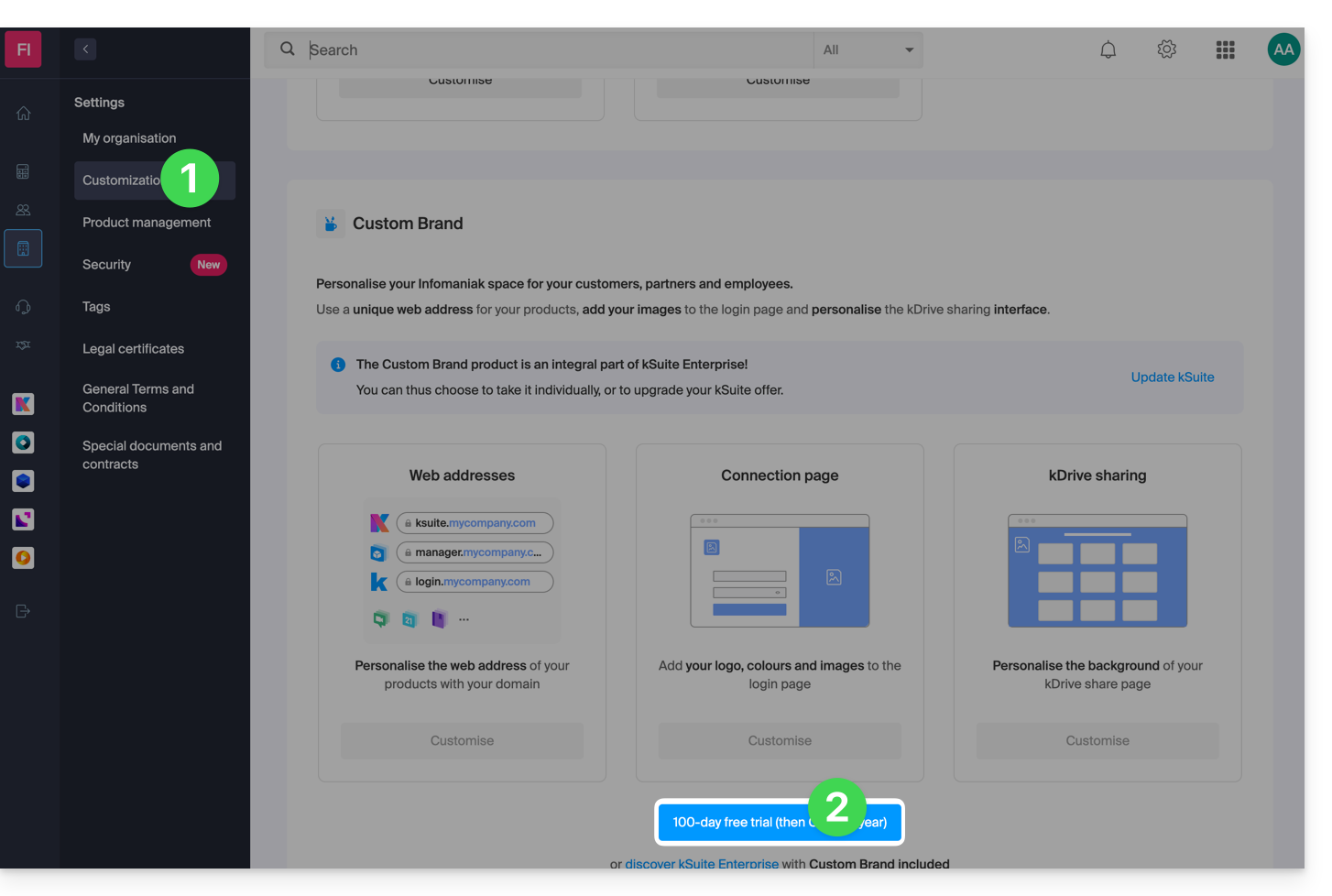
- Geef de domeinnaam op die u wilt gebruiken voor uw persoonlijke webadres:
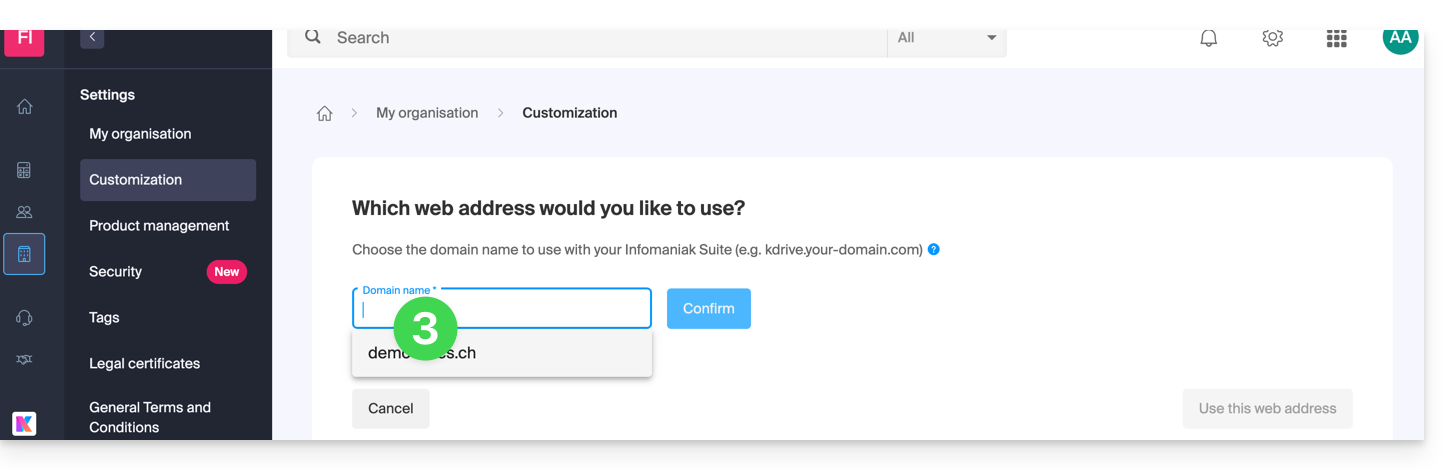
- Als u nog geen domeinnaam heeft, kunt u deze op dit moment bestellen.
- Als uw domeinnaam al voor een andere dienst wordt gebruikt, kunt u een andere kiezen of een subdomein gebruiken (bijvoorbeeld:
my.domain.xyz).
- Tijdens het kiezen van de domeinnaam toont de interface voorbeelden van persoonlijke webadressen (bijvoorbeeld: manager.domain.xyz).
- Klik op de blauwe knop “Dit webadres bevalt me” of selecteer een ander domeinnaam of subdomein totdat u een webadres heeft gevonden dat aan uw wensen voldoet.
- Het aanmaken van een persoonlijk webadres kan enkele minuten duren. U ontvangt een e-mail ter bevestiging van de aanmaak op het e-mailadres van de accountbeheerder.
Om de toegang via aangepaste URL's uit te schakelen:
- Klik op de blauwe knop Uitschakelen rechtsboven in het gedeelte 'Aangepast merk':
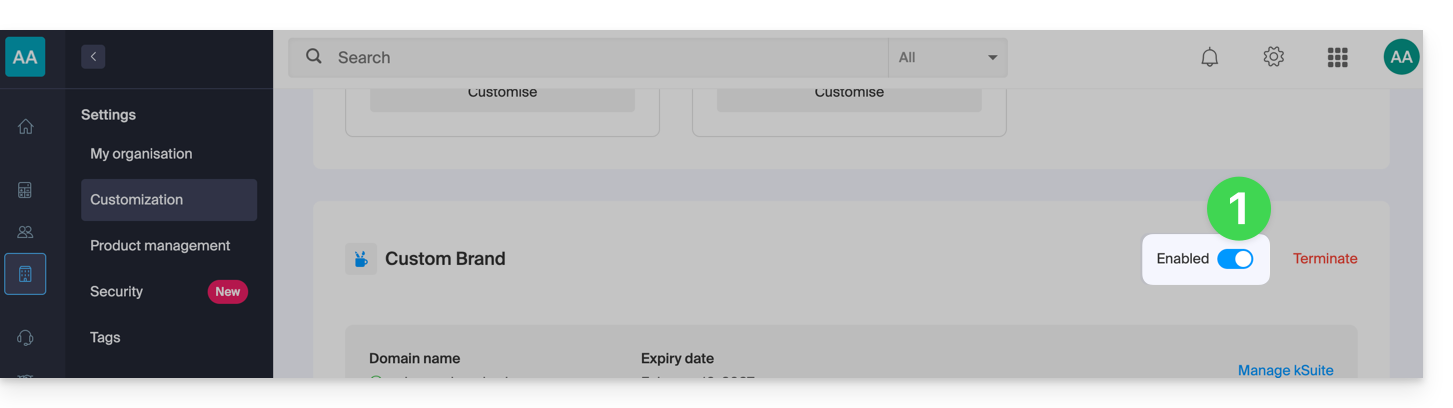
- U kunt de adressen later opnieuw activeren via dezelfde knop.
- U kunt deze service ook volledig verwijderen.
Personalisatie van de interface
Naast de mogelijkheid om de webadressen van uw Infomaniak-producten te personaliseren, kunt u er ook een logo aan toevoegen. U kunt uw inlogpagina ook personaliseren met een diavoorstelling van 3 afbeeldingen:
- Klik hier om naar Custom Brand te gaan in het Infomaniak-beheerpaneel (hulp nodig?).
- Klik op de blauwe knop Aanpassen (in het gedeelte Custom Brand):
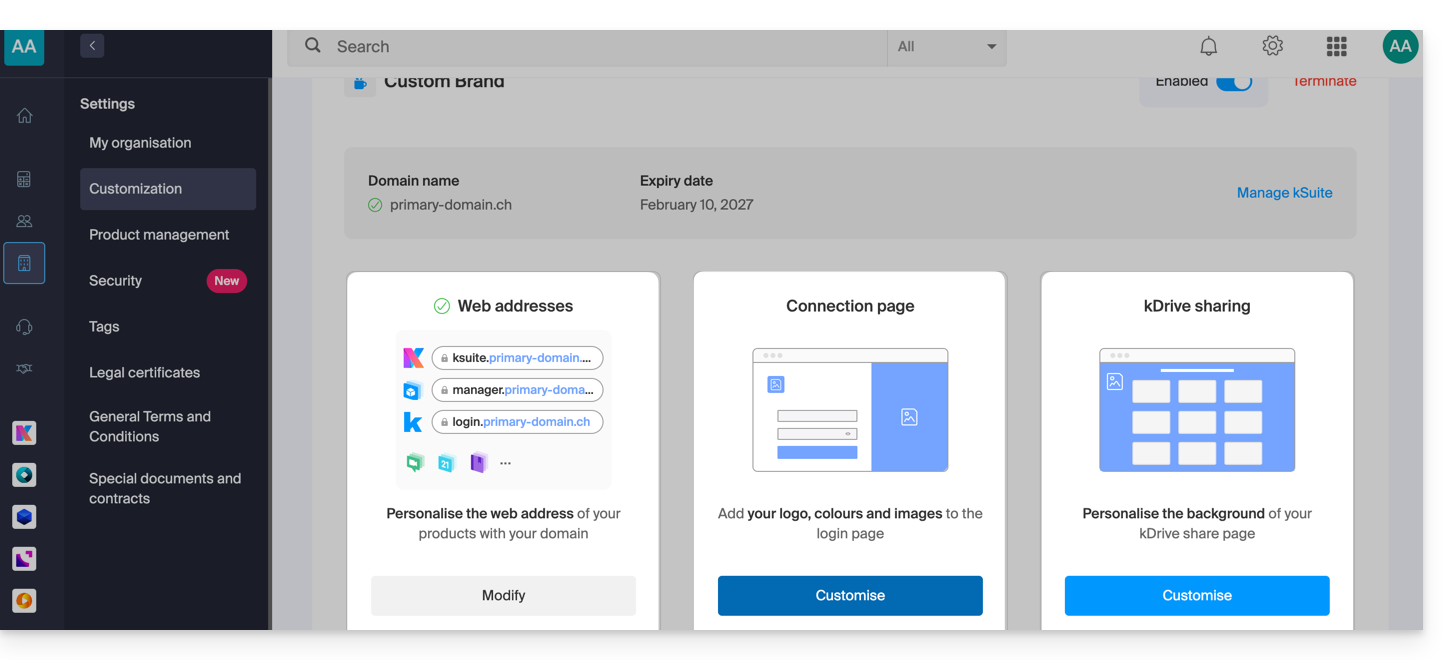
- Upload een afbeelding of klik op Afbeelding selecteren om deze als logo toe te voegen.
- Pas de grootte van de afbeelding aan met het hulpprogramma als deze groter is dan de maximale grootte van 270 x 70 pixels.
- Met deze tool kunt u een voorproefje krijgen van hoe uw logo eruitziet op een donker of licht thema.
- Klik op Valideren.
- Klik op de blauwe knop Volgende rechts om uw inlogpagina aan te passen.
- Selecteer in de twee kleurselectievakken de kleur van de tekst en de inlogknoppen.
- Upload afbeeldingen of klik op Afbeelding selecteren om een diavoorstelling met 3 afbeeldingen aan de rechterkant van de inlogpagina te maken (de afbeeldingen moeten minimaal 865 x 1200 pixels groot zijn).
- Klik op Toevoegen en vervolgens op Voltooien om de wijzigingen op te slaan.
Link naar deze veelgestelde vragen: https://faq.infomaniak.com/2467
Is deze veelgestelde vragenlijst nuttig geweest?