Kennisbank
1.000 veelgestelde vragen, 500 tutorials en uitlegvideo's. Hier vind je alleen maar oplossingen!
Beveilig een kMeet-vergadering met een wachtwoord en end-to-end-encryptie
Bijwerken 13-10-2026
Deze handleiding legt uit hoe u een wachtwoord en end-to-end-encryptie kunt toevoegen aan een kMeet-vergadering, de ethische en gratis videoconferentieoplossing van Infomaniak.
Een vergadering beveiligen met een wachtwoord
Bij het aanmaken van uw vergaderruimte kunt u deze beveiligen met een wachtwoord dat u aan al uw deelnemers moet doorgeven, zodat zij verbinding kunnen maken:
- Klik hier om toegang te krijgen tot kMeet in uw kSuite van Infomaniak (of start de mobiele/desktop-app —❓: hulp).
- Start een vergadering (❓: hulp).
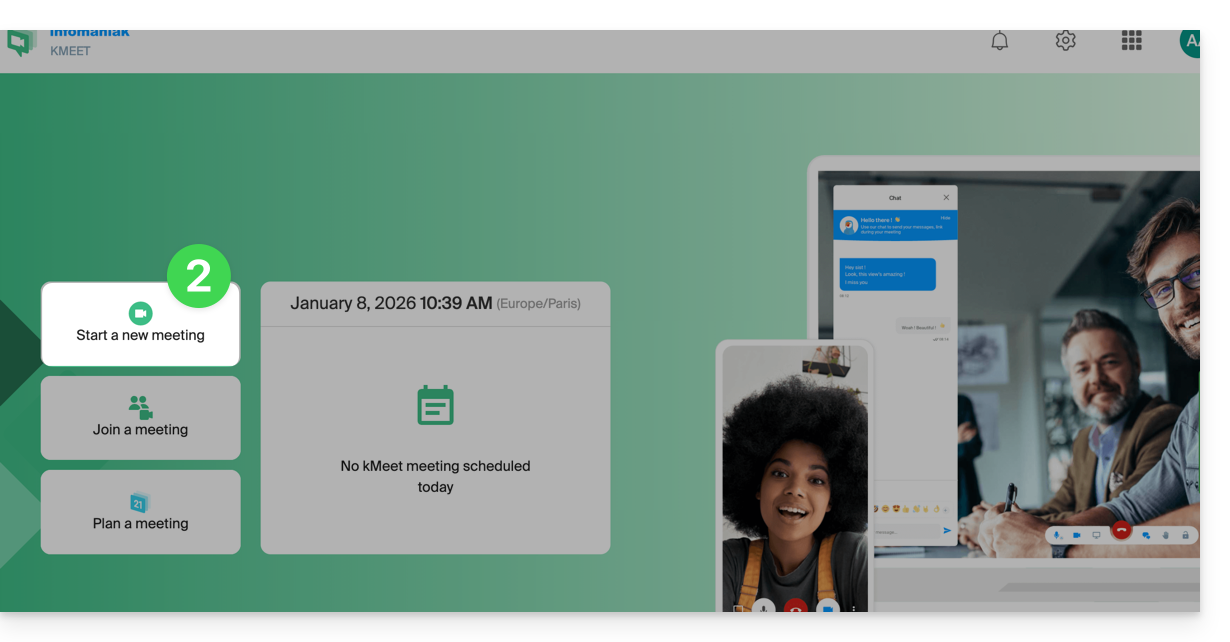
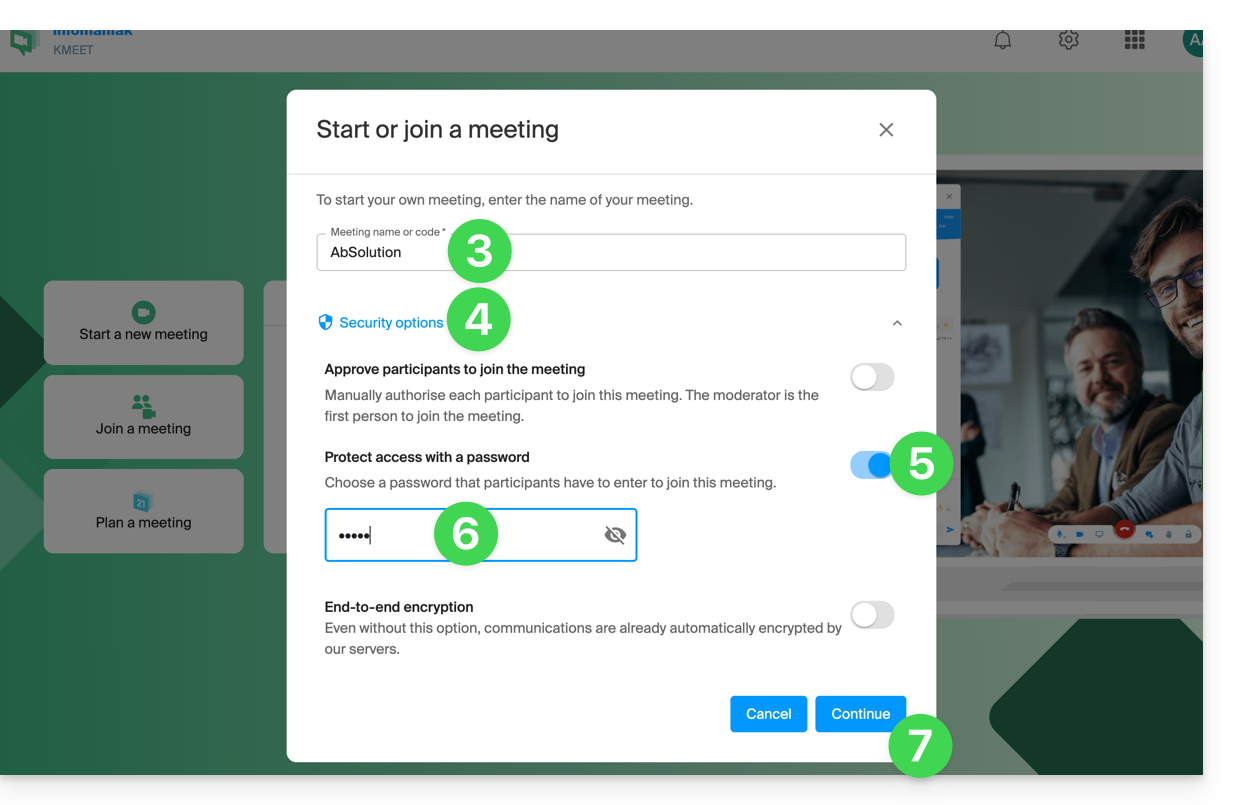
- Geef een naam op voor uw vergaderruimte.
- Klik op beveiligingsopties.
- Schakel de knop in om de toegang te beveiligen.
- Maak een wachtwoord aan.
- Ga verder om de vergadering te starten:
- Geef de naam op die u wilt gebruiken als deelnemer aan de vergadering.
- Deel de link of de code van de vergadering en het wachtwoord met uw deelnemers:
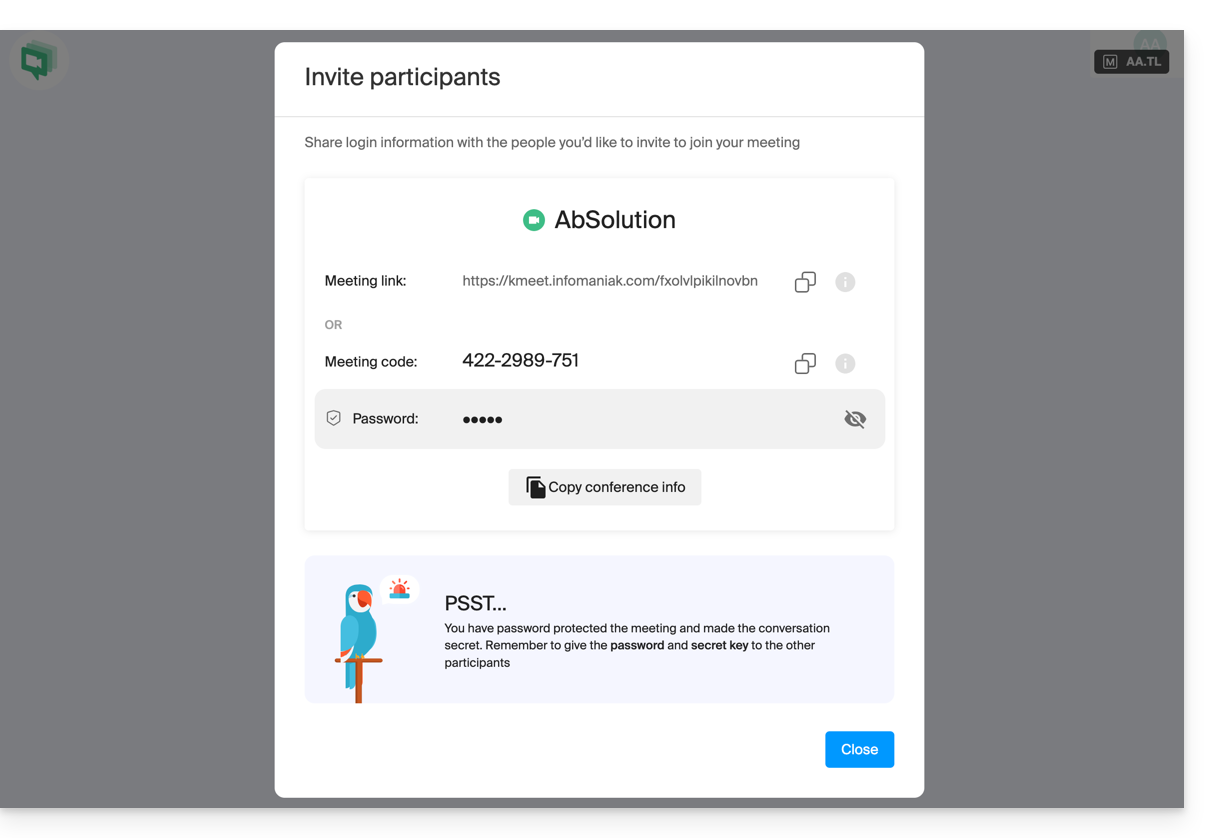
- U kunt het wachtwoord indien nodig opnieuw bekijken door deelnemers uit te nodigen via de bijbehorende knop:
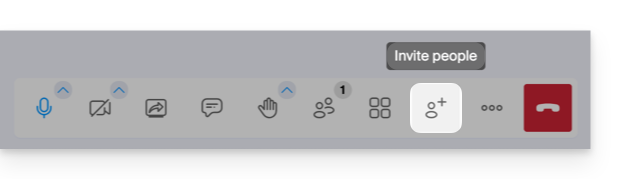
- U kunt het wachtwoord indien nodig opnieuw bekijken door deelnemers uit te nodigen via de bijbehorende knop:
Een vergaderruimte beveiligen met end-to-end-encryptie (E2E)
Vereisten
- Experimentele functie: end-to-end-encryptie bevindt zich momenteel in een experimentele fase.
- Het activeren ervan schakelt servergebaseerde services uit, zoals synchronisatie op mobiele apparaten.
- Ondersteunde browsers: deze optie vereist een browser die is gebaseerd op Chromium 83 of hoger (Chrome, Edge, Opera, Brave) en die insertable streams ondersteunt.
- End-to-end-encryptie werkt niet op Firefox, mobiele apps of de kMeet-desktopapplicatie onder Linux.
- Personen die deelnemen aan de vergadering met een niet-ondersteunde browser of een ander apparaat, kunnen u niet zien of horen.
Om de versleuteling te activeren, volgt u de procedure voor het maken van een ruimte zoals hierboven beschreven tot aan stap 4. Zodra u bij de beveiligingsopties bent:
- Activeer de schakelaar om end-to-end-versleuteling in te schakelen:
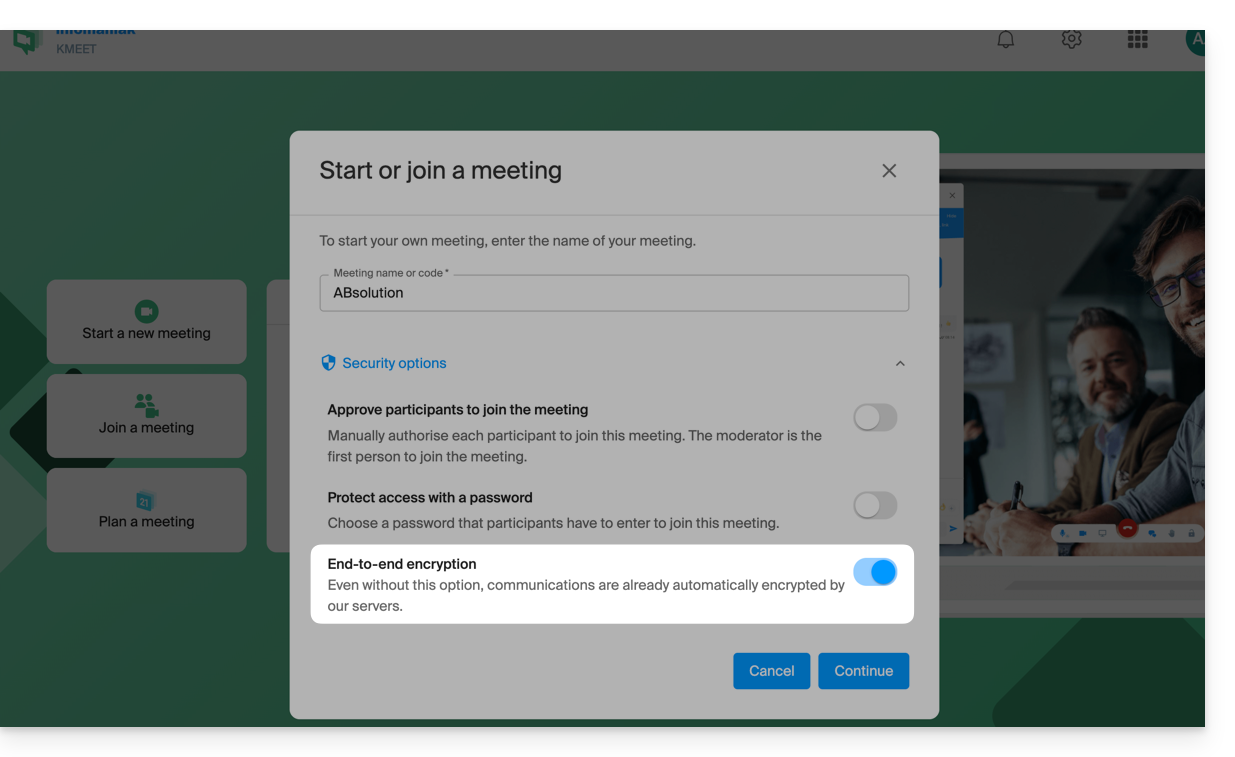
- Bij het starten van de videoconferentie wordt een geluidssignaal afgespeeld om de activering van end-to-end-encryptie aan te kondigen.
Link naar deze veelgestelde vragen: https://faq.infomaniak.com/2464
Is deze veelgestelde vragenlijst nuttig geweest?