Kennisbank
1.000 veelgestelde vragen, 500 tutorials en uitlegvideo's. Hier vind je alleen maar oplossingen!
Beveilig een kMeet-vergadering met een wachtwoord en een encryptiesleutel
Deze handleiding legt uit hoe u een wachtwoord en een encryptiesleutel toevoegt aan een kMeet-vergadering, de ethische en gratis videoconferentieoplossing van Infomaniak.
Een vergadering beveiligen met een wachtwoord
Wanneer u uw vergaderruimte aanmaakt, kunt u deze beveiligen met een wachtwoord dat u aan al uw deelnemers moet doorgeven, zodat zij kunnen deelnemen:
- Start kMeet via kmeet.infomaniak.com of via een van de applicaties voor computers of mobiele apparaten.
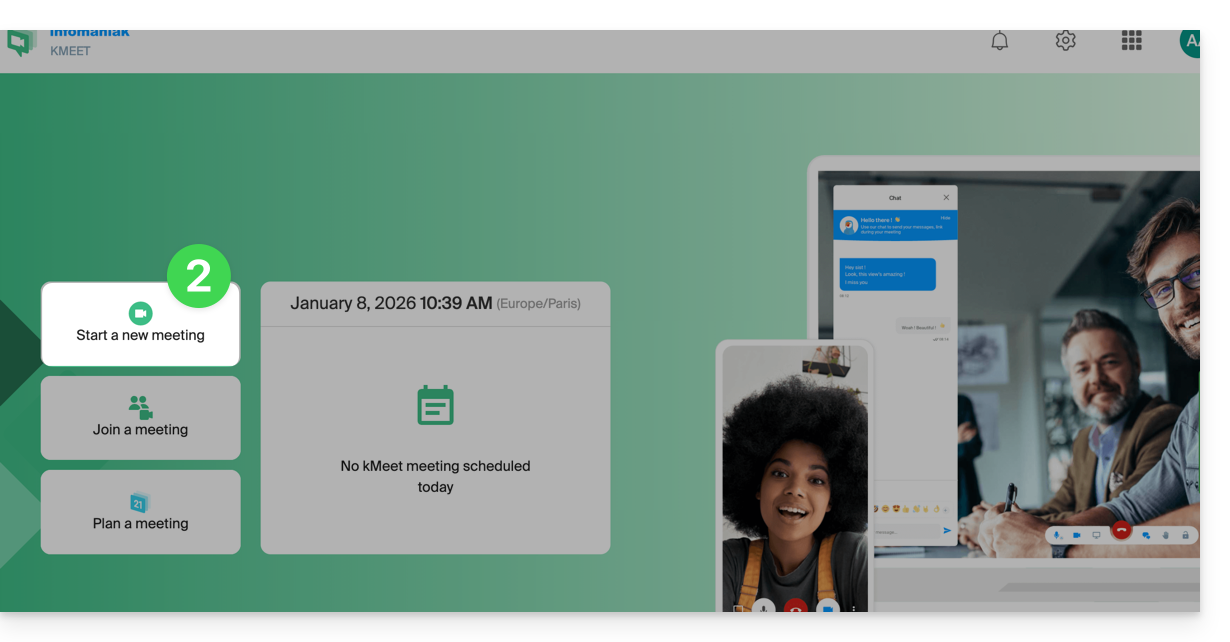
- Start een nieuwe vergadering:
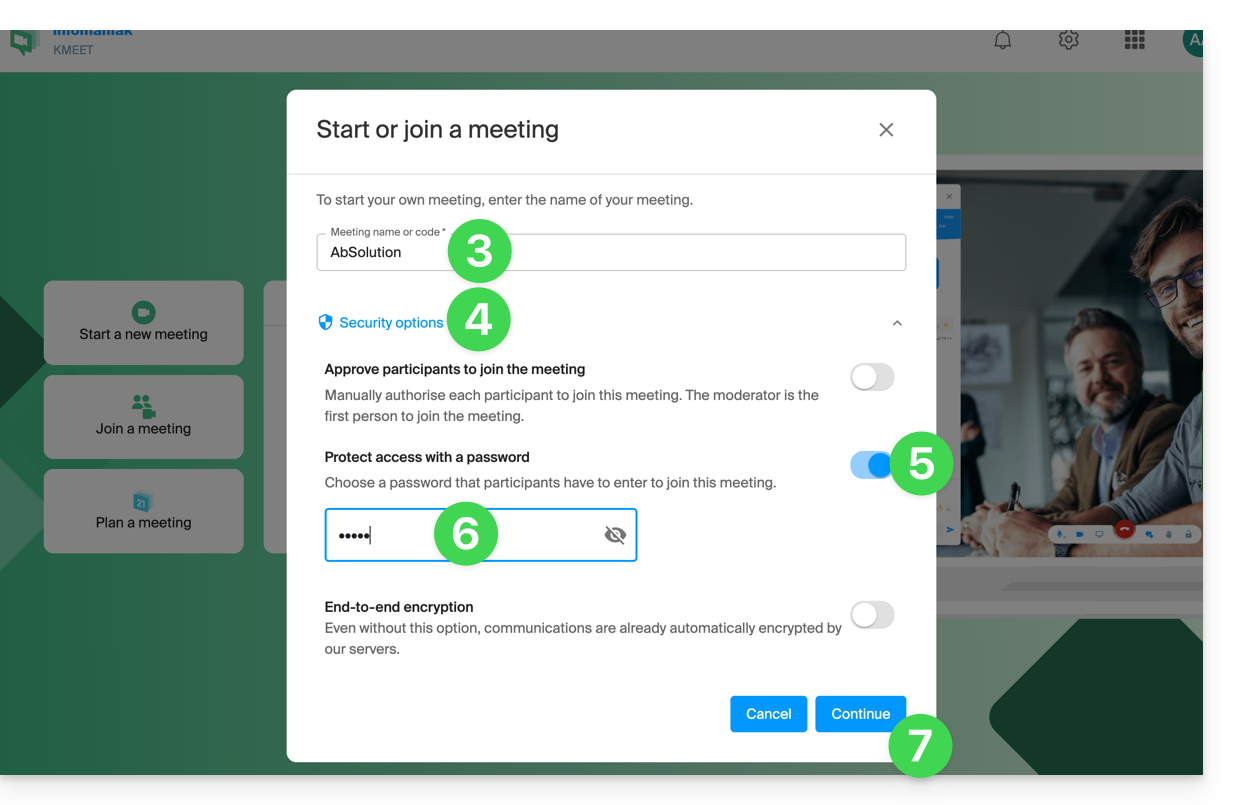
- Geef een naam op voor uw vergaderruimte.
- Klik op de beveiligingsopties.
- Activeer de schakelaar om de toegang te beveiligen.
- Maak het wachtwoord aan.
- Klik op Doorgaan om de vergadering te starten.
- Geef de naam op die u als deelnemer aan de vergadering wilt gebruiken.
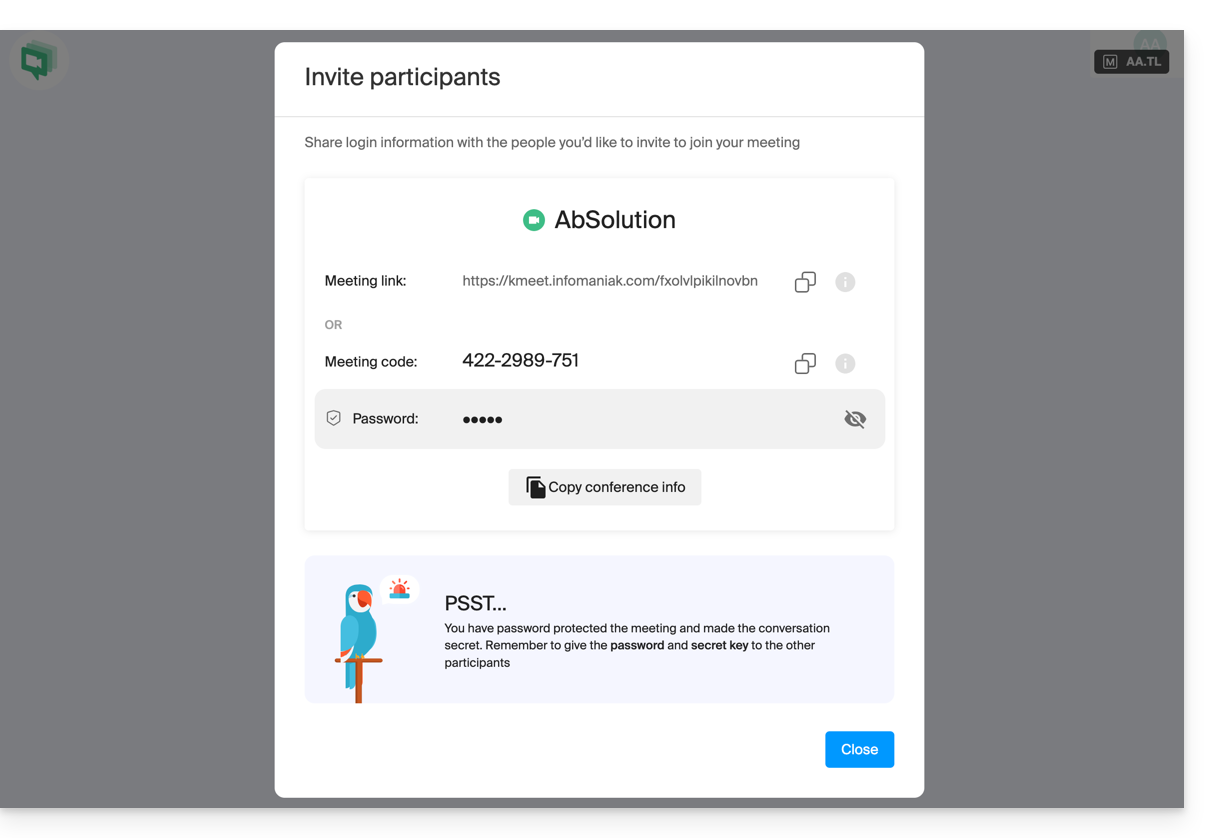
- Deel de **link of de vergadercode** en het **wachtwoord** (dat u in deze stap opnieuw kunt weergeven) met uw deelnemers:
- U kunt het wachtwoord indien nodig opnieuw weergeven door deelnemers uit te nodigen via de speciale knop:
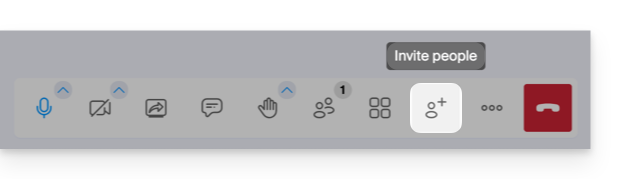
- U kunt het wachtwoord indien nodig opnieuw weergeven door deelnemers uit te nodigen via de speciale knop:
Een vergadering beveiligen met een encryptiesleutel
Vereisten
- Deze functie werkt alleen met desktop-apps en actuele browsers die zijn gebaseerd op de Chromium-architectuur (bijv. Opera, Brave, Google Chrome, enz.).
Volg vervolgens de bovenstaande procedure tot en met stap 4. Zodra u zich in de **beveiligingsopties** bevindt:
- Activeer de schakelaar om end-to-end-encryptie in te schakelen:
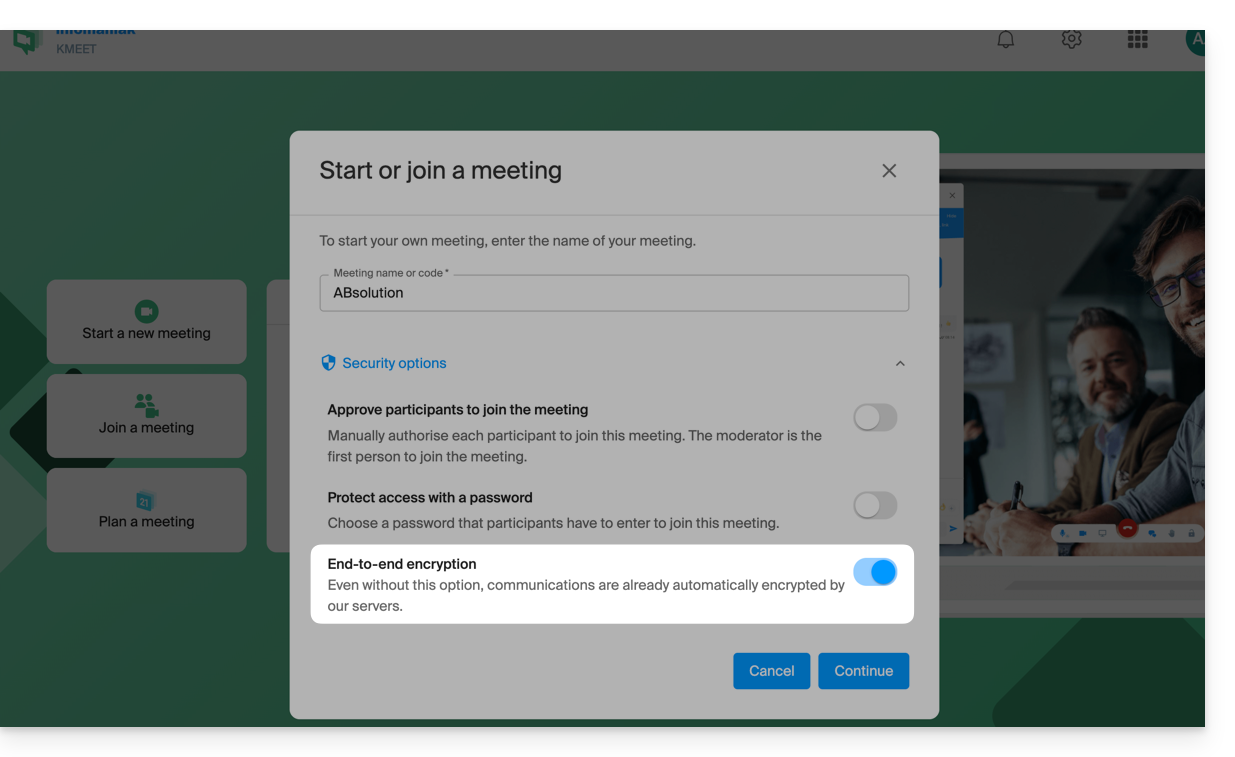
- Bij het starten van de videoconferentie wordt een audiobericht afgespeeld om de end-to-end-encryptie aan te kondigen.
Link naar deze veelgestelde vragen: https://faq.infomaniak.com/2464
Is deze veelgestelde vragenlijst nuttig geweest?