Kennisbank
1.000 veelgestelde vragen, 500 tutorials en uitlegvideo's. Hier vind je alleen maar oplossingen!
Meerdere kDrive-accounts beheren (macOS / Windows)
Deze handleiding legt uit hoe u verbinding maakt met meerdere kDrive-accounts op uw computer (macOS / Windows) en deze beheert. Met deze functie kunt u bijvoorbeeld toegang krijgen tot de bestanden van een persoonlijke kDrive en een zakelijke kDrive.
Vereisten
- Een abonnement hebben op kDrive of kSuite.
- De desktop-app kDrive hebben (desktopapplicatie voor macOS / Windows / Linux).
Toegang tot verschillende kDrive-accounts vanaf de computer
Een gebruiker die is ingelogd op de kDrive-app op de computer heeft al toegang tot meerdere kDrive-accounts, bijvoorbeeld als hij al met meerdere kDrive-accounts werkt buiten de app, of als hij aan andere kDrive-accounts is toegevoegd. Alle accounts zijn toegankelijk zodra de gebruiker is ingelogd met de gebruikersnaam die overeenkomt met deze kDrive-accounts.
Toegang krijgen tot en andere kDrive beheren…
Om in te loggen met een ander account en zo toegang te krijgen tot andere kDrive:
… via de kDrive-desktopapp (desktopapplicatie voor macOS / Windows / Linux)
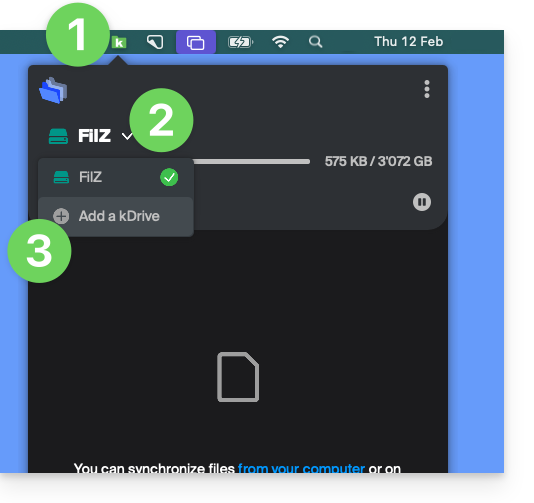
- Klik met de linkermuisknop op het pictogram van de desktopapp in het meldingsgebied van uw computer (rechtsboven op macOS, rechtsonder op Windows en dubbelklik met de linkermuisknop in de taakbalk op Linux).
- Klik op de pijl rechts van de naam van de kDrive (de kDrives waar u al toegang toe heeft met uw gebruikersaccount worden weergegeven).
- Klik op Een kDrive toevoegen:
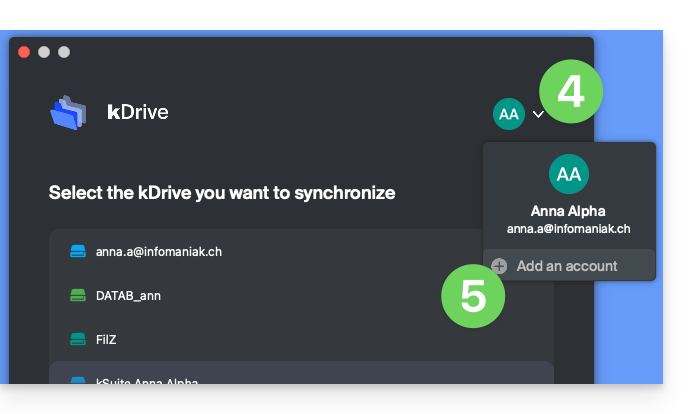
- Klik op het pictogram met uw initialen of uw avatar rechtsboven.
- Klik op Een account toevoegen:
- Vul de inloggegevens van uw Infomaniak-account in — raadpleeg indien nodig deze andere handleiding.
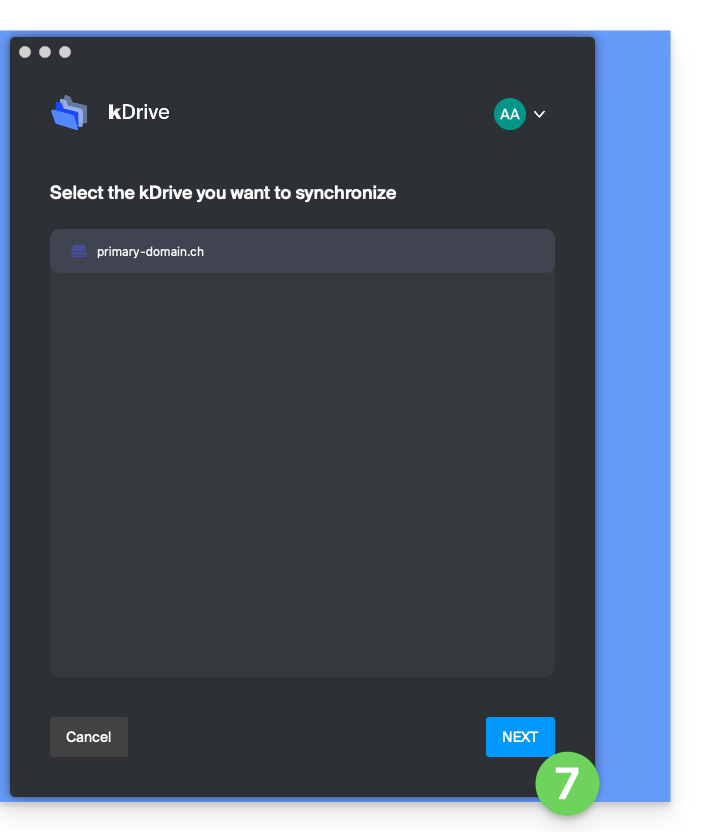
- Kies en configureer de kDrive die u wilt toevoegen (Lite Sync, map die op de computer moet worden gebruikt, enz.):
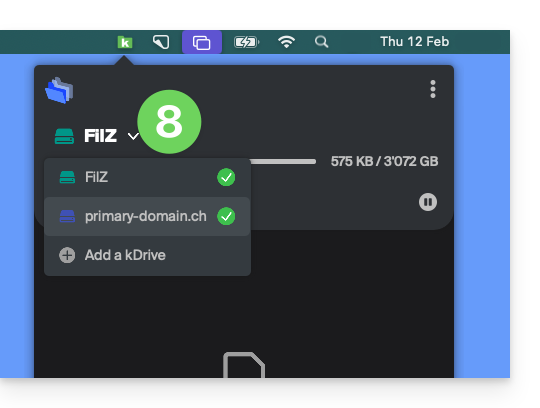
- U kunt nu schakelen tussen verschillende kDrive-accounts door op het kDrive-pictogram te klikken en vervolgens op de pijl omlaag in het geopende venster:
… via de web-app kDrive (online service ksuite.infomaniak.com/kdrive)
- Klik hier om toegang te krijgen tot de web-app kDrive van Infomaniak (online service ksuite.infomaniak.com/kdrive).
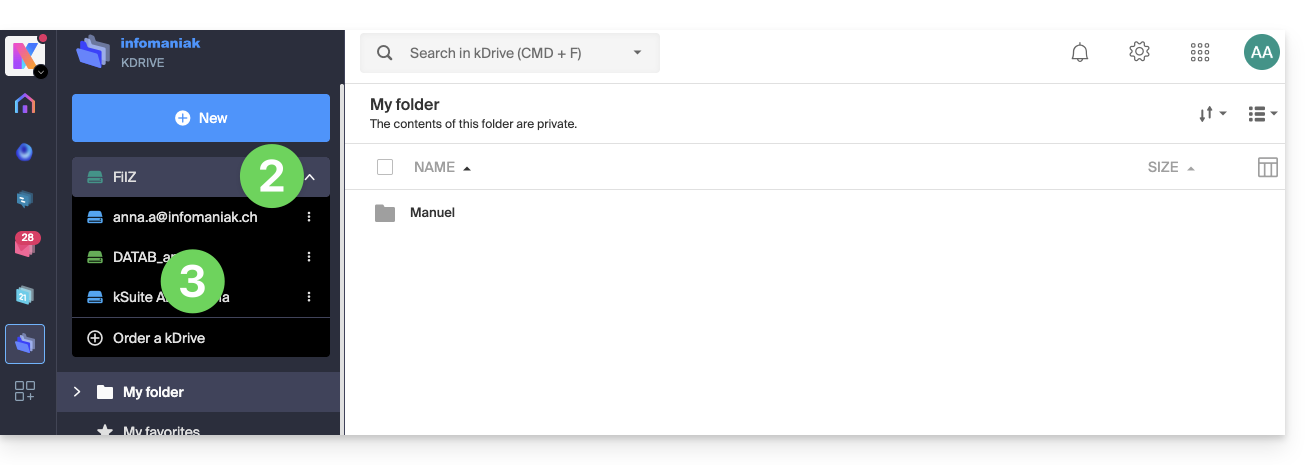
- Klik op het pijltje om de lijst linksboven in de kDrive-interface uit te klappen.
- Klik op de kDrive die u wilt gebruiken
Een kDrive loskoppelen via de desktop-app
U kunt de instellingen van de kDrive-app op uw apparaat openen door:
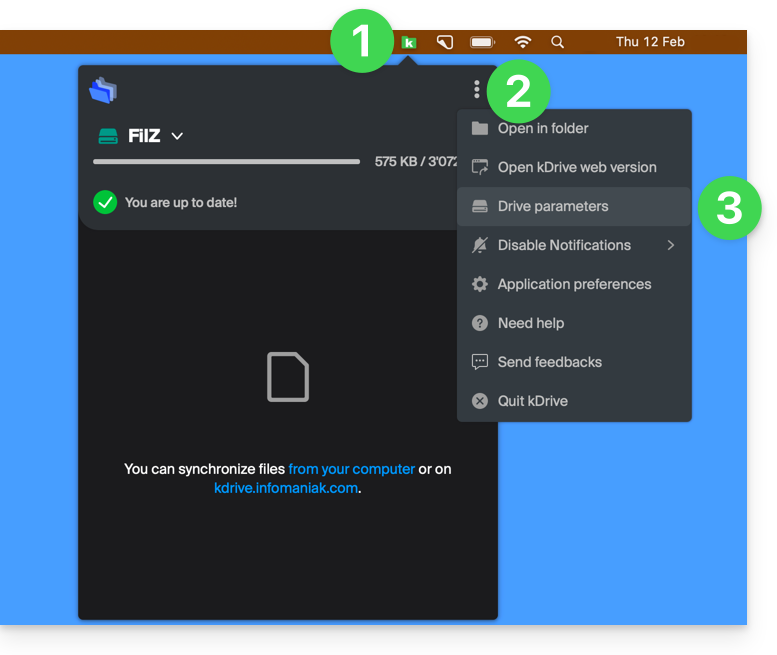
- met de linkermuisknop op het pictogram van de desktop-app in het meldingsgebied van uw computer te klikken (rechtsboven op macOS, rechtsonder op Windows en dubbelklikken in de taakbalk op Linux).
- Klik op het pictogram ⋮ rechts in de app.
- Klik op kDrive-instellingen:
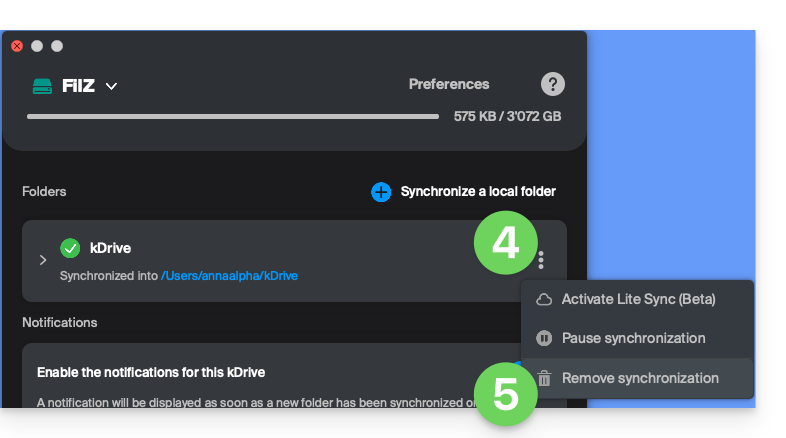
- Klik op het pictogram ⋮ rechts van de gesynchroniseerde kDrive onder Mappen.
- Kies Synchronisatie verwijderen (alleen van uw apparaat, zonder dat dit gevolgen heeft voor kDrive):
Link naar deze veelgestelde vragen: https://faq.infomaniak.com/2458
Is deze veelgestelde vragenlijst nuttig geweest?