Kennisbank
1.000 veelgestelde vragen, 500 tutorials en uitlegvideo's. Hier vind je alleen maar oplossingen!
Toegang tot kDrive-bestanden, zowel lokaal als online
Deze handleiding legt uit hoe u toegang krijgt tot de kDrive-bestanden op uw lokale harde schijf via de desktop-app kDrive (desktopapplicatie voor macOS / Windows / Linux), en ook tot de bestanden in de web-app kDrive (online service ksuite.infomaniak.com/kdrive).
Vereisten
- Om ervoor te zorgen dat de synchronisatie tussen uw apparaten werkt wanneer uw gegevens op kDrive worden bijgewerkt (nieuw bestand, bewerkt document, enz.), is het uiteraard noodzakelijk dat:
Web < > Computer
Gedeelde mappen
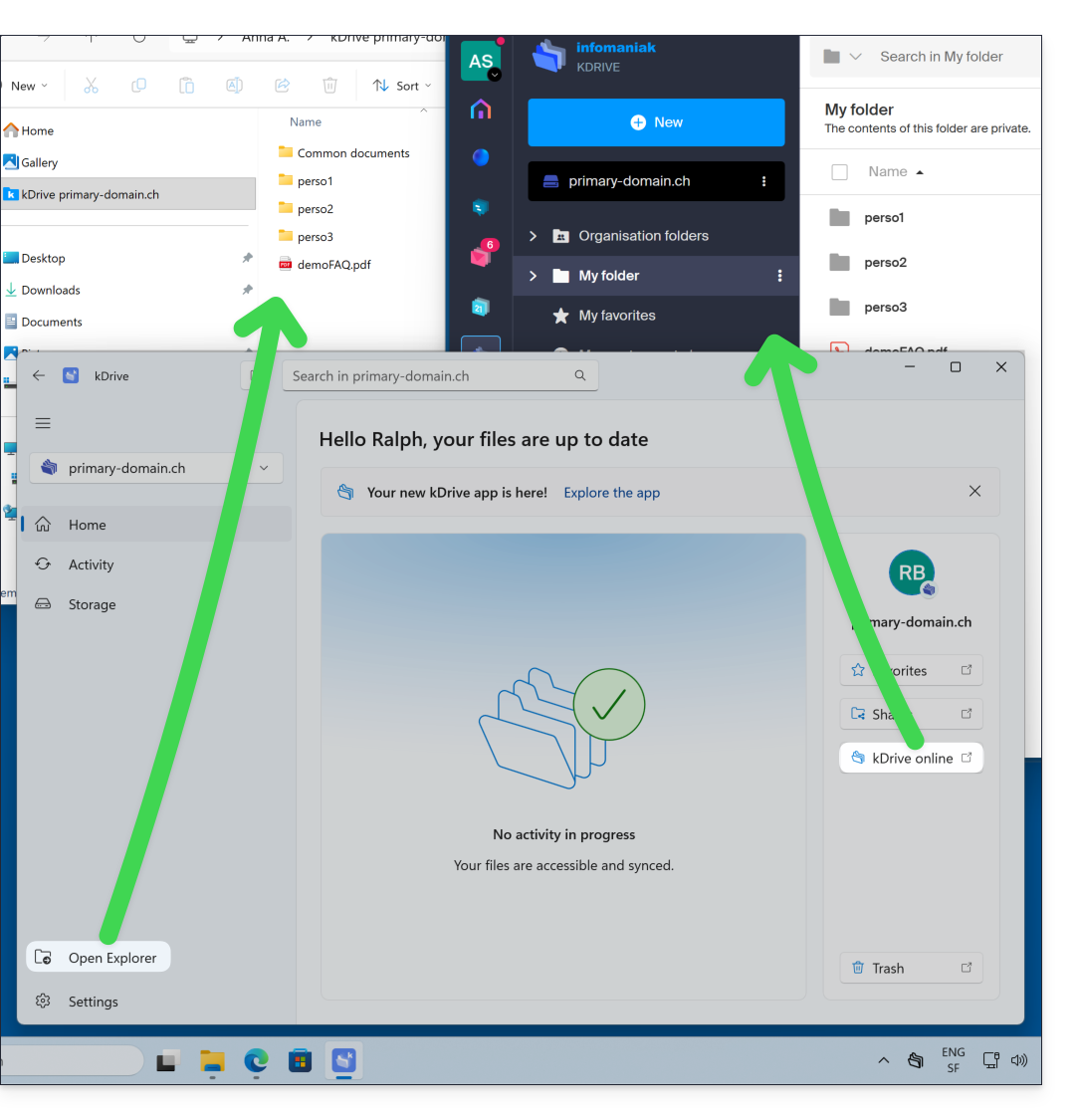
In de webversie van kDrive heet de gedeelde map Organisatiemappen: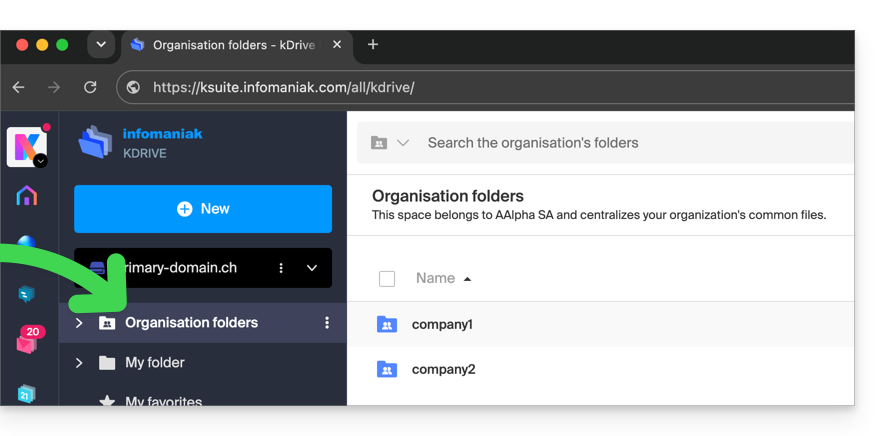
Op de computer vindt u dezelfde map, maar deze heet Gemeenschappelijke documenten; probeer deze absoluut niet te hernoemen: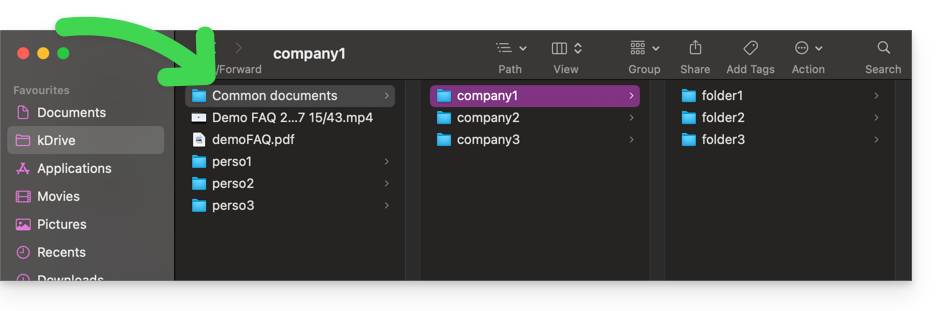
Persoonlijke map
In de webversie van kDrive bevindt de persoonlijke map van de ingelogde gebruiker zich in een aparte ruimte ("Mijn map") die evenmin kan worden gewijzigd: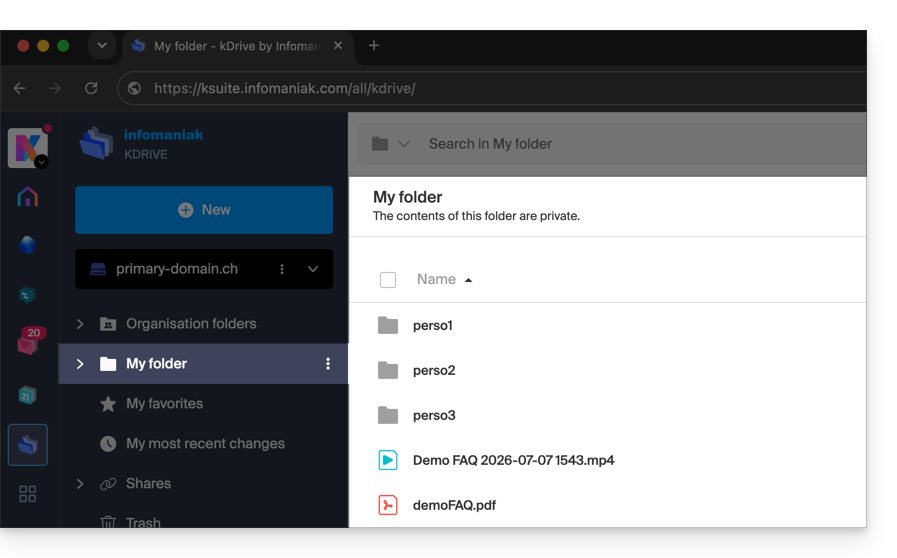
Op de computer behoort alles buiten Gemeenschappelijke documenten tot de persoonlijke map ("Mijn map") van de ingelogde gebruiker: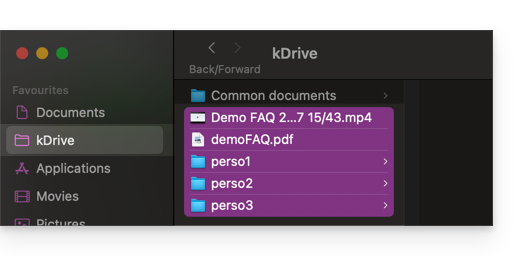
Toegang tot kDrive-bestanden
In de app v4.x
- Start kDrive op uw apparaat: het app-icoon moet zichtbaar zijn rechtsboven op macOS/Linux en rechtsonder op Windows (❓: hulp).
- Klik met de linker muisknop op het icoon om de applicatie naar de voorgrond te halen.
- Klik links op de startpagina van de kDrive-app op Finder openen / Verkenner openen om toegang te krijgen tot de kDrive-map, waarin uw kDrive-bestanden op de harde schijf van uw computer worden opgeslagen.
- Klik rechts op de startpagina van de kDrive-app op kDrive online om de browser direct te openen op uw kDrive-web-app (online service ksuite.infomaniak.com/kdrive):
Over de app v3.x
Wanneer de kDrive-app is geïnstalleerd en gestart:
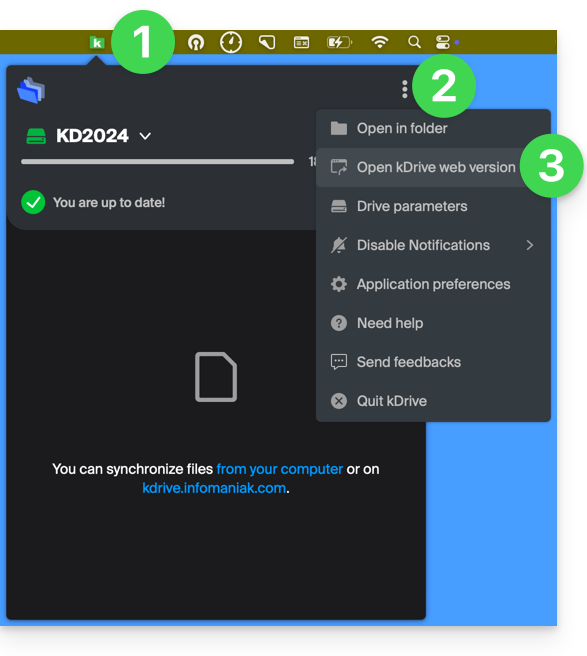
- Klik met de linker muisknop op het app-pictogram in het meldingsgebied van uw computer (rechtsboven op macOS, rechtsonder op Windows en dubbelklik in de taakbalk op Linux).
- Klik op het menu met acties ⋮ rechtsboven.
- Klik op kDrive Web openen om toegang te krijgen tot de bestanden die zijn opgeslagen op de server van kDrive:
- Het kan zijn dat de versie in de browser niet wordt weergegeven.
- Klik op het item hierboven om de map op uw computer te openen die uw kDrive-bestanden bevat. Deze bestanden zijn fysiek aanwezig of virtueel aanwezig, afhankelijk van of Lite Sync is ingeschakeld (❓: hulp).
Als uw bestanden niet allemaal aanwezig zijn of gesynchroniseerd zijn, raadpleeg dan deze andere handleiding.
Link naar deze veelgestelde vragen: https://faq.infomaniak.com/2456
Is deze veelgestelde vragenlijst nuttig geweest?