Kennisbank
1.000 veelgestelde vragen, 500 tutorials en uitlegvideo's. Hier vind je alleen maar oplossingen!
Mappen beheren die gesynchroniseerd moeten worden met kDrive
Deze handleiding legt uit hoe u de mappen selecteert die gesynchroniseerd moeten worden tussen de desktop-app kDrive (desktopapplicatie voor macOS / Windows / Linux) en de web-app (online service ksuite.infomaniak.com/kdrive).
Vereisten
- U moet een kDrive / kSuite-abonnement hebben.
- U moet de kDrive-app op het apparaat hebben geïnstalleerd dat u wilt synchroniseren.
De kDrive-mappen selecteren die u wilt synchroniseren
1. Niet alles op uw computer opslaan
Wanneer u de kDrive-app op uw computer installeert, wordt alles wat al in de web-app kDrive (online service ksuite.infomaniak.com/kdrive) staat, zichtbaar op uw computer. Dit kan virtueel zijn als u ervoor kiest om Lite Sync in te schakelen (10 GB in de webversie wordt gereduceerd tot enkele MB op uw computer), of fysiek, met dezelfde opslagruimte (10 GB in de webversie vereist 10 GB op uw computer).
Om te kiezen welke map(pen) u op uw computer wilt kunnen bekijken, gaat u naar de instellingen van de kDrive-app op uw computer:
- Klik met de linkermuisknop op het pictogram van de desktop-app in het systeemvak van uw computer (rechtsboven op macOS, rechtsonder op Windows en dubbelklik in de taakbalk op Linux).
- Klik op het actiemenu ⋮ rechts in het venster dat verschijnt.
- Klik op kDrive-instellingen:
- Klik op de pijl links van de naam van uw synchronisatie om de lijst met mappen uit te vouwen.
- U kunt de inhoud van de vermelde mappen uitvouwen en de mappen selecteren/deselecteren die u met uw computer wilt synchroniseren.
- Klik op de blauwe knop Bevestigen:
Let op
- Wanneer u een map uit de lijst deselecteert, waarschuwt een melding naast de knop (punt 6 hierboven) u dat deze map naar de prullenbak van uw computer wordt verplaatst.
- Dit is de map die zich in uw kDrive-structuur op uw computer bevond.
- De kDrive-mappen in de onlineversie, die toegankelijk is via een webbrowser, worden niet aangetast, maar u moet er vooraf voor zorgen dat de betreffende map volledig is gesynchroniseerd en aanwezig is in deze onlineversie (vooral als u deze zojuist in uw gesynchroniseerde map hebt geplaatst).
- Controleer in geval van twijfel ook of uw computer geen grote bestanden onmiddellijk verwijdert wanneer ze in de prullenbak worden geplaatst, bijvoorbeeld vanwege de grootte van de Windows-prullenbak:

Een lokale map toevoegen voor geavanceerde synchronisatie
Ga als volgt te werk:
- Klik op dezelfde locatie, die toegankelijk is via de bovenstaande procedure, op Een lokale map synchroniseren:
- … hiermee kunt u een of meerdere nieuwe mappen op uw harde schijf synchroniseren met de door u gekozen locatie op kDrive:
Synchronisatie stoppen en verwijderen
Ga als volgt te werk:
- Klik op dezelfde locatie, die toegankelijk is via de bovenstaande procedure, op het pictogram ⋮ helemaal rechts:
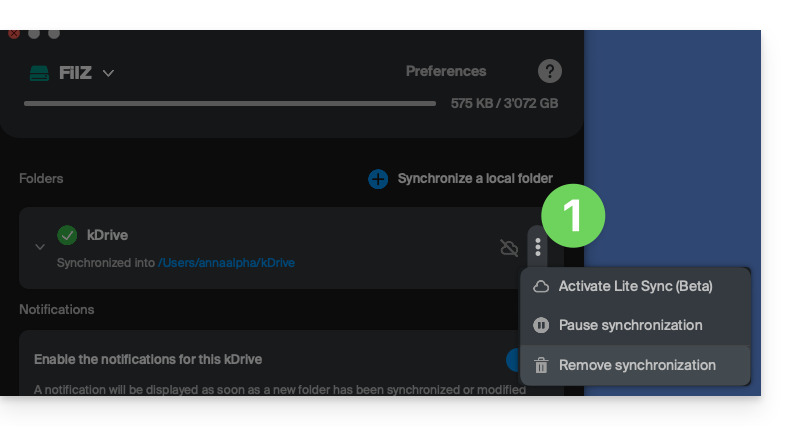
- … waarmee u het volgende kunt doen:
- Lite Sync activeren
- De synchronisatie pauzeren
- De synchronisatie verwijderen (alleen van uw apparaat, zonder gevolgen voor uw kDrive) - raadpleeg deze andere handleiding.
Link naar deze veelgestelde vragen: https://faq.infomaniak.com/2454
Is deze veelgestelde vragenlijst nuttig geweest?