Kennisbank
1.000 veelgestelde vragen, 500 tutorials en uitlegvideo's. Hier vind je alleen maar oplossingen!
kDrive-mappen beheren die u naar uw apparaat wilt overzetten
Deze handleiding legt uit hoe u de mappen selecteert die gesynchroniseerd moeten worden tussen de web-app kDrive (online service ksuite.infomaniak.com/kdrive) en de desktop-app (bureaubladapplicatie voor macOS / Windows / Linux).
Vereisten
- Een abonnement op kDrive / kSuite hebben.
- Een abonnement hebben de kDrive-app op het apparaat dat u wilt synchroniseren.
Niet alles naar één apparaat kopiëren
Wanneer u de kDrive-app op uw computer installeert, is alles wat al in de web-app kDrive staat (de online service ksuite.infomaniak.com/kdrive) zichtbaar op uw computer in een map /kdrive (of /kdrive2, enz.):
- ofwel virtueel, als u ervoor kiest om Lite Sync in te schakelen (bijvoorbeeld worden 10 GB op de webversie gereduceerd tot slechts enkele MB op uw computer),
- ofwel fysiek met dezelfde opslagcapaciteit (10 GB aan webruimte vereist 10 GB op uw computer).
U kunt de kDrive-app op uw apparaat echter zo instellen dat niet alles wordt weergegeven, waardoor een deel van uw gegevens op kDrive (web) blijft en niet wordt teruggehaald, weergegeven of gesynchroniseerd op uw apparaat. Dit is vooral handig bij geavanceerde synchronisatie (❓: hulp).
Desktop-app v4.x
Om te kiezen welke map(pen) u op uw computer wilt kunnen bekijken en welke u wilt uitsluiten, ervan uitgaande dat uw synchronisatie momenteel volledig is tussen kDrive Web en uw computer: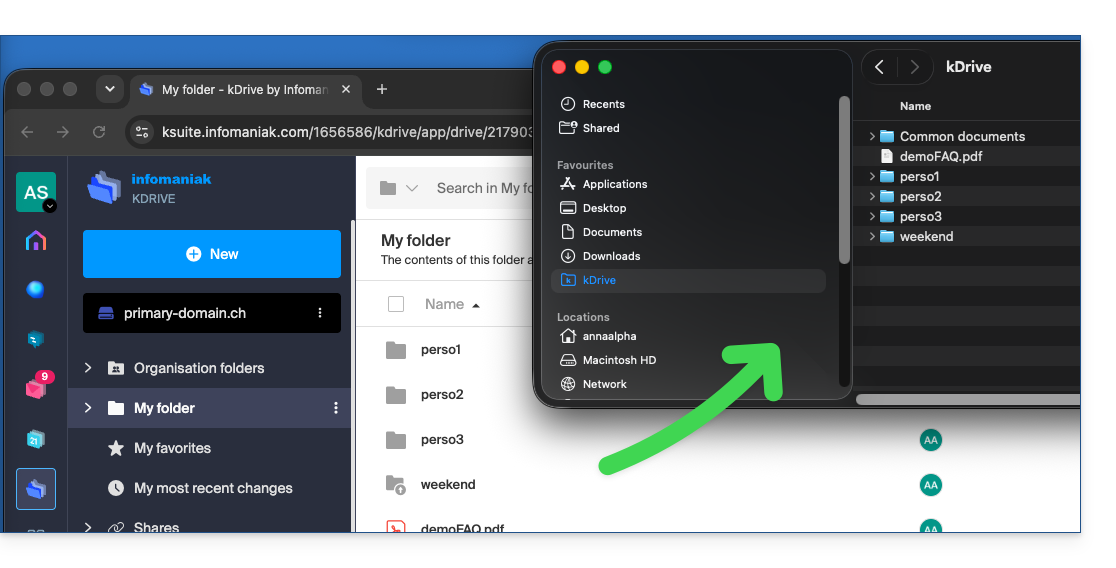
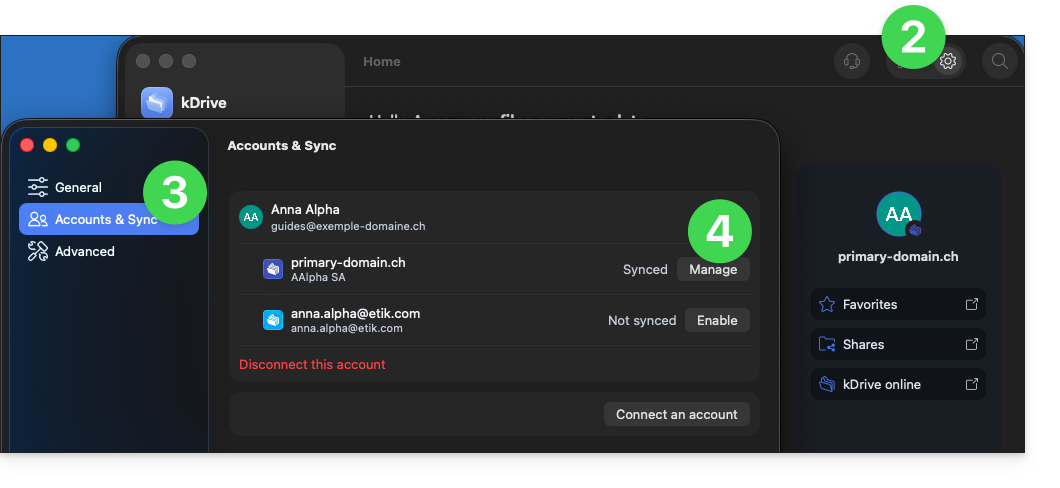
- Start kDrive op uw apparaat: het app-icoon moet zichtbaar zijn rechtsboven op macOS/Linux en rechtsonder op Windows (❓: hulp).
- Klik met de rechtermuisknop op het icoon en kies Instellingen:

- Ga naar Accounts & Synchronisatie.
- Klik op Beheren (of ❯) rechts van de huidige synchronisatie:
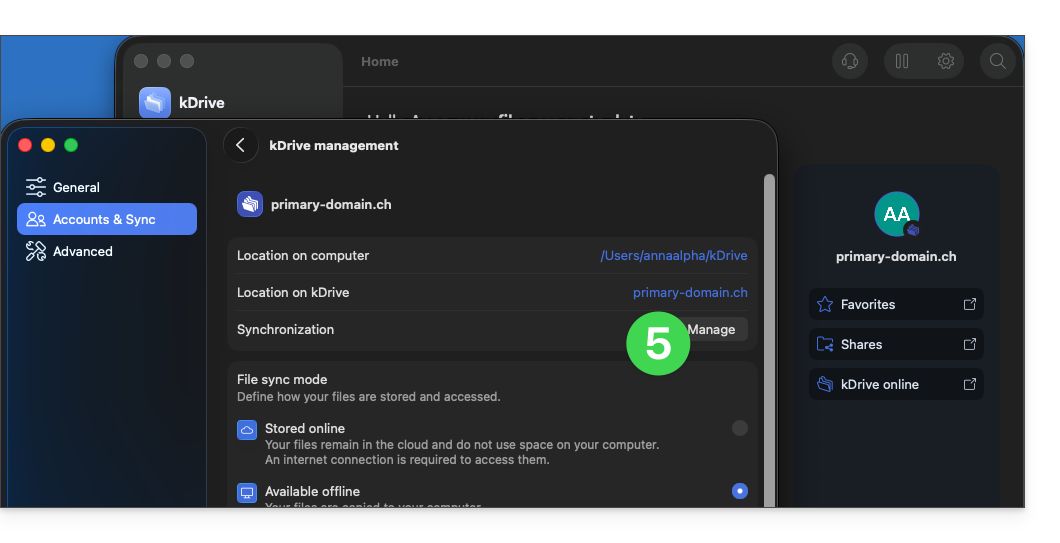
- Klik op Synchronisatie beheren:
- Schakel de vakjes in of uit die overeenkomen met de gegevens die na de volgende synchronisatie niet meer op uw apparaat mogen verschijnen.
- Sla uw wijzigingen op:
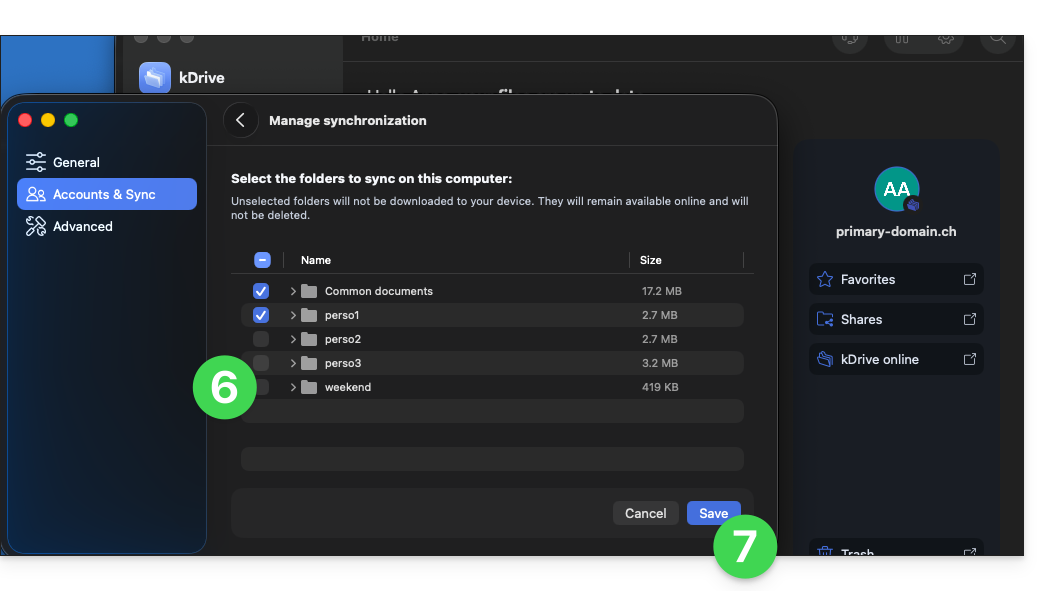
- Het effect is direct: alleen de bestanden die in de lijst zijn aangevinkt, blijven gesynchroniseerd met uw apparaat. De rest wordt uitgesloten en is niet langer gesynchroniseerd:
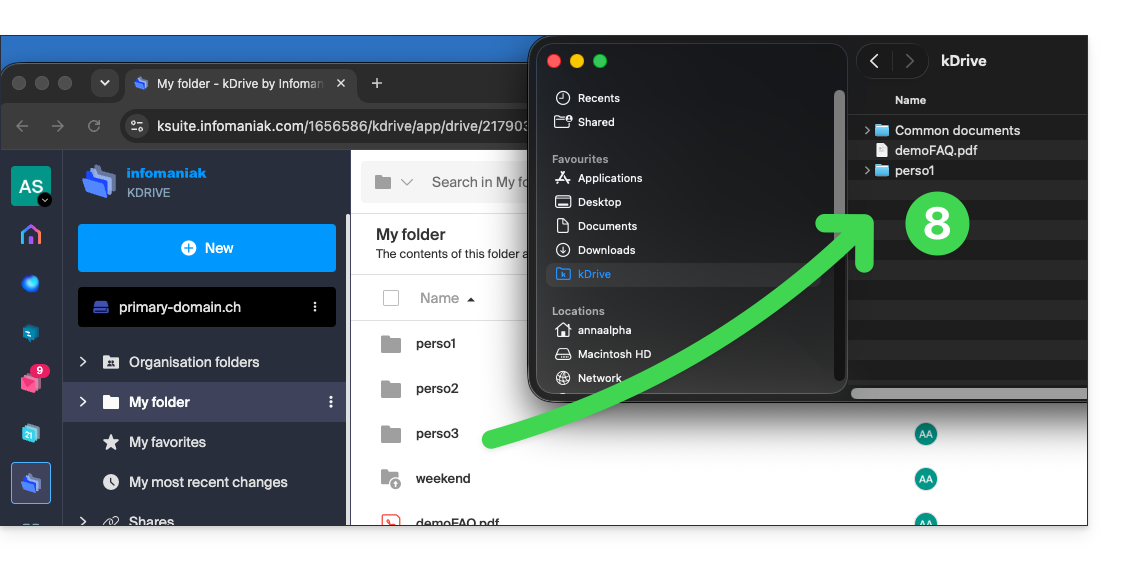
- De kDrive-mappen in de onlineversie, toegankelijk via een browser zoals Brave, Chrome, Edge, Firefox, Opera, Safari, enz., worden niet beïnvloed. Zorg er echter vooraf voor dat de betreffende map volledig was gesynchroniseerd en aanwezig was in deze onlineversie (vooral als u deze zojuist in uw gesynchroniseerde map hebt geplaatst).
- De gegevens die uit de synchronisatie worden verwijderd, komen op uw apparaat in de prullenbak terecht:
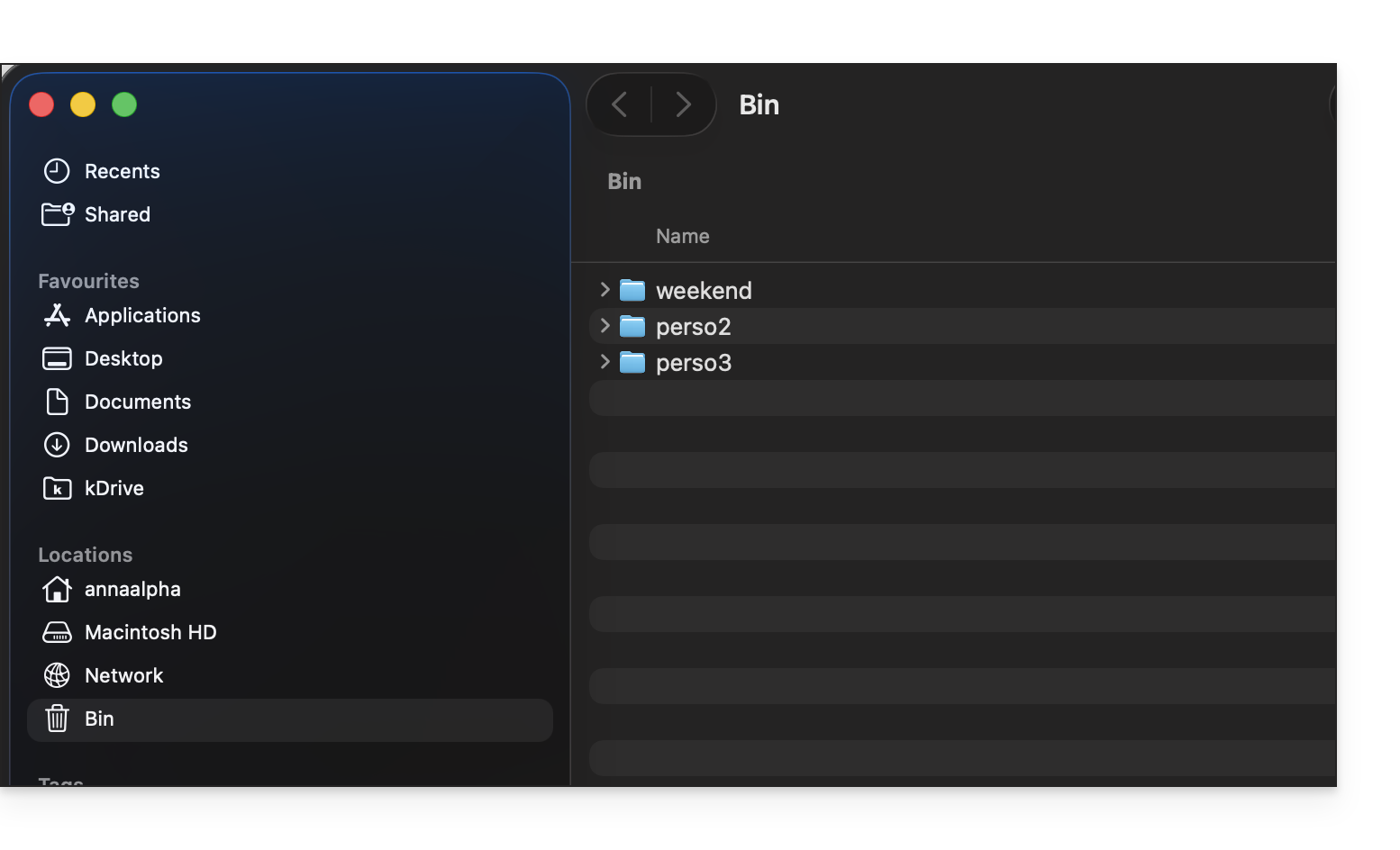
- Controleer, indien u twijfelt, ook of uw computer niet onmiddellijk grote bestanden verwijdert wanneer deze in de prullenbak worden geplaatst, bijvoorbeeld vanwege de grootte van de Windows-prullenbak:

Desktop-app v3.x
Om te kiezen welke map(pen) u op uw computer wilt kunnen bekijken, gaat u naar de instellingen van de kDrive-app op uw computer:
- Klik met de linkermuisknop op het pictogram van de desktop-app in het systeemvak van uw computer (rechtsboven op macOS, rechtsonder op Windows en dubbelklik in de taakbalk op Linux).
- Klik op het menu met de acties ⋮ rechts in het venster dat verschijnt.
- Klik op kDrive-instellingen.
- Klik op het pijltje links van de naam van uw synchronisatie om de lijst met mappen weer te geven (die momenteel zijn opgeslagen in kDrive Web).
- U kunt de inhoud van de weergegeven mappen uitvouwen en de mappen selecteren/deselecteren die u met uw computer wilt synchroniseren.
- Klik op de blauwe knop Bevestigen.
Let op:
- Wanneer u een map deselecteert die eerder in de lijst was geselecteerd, wordt u via een melding naast de knop (punt 6 hierboven) gewaarschuwd dat er Deze map wordt naar de prullenbak van uw computer verplaatst..
- Dit is de map die zich in uw kDrive-structuur op uw computer bevond.
- De kDrive-mappen in de onlineversie, toegankelijk via een webbrowser, worden niet beïnvloed, maar zorg ervoor dat de betreffende map voor de bewerking volledig is gesynchroniseerd en in de onlineversie aanwezig is (vooral als u deze zojuist in uw gesynchroniseerde map hebt geplaatst).
- Controleer in geval van twijfel ook of uw computer grote bestanden niet direct verwijdert wanneer ze in de prullenbak worden geplaatst, bijvoorbeeld vanwege de grootte van de Windows-prullenbak:
Link naar deze veelgestelde vragen: https://faq.infomaniak.com/2454
Is deze veelgestelde vragenlijst nuttig geweest?