Kennisbank
1.000 veelgestelde vragen, 500 tutorials en uitlegvideo's. Hier vind je alleen maar oplossingen!
Beheer de mappen die u wilt synchroniseren met kDrive
Deze handleiding legt uit hoe u de mappen selecteert die u wilt synchroniseren tussen de desktop-app kDrive (desktopapplicatie voor macOS / Windows / Linux) en kDrive van Infomaniak.
Vereisten
- U heeft een abonnement op kDrive / kSuite.
- U heeft de kDrive-applicatie op het apparaat geïnstalleerd dat u wilt synchroniseren.
- Controleer de instelling met betrekking tot de beperking van de synchronisatie van grote mappen.
Mappen selecteren voor kDrive-synchronisatie
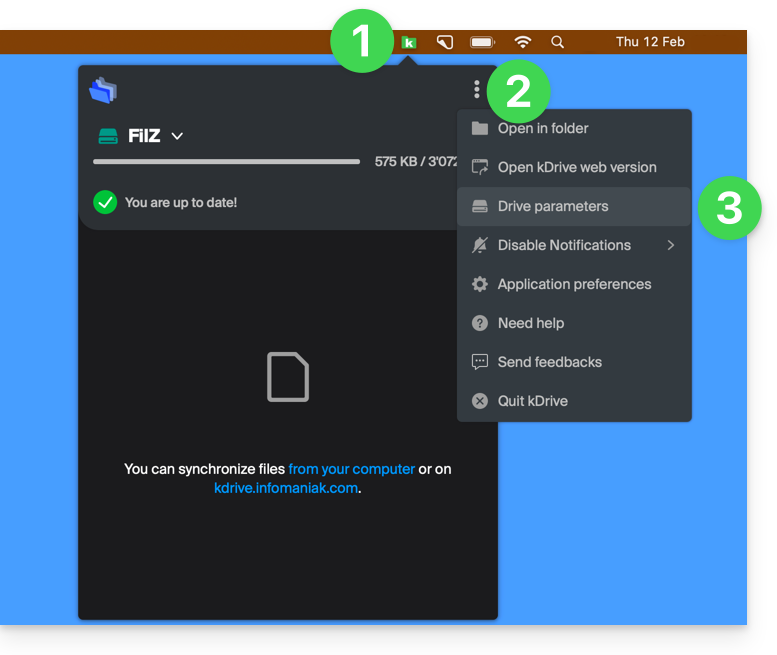
Om toegang te krijgen tot de instellingen van de kDrive-applicatie op uw computer:
- Klik met de linkermuisknop op het pictogram van de desktop-app in het meldingsgebied van uw computer (rechtsboven op macOS, rechtsonder op Windows en dubbelklik links in de taakbalk op Linux).
- Klik op het menu met acties rechts in het weergegeven venster.
- Klik op kDrive-instellingen:
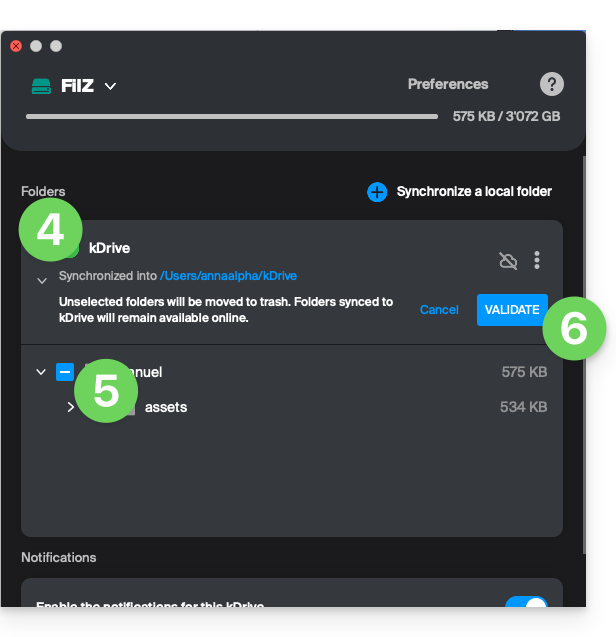
- Klik op de pijl links naast de naam van uw synchronisatie om de lijst met mappen te openen.
- Open indien nodig de inhoud van de weergegeven mappen en selecteer de mappen die u met uw computer wilt synchroniseren, of deactiveer ze.
- Klik op de blauwe knop Bevestigen:
Let op
- Als u een map uit de lijst selecteert (punt 6 hierboven), wordt er een melding weergegeven naast de knop, waarin staat dat deze map naar de prullenbak van uw computer wordt verplaatst.
- Dit is de map die zich in uw kDrive-structuur op uw computer bevond.
- De kDrive-mappen in de onlineversie, die via een webbrowser toegankelijk is, worden hierdoor niet beïnvloed, maar u moet voordat u doorgaat, controleren of de betreffende map daadwerkelijk gesynchroniseerd is en volledig aanwezig is in deze onlineversie (vooral als u deze zojuist in uw gesynchroniseerde map hebt geplaatst).
- Bij twijfel, zorg er dan ook voor dat uw computer items die te groot zijn niet direct uit de prullenbak verwijdert, bijvoorbeeld vanwege de grootte van de Windows-prullenbak:

Een lokale map toevoegen voor uitgebreide synchronisatie
Ga als volgt te werk:
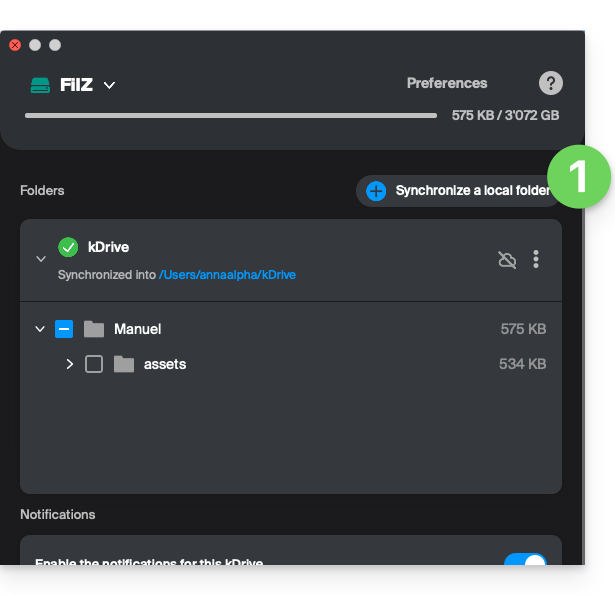
- Op dezelfde locatie als hierboven beschreven, klikt u op Map op het lokale apparaat synchroniseren:
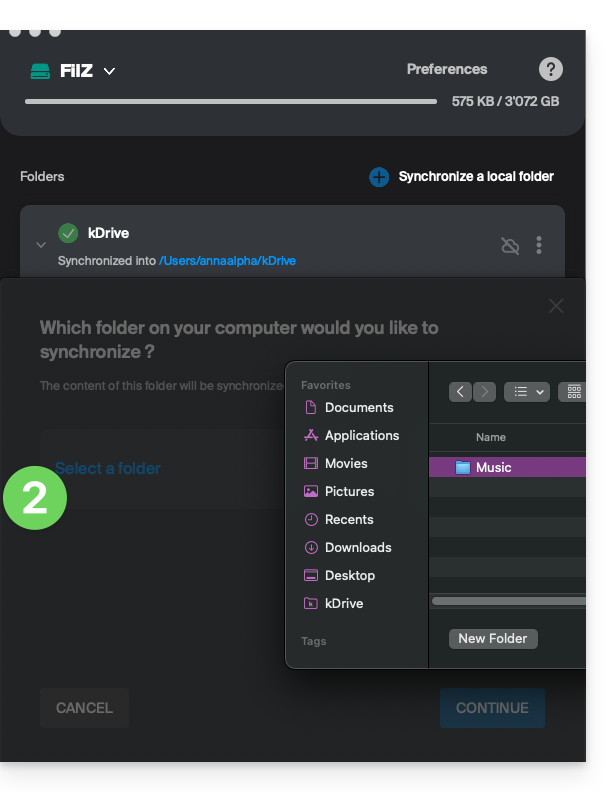
- … waarmee u een of meer nieuwe mappen op uw harde schijf kunt synchroniseren met de gewenste locatie op kDrive:
Synchronisatie stoppen en verwijderen
Ga als volgt te werk:
- Op dezelfde locatie als hierboven beschreven, klikt u op het symbool ⋮ helemaal rechts:
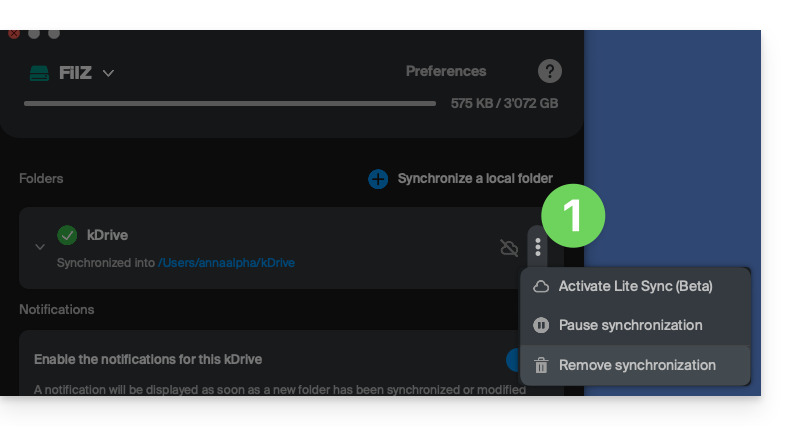
- … waarmee u het volgende kunt doen:
- Lite Sync inschakelen
- De synchronisatie pauzeren
- De synchronisatie verwijderen (alleen van uw apparaat, zonder gevolgen voor uw kDrive) – lees deze andere handleiding.
Link naar deze veelgestelde vragen: https://faq.infomaniak.com/2454
Is deze veelgestelde vragenlijst nuttig geweest?