Kennisbank
1.000 veelgestelde vragen, 500 tutorials en uitlegvideo's. Hier vind je alleen maar oplossingen!
Een videoprobleem oplossen in kMeet
Deze handleiding helpt u bij het oplossen van mogelijke problemen met de toegang tot uw camera met kMeet, de ethische videoconferentieoplossing van Infomaniak.
Vanwege de huidige beveiligingsnormen zal een browser zoals Brave, Chrome, Edge, Firefox, Opera, Safari… of een applicatie die op een besturingssysteem zoals Windows of macOS is geïnstalleerd, u verplicht om toestemming te vragen voor toegang tot de microfoon en de camera zodra een videoconferentie begint.
Toegang tot de camera toestaan
Hiervoor:
- Klik hier om toegang te krijgen tot kMeet in uw kSuite van Infomaniak (of start de mobiele/desktop-app — ❓: hulp).
- Start een vergadering (❓: hulp).
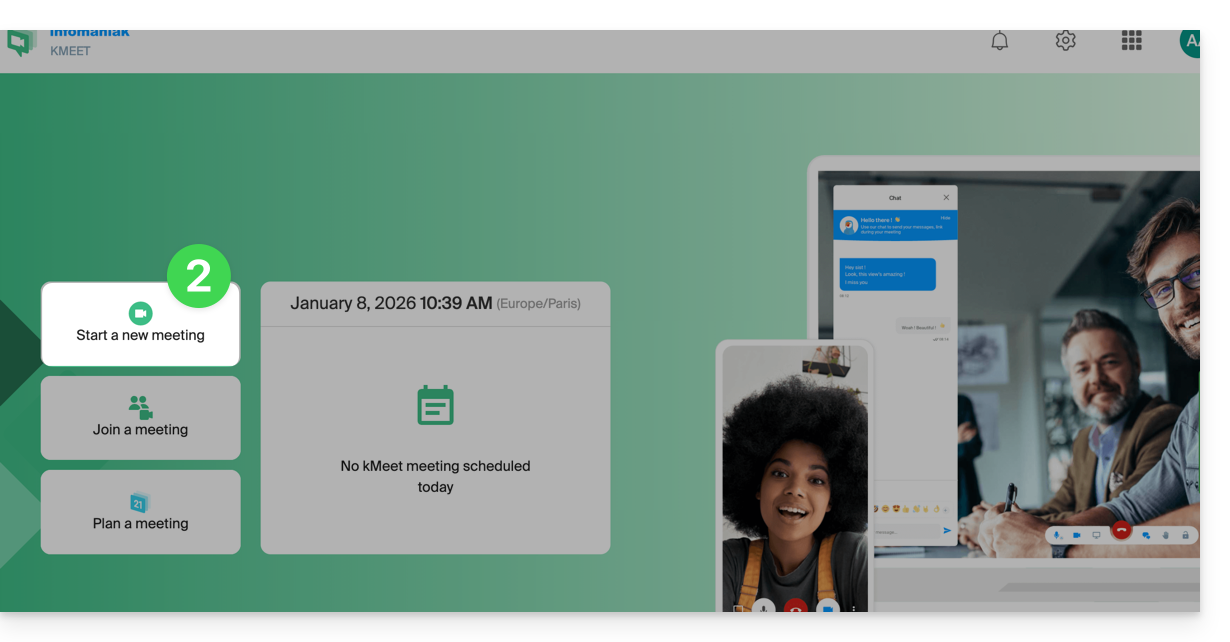
- Geef een naam op voor uw vergaderruimte.
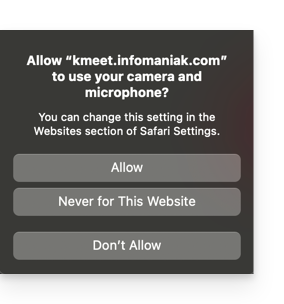
- Ga verder, er zou een pop-upvenster moeten verschijnen waarin u wordt gevraagd om de browser toegang te geven tot uw microfoon en camera:
- Als het pop-upvenster niet automatisch verschijnt, controleer dan de pictogrammen in de bovenste balk van uw browser:
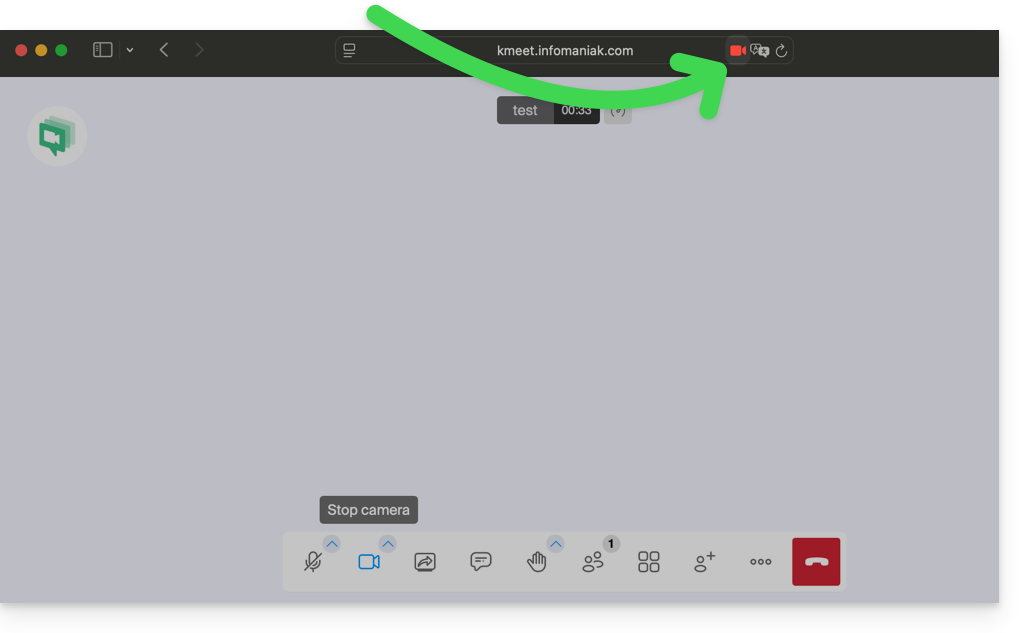
of hier: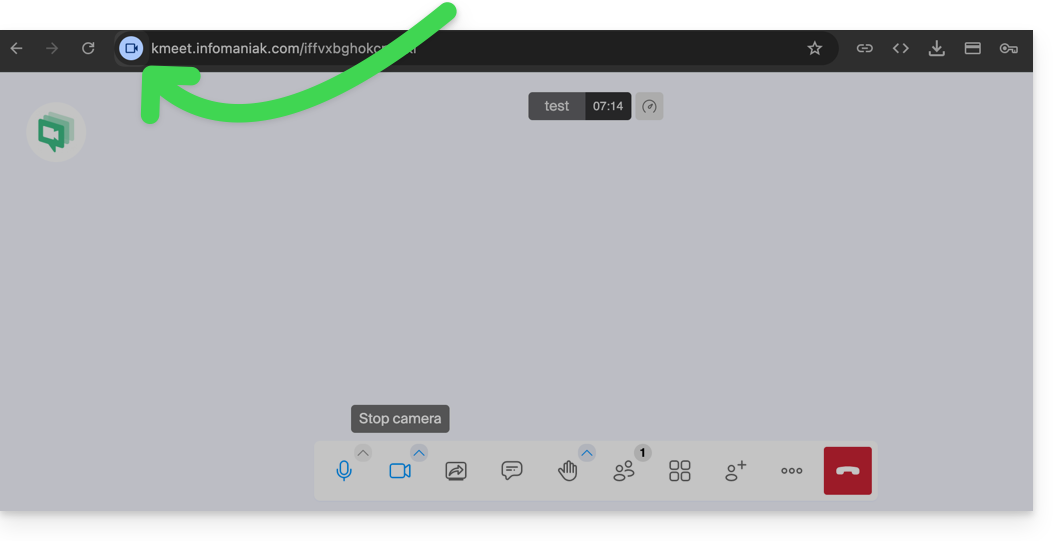
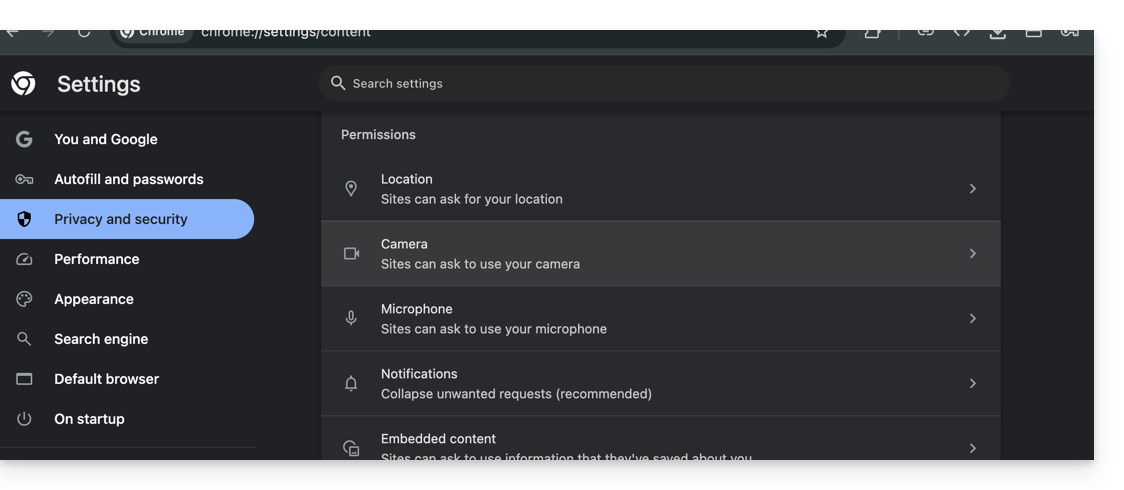
- De instellingen van uw browser (hier: Chrome) stellen u ook in staat om de autorisatie-instellingen en de keuze van de camera te configureren als er meerdere camera's beschikbaar zijn:
Werkt uw camera niet? Controleer de fysieke afdekking
Als uw beeld zwart blijft, ook al is de camera ingeschakeld, kan het zijn dat de lens wordt geblokkeerd door een ingebouwde privacyafdekking.
Veel laptops hebben een klein, mechanisch schuifje boven het scherm:
- Bekijk de cameralens boven aan uw scherm.
- Als u een rode stip of een ondoorzichtige vlek op de lens ziet, is de afdekking gesloten.
- Schuif de schuifregelaar opzij om het beeld vrij te maken.
Let op: aangezien dit een mechanisch apparaat is, kan de weergave niet worden geactiveerd via software-instellingen totdat de cache handmatig is geleegd.
Link naar deze veelgestelde vragen: https://faq.infomaniak.com/2452
Is deze veelgestelde vragenlijst nuttig geweest?