Kennisbank
1.000 veelgestelde vragen, 500 tutorials en uitlegvideo's. Hier vind je alleen maar oplossingen!
Apple Mail (macOS) handmatig configureren via IMAP (e-mail)
Deze handleiding legt uit hoe u de desktop-app Apple Mail op macOS (MacBook Pro, Neo, enz.) kunt verbinden met een e-mailadres dat wordt gehost bij Infomaniak.
Inleiding
- In plaats van de handmatige configuratie hieronder, wordt aanbevolen om de configuratieprofielen .mobileconfig te gebruiken die door Apple worden aangeboden.
Voeg het e-mailadres handmatig toe aan de app
Vereisten
- Maak het e-mailadres aan in my kSuite of een Mail- / kSuite-service.
- Maak een wachtwoord aan voor het e-mailadres voor het apparaat dat u wilt configureren.
- Controleer of de Mail-service optimaal is geconfigureerd.
Om de e-mailapp te configureren:
- Open de app.
- Als u al een adres hebt geconfigureerd, klikt u op het menu Mail en vervolgens op Account toevoegen:
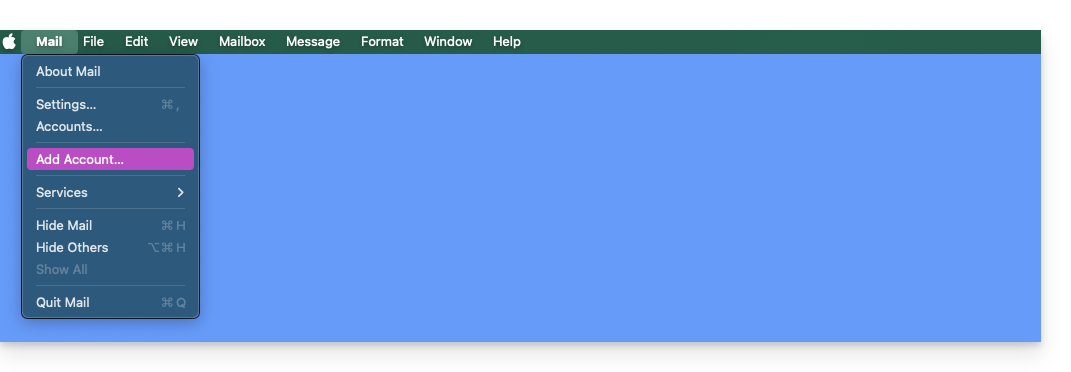
- Als u al een adres hebt geconfigureerd, klikt u op het menu Mail en vervolgens op Account toevoegen:
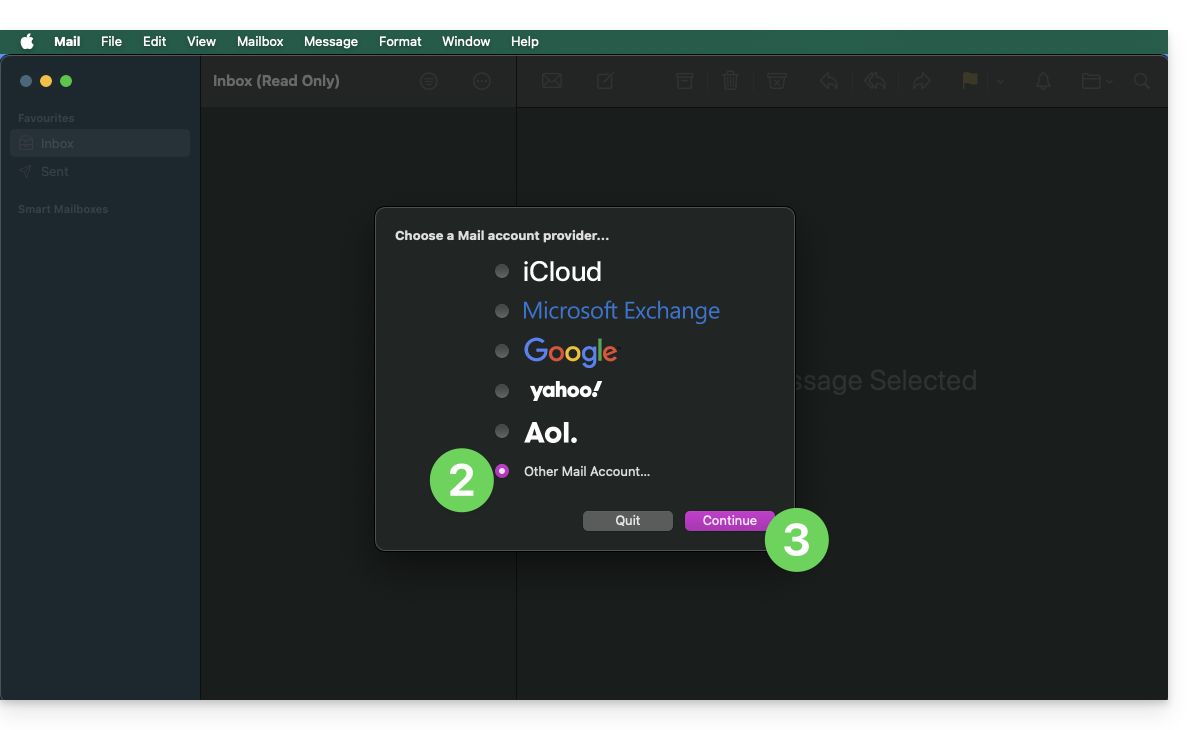
- Klik op Ander account.
- Klik op Doorgaan:
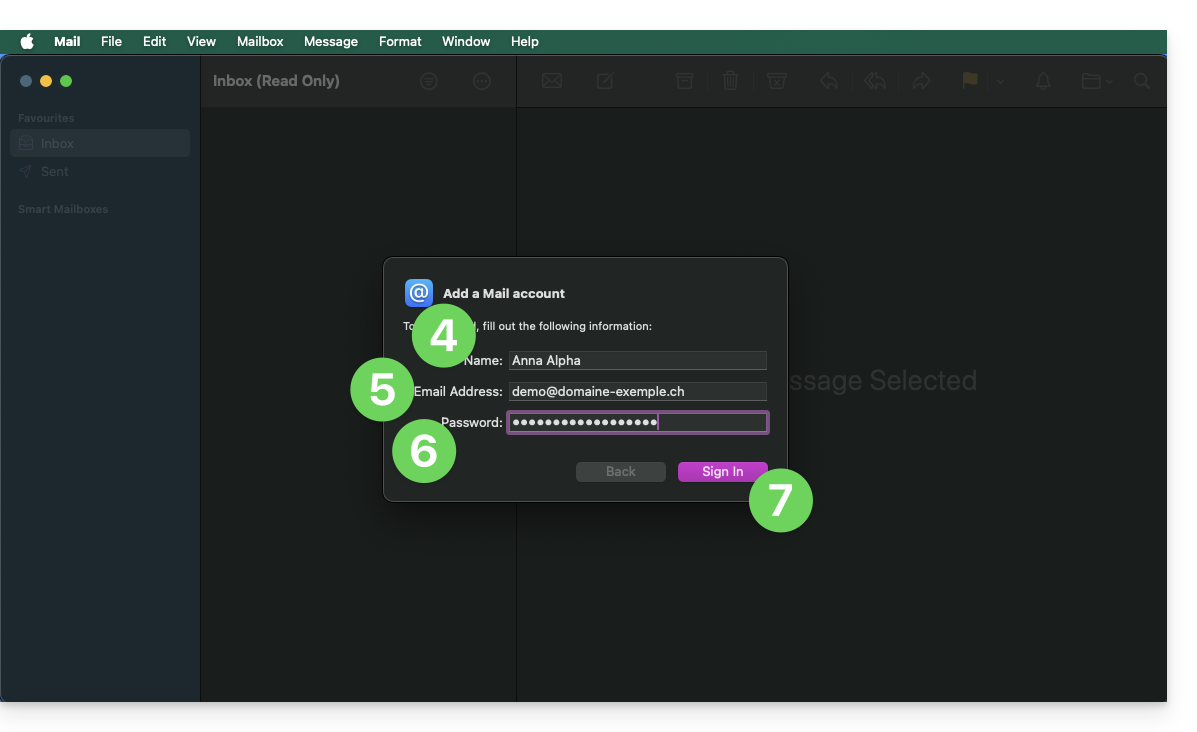
- Voer de naam van het account in.
- Voer het e-mailadres in dat u wilt toevoegen.
- Plak het wachtwoord van het e-mailadres dat is gegenereerd in het Infomaniak Manager.
- Klik op de blauwe knop Verbinden:
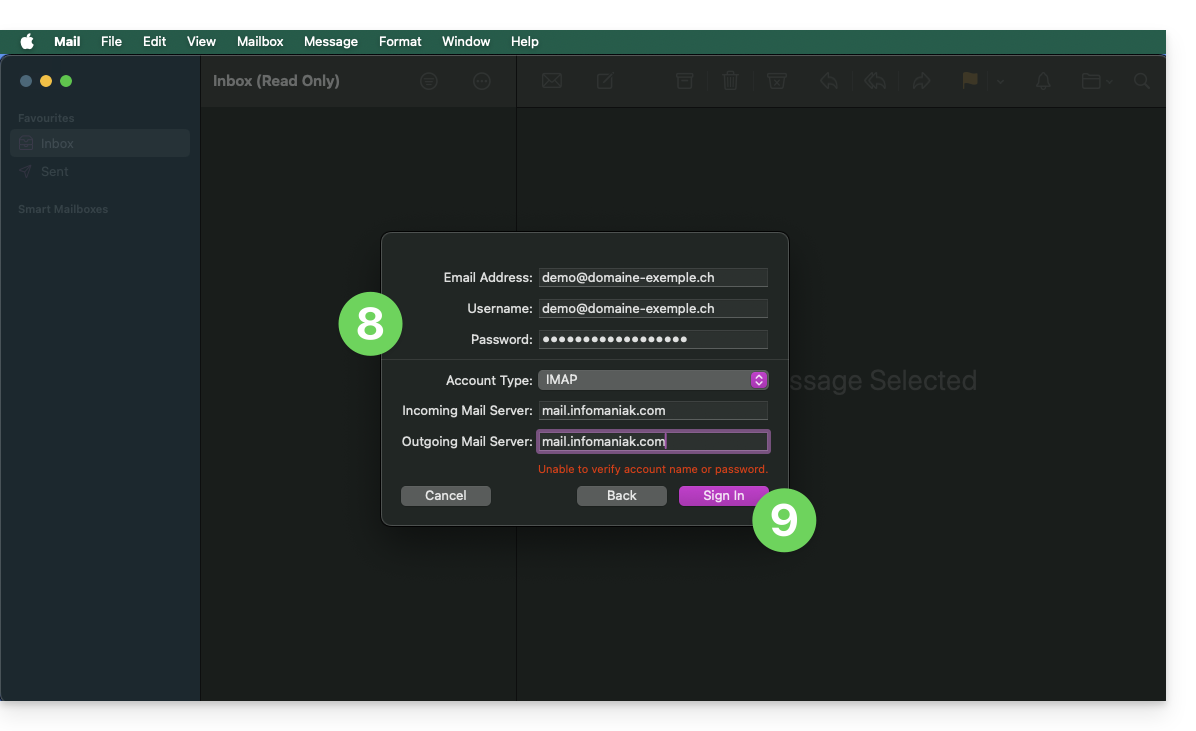
- Controleer en vul de ontbrekende informatie aan. De juiste instellingen die u absoluut moet gebruiken, vindt u onderaan deze veelgestelde vragen.
- Klik op Inloggen:
- Druk op de knop om te bevestigen:
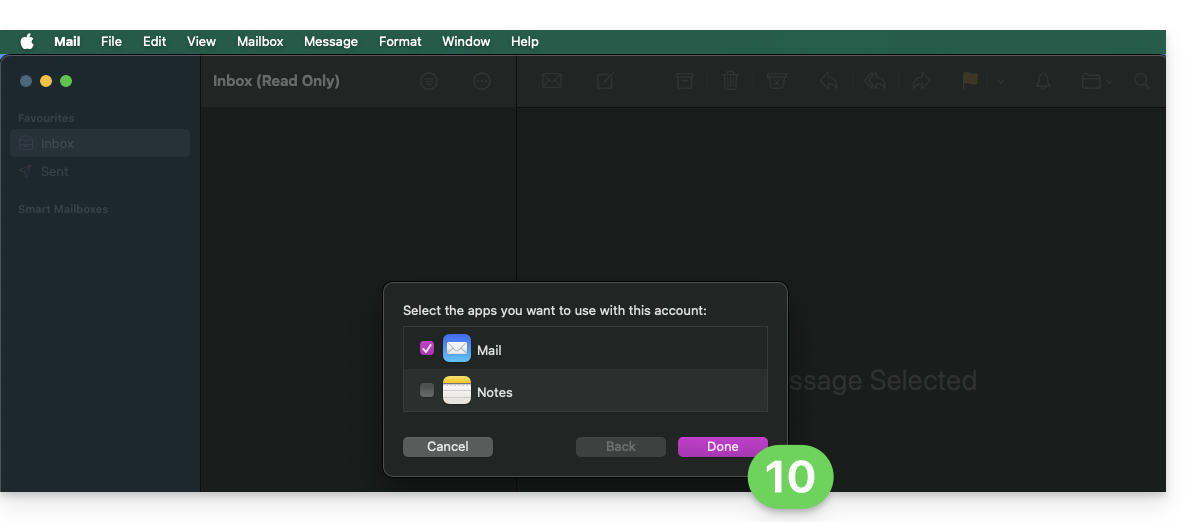
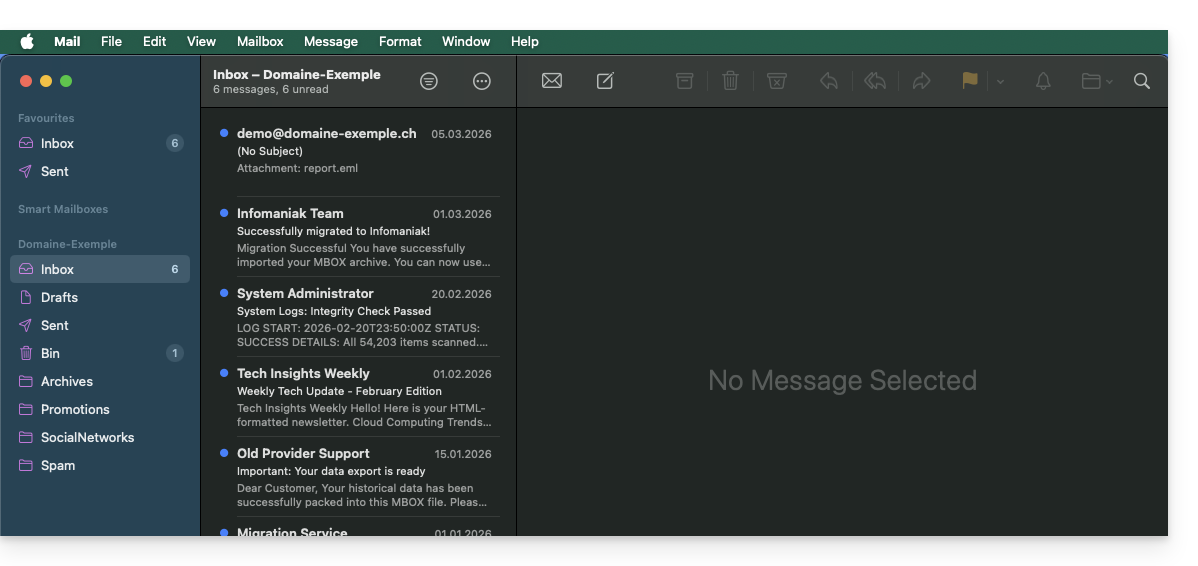
- Klaar! Uw e-mailadres is nu geconfigureerd in de app:
Aanbevolen instellingen
- Inkomende IMAP-server =
mail.infomaniak.com - IMAP-poort =
993(met SSL) - Uitgaande SMTP-server =
mail.infomaniak.com - SMTP-poort & versleutelingsprotocol en commando/methode om dit protocol te activeren:
587+ STARTTLS - Gebruikersnaam = het volledige e-mailadres (hulp nodig?)
- Wachtwoord = het gegenereerde wachtwoord voor het e-mailadres dat u wilt gebruiken
- Authenticatie is verplicht voor het verzenden van e-mails:
- Dit kan worden ingeschakeld in de SMTP-instellingen van uw app.
- Vink "dezelfde instellingen als de inkomende server gebruiken" aan, of voer, afhankelijk van de software/e-mailclient, een gebruikersnaam (= volledig e-mailadres) en het gegenereerde wachtwoord in.
Raadpleeg deze andere handleiding als u informatie zoekt over andere compatibele poorten en e-mailprotocollen (bijvoorbeeld SSL/TLS).
Bij problemen
Het is niet nodig om contact op te nemen met de Infomaniak-ondersteuning als uw e-mailadres buiten de app goed werkt. De meest voorkomende fout is het gebruik van een verkeerd wachtwoord. Het hulpmiddel in Apple Mail kan u hierbij helpen: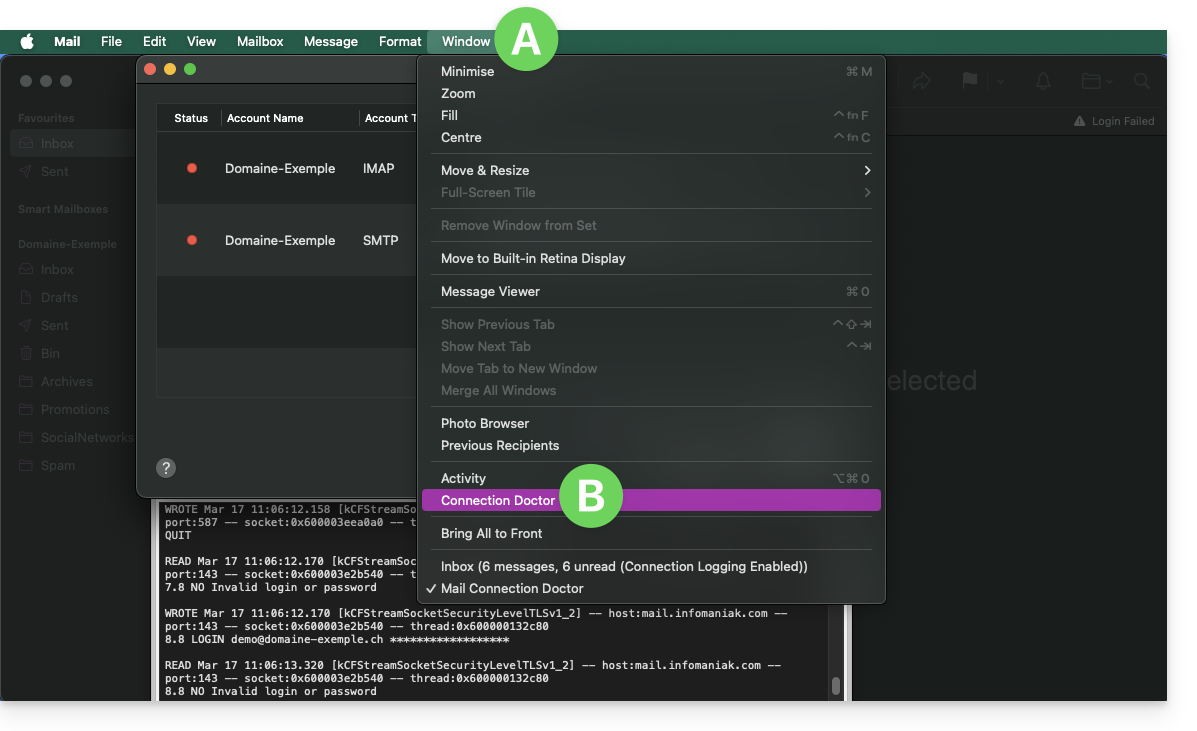
Maak een nieuw wachtwoord aan via de Mail-service en begin opnieuw met het configureren van uw account in de e-mailapp.
De handleidingen voor probleemoplossing helpen u bij het oplossen van eventuele problemen:
- Raadpleeg de oplossingen in deze andere handleiding over e-mail in het algemeen.
- Verwijder eventuele Apple-configuratieprofielen die aan uw Infomaniak-e-mail zijn gekoppeld voordat u opnieuw begint met de configuratie.
En als uw Apple Mail niet meer werkt na een wijziging van uw e-mailwachtwoord, raadpleeg dan deze andere handleiding.
Link naar deze veelgestelde vragen: https://faq.infomaniak.com/2442
Is deze veelgestelde vragenlijst nuttig geweest?